


På WPBeginner är vi aktiva på LinkedIn och delar regelbundet inlägg med vår B2B-publik. Vi vet därför hur det kan kännas som en syssla att hålla jämna steg med ett schema för innehållspublicering, särskilt när man riktar sig till upptagna yrkesverksamma.
Med det sagt är det viktigt att regelbundet publicera på LinkedIn om du vill behålla detta viktiga segment av din publik engagerad.
Det är därför automatisk publicering av dina WordPress-inlägg till LinkedIn kan göra ditt liv mycket enklare. Genom att automatisera denna process kan du säkerställa att din publik alltid får dina senaste uppdateringar utan extra ansträngning.
I den här artikeln visar vi dig hur du automatiskt publicerar WordPress-inlägg till LinkedIn.

Varför publicera innehåll på LinkedIn?
Du kanske tänker på LinkedIn som platsen där omoderna kollegor från tidigare jobb intygar dina Microsoft-färdigheter, eller där du gratulerar gamla kompisar till deras arbetsdagar.
Men LinkedIn är så mycket mer. Det har blivit en kraftfull nätverksplattform. Istället för att oändligt pitcha till främlingar, kanske du vill att din målgrupp ska komma till dig.
Hur?
Som ordspråket lyder: ”Om du bygger det, kommer de att komma.”
Att bygga ett varumärke bygger förtroende och etablerar expertis inom ditt område. Till skillnad från vanliga sociala inlägg på LinkedIn är du inte begränsad av ett teckengränsvärde.
Ett blogginlägg låter dig fullt ut utveckla dina idéer, vilket ger dig fullständig autonomi att visa upp ditt geni.
Dessutom har LinkedIn över 1 miljard användare i över 200 länder.
När du publicerar bra innehåll kommer din läsekrets att växa. Detta kan göra att folk mer sannolikt gillar, delar och ansluter sig till dig. Och när ditt nätverk interagerar med ditt innehåll, kommer lösare kontakter (andra och tredje gradens kontakter) att se dina inlägg.
Slutsatsen är att LinkedIn är en guldgruva. Om du redan har publicerat artiklar som folk älskar på din WordPress-webbplats, varför inte ge mer exponering till din verksamhet genom att publicera på LinkedIn?
Det kan helt enkelt locka nya kunder eller ge kontakter till personer som kan hjälpa till att utveckla ditt lilla företag. Oavsett vilket finns det praktiskt taget inga nackdelar med att publicera på LinkedIn.
Med det i åtanke kommer vi att visa dig två metoder för hur du gör det. Hoppa gärna runt med hjälp av våra länkar nedan:
Redo? Låt oss hoppa rakt in.
Metod 1: Publicera automatiskt WordPress-inlägg till LinkedIn med ett plugin
Det enklaste sättet att automatiskt publicera WordPress-inlägg på LinkedIn är att använda ett gratis plugin som heter WP LinkedIn Auto Publish.
Det delar automatiskt dina WordPress-inlägg, sidor och anpassade inläggstyper till din personliga LinkedIn-profil och alla företagssidor du hanterar.
För att komma igång är det första du behöver göra att installera och aktivera pluginet WP LinkedIn Auto Publish. För mer information, se vår steg-för-steg-guide om hur man installerar ett WordPress-plugin.
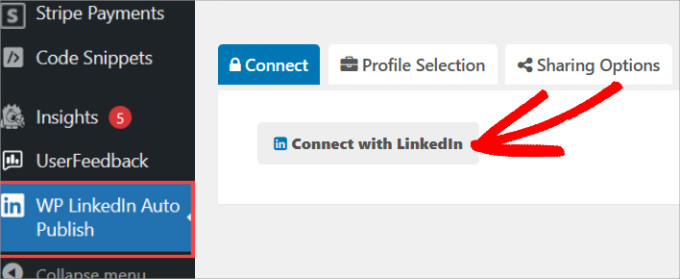
Vid aktivering kommer pluginet att lägga till ett nytt menyalternativ märkt ‘LinkedIn Auto Publish’ i din WordPress-administratörsmeny. Att klicka på det tar dig till pluginets inställningssida.
Därifrån vill du klicka på knappen ‘Connect with LinkedIn’.
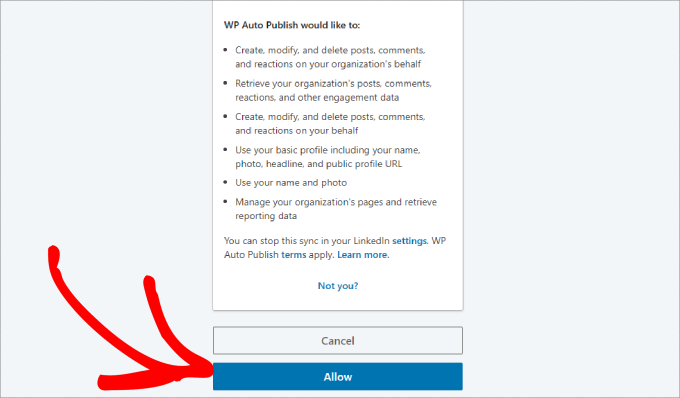
Du kommer sedan att omdirigeras till LinkedIn-inloggningssidan. När du anger dina inloggningsuppgifter kommer den att fråga om du vill synkronisera dina LinkedIn-inställningar med pluginet.
Klicka bara på ‘Tillåt’.
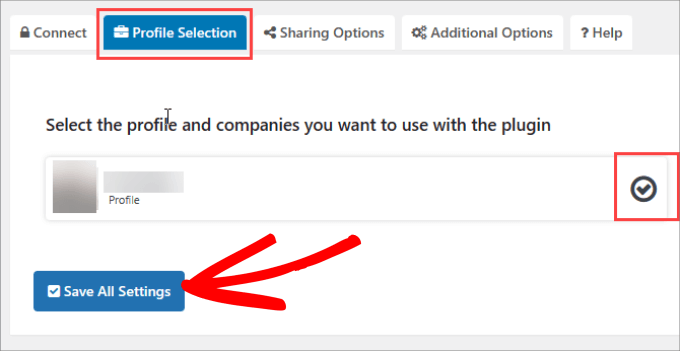
Under fliken 'Profilval' ser du den LinkedIn-profil du vill publicera till.
Du kan alltid koppla flera LinkedIn-profiler till detta plugin. Om du har flera LinkedIn-profiler för ditt varumärke, då kan detta vara en bra funktion eftersom du kan välja vilka LinkedIn-profiler som ska publiceras.
Du kan välja den profil du vill ansluta till. När det är gjort bör det finnas en bock bredvid ditt profilnamn.
Klicka sedan på knappen 'Spara alla inställningar'.
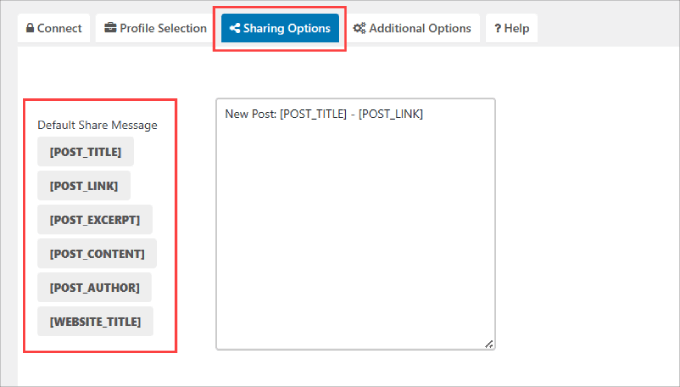
Härifrån vill du gå till fliken ‘Delningsalternativ’. Det är här du kan välja vilka delar av inlägget du vill dela på LinkedIn.
Klicka bara på varje element, så visas det i rutan på höger sida. Här kan du dela hela inlägget eller bara titeln och länken till inlägget, vilket skulle hjälpa till att öka din bloggtrafik.
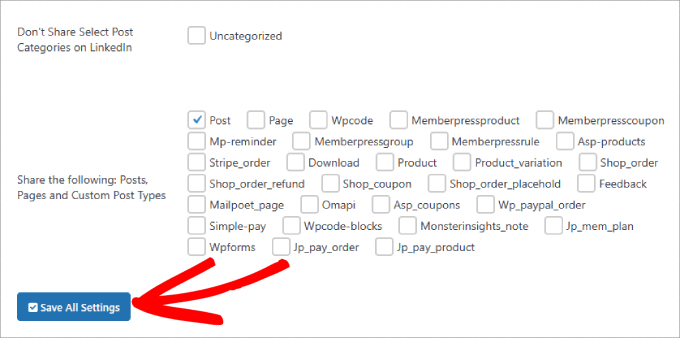
Dessutom kan du välja vilka typer av kategorier du inte vill dela. Du kan också välja vilka typer av inlägg, sidor och anpassade inläggstyper som ska delas.
När du är klar, tryck helt enkelt på knappen ‘Save All Settings’ för att spara ändringar.
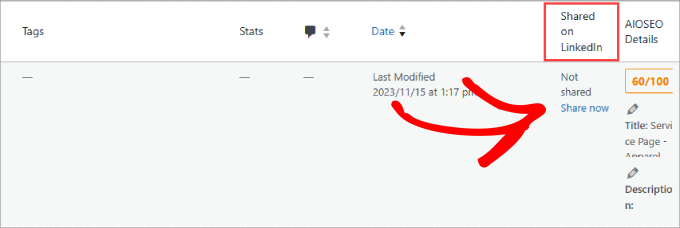
Om du har en stor mängd gamla inlägg som du vill publicera på LinkedIn kan du enkelt göra det.
Gå bara till din sida 'Inlägg' i WordPress-instrumentpanelen.
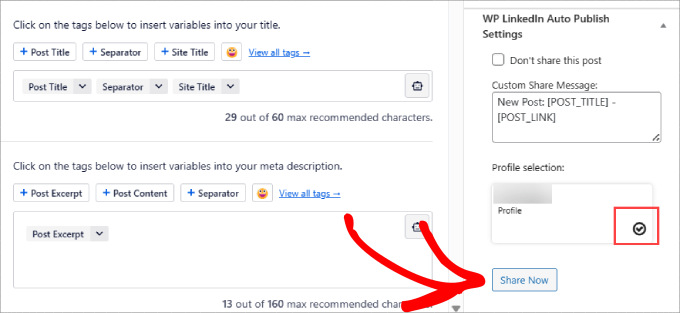
Inne i din WordPress-redigerare lägger pluginet till en liten metaruta i panelen till höger.
När du är redo att dela inlägget, välj den LinkedIn-profil du vill publicera till och klicka sedan på knappen ”Dela nu”.
Nu kan du gå till din LinkedIn-profil och kontrollera att inlägget är publicerat.
Det bör visas i din profil och tidslinje.
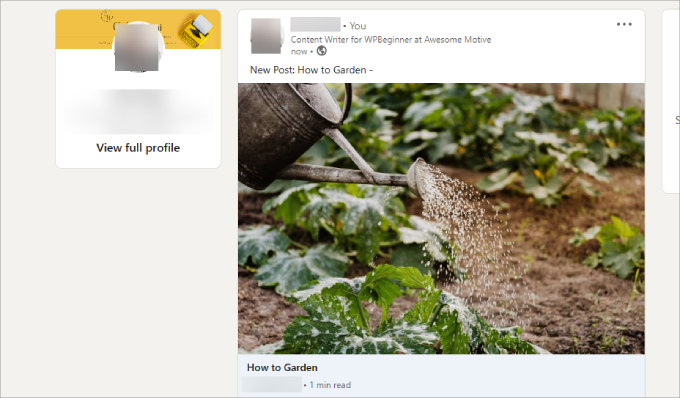
Där har du det; du vet nu hur du automatiskt publicerar WordPress-inlägg till LinkedIn med hjälp av pluginet WP LinkedIn Auto-Publish.
Metod 2: Publicera automatiskt WordPress-inlägg till LinkedIn med IFTTT
IFTTT står för If This, Then That. Det är en webbtjänst som låter dig koppla ihop dina andra onlinekonton och få dem att arbeta för dig. Du kan till exempel koppla ihop din WordPress-webbplats med ditt LinkedIn-konto för att automatiskt publicera inlägg.
För mer information kan du ta en titt på vår guide om hur man automatiserar WordPress och sociala medier med IFTTT.
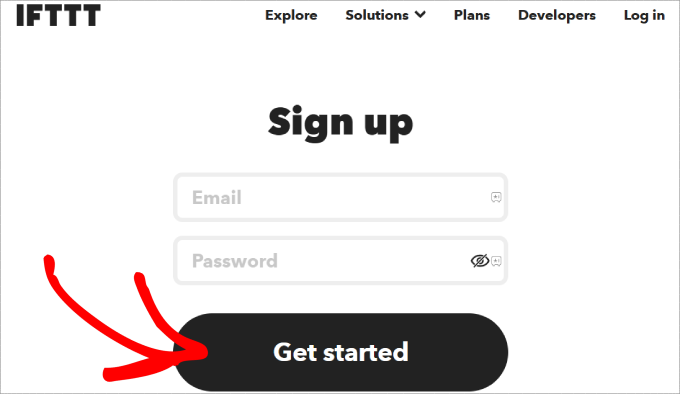
Det första du behöver göra är att registrera dig för ett IFTTT-konto. Besök helt enkelt IFTTT:s webbplats och registrera dig för ett gratis konto. Efter att ha angett din e-postadress och skapat ett lösenord kan du klicka på knappen 'Kom igång'.
När du ställer in ditt konto visar IFTTT hur det fungerar. Du kan bara följa instruktionerna på skärmen tills du når IFTTT-instrumentpanelen.
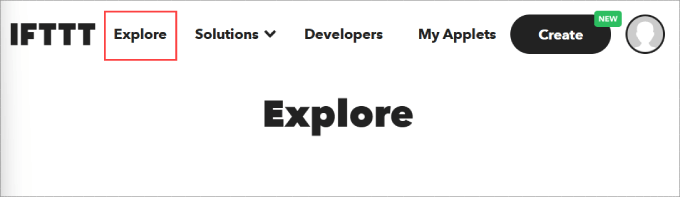
När introduktionen är klar kan du navigera till fliken 'Utforska'.
I sökfältet nedan, skriv helt enkelt in ‘WordPress till LinkedIn’.
Sedan, om du skrollar ner på sidan, hittar du en lista över kort och möjliga integrationer att välja mellan.
Välj kortet 'WordPress till LinkedIn'.
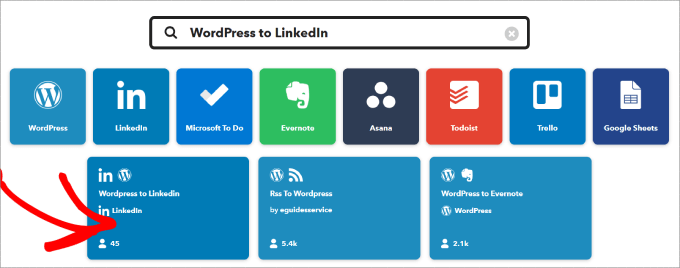
Därefter behöver du ge åtkomst till dina LinkedIn- och WordPress-konton.
Klicka bara på den stora knappen 'Anslut'.
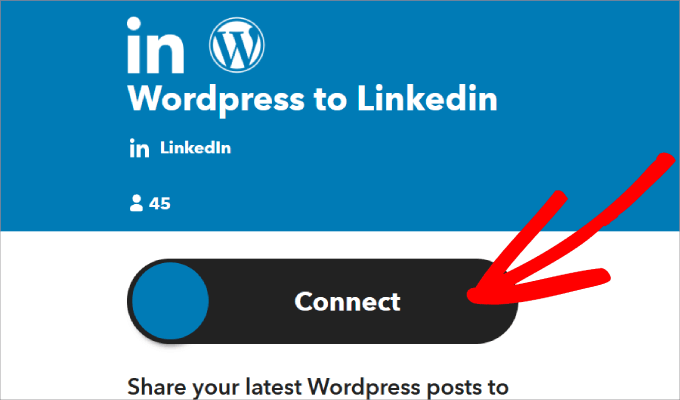
Därefter måste du auktorisera IFTTT att få tillgång till information från ditt LinkedIn-konto.
Så, låt oss trycka på 'Tillåt'-knappen.
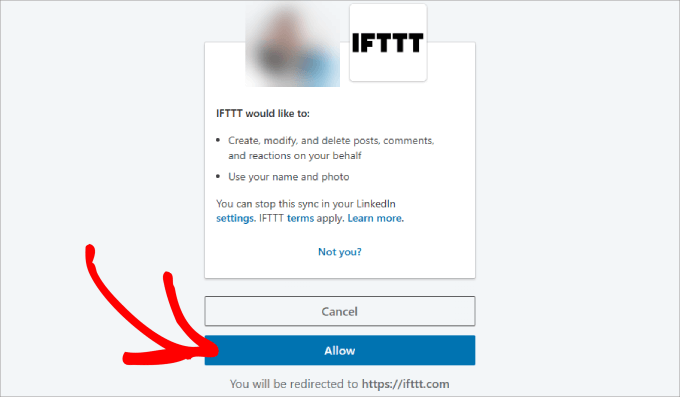
När anslutningen är gjord, kommer du att uppmanas att ansluta ditt WordPress-konto till IFTTT.
Ange helt enkelt din blogs URL, användarnamn och lösenord i de lämpliga fälten. Sedan vill du klicka på 'Anslut'.
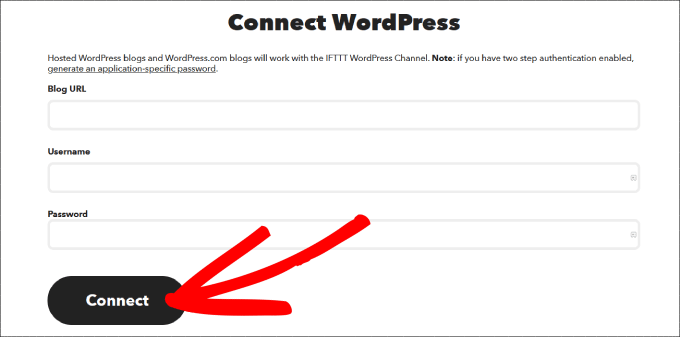
IFTTT kommer nu att visa dig en sammanfattning av ditt recept.
I det här fallet, varje gång du publicerar ett nytt inlägg på din WordPress-webbplats, kommer det automatiskt att dela en länk på din LinkedIn-profil.
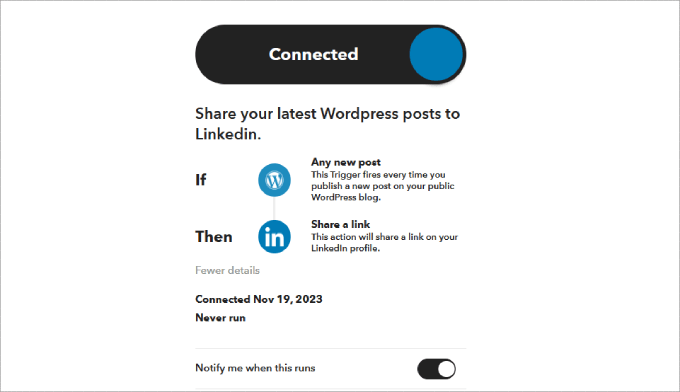
Du kan testa denna anslutning själv för att se om den fungerar. För att göra detta behöver du bara publicera ett nytt blogginlägg och sedan kontrollera ditt LinkedIn-konto.
Det bör se ut ungefär så här:
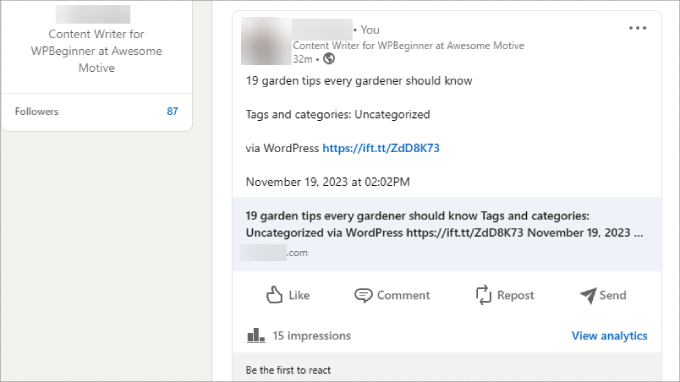
Det var allt. Din IFTTT-anslutning är nu live. Den kommer automatiskt att kontrollera din WordPress-webbplats efter nya inlägg och dela dem som en statusuppdatering på din LinkedIn-profil.
Vi hoppas att den här artikeln hjälpte dig att automatiskt publicera WordPress-inlägg på LinkedIn. Du kanske också vill se våra experters val av LinkedIn WordPress-plugins för att vinna nya kunder och vår guide om hur man schemalägger WordPress-inlägg för sociala medier med Buffer.
Om du gillade den här artikeln, prenumerera gärna på vår YouTube-kanal för WordPress-videoguider. Du kan också hitta oss på Twitter och Facebook.




Jiří Vaněk
Vad bra! På min webbplats delar jag kategorin ”personligt” på min LinkedIn-profil. Fram till nu har jag dock alltid gjort det manuellt genom att kopiera länken och klistra in den på LinkedIn. Den här automatiseringen kommer att göra skrivandet roligare för mig eftersom jag inte längre behöver mata in artiklar manuellt. Och det är perfekt att jag kan välja exakt den kategori jag behöver.
WPBeginner Support
Kul att vår guide var till hjälp!
Admin
Trevor
Det här pluginet laddar inte upp till en företagssida på LinkedIn!!
WPBeginner Support
Det kan tyvärr vara en nuvarande begränsning som ställts av LinkedIn.
Admin
Paul
Hej alla, när jag använder IFTTT för att posta till LinkedIn undrar jag bara var de faktiskt publiceras på LinkedIn. Jag har gjort alla anslutningar och allt verkade fungera bra under installationsfasen, men nu sedan jag har publicerat flera artiklar på min blogg kan jag inte hitta något innehåll på LinkedIn. Några ledtrådar som kan hjälpa – tack!
Peter
Publicerar den andra metoden till LinkedIn som ett nytt inlägg, eller en statusuppdatering? Jag letar efter ett alternativ att automatiskt publicera som ett inlägg, inte en statusuppdatering.
Kedar Adhikari
Jag har också samma problem, jag har kopierat URL från adressfältet men det fungerar inte heller, snälla hjälp.
Terry Green
Mycket bra! Är det möjligt att använda något av alternativen men fördröja publiceringen av inlägget till LinkedIn med ett specifikt antal dagar?
Syams
Jag fick 2 varningar:
1. Värdet för live-kanalfältet är inte en giltig Wordpress-URL
2. Kunde inte verifiera Wordpress-uppgifter. Försök igen.
Snälla hjälp till att lösa det.
1. Jag har angett min bloggdomäns URL
Rashaad
Problemet jag har är med att ansluta min webbplats med Ifttt. Hur säkerställer jag att jag anger rätt blogg-URL?
WPBeginner Support
Besök ditt WordPress-adminområde och gå till Inställningar » Adress kopiera URL:en från fältet för WordPress-adress.
Admin