


Möchten Sie zufällige Header-Bilder zu Ihrem WordPress-Blog hinzufügen? Die meisten WordPress-Themes bieten integrierte Unterstützung für Header-Bilder. Diese Bilder können das Aussehen Ihrer Website komplett verändern. In diesem Artikel zeigen wir Ihnen, wie Sie zufällige Header-Bilder zu Ihrem WordPress-Blog hinzufügen, ohne Code schreiben zu müssen.

Die meisten kostenlosen und Premium-WordPress-Themes bieten Unterstützung für benutzerdefinierte Header. Benutzerdefinierte Header in WordPress sind ein Theme-Feature, das es WordPress-Themes ermöglicht, einen Header-Bereich mit einem Bild anzuzeigen.
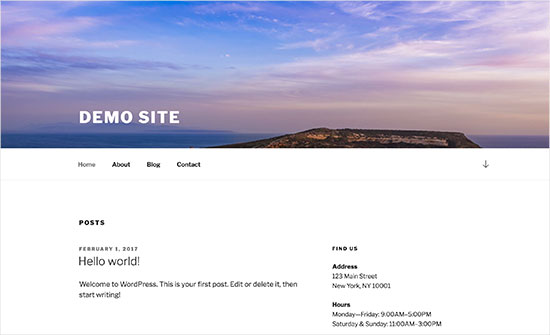
Benutzerdefinierte Header unterscheiden sich von der Hintergrundbildfunktion, mit der Sie ein benutzerdefiniertes Hintergrundbild auf Ihrer WordPress-Site festlegen können.
Nichtsdestotrotz wollen wir uns ansehen, wie Sie zufällige Header-Bilder zu Ihrem WordPress-Blog hinzufügen.
Video-Tutorial
Wenn Ihnen das Video nicht gefällt oder Sie weitere Anweisungen benötigen, lesen Sie weiter.
Methode 1. Zufällige Header-Bilder mit dem WordPress Theme Customizer
Diese Methode ist einfacher und wird für die meisten WordPress-Benutzer empfohlen.
Sie müssen zur Seite Darstellung » Anpassen gehen, um den WordPress-Theme-Customizer zu starten.
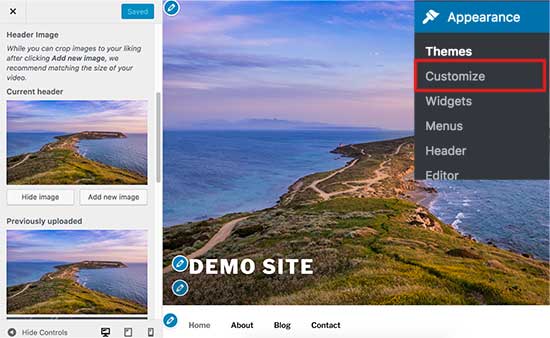
Als Nächstes müssen Sie auf den Reiter „Header“ klicken, um ihn zu erweitern. Die Header-Option kann in Ihrem Theme auch als Header-Bild oder Header-Medien bezeichnet werden.
Sie sehen das aktuelle Header-Bild Ihrer Website und alle anderen verfügbaren Header-Bilder.
Sie müssen auf die Schaltfläche „Bild hinzufügen“ klicken, um die Bilder hochzuladen, die Sie als Header-Bilder verwenden möchten.
Sobald Sie einige Bilder hochgeladen haben, werden diese unter den zuletzt hochgeladenen Bildern angezeigt.
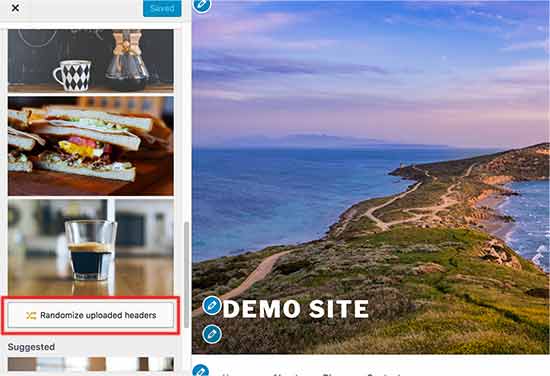
Nun müssen Sie unter den zuletzt hochgeladenen Bildern auf die Schaltfläche 'Zufällige Header-Bilder' klicken und dann Ihre Änderungen speichern.
Sie können nun Ihre Website besuchen und sie neu laden, um zu sehen, wie sich die Header-Bilder zufällig ändern.
Methode 2. Benutzerdefinierte Header-Bilder auf ausgewählten Seiten mit einem Plugin hinzufügen
Diese Methode ist flexibler und gibt Ihnen mehr Kontrolle darüber, wie Sie verschiedene oder zufällige Header-Bilder für WordPress-Beiträge, Seiten, Kategorien oder Tag-Archive anzeigen.
Als Erstes müssen Sie das Plugin WP Display Header installieren und aktivieren. Weitere Details finden Sie in unserer Schritt-für-Schritt-Anleitung, wie Sie ein WordPress-Plugin installieren.
Nach der Aktivierung müssen Sie einen Beitrag bearbeiten oder einen neuen erstellen. Sie werden feststellen, dass unter dem Beitragseditor eine neue Meta-Box mit der Bezeichnung „Header“ angezeigt wird.
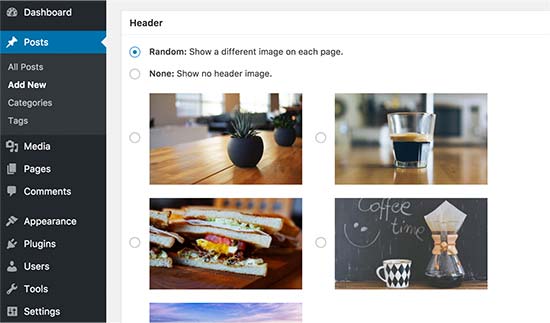
Hier können Sie ein zuvor hochgeladenes Header-Bild für Ihr Theme auswählen und es als Header für diesen Beitrag verwenden. Sie können auch die Option 'Zufällig' aktivieren, um zufällig ein Hintergrundbild aus Ihren hochgeladenen Header-Bildern anzuzeigen.
Wenn Sie weitere Header-Bilder hinzufügen möchten, gehen Sie zu Darstellung » Anpassen und klicken Sie auf den Reiter Header.
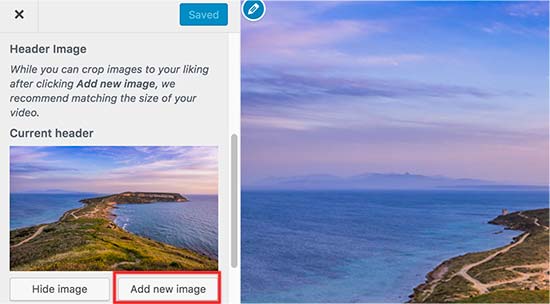
Als Nächstes müssen Sie auf die Schaltfläche „Bild hinzufügen“ klicken, um weitere Header-Bilder hochzuladen. Sie müssen den Header Ihres Themes nicht ändern, laden Sie einfach die Bilder hoch und verlassen Sie den Customizer.
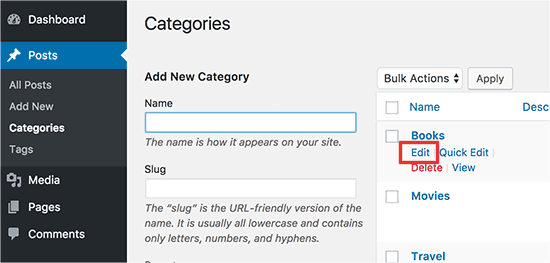
Das Plugin ermöglicht es Ihnen auch, das Header-Bild für Ihre Kategorie- und Tag-Archivseiten zu ändern.
Sie müssen zur Seite Beiträge » Kategorien gehen und dann auf die Schaltfläche Bearbeiten unter der Kategorie klicken, die Sie ändern möchten.
Auf dem Bearbeitungsbildschirm der Kategorie sehen Sie den neuen Header-Bereich, in dem Sie ein Header-Bild auswählen oder zufällige Header-Bilder anzeigen können.
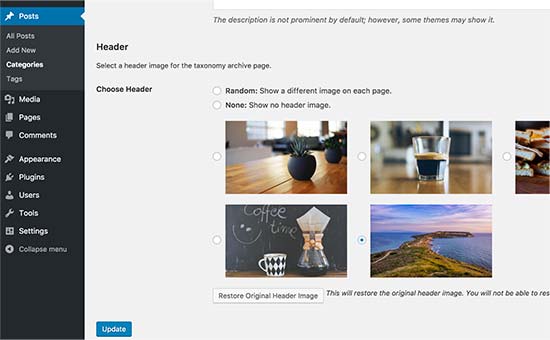
Vergessen Sie nicht, auf die Schaltfläche „Aktualisieren“ zu klicken, um Ihre Änderungen zu speichern.
Das ist alles. Wir hoffen, dieser Artikel hat Ihnen geholfen zu lernen, wie Sie einfach zufällige Header-Bilder zu Ihrem WordPress-Blog hinzufügen. Möglicherweise möchten Sie auch unseren Leitfaden zum Thema Steigerung der WordPress-Geschwindigkeit und -Leistung lesen.
Wenn Ihnen dieser Artikel gefallen hat, abonnieren Sie bitte unseren YouTube-Kanal für WordPress-Video-Tutorials. Sie finden uns auch auf Twitter und Facebook.


Max
Ich habe 7 Header-Bilder und möchte, dass meine Website jeden Tag ein anderes anzeigt, aber nicht zufällig. Gibt es ein Plugin oder einen Code, den ich verwenden kann, um dies zu erreichen? Danke.
TPWidt
Das war nützlich, aber ich suchte nach zufälligem Text, wie auf Ihrem zweiten Bild, auf dem Sie das Bild von Hügel und Himmel hatten, mit dem Demotext unten links. Ich bin neugierig, ob es möglich ist, eine zufällige Version davon zu haben, so dass jedes Mal, wenn ich die Seite aktualisiere, Text wie „Demo-Site“ oder „Willkommen“ zur Abwechslung durchlaufen würde.
Miguel
Kann diese Methode verwendet werden, um verschiedene Anzeigen im Header zu platzieren?
Neale
Das scheint eine gute Lösung zu sein, um meine eigenen zufälligen Werbebotschaften als Teil des Headers laufen zu lassen. Danke für die detaillierte Anleitung.