


Im Laufe der Jahre haben wir unzähligen Benutzern geholfen, verschiedene Zahlungsdienste auf ihren WordPress-Websites und E-Commerce-Shops zu integrieren. Unter all den beliebten Gateways glauben wir, dass Sie die Klarna-Zahlungsmethode anbieten sollten.
Klarna ermöglicht es Ihnen, Finanzierungs- und Ratenpläne zu Ihrer Website hinzuzufügen. Sie können es verwenden, um eine 'Jetzt kaufen, später bezahlen'-Option anzubieten und Kunden zum Kauf von Produkten zu ermutigen. Dies hilft, die Konversionsraten zu steigern, insbesondere bei hochwertigen und teuren Artikeln.
In diesem Artikel zeigen wir Ihnen, wie Sie Klarna-Zahlungen zu WordPress hinzufügen.

Was ist Klarna & warum sollte man es zu WordPress hinzufügen?
Klarna ist ein schwedisches Fintech-Unternehmen, das Online-Zahlungsmethoden für Website- und Online-Shop-Betreiber anbietet.
Das Hinzufügen von Klarna zu Ihrem Online-Shop kann dazu beitragen, die Konversionsraten und den durchschnittlichen Bestellwert zu steigern. Es macht es für Kunden bequem, ein teures Produkt oder Luxusartikel zu kaufen, die sie möchten, und über die Zeit zu bezahlen.
Klarna bietet 4 Möglichkeiten, wie Kunden ein Produkt kaufen und später bezahlen können:
- Teilen Sie den Kaufbetrag in 4 zinsfreie Raten auf.
- Verwenden Sie eine Debit- oder Kreditkarte, um den Gesamtbetrag zu bezahlen.
- Kaufen Sie jetzt ein Produkt und zahlen Sie in 30 Tagen.
- Finanzieren Sie Ihren Einkauf und zahlen Sie in Raten über 6 bis 24 Monate.
Wichtig ist jedoch zu bedenken, dass die Zahlungsoptionen von Klarna vom Standort Ihres Kunden abhängen. In den Vereinigten Staaten können Kunden beispielsweise Raten- und Finanzierungsoptionen erhalten, aber nicht die Möglichkeit, in 30 Tagen zu bezahlen oder vollständig mit einer Kreditkarte zu bezahlen.
Lassen Sie uns nun sehen, wie Sie Klarna-Zahlungen zu Ihrer WordPress-Website hinzufügen können. Wir zeigen Ihnen 2 Methoden, darunter WP Simple Pay und WooCommerce. Sie können auf die unten stehenden Links klicken, um zu Ihrem bevorzugten Abschnitt zu springen:
Methode 1: Klarna Payments mit WP Simple Pay hinzufügen
Der einfachste Weg, Klarna-Zahlungen in WordPress hinzuzufügen, ist die Verwendung von WP Simple Pay. Es ist das beste Stripe-Zahlungs-Plugin für WordPress und ermöglicht es Ihnen, Online-Zahlungen mit Klarna einfach zu sammeln, ohne einen Warenkorb einrichten zu müssen.
Für dieses Tutorial verwenden wir den WP Simple Pay Pro-Plan, da er die Klarna-Zahlungsformulare und die Option 'Jetzt kaufen, später bezahlen' enthält. Es gibt auch eine kostenlose Version von WP Simple Pay, die Sie verwenden können.
Das Erste, was Sie tun müssen, ist das WP Simple Pay Plugin zu installieren und zu aktivieren. Wenn Sie Hilfe benötigen, lesen Sie bitte unseren Leitfaden zur Installation eines WordPress-Plugins.
Nach der Aktivierung startet das Plugin den Einrichtungsassistenten. Sie können einfach auf die Schaltfläche „Los geht's“ klicken, um fortzufahren.

Auf dem nächsten Bildschirm müssen Sie den Lizenzschlüssel eingeben. Sie finden den Lizenzschlüssel in Ihrem WP Simple Pay-Konto.
Klicken Sie danach auf die Schaltfläche „Aktivieren und fortfahren“.

Als Nächstes werden Sie vom Plugin aufgefordert, Ihr Stripe-Konto zu verbinden. Stripe ist ein Zahlungs-Gateway, mit dem Sie ganz einfach Online-Zahlungen akzeptieren können.
Klicken Sie einfach auf die Schaltfläche 'Mit Stripe verbinden'.

Sie können sich jetzt bei Ihrem Stripe-Konto anmelden und den Anweisungen auf dem Bildschirm folgen, um das Zahlungsgateway mit WP Simple Pay zu verbinden.
Wenn Sie noch kein Stripe-Konto haben, können Sie eines erstellen. Jeder mit einem legitimen Geschäft kann ein Stripe-Konto einrichten. Zusätzlich benötigen Sie eine SSL-Verschlüsselung auf Ihrer Website. Weitere Details finden Sie in unserem Leitfaden unter wie Sie eine kostenlose SSL-Zertifizierung für eine WordPress-Website erhalten.
Sobald Sie Stripe mit WP Simple Pay verbunden haben, werden Sie zum Einrichtungsassistenten weitergeleitet.
Im nächsten Schritt werden Sie vom Plugin aufgefordert, E-Mails zu konfigurieren. Sie können beispielsweise Optionen aktivieren, um Zahlungsbelege an Kunden zu senden, sie über bevorstehende Rechnungen zu informieren und Zahlungshinweise zu erhalten.

Geben Sie Ihre E-Mail-Adresse in das Feld „Senden an“ ein und klicken Sie dann auf die Schaltfläche „Speichern und fortfahren“.
Danach sehen Sie den letzten Schritt im Einrichtungsassistenten. Klicken Sie auf die Schaltfläche 'Zahlungsformular erstellen'.
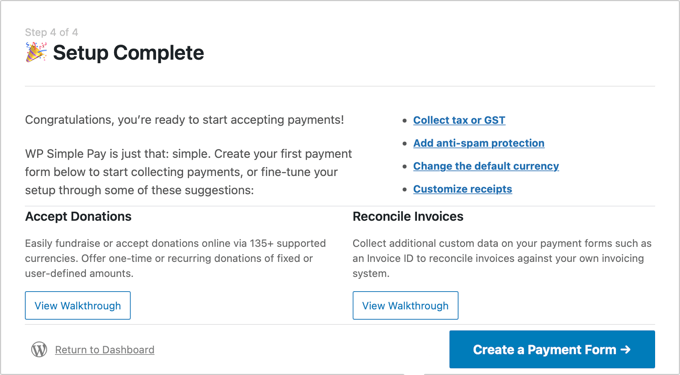
Ein Klarna-Zahlungsformular in WP Simple Pay erstellen
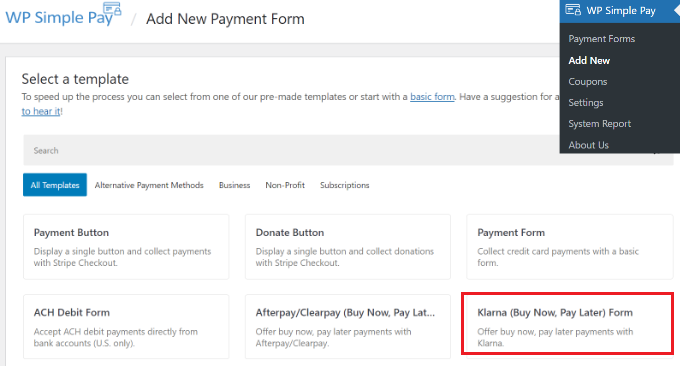
Sie können auch neue Zahlungsformulare erstellen, indem Sie in Ihrem WordPress-Dashboard zu WP Simple Pay » Neu hinzufügen navigieren.
Das Plugin bietet mehrere vorgefertigte Formularvorlagen. Um Klarna hinzuzufügen, wählen Sie die Vorlage 'Klarna (Jetzt kaufen, später bezahlen) Formular'.
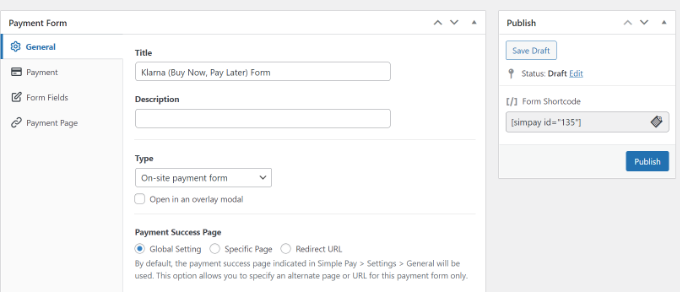
Als Nächstes können Sie Ihr Zahlungsformular anpassen.
Auf der Registerkarte „Allgemein“ erhalten Sie beispielsweise Optionen, um das Formular umzubenennen, eine Beschreibung hinzuzufügen und einen Formular-Typ auszuwählen.
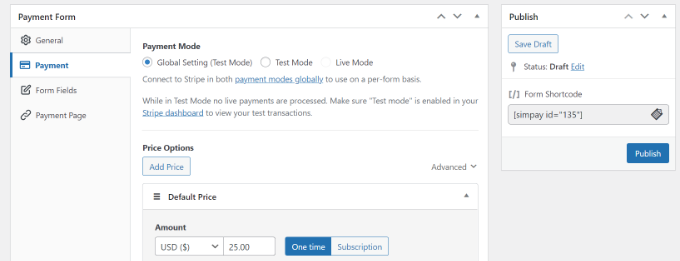
Danach können Sie zum Tab 'Zahlung' wechseln.
Hier finden Sie Einstellungen für Zahlungsarten und Preisoptionen. Das Plugin ermöglicht es Ihnen, mehrere Preise, die Kosten des Produkts, die Währung, die im Formular angezeigt wird, und ob Sie eine einmalige Zahlung oder ein wiederkehrendes Abonnement wünschen, hinzuzufügen.
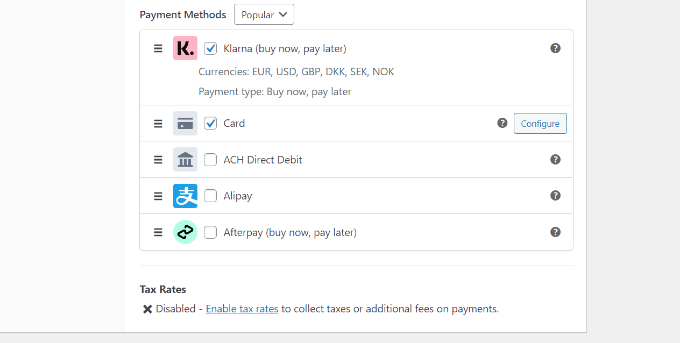
Als Nächstes können Sie nach unten scrollen und verschiedene Zahlungsmethoden auswählen.
Stellen Sie sicher, dass die Option 'Klarna' ausgewählt ist. Sie können auch weitere Optionen wie Kreditkarte und ACH-Lastschrift hinzufügen.
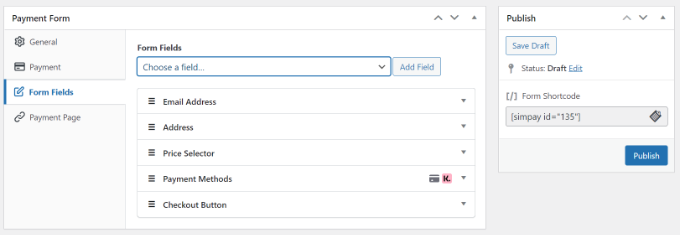
Wechseln Sie von hier aus zum Tab 'Formularfelder' und wählen Sie aus, welche Felder hinzugefügt werden sollen.
Sie können auch die Reihenfolge bestehender Felder ändern, indem Sie sie einfach per Drag & Drop verschieben. Außerdem gibt es weitere Formularfelder, die Sie aus dem Dropdown-Menü oben hinzufügen können.
Nach der Bearbeitung der Formularfelder wechseln Sie zum Tab „Zahlungsseite“. WP Simple Pay ermöglicht es Ihnen, eine spezielle Zahlungsseite für Ihr Klarna-Formular zu erstellen.
Stellen Sie einfach sicher, dass Sie das Kontrollkästchen 'Eine dedizierte Zahlungsseite aktivieren' aktivieren.
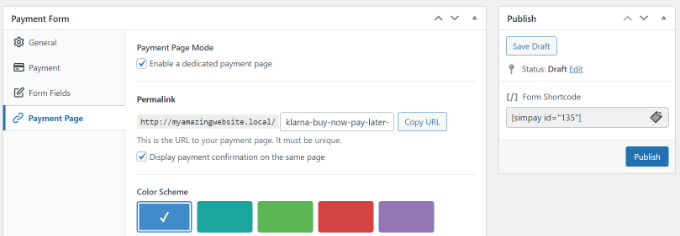
Sie können die Permalink für die Seite ändern, ein Farbschema auswählen, den Formular-Titel und die Beschreibung hinzufügen, ein Logo hinzufügen und den Text in der Fußzeile ändern.
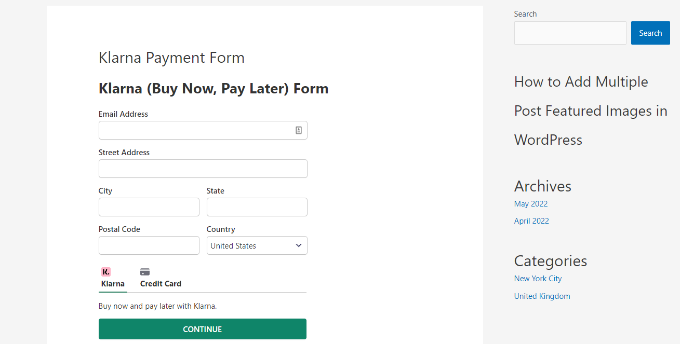
Wenn Sie die Änderungen vorgenommen haben, veröffentlichen Sie Ihr Klarna-Formular. Besuchen Sie nun die spezielle Seite, um das Klarna-Formular in Aktion zu sehen.
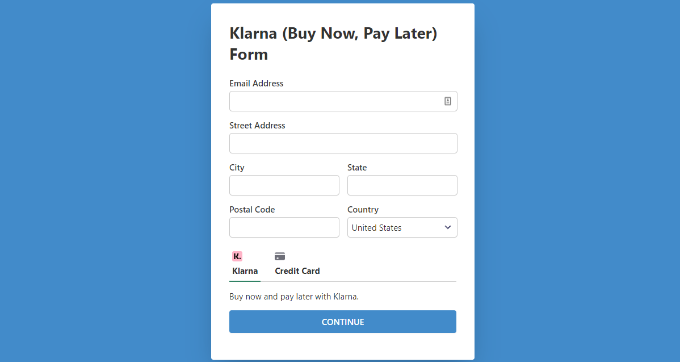
Alternativ können Sie die Zahlung mit dem WP Simple Pay-Block überall auf Ihrer Website einbetten.
Bearbeiten Sie einfach eine Seite oder fügen Sie eine neue hinzu. Sobald Sie sich im Inhaltseditor befinden, klicken Sie auf die Schaltfläche „+“ und fügen Sie dann den WP Simple Pay-Block hinzu. Als Nächstes wählen Sie einfach Ihr Formular aus dem Dropdown-Menü aus.
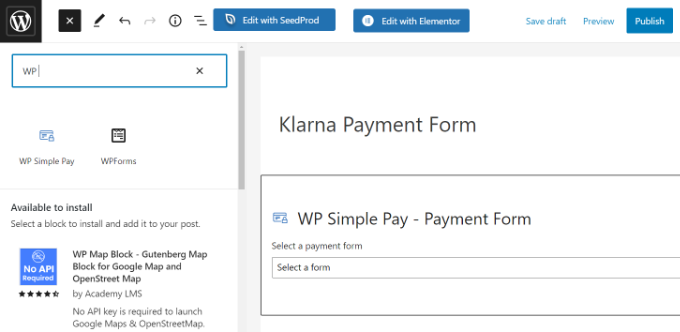
Veröffentlichen Sie Ihre Seite anschließend.
Sie können nun Ihre WordPress-Website besuchen, um das Klarna-Zahlungsformular in Aktion zu sehen.
Methode 2: Klarna-Zahlungen in WooCommerce hinzufügen
Sie können auch WooCommerce Klarna-Zahlungen in WordPress hinzufügen. WooCommerce ist die beliebteste E-Commerce-Plattform der Welt und basiert auf WordPress.
Es verfügt über integrierte Zahlungsoptionen, aber Sie können eine kostenlose WooCommerce Klarna Payments-Erweiterung für Ihren Online-Shop hinzufügen.
Bevor Sie Klarna in WooCommerce verwenden können, müssen Sie zunächst sicherstellen, dass Sie einen Online-Shop mit WooCommerce eingerichtet haben.
Danach müssen Sie Klarna Payments for WooCommerce installieren und aktivieren. Weitere Details finden Sie in unserem Leitfaden zur Installation eines WordPress-Plugins.
Nach der Aktivierung können Sie von Ihrem WordPress-Dashboard aus zu WooCommerce » Einstellungen navigieren und auf die Registerkarte „Zahlungen“ klicken.
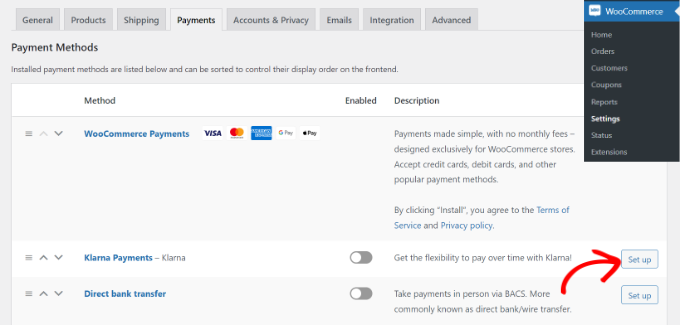
Hier sehen Sie verschiedene Zahlungsoptionen, die von WooCommerce angeboten werden, einschließlich Klarna Payments. Klicken Sie einfach auf die Schaltfläche „Einrichten“ vor Klarna Payments.
Als Nächstes können Sie 'Klarna Payments aktivieren' ankreuzen, um den Zahlungsdienst in WooCommerce zu aktivieren.
Außerdem gibt es Optionen zum Ändern des Titels, zum Aktivieren des Testmodus, zum Anzeigen eines Links für Ihre Kunden, was Klarna ist, und mehr.
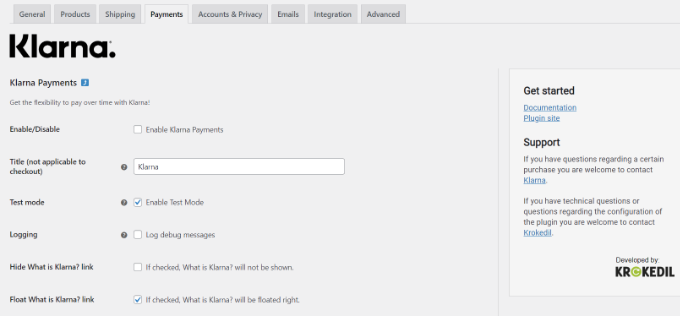
Wenn Sie fertig sind, vergessen Sie nicht, Ihre Änderungen zu speichern.
Als Nächstes können Sie zu Ihrem WooCommerce-Shop gehen und die Checkout-Seite besuchen, um Klarna als Zahlungsoption zu sehen.
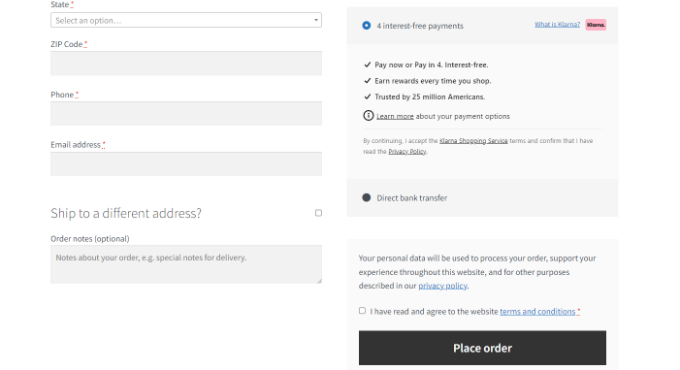
Es ist wichtig zu beachten, dass Klarna Payments mit Händlerkonten funktioniert und nur in Australien, Österreich, Belgien, Kanada, Dänemark, Deutschland, Finnland, Frankreich, Italien, den Niederlanden, Norwegen, Neuseeland, Schweden, Spanien, der Schweiz, dem Vereinigten Königreich und den Vereinigten Staaten verfügbar ist.
Wir hoffen, dieser Artikel hat Ihnen geholfen zu lernen, wie Sie Klarna-Zahlungen zu WordPress hinzufügen. Möglicherweise möchten Sie auch sehen, wie Sie SEPA-Zahlungen in WordPress akzeptieren und die besten Crowdfunding-Plugins für WordPress.
Wenn Ihnen dieser Artikel gefallen hat, abonnieren Sie bitte unseren YouTube-Kanal für WordPress-Video-Tutorials. Sie finden uns auch auf Twitter und Facebook.


Haben Sie eine Frage oder einen Vorschlag? Hinterlassen Sie bitte einen Kommentar, um die Diskussion zu beginnen.