


Haben Sie schon einmal Ihren Hausschlüssel vergessen und sich ausgesperrt gefühlt? Aus Ihrer WordPress-Website ausgesperrt zu werden, kann sich sehr ähnlich anfühlen. Es ist extrem frustrierend, besonders wenn Hacker Ihr Admin-Konto gelöscht haben. Aber keine Sorge, Sie können wieder hineinkommen.
Stellen Sie sich Ihre Website wie ein Haus mit einer geheimen Hintertür vor. Diese Hintertür ist die Datenbank Ihrer Website und wird normalerweise mit MySQL-Code aufgerufen. Das mag kompliziert klingen, ist aber wie eine Reihe von Anweisungen, mit denen Sie Änderungen an Ihrer Website im Hintergrund vornehmen können.
In diesem Artikel zeigen wir Ihnen, wie Sie mit MySQL einen brandneuen Administrator-Account für Ihre Website erstellen, ähnlich wie Sie einen neuen Schlüssel für Ihr Haus anfertigen lassen. So können Sie Hacker aussperren und die Kontrolle zurückgewinnen.
Warum einen Administratorbenutzer über MySQL zur WordPress-Datenbank hinzufügen?
Wir hatten einmal ein Problem, bei dem die Website eines Benutzers gehackt wurde und sein Admin-Konto aus der Datenbank gelöscht wurde. Dies sperrte ihn von seiner WordPress-Website aus.
Wir konnten ihm helfen, wieder Zugriff auf seine Website zu erhalten, indem wir direkt einen neuen Admin-Benutzer in die WordPress-Website erstellten. Dies taten wir mit phpMyAdmin, einem webbasierten Tool, mit dem Sie MySQL-Datenbanken verwalten können, indem Sie Ihren Webbrowser verwenden.
Wenn Sie sich aufgrund von Hackern oder einfach nur, weil Sie Ihr Passwort vergessen haben, aus Ihrem WordPress-Adminbereich ausgesperrt finden, können Sie dasselbe tun.
Sie sollten jedoch immer ein Backup Ihrer Datenbank erstellen, bevor Sie MySQL-Bearbeitungen vornehmen. Sobald Sie sich wieder auf Ihrer Website anmelden können, müssen Sie möglicherweise unserer Anfängeranleitung zum Reparieren Ihrer gehackten WordPress-Website folgen.
Mit diesen Worten wollen wir uns ansehen, wie man einen Admin-Benutzer über MySQL zur WordPress-Datenbank hinzufügt.
Einen Admin-Benutzer zur WordPress-Datenbank mit phpMyAdmin hinzufügen
phpMyAdmin ist bei den meisten Top-WordPress-Hosting-Unternehmen vorinstalliert. Sie finden es im Abschnitt Datenbanken des cPanel-Dashboards Ihres Hosting-Kontos.
Hier ist ein Screenshot vom Bluehost-Kontrollfeld:

Durch Klicken auf das Symbol wird die phpMyAdmin-Oberfläche geöffnet. Sie müssen Ihre WordPress-Datenbank aus der linken Spalte auswählen.
Danach zeigt phpMyAdmin alle Tabellen in Ihrer WordPress-Datenbank an. Sie werden Änderungen an den Tabellen wp_users und wp_usermeta vornehmen.

Hinzufügen eines Benutzers zur wp_users-Tabelle
Zuerst müssen Sie die Tabelle wp_users finden und darauf klicken. Dies zeigt die aktuell in der Tabelle aufgeführten Benutzer an.
Beachten Sie in der untenstehenden Bildschirmaufnahme, dass es in der Tabelle unserer Demo-Website zwei Benutzer-IDs gibt, 1 und 2. Wenn wir einen neuen Benutzer für unsere Demo-Site erstellen, muss diese ID eindeutig sein, daher geben wir die Zahl 3 ein.
Sie müssen auf die Registerkarte „Einfügen“ oben auf dem Bildschirm klicken, um die Informationen für einen neuen Administratorbenutzer einzufügen.

Fügen Sie die folgenden Informationen in die Felder des Einfügen-Formulars ein:
ID: wählen Sie eine eindeutige Nummer (in unserem Beispiel verwenden wir 3)user_login: der Benutzername, der beim Anmelden verwendet wirduser_pass: Fügen Sie ein Passwort hinzu und stellen Sie sicher, dass Sie im Funktionsmenü MD5 auswählen (siehe Screenshot unten)user_nicename: der vollständige Name oder Spitzname des Benutzersuser_email: Die E-Mail-Adresse des Benutzersuser_url: Ihre Website-Adresseuser_registered: Wählen Sie das Datum und die Uhrzeit der Benutzerregistrierung mit dem Kalender aususer_activation_key: leer lassenuser_status: Setzen Sie diesen auf 0display_name: der vollständige Name oder Anzeigename des Benutzers
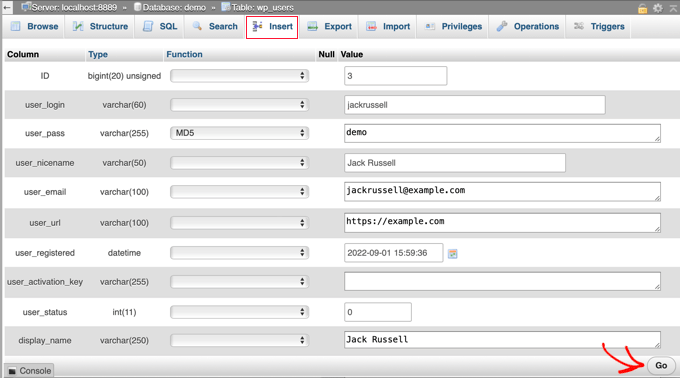
Stellen Sie nach Abschluss sicher, dass Sie auf die Schaltfläche „Go“ klicken, um den neuen Benutzer zu speichern.
Hinzufügen eines Benutzers zur Tabelle wp_usermeta
Nun müssen Sie die Tabelle wp_usermeta finden und darauf klicken. Danach sollten Sie auf die Registerkarte „Einfügen“ klicken, wie Sie es im vorherigen Schritt getan haben.
Als Nächstes müssen Sie die folgenden Informationen in das Einfügeformular eingeben:
unmeta_id: Lassen Sie dieses Feld leer (es wird automatisch generiert)user_id: die Benutzer-ID, die Sie im vorherigen Schritt verwendet habenmeta_key: dies solltewp_capabilitiesseinmeta_value: Fügen Sie Folgendes ein:a:1:{s:13:"administrator";s:1:"1";}
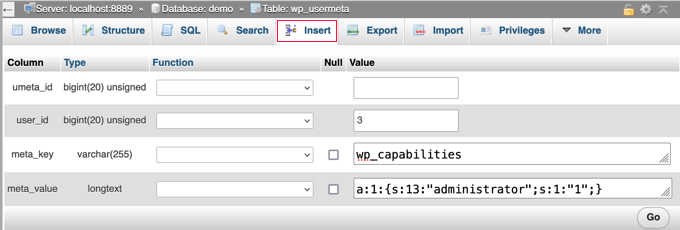
Danach, wenn Sie nach unten scrollen, sollten Sie Felder für eine zweite Zeile finden. Sie müssen die folgenden Informationen eingeben:
unmeta_id: Lassen Sie dieses Feld leer (es wird automatisch generiert)user_id: die Benutzer-ID, die Sie in den vorherigen Schritten verwendet habenmeta_key: Sie müssenwp_user_leveleingebenmeta_value: 10
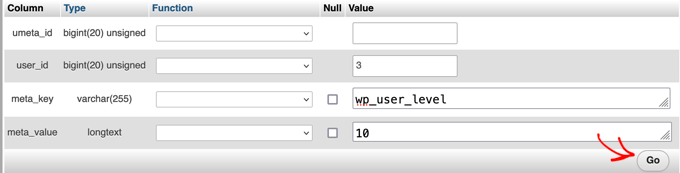
Wenn Sie die Informationen in die Felder eingegeben haben, müssen Sie auf die Schaltfläche „Los“ klicken. Herzlichen Glückwunsch, Sie haben einen neuen Admin-Benutzernamen erstellt!
Jetzt sollten Sie sich mit dem von Ihnen für diesen Benutzer angegebenen Benutzernamen und Passwort in Ihrem WordPress-Adminbereich anmelden können.
Sobald Sie sich angemeldet haben, müssen Sie zu Benutzer » Alle Benutzer navigieren und dann auf den Benutzernamen klicken, den Sie gerade erstellt haben.

Scrollen Sie nun, ohne etwas zu ändern, zum Ende der Seite und klicken Sie auf die Schaltfläche „Speichern“.
Dies ermöglicht es WordPress, den gerade erstellten Benutzer zu bereinigen und einige zusätzliche benötigte Informationen hinzuzufügen.
Hinzufügen eines Admin-Benutzers zur WordPress-Datenbank mit einer SQL-Abfrage
Wenn Sie ein Entwickler sind, können Sie den Prozess mit Code beschleunigen.
Fügen Sie einfach diese SQL-Abfrage in Ihre Datenbank ein:
INSERT INTO `databasename`.`wp_users` (`ID`, `user_login`, `user_pass`, `user_nicename`, `user_email`, `user_url`, `user_registered`, `user_activation_key`, `user_status`, `display_name`) VALUES ('3', 'demo', MD5('demo'), 'Your Name', 'test@example.com', 'http://www.example.com/', '2022-09-01 00:00:00', '', '0', 'Your Name');


INSERT INTO `databasename`.`wp_usermeta` (`umeta_id`, `user_id`, `meta_key`, `meta_value`) VALUES (NULL, '3', 'wp_capabilities', 'a:1:{s:13:"administrator";s:1:"1";}');


INSERT INTO `databasename`.`wp_usermeta` (`umeta_id`, `user_id`, `meta_key`, `meta_value`) VALUES (NULL, '3', 'wp_user_level', '10');
Stellen Sie sicher, dass Sie 'databasename' durch die Datenbank ersetzen, mit der Sie arbeiten.
Vergessen Sie auch nicht, die anderen Werte für den neuen Benutzer zu ändern, wie wir in der ersten Methode erklärt haben.

Experten-Anleitungen, was zu tun ist, wenn Sie aus dem WordPress-Admin ausgesperrt sind
Jetzt, da Sie wissen, wie Sie einen Admin-Benutzer über MySQL hinzufügen, möchten Sie vielleicht einige Artikel darüber lesen, wie Sie Ihre Website reparieren, wenn Sie aus dem WordPress-Adminbereich ausgesperrt sind.
- Was tun, wenn Sie aus dem WordPress-Admin (wp-admin) ausgesperrt sind
- So verwenden Sie den WordPress-Wiederherstellungsmodus
- So setzen Sie ein WordPress-Passwort über phpMyAdmin zurück
- So entsperren Sie Limit Login Attempts in WordPress
- So deaktivieren Sie alle Plugins, wenn Sie nicht auf WP-Admin zugreifen können
- So beheben Sie den WordPress White Screen of Death (Schritt für Schritt)
- So beheben Sie den kritischen Fehler in WordPress (Schritt für Schritt)
- So beheben Sie das Problem mit der sich wiederholenden und umleitenden WordPress-Anmeldeseite
- So beheben Sie den Fehler „Verbindung zur Datenbank kann nicht hergestellt werden“ in WordPress
- So beheben Sie ganz einfach den Fehler „Diese Website kann nicht erreicht werden“ in WordPress
Wir hoffen, dieses Tutorial hat Ihnen geholfen zu lernen, wie Sie einen Admin-Benutzer über MySQL zur WordPress-Datenbank hinzufügen. Möglicherweise möchten Sie auch unseren ultimativen Leitfaden zur WordPress-Sicherheit oder unsere Liste der häufigen WordPress-Fehler und deren Behebung sehen.
Wenn Ihnen dieser Artikel gefallen hat, abonnieren Sie bitte unseren YouTube-Kanal für WordPress-Video-Tutorials. Sie finden uns auch auf Twitter und Facebook.




Ewgeniy
Danke, Sie haben mir geholfen. Ich konnte diese Informationen lange Zeit nicht finden.
WPBeginner Support
Glad you found our guide helpful
Admin
Jiří Vaněk
Das ist großartig, wenn jemand Zugriff auf WordPress benötigt und das Hauptadministratorpasswort nicht kennt und gleichzeitig nicht ändern möchte (was auch eine Option ist). Ich habe versucht, eine SQL-Abfrage zu verwenden, und sie funktioniert perfekt. Sie müssen nur vorsichtig mit dem Tabellenpräfix sein. Ich habe die SQL-Abfrage zur Sicherheit gespeichert, da sie sehr nützlich ist und wieder nützlich sein könnte. Danke fürs Teilen.
Mark C
WARNUNG! Wenn Ihre WordPress-Datenbank ein benutzerdefiniertes Tabellenpräfix anstelle von wp_ hat, müssen Sie dieses für die Einträge capabilities und user_level verwenden, sonst treten Probleme beim Zugriff auf das Dashboard auf.
Wenn Ihr Datenbanktabellenpräfix beispielsweise wp_abcdef_ lautet, würden Sie wp_abcdef_capabilities und wp_abcdef_user_level in den entsprechenden Feldern verwenden, wenn Sie den usermeta-Tabelleneintrag einfügen.
Außerdem kann man sich in phpMyAdmin leicht verwirren, denken, man hätte nicht auf den Button "Go" geklickt, und dann noch einmal auf den Button "Go" klicken, wenn man einen Datensatz hinzufügt.
WPBeginner Support
Vielen Dank für die Klarstellung, falls jemand auf ein Problem stößt!
Admin
Andrew Newby
Danke dafür!
Dennis Muthomi
Das ist super hilfreich für die Zeiten, in denen man aus seiner Website ausgesperrt ist. Ich habe eine kurze Frage
Ich habe kürzlich einen freiberuflichen Entwickler beauftragt, an einem benutzerdefinierten Plugin für meine Website zu arbeiten, aber sie benötigt Admin-Zugriff, um die Arbeit zu erledigen.
Die Sache ist, ich habe noch nie jemandem Admin-Rechte gegeben, und ich bin etwas zögerlich, die Admin-Rechte abzugeben. Gibt es eine Möglichkeit, ein temporäres Admin-Konto zu erstellen oder die Zeit zu begrenzen, für die sie Admin-Rechte hat? Ich möchte sicherstellen, dass meine Website sicher bleibt, während ich ihr trotzdem den benötigten Zugriff gewähre. Danke
WPBeginner Support
For that we would recommend taking a look at our article below that covers some options available to you
https://www.wpbeginner.com/opinion/should-you-give-admin-access-to-plugin-developers-for-fixing-bugs/
Admin
Ein
Dieser Leitfaden hat mir das Leben so viel einfacher gemacht!
Ich kenne dich nicht, aber ich liebe dich!
Danke!
Max Johnson
Der Benutzer wird eingefügt. Die Website akzeptiert die Anmeldedaten
aber
Die Website erlaubt die Nutzung des Admin-Panels nicht: /wp-admin
„Entschuldigung, Sie dürfen diese Seite nicht aufrufen.“
Dies ist WordPress 6.4.2 & PHP 8.2
WPBeginner Support
Das sieht aus wie eine Meldung von einem Sicherheits-Plugin oder einer Sicherheitseinstellung deines Hosting-Anbieters. Du kannst versuchen, Plugins zu deaktivieren, indem du unserer Anleitung unten folgst, aber wenn das nicht funktioniert, solltest du dich an deinen Hoster wenden, und er sollte dir helfen können!
https://www.wpbeginner.com/plugins/how-to-deactivate-all-plugins-when-not-able-to-access-wp-admin/
Admin
Navin Rangar
Es funktioniert leider nicht bei mir. Ich habe überprüft, und alles wird in den Datenbanktabellen angezeigt, aber die Website sagt, dass die E-Mail-Adresse nicht registriert ist. Wenn ich den Benutzernamen versuche, sagt sie, dass er nicht erkannt wird. Irgendwelche Ideen wären dankbar!
WPBeginner Support
Möglicherweise möchten Sie überprüfen, ob Sie nicht mehrere Datenbanken haben, falls beim ersten Anmelden bei Ihrem Hosting-Anbieter eine Platzhalter-Website eingerichtet wurde.
Admin
Kashif Ali
Ich möchte einen Editor-Benutzer in der Datenbank erstellen?
WPBeginner Support
Für Redakteure empfehlen wir, diese manuell über die WordPress-Oberfläche mit einem Administratorkonto zu erstellen.
Admin
perceval hasselman
Ich bin sehr glücklich über Ihre Erklärung. Das erspart mir viel Arbeit.
Ohne Wissen war es schwierig, aber dieses Tutorial hat es für mich getan
Vielen Dank!
WPBeginner Support
Freut mich zu hören, dass unser Leitfaden hilfreich war!
Admin
Eleanor
Es funktioniert leider nicht bei mir. Ich habe überprüft, und alles wird in den Datenbanktabellen angezeigt, aber die Website sagt, dass die E-Mail-Adresse nicht registriert ist. Wenn ich den Benutzernamen versuche, sagt sie, dass er nicht erkannt wird. Irgendwelche Ideen wären dankbar!
WPBeginner Support
Es ist schwer, den genauen Grund zu sagen, aber als alternative Methode empfehlen wir, die Methode aus unserer Anleitung unten auszuprobieren!
https://www.wpbeginner.com/wp-tutorials/how-to-add-an-admin-user-in-wordpress-using-ftp/
Admin
Lucas
Vielen Dank. Sie haben mir das Leben gerettet, Bro. Danke
WPBeginner Support
Wir freuen uns, dass unser Leitfaden hilfreich war!
Admin
Anfänger
Hallo,
Ich versuche, meine Live-WordPress-Site auf meinen lokalen Server zu verschieben, da ich Updates durchführen muss.
Nach der Einrichtung auf dem lokalen Server kann ich mich jedoch nicht anmelden und bin auf diesen Artikel gestoßen:
„Einen Admin-Benutzer über eine SQL-Abfrage zur WordPress-Datenbank hinzufügen“. Meine Frage ist, ob das Hinzufügen dieses Benutzers auf dem Live-Server oder meinem lokalen Server erfolgen sollte.
Vielen Dank.
WPBeginner Support
Anstatt einen neuen Benutzer in Ihrer lokalen Installation zu erstellen, empfehlen wir Ihnen zunächst, unseren Leitfaden unten zu befolgen:
https://www.wpbeginner.com/wp-tutorials/how-to-reset-wordpress-admin-password-on-localhost/
Admin
Sam
Ausgezeichneter Artikel. Login-Daten nach Jahren der Pause vergessen.
WPBeginner Support
Schön, dass unser Artikel helfen konnte!
Admin
daniele
Erledigt, aber es funktioniert bei mir nicht. Ich habe ein Konto erstellt, aber sehe es als Abonnenten-Konto, nicht als Admin.
WPBeginner Support
Es besteht die Möglichkeit, dass je nach verwendeter Methode ein Tippfehler in der Abfrage vorliegt. Als Workaround sollten Sie sich die alternative Methode in unserem Artikel unten ansehen:
https://www.wpbeginner.com/wp-tutorials/how-to-add-an-admin-user-in-wordpress-using-ftp/
Admin
Nibedita
Danke für die Tipps, es hat wirklich funktioniert und ich konnte viel mehr über die Konfiguration von WordPress erfahren.
WPBeginner Support
Glad our article could help you learn
Admin
Farkas Tibor
Danke, das hat mir viel Arbeit erspart.
WPBeginner Support
Glad our guide was helpful!
Admin
MKallas
Danke. Das könnte auch in anderen Fällen nützlich sein… Ich habe eine lokale AMPPS WordPress-Installation vorgenommen und aus irgendeinem Grund erhielt der erste Registrant die Rechte eines Abonnenten anstelle eines Administrators. Wirklich interessant. Jedenfalls haben PhpMyAdmin und die Korrektur von wp_usermeta -> wp_usercapabilities -> „a:1:{s:13:“administrator“;s:1:“1“;}“ es behoben.
Andy
Hallo, danke für die Info. Ich konnte mich mit dieser Methode nur als allgemeiner 'Benutzer' anmelden – ich kann das Admin-Dashboard nicht sehen/darauf zugreifen. Die Seite ist eine Verzeichnis-Seite, die ich aus einem Backup auf eine neue Domain migriert habe. Irgendwelche Vorschläge, um volle Admin-Privilegien zu erhalten?
B A
Ich komme 2-3 Mal im Jahr hierher, um diese schöne Sammlung von SQL-Boilerplates zu erhalten. Ich sollte sie wahrscheinlich einfach in meinen Notizen speichern. Vielen Dank!
WPBeginner Support
Glad our guide is able to continue to be helpful
Admin
Jana
Vielen Dank für diesen Beitrag! Ich hatte so viele Probleme nach der Migration und Änderung der Basis-URL meiner Website und dieser Beitrag hat sie alle gelöst.
WPBeginner Support
Glad our guide was able to help
Admin
Kristen
Ich habe diese Schritte befolgt und sehe mein neues Konto, aber meine Website lässt mich immer noch nicht einloggen. Es wird ungültiger Benutzer angezeigt, und wenn ich versuche, das Passwort zurückzusetzen, wird angezeigt, dass kein Konto vorhanden ist. Was ist mein nächster Schritt, um das zu beheben?
WPBeginner Support
Möglicherweise möchten Sie sicherstellen, dass Sie den Benutzer zur richtigen Datenbank hinzugefügt haben. Sie sollten sich auch an Ihren Hosting-Anbieter wenden können, damit dieser sich das ansieht.
Admin
Kyle Eggleston
Ausgezeichnetes, nützliches Tutorial. Danke für die Veröffentlichung.
WPBeginner Support
You’re welcome
Admin
Stefan Pl
1. Please change the post to include information about table prefixes – a problem that appeared quite a few times in the comments and will keep you from succeeding if you just follow the post and have an alternative prefix.
2. Thanks for the information presented here
WPBeginner Support
Thank you for your feedback about our post
Admin
Mandy
Für alle, die sich anmelden können, aber wp-admin nicht sehen, sind diese Anweisungen nicht ganz korrekt.
Der wp_cabailities meta_value muss tatsächlich als a:1:{s:13:"administrator";b:1;} gesetzt werden.
Andernfalls hat Ihr Benutzer keine Rolle und Sie können wp-admin nicht sehen.
WPBeginner Support
Thank you for sharing the code that worked for you
Admin
Jan
Ja, das hat auch bei mir funktioniert, vielen Dank!
Cristina
Hallo. Meine WordPress-Website wird von einem externen Entwickler verwaltet. Er ist Administrator und ich auch. Wir haben eine monatliche Vereinbarung und ich beabsichtige, ihm seine Gebühren zu zahlen. Welche Maßnahmen kann ich ergreifen, um sicherzustellen, dass ich den Zugriff behalte und meine Website auch dann, wenn die Dinge schiefgehen? Können Sie mir bitte helfen? Vielen Dank im Voraus.
WPBeginner Support
Erstelle Backups deiner Website und solange du für das Hosting bezahlst, kannst du die Website wiederherstellen
Admin
Janne
Hallo,
Danke, dass Sie das geschrieben haben! Ich sehe, ich bin nicht der Einzige, der nach Anleitungen gesucht hat. Mein Benutzer wurde erstellt, und ich kann auf den Link „Passwort zurücksetzen“ klicken und erhalte auch eine E-Mail vom System, aber ich kann mich nicht anmelden. Ich habe gesehen, dass meine „usermeta“-Tabelle anders aussieht als die der anderen Benutzer – meine beginnt mit „closedpostboxes_attachment“ und nicht mit „first_name“ usw. Was könnte der Grund dafür sein?
j
WPBeginner Support
Diese Tabelle ist für Meta-Boxen, die Sie geschlossen haben. Die Reihenfolge, in der Sie die Tabelle sehen, sollte kein Problem darstellen.
Admin
Sofia
Hallo!
Ich habe den gesamten Prozess durchgeführt, aber wenn ich mich im Dashboard anmelde, sehe ich nur den Abschnitt „Willkommen bei WordPress“, sonst nichts im Admin-Bereich.
Bitte, können Sie mir helfen?
WPBeginner Support
Your hosting provider may have customized their login area, there is normally an advanced section you can go to or reach out to your host and they should be able to assist
Admin
Alexander Mtembenuzeni
Das war wirklich hilfreich. Danke!
WPBeginner Support
Glad our post was helpful
Admin
Anisha
Arbeite seit Tagen daran. Danke...
WPBeginner Support
Glad our article could help you
Admin
Glenn Gordon
Ich habe eine WP-Blog-Seite, zu der ich keinen Zugriff mehr habe. Ich habe einen neuen Admin erstellt und kann mich anmelden, aber nicht in mein Dashboard. Stattdessen gelange ich zu meiner Hauptblog-Seite mit meinem Namen und der Admin-Nummer oben rechts und einem Logout-Button. Wie erhalte ich Zugang zu meinem Admin-/Dashboard-Bereich?
WPBeginner Support
Sie sollten /wp-admin am Ende Ihrer Domain hinzufügen können, um zu Ihrem Admin-Bereich zu gelangen. Wenn jedoch ein Plugin Sie aussperrt, können Sie es deaktivieren mit: https://www.wpbeginner.com/plugins/how-to-deactivate-all-plugins-when-not-able-to-access-wp-admin/
Admin
Asif
Vielen Dank!
WPBeginner Support
You’re welcome
Admin
João
Hello,
Well, this is embarrassing but… would anyone be able and kind enough to help me solve the father of problems? – wp_users table gone/missing…
Thank you in advance.
WPBeginner Support
Sie sollten sich an Ihren Hosting-Provider wenden, wenn diese Tabelle nicht in Ihrer Datenbank vorhanden ist, um zu sehen, ob er ein Backup Ihrer Datenbank zur Wiederherstellung hat.
Admin
lhoucine
Hallo! Vielen Dank für Ihre Tutorials.
Ich habe all diese Schritte durchgeführt und mein Problem ist immer noch dasselbe. Wenn ich mich bei meinem wp-admin anmelden möchte, wird mir diese Meldung angezeigt: „Entschuldigung, Sie dürfen auf diese Seite nicht zugreifen.“ Bitte, wenn Sie wissen, wie man das behebt, wäre ich sehr dankbar.
Danke
WPBeginner Support
Wenn der Benutzer erstellt wurde, haben Sie versucht, Ihre Plugins zu deaktivieren, falls ein Plugin den Zugriff verhindert? https://www.wpbeginner.com/plugins/how-to-deactivate-all-plugins-when-not-able-to-access-wp-admin/
Admin
Theo
Stellen Sie sicher, dass Sie wp_capabilities durch das richtige Präfix ersetzen, falls Sie ein benutzerdefiniertes verwenden, z. B. asdf_capabilities
Emmanuel Ekanem
Danke für diese Info, Theo.
wp_capabilities hat bei mir nicht funktioniert, da meine benutzerdefiniert ist und wpix_capabilities heißt.
Nochmals vielen Dank.
Holly Fitzgerald
Nachdem ich meine Datenbank mit updraftPlus gesichert und dann wiederhergestellt hatte, verloren wir den gesamten Admin-Zugriff. Ich habe diese Anweisungen befolgt, erhalte aber immer noch eine Fehlermeldung, dass ich keinen Zugriff habe. Hilfe!
WPBeginner Support
Sie sollten sich zuerst an UpdraftPlus wenden, um Ihre alten Anmeldedaten zu erhalten. Einige Caching-Plugins können Probleme mit der Datenbank verursachen, die Ihre Website zu verwenden versucht. Wenn das nicht funktioniert, können Sie das Passwort für Ihren Benutzer mit der Methode in unserem Artikel hier zurücksetzen: https://www.wpbeginner.com/beginners-guide/how-to-reset-a-wordpress-password-from-phpmyadmin/
Admin
john juncal
Du bist eine absolute Legende! Nach 3 Stunden nutzloser Vorschläge aus Foren hast du den Nagel auf den Kopf getroffen, danke!
WPBeginner Support
Glad our article could help
Admin
stephane
Du hast mein Leben gerettet. Vielen Dank!
WPBeginner Support
Glad our article could be helpful
Admin
Gina
EXZELLENTES Tutorial. Vielen Dank!
mahmud
Vielen, vielen Dank, Bruder. Du bist ein Genie.
Punam
Vielen Dank.. es ist sehr hilfreich für mich und meine Seite funktioniert perfekt...
Taieuro
Danke für Ihre Informationen!
Aber nachdem ich ein Admin-Konto eingefügt habe, kann ich mich nicht auf meiner Website anmelden.
Der Button „Schutz“ hindert mich daran, mich im WP-Dashboard anzumelden.
Bitte helfen Sie mir!
WPBeginner Support
Hallo Taieuro,
Bitte versuchen Sie die Schritte in unserem WordPress-Fehlerbehebungsleitfaden. Dies wird Ihnen helfen herauszufinden, was das Problem verursacht.
Admin
Matthew
Hat nicht funktioniert, ich bekomme die Meldung „Entschuldigung, Sie dürfen diese Seite nicht aufrufen.“ Ich habe meine wp-config.php überprüft und das Präfix ist „wp_“, aber es funktioniert immer noch nicht. Irgendwelche Ideen?
Cavid Muradov
Sie haben mein Leben gerettet, vielen Dank.
Julia
Vielen Dank. Hat perfekt funktioniert. Sie haben mir sehr geholfen!
Julia
Rivhie
Wie hast du das gemacht? Bei mir hat es nicht funktioniert.
Chakerz
Hallo,
Ändern Sie "wp_" in das Präfix Ihrer Installation!!
UgoChukwu Agbams
Vielen Dank. Dieser Artikel hat mir wirklich sehr geholfen, nachdem mein Admin-Konto durch ein Plugin, das die Benutzerrolle von beliebig auf Kunde ändert, wenn sie einen Kauf tätigen, auf Kunde gesetzt wurde.
Ich wusste nie, dass dies auch die Admin-Rolle betrifft.
JOEL
Sehr gut, tolle Infos. Die SQL lief super schnell, also Daumen hoch!
kerry
Gibt es einen häufigen Grund, warum sich ein Benutzer anmelden kann, aber das Dashboard nicht verfügbar ist? Ich sehe viele Meta-Schlüsselwerte in der Datenbank
Jules
Vielen Dank, das war sehr hilfreich.
PM
Vielen, vielen Dank dafür. Heute Morgen wurde meine WordPress-Seite gehackt und ich konnte mich nicht in wp-admin einloggen. Es gab die Fehlermeldung „Benutzer nicht gefunden“. Ich habe dies verwendet, um die Dinge in meinem Hostgator-Konto zu reparieren.
Sehr, sehr dankbar. Die schriftliche Anleitung ist ausgezeichnet, aber das Video könnte langsamer und detaillierter sein.
joel
Hallo zusammen,
Es hat bei mir nicht funktioniert...
Eine Fehlermeldung sagt mir, dass ich keinen Zugriff auf das Dashboard habe
!!HILFE !!
Anup Poudel
Das ist einfach, Kumpel. Sieh nach, was in deinem Datenbanknamen steht.
In meinem Fall waren es wprn_capabilities, wprn_user_level..