


Möchten Sie einen Facebook-Follow-Button für die Autoren Ihrer Website in WordPress hinzufügen?
Das Hinzufügen eines Facebook-Follow-Buttons ermöglicht es Autoren, die Sichtbarkeit ihres Facebook-Profils oder ihrer Seite zu erhöhen und ein breiteres Publikum zu erreichen. Benutzer müssen einfach auf den Button klicken, um dem Autor auf Facebook zu folgen.
In diesem Artikel zeigen wir Ihnen, wie Sie den Facebook-Folgen-Button für Autoren in WordPress hinzufügen.
Warum einen Facebook-Follow-Button für Autoren in WordPress hinzufügen?
Facebook ist eine der beliebtesten Social-Media-Plattformen mit über 2 Milliarden monatlich aktiven Nutzern.
Das Erstellen eines Facebook-Folgen-Buttons ermöglicht es Lesern, sich mit Ihren Autoren auf Facebook zu verbinden, um Updates zu neuen Artikeln zu erhalten, Feedback zu geben oder mehr über sie zu erfahren.
Wenn Sie der einzige Autor auf Ihrem WordPress-Blog sind, können Sie Benutzern erlauben, Ihrem persönlichen Profil oder Ihrer Seite auf Facebook zu folgen.
Alternativ können Sie, wenn Sie einen WordPress-Blog mit mehreren Autoren betreiben, Benutzern ermöglichen, ihren Lieblingsautoren auf Facebook zu folgen.
Dies hilft, das Benutzerengagement zu steigern und bietet Autoren eine Möglichkeit, neue Follower auf Facebook zu gewinnen.
Das gesagt, lassen Sie uns sehen, wie Sie ganz einfach einen Facebook-Folge-Button in WordPress hinzufügen können.
Methode 1: Hinzufügen eines Facebook-Follow-Buttons mit WordPress
Mit dem integrierten Social Icons-Block im Block-Editor können Sie ganz einfach einen Facebook-Follow-Button zu jedem Beitrag, jeder Seite oder jedem Widget-Bereich hinzufügen.
Der Block fügt Social-Media-Icons zu Ihrer Website hinzu, mit Links zu Ihren Social-Media-Profilen.
Einen Facebook-Folgen-Button zu einem Beitrag hinzufügen
Zuerst müssen Sie einen vorhandenen Beitrag im Block-Editor bearbeiten.
Wenn Sie die Facebook-Follow-Schaltfläche zu einem neuen Beitrag hinzufügen möchten, müssen Sie die Seite Beiträge » Neu hinzufügen in der Admin-Seitenleiste besuchen.
Klicken Sie anschließend oben auf die Schaltfläche „Block hinzufügen“ (+) und suchen Sie den Block „Soziale Symbole“.
Fügen Sie dann den Block hinzu, indem Sie im Inhaltseditor darauf klicken.
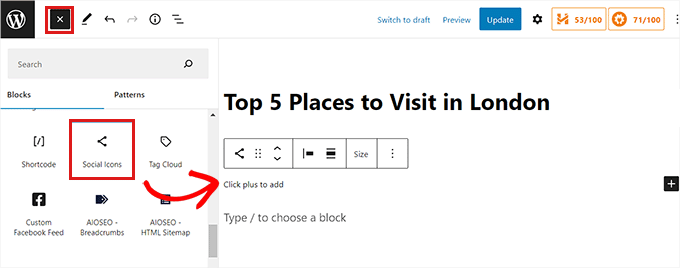
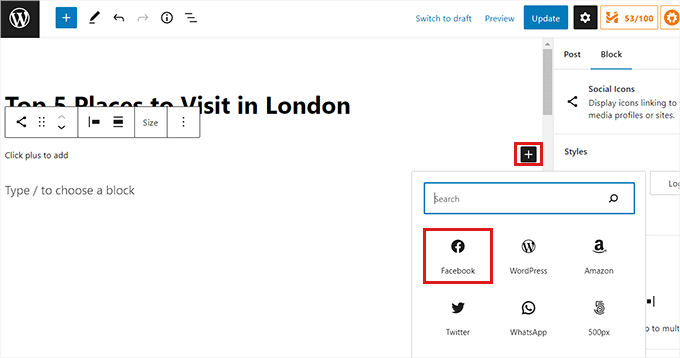
Danach müssen Sie auf die Schaltfläche „(+)“ im Block Soziale Symbole klicken, um das Blockmenü zu öffnen.
Wählen Sie von hier aus einfach den Facebook-Symbolblock aus.
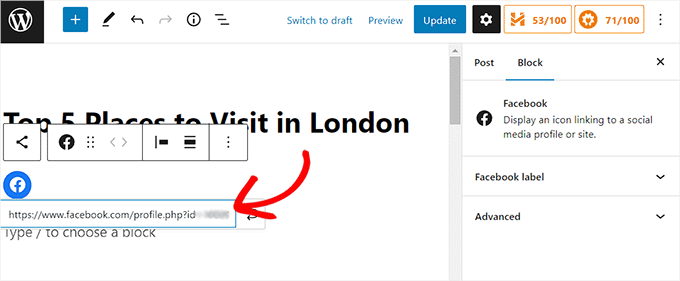
Nachdem das Facebook-Symbol zur Seite hinzugefügt wurde, müssen Sie die URL Ihrer Facebook-Seite oder Ihres Profils in das Feld „Adresse eingeben“ kopieren und einfügen.
Als Nächstes möchten Sie vielleicht etwas Text neben dem Facebook-Profil-Link hinzufügen. Sie können etwas schreiben wie „Autor Name auf Facebook folgen!“.
Hinweis: Beachten Sie, dass der Social Icons-Block keine Text neben dem Facebook-Symbol zulässt. Sie können jedoch den Gruppen- oder Spaltenblock verwenden, um eine Überschrift oder einen Absatzblock neben dem Facebook-Profil-Link hinzuzufügen.
Wenn Sie fertig sind, vergessen Sie nicht, auf die Schaltfläche „Aktualisieren“ oder „Veröffentlichen“ zu klicken, um Ihre Änderungen zu speichern.
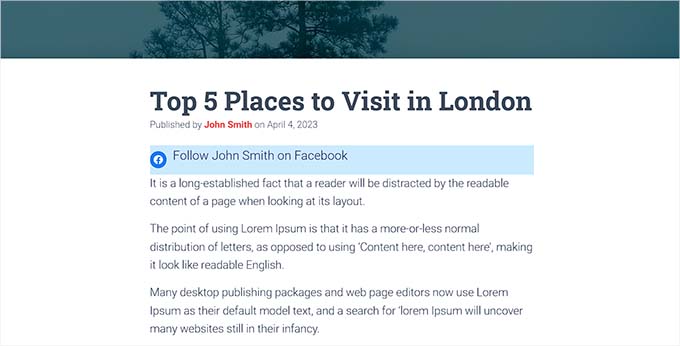
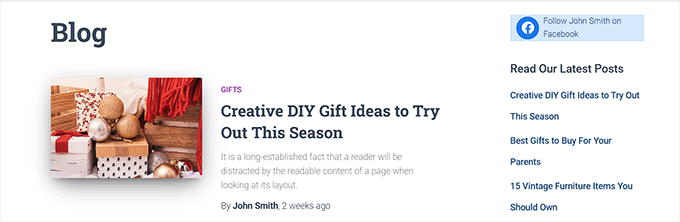
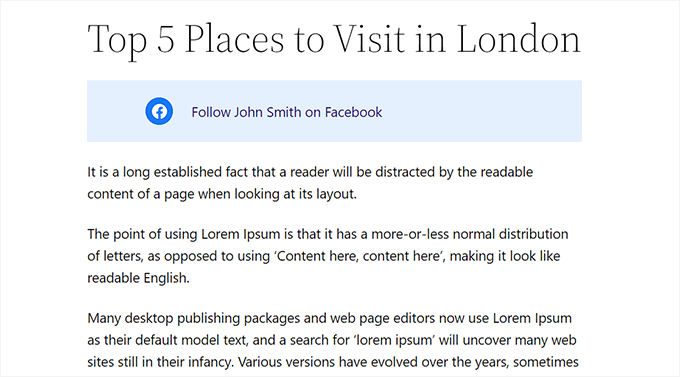
So sah der Facebook-Follow-Button auf unserer Website aus.
Facebook-Follow-Schaltfläche als Widget hinzufügen
Wenn Ihr Facebook-Follow-Button auf Ihrer gesamten Website anstelle von einzelnen Beiträgen oder Seiten erscheinen soll, können Sie ihn als Widget hinzufügen.
Um den Facebook-Folgen-Button als Widget hinzuzufügen, müssen Sie auf der Admin-Seitenleiste zur Seite Darstellung » Widgets navigieren.
Klicken Sie auf die Schaltfläche „Block hinzufügen“ (+) oben auf der Seite, um den Block „Social Icons“ zu finden. Klicken Sie dann darauf, um ihn zum Widget-Bereich Ihrer Wahl hinzuzufügen, z. B. zur Seitenleiste.
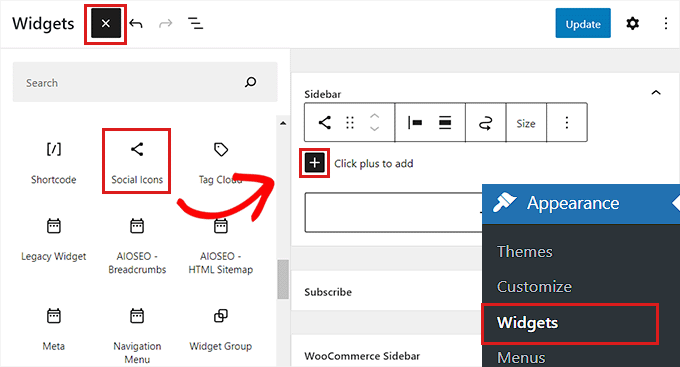
Klicken Sie als Nächstes auf die Schaltfläche „(+)“ innerhalb der Social Icons-Blöcke.
Dies öffnet das Blockmenü, in dem Sie das Facebook-Symbol auswählen müssen.
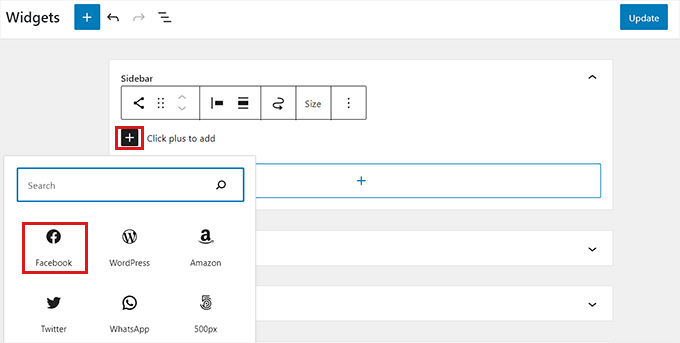
Sobald das Facebook-Symbol hinzugefügt wurde, kopieren und fügen Sie einfach die URL Ihres Facebook-Profils oder Ihrer Seite in das Feld „Adresse eingeben“ ein.
Hinweis: Wenn Sie Text neben dem Facebook-Symbol hinzufügen möchten, müssen Sie einen Gruppen- oder Spaltenblock verwenden, um mehrere Blöcke zusammen zu gestalten.
Klicken Sie abschließend auf die Schaltfläche „Aktualisieren“, um Ihre Einstellungen zu speichern.
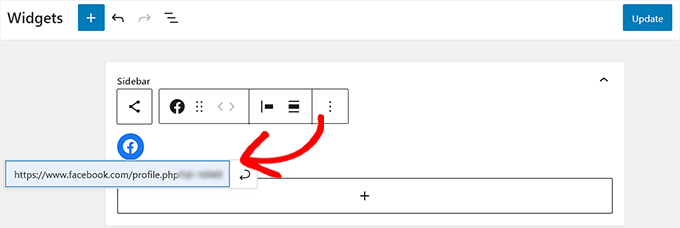
So sah unser Facebook-Follow-Button als Widget in der Seitenleiste der Website aus.
Fügen Sie einen Facebook-Folge-Button im Full-Site-Editor hinzu
Diese Methode ist für Sie, wenn Sie ein Block-Theme verwenden und Zugriff auf den Full Site Editor haben.
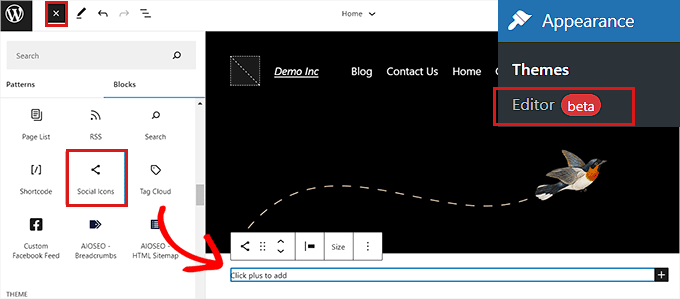
Zuerst müssen Sie die Seite Darstellung » Editor in der Admin-Seitenleiste besuchen.
Sobald der Full Site Editor gestartet ist, klicken Sie einfach auf die Schaltfläche Block hinzufügen „(+)“ in der oberen linken Ecke des Bildschirms.
Von hier aus müssen Sie den Social Icons-Block finden und darauf klicken, um ihn an einer beliebigen Stelle auf Ihrer WordPress-Website einzufügen.
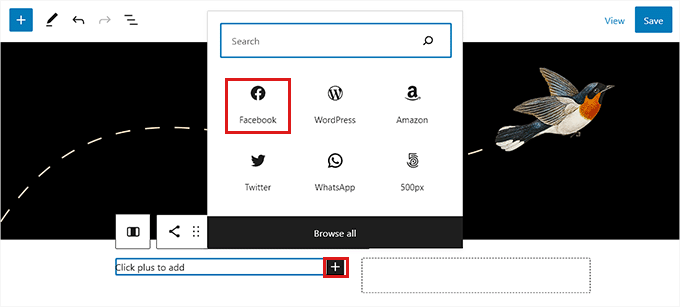
Als Nächstes müssen Sie auf die Schaltfläche (+) im Block „Social Icons“ klicken.
Wählen Sie von hier aus den Facebook-Block aus dem Menü.
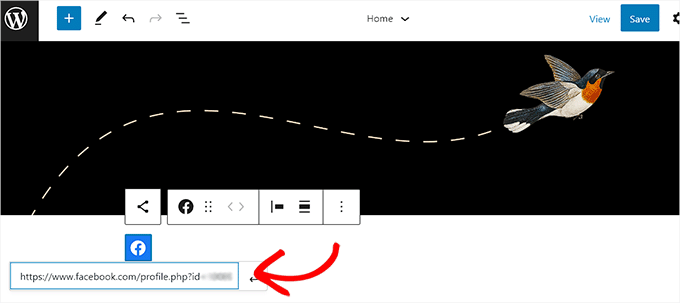
Danach müssen Sie Ihre Facebook-Profil- oder Seitenadresse in das Feld „Adresse eingeben“ einfügen.
Hinweis: Sie müssen einen Gruppen- oder Spaltenblock verwenden, wenn Sie Text neben dem Facebook-Symbol hinzufügen möchten.
Sobald Sie fertig sind, klicken Sie auf die Schaltfläche „Speichern“, um Ihre Einstellungen zu speichern.
Unsere Demowebsite sah so aus.
Methode 2: Facebook-Follow-Button mit Smash Balloon hinzufügen (empfohlen)
Diese Methode wird empfohlen, wenn Sie nach mehr Anpassungsoptionen suchen und möchten, dass Ihre Facebook-Follow-Schaltfläche auffälliger ist.
Für diese Methode verwenden wir das Smash Balloons Facebook Feed Pro Plugin, um einen Facebook-Follow-Button in WordPress hinzuzufügen.
Es ist das beste WordPress Facebook Plugin auf dem Markt, mit dem Sie ganz einfach einen attraktiven Facebook-Follow-Button zu Ihrem WordPress-Blog hinzufügen können.
Zuerst müssen Sie das Facebook Feed Pro Plugin installieren und aktivieren. Weitere Anweisungen finden Sie in unserem Anfängerleitfaden zum Installieren eines WordPress-Plugins.
Hinweis: Es gibt auch eine kostenlose Version des Plugins namens Facebook Feed Lite. Sie können damit den Facebook-Follow-Button hinzufügen, aber wir empfehlen ein Upgrade, um das volle Potenzial des Plugins freizuschalten.
Sobald Sie das Plugin aktiviert haben, besuchen Sie einfach die Seite Facebook Feed » Alle Feeds in der Admin-Seitenleiste.
Von hier aus müssen Sie oben auf die Schaltfläche „Neu hinzufügen“ klicken.
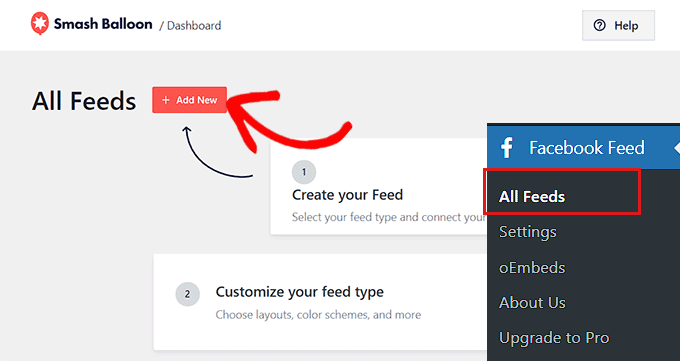
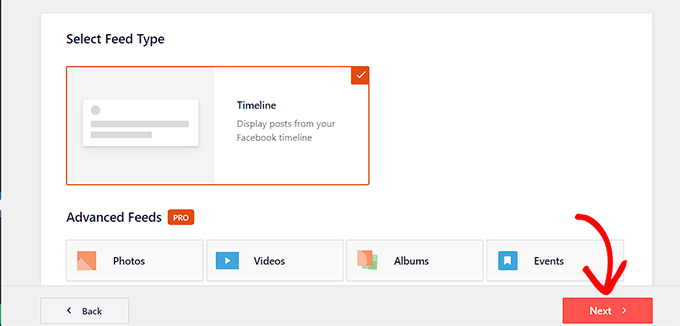
Dies öffnet die Seite „Feed-Typ auswählen“.
Wählen Sie nun die Option „Timeline“ und klicken Sie dann auf die Schaltfläche „Weiter“, um fortzufahren.
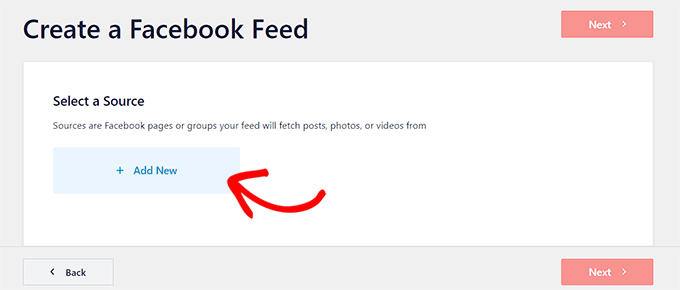
Sie werden nun zur Seite „Quelle auswählen“ weitergeleitet.
Die Quellen sind die Facebook-Seite oder das Profil, von dem das Plugin Inhalte abruft.
Hier müssen Sie die Option „Neu hinzufügen“ auswählen.
Sie werden nun zur Seite „Smash Balloon – Mit Facebook verbinden“ weitergeleitet.
Hier müssen Sie zuerst „Seite“ als „Quelltyp“ auswählen.
Klicken Sie dann einfach auf die Schaltfläche „Mit Facebook verbinden“, um fortzufahren.
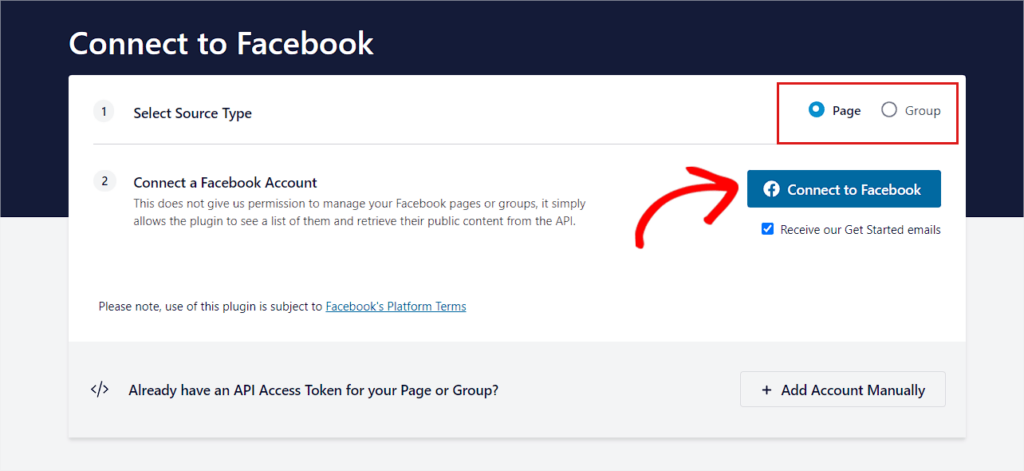
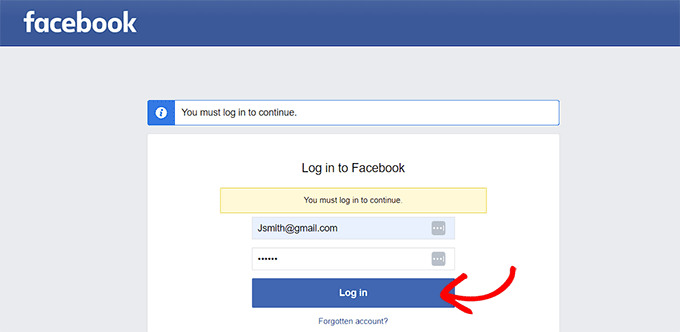
Sie werden nun zur Facebook-Website weitergeleitet.
Hier müssen Sie Ihre Anmeldedaten eingeben und auf die Schaltfläche „Anmelden“ klicken.
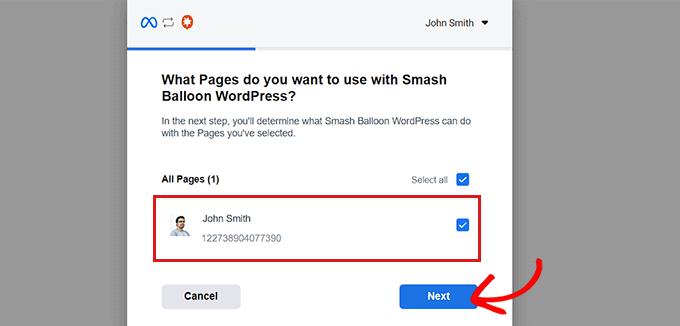
Als Nächstes öffnet sich ein Popup mit einer Liste der von Ihnen erstellten Facebook-Seiten.
Wählen Sie einfach Ihre bevorzugte Facebook-Seite aus und klicken Sie auf die Schaltfläche „Weiter“, um fortzufahren.
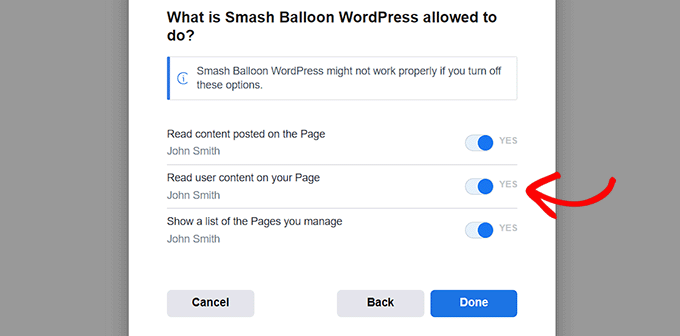
Als Nächstes wird eine Liste mit Zugriffseinstellungen im Popup angezeigt. Hier müssen Sie den Schalter je nach Bedarf auf „Ja“ oder „Nein“ umlegen.
Wenn Sie beispielsweise möchten, dass Benutzer die Benutzerinhalte auf der Seite lesen können, müssen Sie den Schalter auf „Ja“ stellen.
Sobald Sie fertig sind, klicken Sie auf die Schaltfläche „Fertig“.
Das Popup zeigt nun eine Meldung an, dass Sie Smash Balloon WordPress erfolgreich mit Facebook verknüpft haben.
Klicken Sie auf die Schaltfläche „OK“, um zu Ihrem WordPress-Dashboard weitergeleitet zu werden.
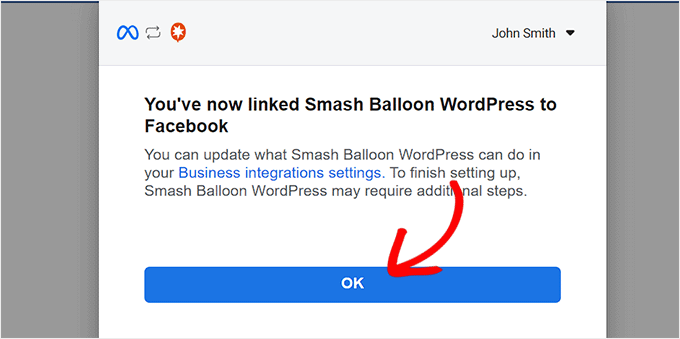
Danach wird Ihnen ein Popup „Facebook-Seite auswählen“ angezeigt.
Wählen Sie einfach die Facebook-Seite aus, die Sie gerade verbunden haben, und klicken Sie auf die Schaltfläche „Hinzufügen“.
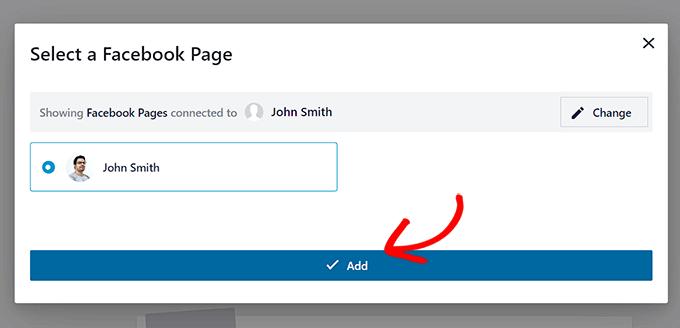
Sie werden nun zur Seite „Alle Feeds“ zurückgeleitet, wo Sie auf die Schaltfläche „Neu hinzufügen“ klicken müssen.
Wählen Sie danach erneut „Timeline“ als Feed-Typ aus. Dies bringt Sie zurück zur Seite „Quelle auswählen“.
Hier wird die von Ihnen verbundene Facebook-Seite angezeigt. Klicken Sie einfach darauf, um sie auszuwählen, und klicken Sie dann auf die Schaltfläche „Weiter“, um fortzufahren.
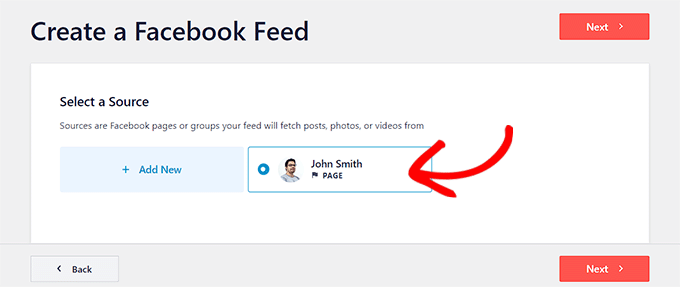
Sie sehen nun den Feed-Editor mit einer Live-Vorschau Ihres Feeds in der rechten Spalte und Optionen zur Layout-Anpassung in der linken Spalte.
Klicken Sie auf den Tab 'Feed-Layout', um ihn zu erweitern, und stellen Sie dann die Anzahl der Beiträge für mobile und Desktop-Geräte auf 0 ein. Dies liegt daran, dass wir nur einen Facebook-Follow-Button anzeigen möchten, anstatt eines Feeds, der Beiträge von der Facebook-Seite anzeigt.
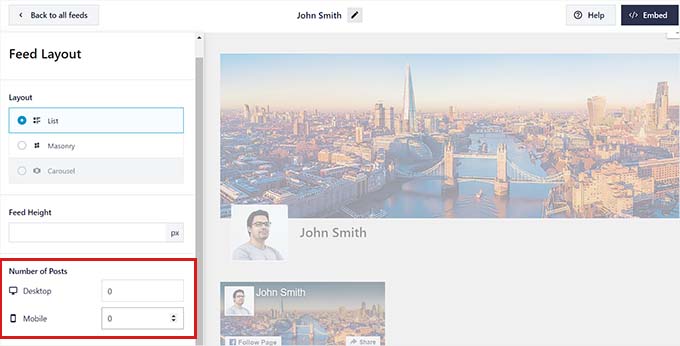
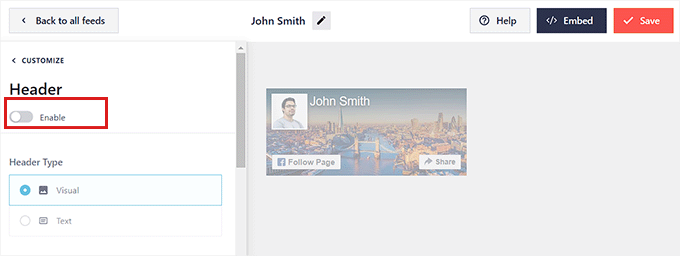
Danach müssen Sie zum Bereich „Header“ navigieren und den Schalter oben auf „Deaktivieren“ stellen. Dadurch wird der Feed-Header deaktiviert und ein kompaktes Layout erstellt.
Besuchen Sie dann einfach das Bedienfeld „Mehr laden“-Schaltfläche und schalten Sie dessen Schalter ebenfalls auf „Deaktivieren“. Da wir keine Beiträge anzeigen, gibt es keinen Grund, eine Schaltfläche „Mehr laden“ anzuzeigen.
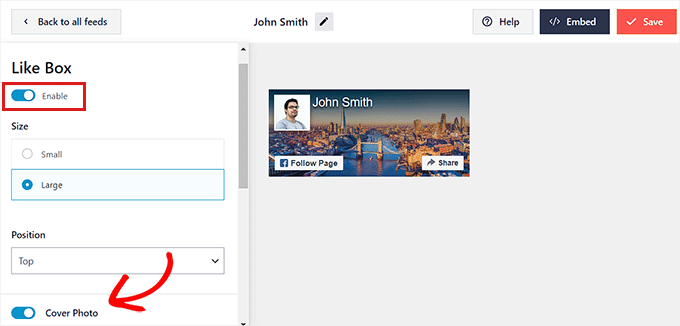
Als Nächstes müssen Sie das Bedienfeld „Like Box“ in der linken Spalte besuchen. Schalten Sie den Schalter auf „Aktivieren“. Dadurch wird die Follow-Schaltfläche aktiviert.
Als Nächstes können Sie Ihre Facebook-Schaltfläche über die unten stehenden Einstellungen anpassen. Sie können Größe, Position und Breite ändern.
Sie können das Titelbild auch ein- oder ausblenden, indem Sie den Schalter „Titelbild“ umschalten.
Vergessen Sie nicht, nach Abschluss auf die Schaltfläche „Speichern“ oben zu klicken.
Einen Facebook-Folgen-Button zu einem Beitrag hinzufügen
Um einen Facebook-Follow-Button zu einem Beitrag hinzuzufügen, müssen Sie einen vorhandenen oder neuen Beitrag im Block-Editor öffnen.
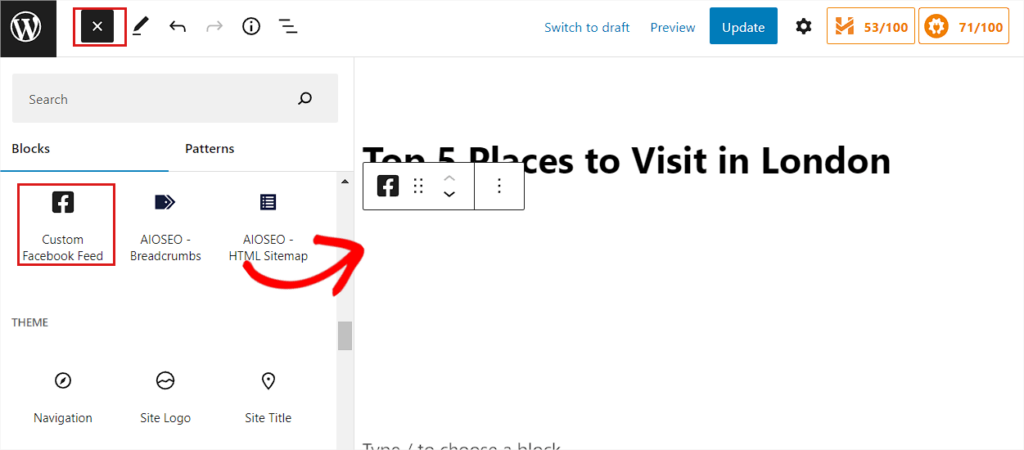
Klicken Sie als Nächstes auf die Schaltfläche „Block hinzufügen“ (+) in der oberen linken Ecke und suchen Sie nach dem benutzerdefinierten Facebook-Feed-Block.
Klicken Sie auf den Block, um ihn zu Ihrer Seite hinzuzufügen, und der Facebook-Follow-Button wird automatisch in Ihren Beitrag eingefügt.
Speichern Sie schließlich Ihre Einstellungen, indem Sie auf die Schaltfläche „Aktualisieren“ oder „Veröffentlichen“ klicken.
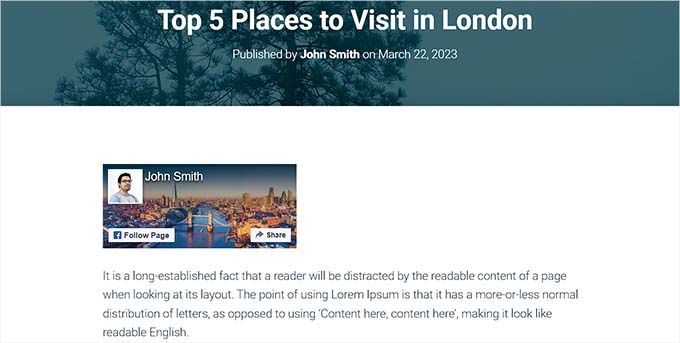
Sie können nun Ihre Website besuchen, um den Facebook-Follow-Button in Aktion zu sehen.
Facebook-Follow-Schaltfläche als Widget hinzufügen
Um einen Facebook-Folgen-Button als Widget hinzuzufügen, müssen Sie die Seite Darstellung » Widgets in der Admin-Seitenleiste aufrufen.
Klicken Sie dann auf die Schaltfläche Block hinzufügen „(+)“ und suchen Sie den Block Benutzerdefinierte Facebook-Feeds.
Nach dem Auffinden fügen Sie den Block hinzu, indem Sie auf ihn im WordPress-Sidebar klicken.
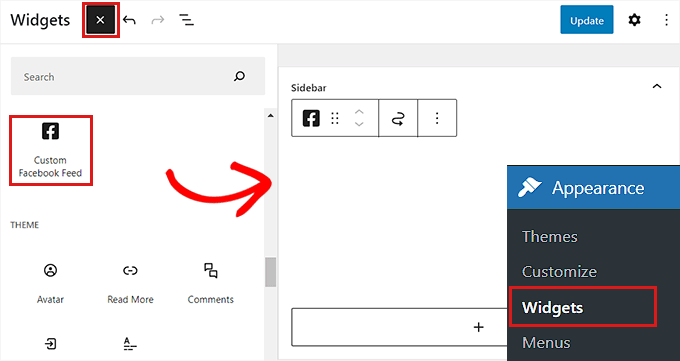
Klicken Sie als Nächstes auf die Schaltfläche „Aktualisieren“, um Ihre Einstellungen zu speichern.
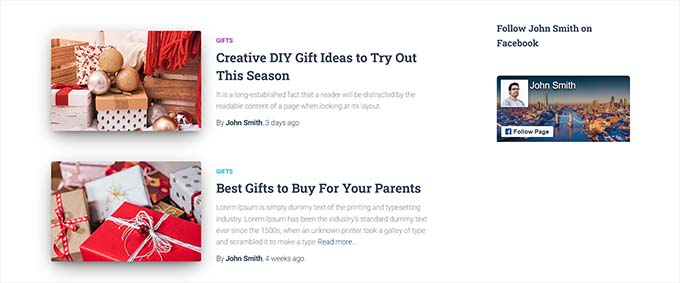
Der Facebook-Follow-Button sah in der Seitenleiste unserer Demo-Website so aus.
Fügen Sie einen Facebook-Folge-Button im Full-Site-Editor hinzu
Wenn Sie ein Block-Theme verwenden, können Sie den Full-Site-Editor verwenden, um die Facebook-Follow-Box anzuzeigen.
Gehen Sie zuerst auf der Admin-Seitenleiste zur Seite Darstellung » Editor. Von hier aus können Sie die zu bearbeitende Vorlage auswählen.
Klicken Sie danach auf die Schaltfläche Block hinzufügen „(+)“ und suchen Sie den Block Benutzerdefinierte Facebook-Feeds.
Der Facebook-Folgen-Button wird automatisch angezeigt, sobald Sie den Block dort hinzugefügt haben, wo Sie ihn auf Ihrer Website haben möchten.
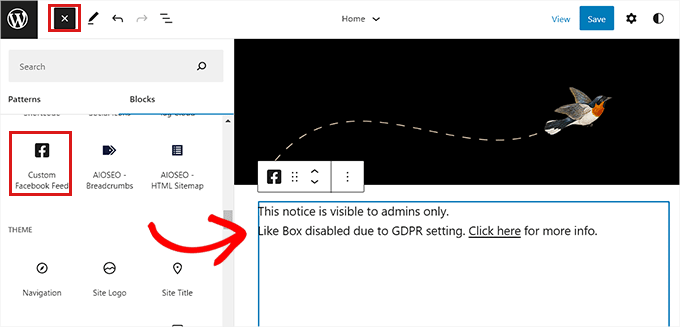
Vergessen Sie nicht, oben auf die Schaltfläche „Speichern“ zu klicken, um Ihre Einstellungen zu speichern.
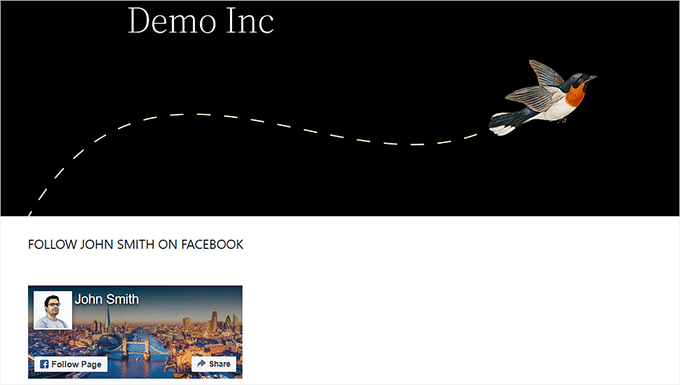
So sah der Facebook-Follow-Button auf unserer Demo-Website aus.
Wir hoffen, dieser Artikel hat Ihnen geholfen zu lernen, wie Sie einen Facebook-Follow-Button für Autoren auf Ihrer WordPress-Website hinzufügen. Möglicherweise möchten Sie auch unser Tutorial zum Thema Wie Sie soziale Medien nutzen, um E-Mail-Abonnenten in WordPress zu steigern oder unsere Top-Auswahl für die besten Social-Media-Plugins, um Ihre Website zu vergrößern.
Wenn Ihnen dieser Artikel gefallen hat, abonnieren Sie bitte unseren YouTube-Kanal für WordPress-Video-Tutorials. Sie finden uns auch auf Twitter und Facebook.


Kerry
OK… Also existieren keine der hier genannten Seiten mehr………………………
WPBeginner Support
Vielen Dank für Ihr Feedback, wir werden diesen Artikel sicherlich aktualisieren, wenn wir dazu in der Lage sind.
Admin
tony
scheint ein ziemlich einfacher Einrichtungsprozess zu sein
Yogesh
Sehr schöne Informationen
Arnold Paseiro
Ich weiß, dass dies ein alter Beitrag ist und ich konnte es für Twitter tun, aber Facebook hat jetzt keine iFrame-Option oder überhaupt eine Option, daher stecke ich fest. Es ist 2015. Ich brauche immer noch Hilfe.
Ruby Dawnbrooke
Hallo! Ich habe eine Frage, es funktioniert nicht mehr, aber wie mache ich das?
Chris
Gibt es eine einfache Möglichkeit, diesen Folgen-Button auf die Archivseite eines einzelnen Autors zu bekommen?
Ich stelle mir vor, dass man denselben Code wie von Facebook verwenden kann, aber ich bin mir nicht sicher, wie man die Facebook-Profil-URL jedes Autors in den Code des Folgen-Buttons einfügt.
Vielen Dank für jeden Rat.
Hal
Ich schätze die Mühe, aber das funktioniert ab dem 1. Oktober 2013 nicht mehr – dem Datum, an dem ich es ausprobiert habe.
Redaktion
Welcher Teil funktioniert nicht? Es scheint einwandfrei zu funktionieren. Die Demo ist auf der FB-Seite selbst live.
Admin
Sangeeta
Es funktioniert auch auf meinem WordPress nicht. Der Iframe-Code wird im Text-Widget nicht gespeichert.
Jeder Rat wäre willkommen, danke.
Sangeeta
26. Okt. 2013
WPBeginner Support
Sangeeta Wenn Ihre Website auf WordPress.com gehostet wird, funktioniert der iframe-Code nicht für Sie. Bitte sehen Sie den Unterschied zwischen WordPress.com vs. selbst gehostetes WordPress.org. Wenn Ihre Website nicht auf WordPress.com gehostet wird, erhalten Sie höchstwahrscheinlich einen Fehler, da Sie keine Breite für Ihren Follow-Button ausgewählt haben. Geben Sie einen Wert für die Breite ein, und der iframe-Code sollte einwandfrei funktionieren.
Rowan
Danke für diesen Beitrag. Ich habe Probleme, eine Follow-Schaltfläche für meine FB-Seite in meinen WordPress-Beiträgen anzuzeigen. Ich möchte eine einfache Follow-Schaltfläche in meinen Beiträgen anstelle eines Sidebar-Widgets haben. Ihr Beitrag erwähnt, dass ich den Code einfach in meine Theme-Vorlage einfügen kann, aber ich bin mir nicht sicher, wo ich das tun soll.
Gibt es eine Möglichkeit, dies so zu tun, dass ich den Code nicht manuell in jeden Blogbeitrag einfügen muss? Ich habe versucht, einige Plugins zu verwenden, aber sie scheinen alle nur ein Sidebar-Widget oder einen „Gefällt mir“-Button im Beitrag zu erstellen, der nur den Beitrag mag, nicht meine FB-Seite.
Irgendwelche Ideen?
Albert Albs
Danke für die Tipps. Aber es ist eine zusätzliche Belastung für unsere Website. Keine Zeitverschwendung.
Henry
Danke für das nützliche Tutorial.
Travis Pflanz
Gibt es eine direkte URL, um einem Benutzer zu folgen? Es wäre vorteilhafter, einfach eine URL auszutauschen, als einen Teil meiner Website neu zu codieren, um einen Folgen-Button hinzuzufügen.