


Eines der häufigsten Probleme, die wir bei der Überprüfung von WordPress-Websites sehen, sind veraltete Copyright-Daten in der Fußzeile. Es ist ein kleines Detail, das Ihre Website für Besucher vernachlässigt und unprofessionell aussehen lassen kann.
Nach der Zusammenarbeit mit vielen Unternehmen bei WPBeginner stellten wir fest, dass viele Website-Besitzer entweder vergessen, das Copyright-Jahr zu aktualisieren, oder nicht wissen, dass es eine automatische Lösung gibt.
Die gute Nachricht ist, dass Sie ein dynamisches Copyright-Datum einrichten können, das sich jedes Jahr automatisch aktualisiert.
Wir zeigen Ihnen die zuverlässigsten Wege, um ein dynamisches Copyright-Datum zu Ihrem WordPress-Footer hinzuzufügen – ganz ohne Programmierkenntnisse.
💡Schnelle Wege, um ein dynamisches Copyright-Datum in WordPress hinzuzufügen
- Methode 1: WPCode – Verwenden Sie dies, wenn Sie die volle Kontrolle wünschen und eine leichtgewichtige, codebasierte Lösung bevorzugen, die sich jedes Jahr automatisch aktualisiert.
- Methode 2: Smart Copyright Year – Verwenden Sie dies, wenn Sie ein einfaches Plugin wünschen, das alles für Sie erledigt, ohne Code anfassen zu müssen.
Warum ein dynamisches Copyright-Datum in der WordPress-Fußzeile hinzufügen?
Ein dynamisches Copyright-Datum hält die sichtbaren Copyright-Informationen Ihrer Website automatisch aktuell, ohne manuelle Updates. Zum Beispiel wird es am 1. Januar von 2025 auf 2026 aktualisiert.
Hier ist, warum es wichtig ist:
- Immer aktuell: Aktualisiert das Jahr automatisch, sodass Sie nicht vergessen müssen, es manuell zu ändern.
- Schützt Ihre Inhalte: Hilft, Ihr Design, Ihre Inhalte und Ihren Code gemäß den Urheberrechtsgesetzen zu schützen und schreckt Plagiate ab.
- Verbessert SEO-Signale: Zeigt Suchmaschinen, dass Ihre Website aktiv und gut gepflegt ist, was Rankings verbessern kann.
- Weltweite Konformität: Stellt sicher, dass Ihr Urheberrechtsdatum die gesetzlichen Anforderungen in verschiedenen Ländern erfüllt.
Nun zeigen wir Ihnen, wie Sie ganz einfach ein dynamisches Urheberrechtsdatum in der WordPress-Fußzeile hinzufügen. Sie können die Schnelllinks unten verwenden, um zu der gewünschten Methode zu springen:
Methode 1: Dynamisches Copyright-Datum mit WPCode hinzufügen (empfohlen)
Wenn Sie ein dynamisches Copyright-Datum generieren möchten, das alle Jahre vom Beginn Ihres WordPress-Blogs bis zum aktuellen Jahr abdeckt, dann ist diese Methode genau das Richtige für Sie. Sie funktioniert, indem das Veröffentlichungsdatum Ihres ältesten und Ihres neuesten Beitrags verwendet wird.
Um ein dynamisches Copyright-Datum in Ihre WordPress-Fußzeile einzufügen, werden Sie in vielen Tutorials aufgefordert, benutzerdefinierten Code in die functions.php-Datei Ihres Themes einzufügen. Der kleinste Fehler beim Tippen des Codes kann jedoch Ihre Website lahmlegen.
Deshalb empfehlen wir die Verwendung von WPCode, dem besten WordPress-Code-Snippet-Plugin auf dem Markt.
Nach gründlichen Tests haben wir festgestellt, dass dies der einfachste und sicherste Weg ist, Code zu Ihrer Website hinzuzufügen. Weitere Informationen finden Sie in unserem WPCode-Testbericht.
Zuerst müssen Sie das WPCode Plugin installieren und aktivieren. Für weitere Anweisungen können Sie unseren Leitfaden für Anfänger zum Thema Installieren eines WordPress-Plugins konsultieren.
Hinweis: Sie können für dieses Tutorial auch das kostenlose WPCode-Plugin verwenden. Wenn Sie jedoch auf die Pro-Version upgraden, erhalten Sie Zugriff auf eine Cloud-Bibliothek mit Code-Snippets, intelligente bedingte Logik und mehr.
Besuchen Sie nach der Aktivierung einfach die Seite Code-Snippets » + Snippet hinzufügen in der Admin-Seitenleiste von WordPress.
Gehen Sie von hier aus zur Option „Benutzerdefinierten Code hinzufügen (Neuer Snippet)“ und klicken Sie darunter auf die Schaltfläche „+ Benutzerdefiniertes Snippet hinzufügen“.

Als Nächstes müssen Sie aus der Liste der angezeigten Optionen 'PHP-Snippet' als Code-Typ auswählen.

Dies führt Sie zur Seite „Benutzerdefinierten Snippet erstellen“, wo Sie mit der Eingabe eines Namens für Ihr Code-Snippet beginnen können.
Beachten Sie, dass dieser Name nicht im Frontend angezeigt wird und nur zur Identifizierung dient.
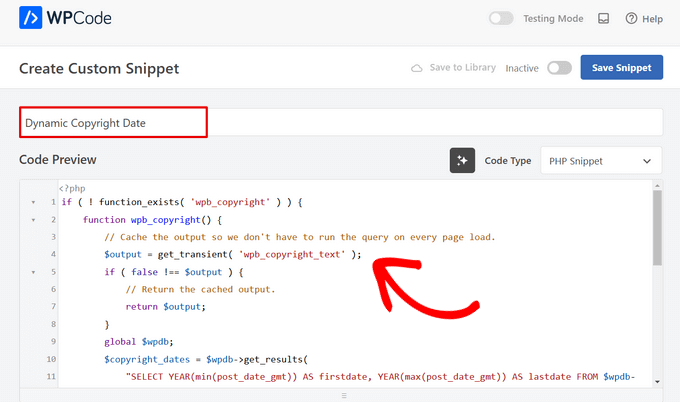
Sobald Sie das getan haben, kopieren Sie den folgenden Code und fügen Sie ihn in das Feld 'Code-Vorschau' ein:
if ( ! function_exists( 'wpb_copyright' ) ) {
	function wpb_copyright() {
		// Cache the output so we don't have to run the query on every page load.
		$output = get_transient( 'wpb_copyright_text' );
		if ( false !== $output ) {
			// Return the cached output.
			return $output;
		}
		global $wpdb;
		$copyright_dates = $wpdb->get_results(
			"SELECT YEAR(min(post_date_gmt)) AS firstdate, YEAR(max(post_date_gmt)) AS lastdate FROM $wpdb->posts WHERE post_status = 'publish'"
		);
		$output          = '';
		if ( $copyright_dates ) {
			$output = '© ' . $copyright_dates[0]->firstdate;
			if ( $copyright_dates[0]->firstdate !== $copyright_dates[0]->lastdate ) {
				$output .= '-' . $copyright_dates[0]->lastdate;
			}
			// Set the value as a transient so we only run the query 1x per day.
			set_transient( 'wpb_copyright_text', $output, DAY_IN_SECONDS );
		}

		return $output;
	}
}

echo wpb_copyright();
Nach der Aktivierung ruft dieser Code automatisch Daten ab und zeigt Ihr Copyright-Datum entsprechend den ältesten und neuesten Beiträgen auf Ihrer Website an.
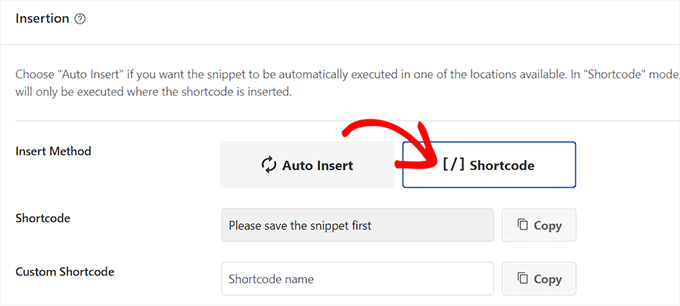
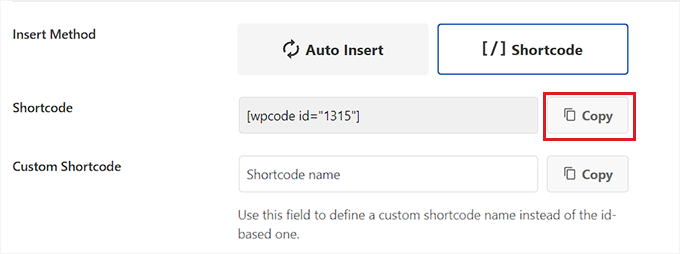
Scrollen Sie dann zum Abschnitt „Einfügen“ und wählen Sie die Methode „Shortcode“. Wir verwenden diese Methode, da wir Code speziell in den WordPress-Footer einfügen möchten.
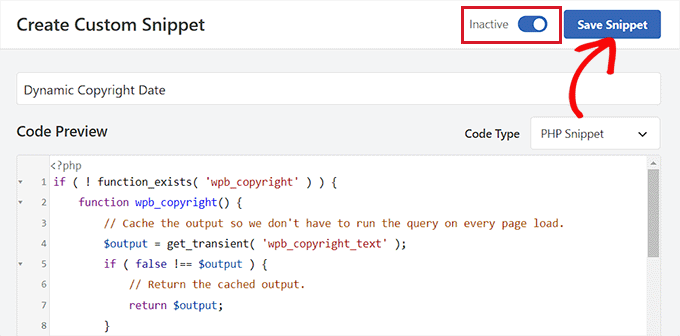
Scrollen Sie schließlich wieder nach oben und schalten Sie den Schalter 'Inaktiv' auf 'Aktiv'.
Sobald Sie das getan haben, klicken Sie einfach auf die Schaltfläche „Snippet speichern“, um Ihre Einstellungen zu speichern.
Jetzt müssen Sie zum Abschnitt 'Einfügen' zurückscrollen und den Shortcode kopieren, indem Sie auf die Schaltfläche 'Kopieren' daneben klicken.
Beachten Sie, dass Sie den Shortcode erst kopieren können, nachdem Sie den Code-Snippet aktiviert und gespeichert haben.
Dynamisches Copyright-Datum mit einem Widget zum WordPress-Footer hinzufügen
Sie müssen nun den Shortcode zu Ihrem WordPress-Footer hinzufügen. Diese Methode ist für Sie, wenn Sie ein klassisches Theme ohne den Full Site Editor verwenden.
Nachdem Sie den Shortcode kopiert haben, gehen Sie zur Seite Design » Widgets im Admin-Menü von WordPress.
Scrollen Sie von hier aus zum Tab „Footer“ und erweitern Sie ihn.
Für dieses Tutorial verwenden wir das Theme Hestia Pro. Je nach Theme, das Sie verwenden, kann Ihre Widgets-Seite etwas anders aussehen.
Klicken Sie als Nächstes auf die Schaltfläche „Block hinzufügen“ (+) in der oberen linken Ecke des Bildschirms und suchen Sie nach dem Shortcode-Block.
Wenn Sie ihn gefunden haben, fügen Sie den Block zum Tab „Footer“ hinzu und fügen Sie dann den WPCode-Shortcode ein.
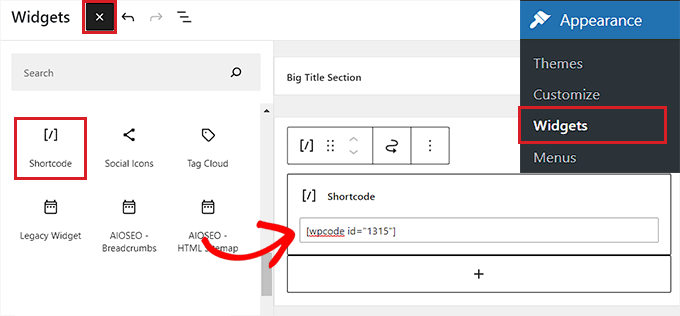
Klicken Sie abschließend oben auf die Schaltfläche „Aktualisieren“, um Ihre Änderungen zu speichern.
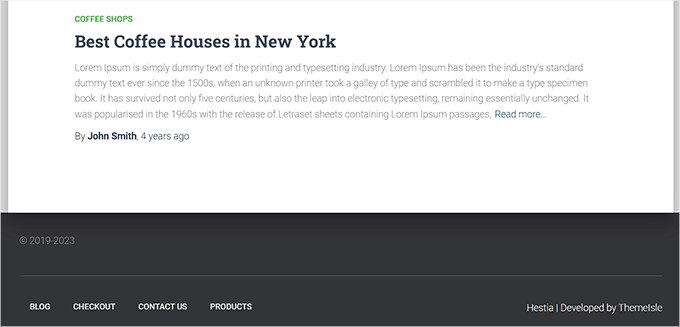
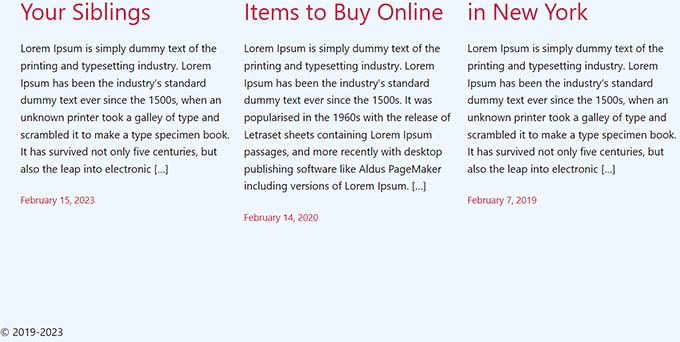
Nun können Sie Ihre Website besuchen, um das dynamische Copyright-Datum in Aktion zu sehen.
Ein dynamisches Copyright-Datum in einem Block-basierten Theme hinzufügen
Wenn Sie ein blockbasiertes Theme auf Ihrer WordPress-Website verwenden, können Sie diese Methode verwenden, um den Copyright-Shortcode zum Footer hinzuzufügen.
Zuerst müssen Sie die Seite Design » Editor im WordPress-Dashboard aufrufen. Dies öffnet den Full Site Editor auf Ihrem Bildschirm.
Wählen Sie hier den Abschnitt "Footer" und klicken Sie dann in der oberen linken Ecke des Bildschirms auf die Schaltfläche "Block hinzufügen" (+).
Finden und fügen Sie als Nächstes einfach den Shortcode-Block zu Ihrem bevorzugten Bereich im Footer hinzu.
Fügen Sie dann den Shortcode für das dynamische Copyright-Datum in den Block ein.
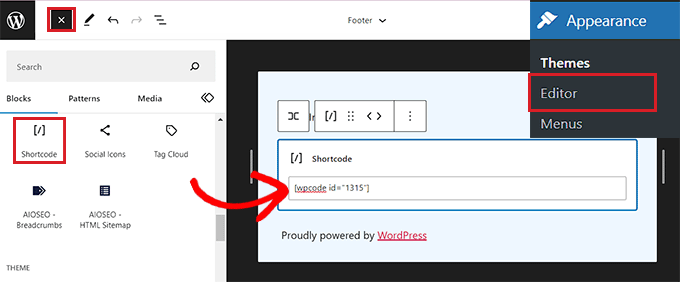
Vergessen Sie schließlich nicht, oben auf die Schaltfläche „Speichern“ zu klicken, um Ihre Einstellungen zu speichern.
Sie können nun Ihre Website besuchen, um das dynamische Copyright-Datum in Aktion zu sehen.
Methode 2: Dynamisches Urheberrechtsdatum mit Smart Copyright Year zur WordPress-Fußzeile hinzufügen
Wenn Sie keinen Code auf Ihrer Website verwenden möchten, ist diese Methode genau das Richtige für Sie.
Zuerst müssen Sie das Plugin Smart Copyright Year installieren und aktivieren. Details finden Sie in unserem Leitfaden zur Installation eines WordPress-Plugins.
Nach der Aktivierung ruft das Plugin automatisch die Daten für Ihr Copyright-Datum ab. Dennoch müssen Sie bedenken, dass es nur das aktuelle Jahr anzeigt und nicht den Zeitraum der Nutzung der Website.
Um das Copyright-Datum anzuzeigen, müssen Sie nun einen Shortcode zum Footer der Website hinzufügen.
Dynamisches Copyright-Datum in einem klassischen Theme hinzufügen
Wenn Sie ein klassisches Theme verwenden, das nicht den Full Site Editor nutzt, können Sie diese Methode verwenden.
Besuchen Sie zunächst die Seite Design » Widgets in der WordPress-Admin-Seitenleiste. Sobald Sie dort sind, scrollen Sie nach unten zum Reiter „Footer“ und klappen Sie ihn auf.
Für dieses Tutorial verwenden wir das Theme Hestia Pro. Ihre Widgets können daher je nach verwendetem Theme etwas anders aussehen.
Klicken Sie als Nächstes auf die Schaltfläche „Block hinzufügen“ (+) in der oberen linken Ecke des Bildschirms und suchen Sie den Shortcode-Block.
Fügen Sie den Block einfach zum Tab 'Footer' hinzu und kopieren Sie dann den folgenden Shortcode hinein, um das Copyright-Datum wie folgt anzuzeigen:
[year]
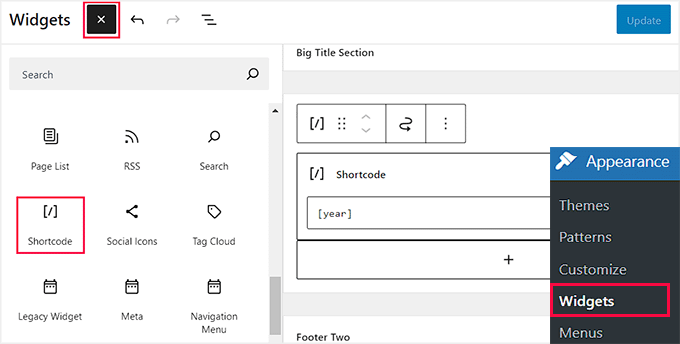
Klicken Sie abschließend oben auf die Schaltfläche „Aktualisieren“, um Ihre Änderungen zu speichern.
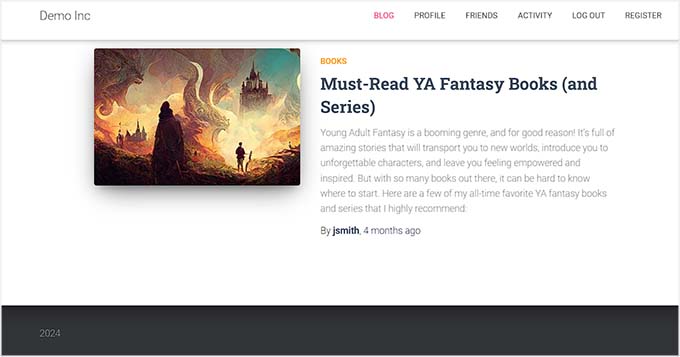
Nun können Sie Ihre Website besuchen, um das dynamische Copyright-Datum in Aktion zu sehen.
Dynamisches Copyright-Datum in einem Block-basierten Theme hinzufügen
Wenn Sie ein blockbasiertes Theme mit dem Full Site Editor verwenden, können Sie den dynamischen Copyright-Shortcode mit dieser Methode einfügen.
Sie müssen zur Seite Design » Editor in der Admin-Seitenleiste von WordPress navigieren.
Wenn Sie dort sind, wählen Sie den Abschnitt „Footer“ und klicken Sie dann auf die Schaltfläche „Block hinzufügen“ (+) in der oberen linken Ecke des Bildschirms. Suchen und fügen Sie dann den Shortcode-Block hinzu.
Fügen Sie danach den folgenden Shortcode in den Block ein, um das Copyright-Datum auf Ihrer Website anzuzeigen:
[year]
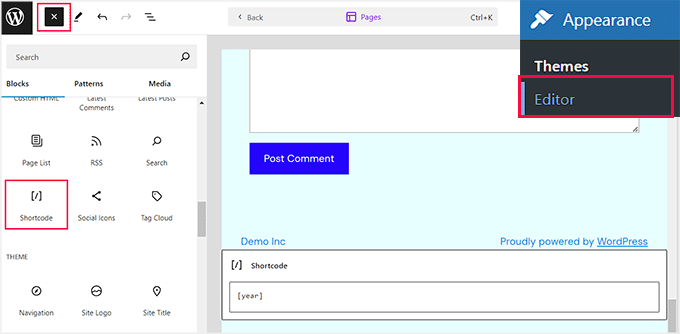
Klicken Sie abschließend auf die Schaltfläche „Speichern“ oben, um Ihre Einstellungen zu speichern.
Jetzt können Sie Ihre Website besuchen, um das dynamische Copyright-Datum in Aktion zu sehen.
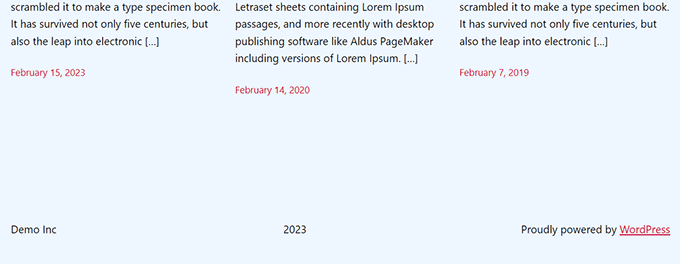
Häufig gestellte Fragen zum Hinzufügen eines dynamischen Urheberrechtsdatums in der WordPress-Fußzeile
Hier sind einige Fragen, die unsere Leser häufig gestellt haben, bevor sie ein dynamisches Urheberrechtsdatum in die WordPress-Fußzeile einfügten:
Wie aktualisiere ich mein Urheberrechtsjahr in WordPress?
Sie können Ihr Urheberrechtsjahr aktualisieren, indem Sie die Fußzeile Ihres Themes über Design » Editor bearbeiten oder den Customizer verwenden. Zur Bequemlichkeit können Sie auch ein Plugin verwenden, das es jedes Jahr automatisch aktualisiert.
Wie füge ich eine benutzerdefinierte Fußzeile hinzu?
Sie können eine benutzerdefinierte Fußzeile hinzufügen, indem Sie zu Design » Widgets gehen oder den Customizer verwenden. Alternativ können Sie mit Seitenerstellern wie SeedProd ganz einfach eine vollständig benutzerdefinierte Fußzeile gestalten und hinzufügen.
Was ist eine rechtliche Fußzeile?
Eine rechtliche Fußzeile enthält wichtige Informationen wie Urheberrechtshinweise, Datenschutzrichtlinien, Nutzungsbedingungen und Haftungsausschlüsse, um Ihre Website gesetzeskonform zu halten.
Wie erhalte ich ein dynamisches Urheberrechtsdatum?
Sie können ein dynamisches Urheberrechtsdatum erhalten, indem Sie entweder einen kleinen PHP-Snippet mit WPCode zu Ihrer WordPress-Fußzeile hinzufügen oder ein Plugin wie Smart Copyright Year verwenden. Beide Methoden halten Ihr Urheberrechtsjahr automatisch aktuell, sodass Sie es nicht jedes Jahr manuell aktualisieren müssen.
Wir hoffen, dieser Artikel hat Ihnen geholfen zu lernen, wie Sie dynamische Copyright-Daten im WordPress-Footer hinzufügen. Möglicherweise möchten Sie auch unser Tutorial zu wie man dynamische Inhalte in WordPress hinzufügt und unsere Top-Auswahl für die besten Canva-Alternativen für Website-Grafiken sehen.
Wenn Ihnen dieser Artikel gefallen hat, abonnieren Sie bitte unseren YouTube-Kanal für WordPress-Video-Tutorials. Sie finden uns auch auf Twitter und Facebook.


Jan
Danke! Sehr hilfreich!
WPBeginner Support
Gern geschehen, wir freuen uns, dass unser Leitfaden hilfreich war!
Admin
kzain
Ich bin ein wenig neugierig auf die Auswirkungen auf die Website-Leistung. Beeinflusst die dynamische Aktualisierung des Footer-Datums die Ladezeiten oder das SEO in irgendeiner Weise signifikant? Ich freue mich auf Ihre Einblicke!
WPBeginner Kommentare
Dies sollte sich nicht auf die Ladezeit oder das SEO auswirken.
Armando
In diesem Artikel empfehlen Sie das Plugin Auto Copyright Year Updater, aber laut Wordpress.org: „Dieses Plugin wurde nicht mit den neuesten 3 Hauptversionen von WordPress getestet. Es wird möglicherweise nicht mehr gepflegt oder unterstützt und kann Kompatibilitätsprobleme aufweisen, wenn es mit neueren Versionen von WordPress verwendet wird.“
Haben Sie eine andere Empfehlung? Danke.
WPBeginner Support
For that warning we would recommend taking a look at our article below, we will take a look at the plugin and alternatives as well
https://www.wpbeginner.com/opinion/should-you-install-plugins-not-tested-with-your-wordpress-version/
Admin
Moinuddin Waheed
Diese Warnung verursacht kein Problem, solange das Plugin funktioniert.
Da die einzige Aufgabe, für die das Plugin entwickelt wurde, darin besteht, das Copyright-Jahr dynamisch zu gestalten, handelt es sich um ein Stück Code.
Selbst wenn es nicht gewartet oder unterstützt wird, würde dies überhaupt keine Probleme verursachen.
Die Wartung eines Plugins hängt von der Art der Aufgabe ab, für die das Plugin entwickelt wurde.
Jiří Vaněk
Vielen Dank für den Artikel. Ich hatte nur ein Tag für das aktuelle Jahr auf der Website, aber dank Ihres Snippets konnte ich es erweitern, um das Startjahr des Blogs einzuschließen. Es sieht viel besser aus. Gute Arbeit. Vielen Dank für diese Kleinigkeit, die ich selbst nicht herausgefunden hätte oder die ich lange im Internet gesucht und verschiedene Codes ausprobiert hätte.
WPBeginner Support
Glad our recommendation was helpful
Admin
Moinuddin Waheed
Vielen Dank für den Code, der hinzugefügt werden soll, um das dynamische Datum im Copyright zu haben.
Dies macht es überflüssig, das Datum manuell zu ändern.
Ich habe danach gesucht und werde es zu meinen Websites hinzufügen.
WPBeginner Support
Glad our guide could help
Admin
Yvon
Ich habe versucht, dies wie in https://www.wpbeginner.com/glossary/functions-php/ empfohlen zu tun: Ich habe den Code als Snippet in das Code-Snippet-Plugin eingefügt. Aber ich bin mir nicht sicher, was als Nächstes zu tun ist: „fügen Sie den folgenden Code in die footer.php-Datei Ihres Themes ein, wo Sie das Datum anzeigen möchten:“
Ich glaube, ich verstehe nicht, wie das Code-Snippet-Plugin funktioniert: wo der Code hinzugefügt wird / wie spreche ich 'footer.php' an>? Ich habe versucht, den Code einfach in den Footer einzufügen, aber das hat nicht funktioniert… Bitte helfen Sie diesem Coding-Neuling?
WPBeginner Support
Plugins wie das Code-Snippet-Plugin dienen zum Hinzufügen von Code, der normalerweise in die functions.php Ihrer Website gehört. Für den Code, der in die footer.php eingefügt werden soll und normalerweise die Bearbeitung Ihrer Theme-Dateien erfordert. Wir empfehlen Ihnen, sich unseren Leitfaden unten anzusehen, um hilfreiche Informationen zur Bearbeitung Ihres Footers zu erhalten:
https://www.wpbeginner.com/wp-tutorials/how-to-edit-the-footer-in-wordpress/
Admin
Taariqq
Sehr hilfreich! Bringt eine Glaubwürdigkeitsebene auf meine Website.
Danke!
WPBeginner Support
You’re welcome
Admin
Zee Aitch
Ich denke, wir sollten keine Zeit damit verschwenden, das Rad neu zu erfinden, sondern stattdessen verfügbare Plugins wie Automatic Copyrights Shortcode nutzen.
Was denkst du?
WPBeginner Support
Dieses Plugin war zum Zeitpunkt der Erstellung dieses Beitrags nicht verfügbar, wir werden es uns auf jeden Fall ansehen
Admin
Def Egge
Ich habe das ausprobiert und für einen Moment schien es zu funktionieren.
Das Leeren des WP-Caches und das Neuladen der Seite führten zum gleichen alten „Blah … blah … blah … | Stolz präsentiert von WordPress“-Footer.
Ich sehe diesen Code-Schnipsel nicht mehr in der functions.php-Datei für das ComicPress-Theme.
Spielt es eine Rolle, WO in den Dateien functions.php und footer.php die Code-Schnipsel hinzugefügt werden? Wenn ja, wäre es eine große Hilfe, das zu wissen.
Danke!
Kori
Muss es ein Child-Theme sein, damit dies erhalten bleibt? Ich verwende Twenty Seventeen ohne Child-Theme. Muss ich befürchten, dass dies bei jedem WP-Update überschrieben wird?
Vielen Dank für die Hilfe!
karakaplan
Ich möchte nur das aktuelle Jahr einfügen. Wie mache ich das?
Nick
Sie können das aktuelle Jahr anzeigen, indem Sie einfach die PHP-Funktion date() mit einem 'Y' aufrufen.
echo date(‘Y’);
Anna
Könnte jemand bei Informationen helfen, wie man Text nach dem Jahr hinzufügt? Wo im Code sollte das platziert werden?
Calvin Joseph Terlizzi
Hah! Hat auf Anhieb funktioniert. Danke Leute!
Rishabh
Nachdem ich auf Speichern in der functions.php geklickt habe, erhalte ich einen White-Screen of Death. Ich habe auch die functions.php-Datei heruntergeladen, konnte Ihren Code dort aber nicht finden. Wie löse ich das?
WPBeginner Support
Hallo Rishabh,
Sie haben wahrscheinlich die falsche functions.php-Datei heruntergeladen. Denken Sie daran, dass jedes auf Ihrer Website installierte Theme eine functions.php-Datei hat. Sie müssen die Datei im Ordner Ihres aktuellen WordPress-Themes bearbeiten.
Admin
Sarah Andert
Ich habe auch dieses Problem und habe keine Ahnung, was Sie mit „die Datei im Ordner Ihres aktuellen WordPress-Themes bearbeiten“ meinen.
Ich bin zu Design, dann Editor gegangen und habe einfach auf der rechten Seite auf „Functions.php“ geklickt und den von Ihnen aufgeführten Code eingefügt. Jetzt lassen sich keine der Optionen unter Design mehr öffnen, einschließlich Editor, Custom CSS und Edit CSS. Ich habe keine Ahnung, was ich tun soll, bitte helfen Sie!
WPBeginner Support
Hallo Sarah,
Sie können die Änderungen, die Sie an der Funktionen-Datei vorgenommen haben, mit einem FTP-Client rückgängig machen.
Sarah Andert
Eigentlich glaube ich, ich habe es herausgefunden! Du meinst, das Theme so zu bearbeiten, richtig?
https://www.wpbeginner.com/wp-tutorials/how-to-manually-update-wordpress-using-ftp/
WPBeginner Support
Ja, auf diese Weise können Sie Änderungen schnell rückgängig machen, wenn sie Ihre Website beschädigen.
Nikhil
Ich muss das Datum „Zuletzt aktualisiert am 5. Januar 2016 von Redaktionsteam“ durch das aktuelle Datum ersetzen…
Welchen Befehl muss ich also verwenden... Ich habe diesen hier ausprobiert...
Aber ich bekomme dasselbe Datum…
WPBeginner Support
Bitte siehe unser Tutorial, wie Sie das Datum des letzten Beitragsupdates in WordPress anzeigen
Admin
Amanda
Gibt es eine Möglichkeit, dies mit dem CSS-Editor von Jetpack zu tun?
gumusdis
Danke! Das ist großartig, ich habe es auf meiner Website verwendet.
Ich habe einen Beitrag für vor 1 Jahr hinzugefügt, wie 2015, um mehr als 1 Jahr zu haben. Dann habe ich gemerkt, dass ich einfach 2015 in den Code schreiben konnte, lol..
Ich hoffe, du hast gelacht..
Kyle
Das ist Wordpress Beginner!!! Warum sagen Sie den Leuten nicht genau, wo sie den Code in die PHP-Datei einfügen sollen? Viele Leute brechen ihre Websites, daher würde ich es lieber nicht versuchen.
lena woods
Ich habe den Code zu Funktionen hinzugefügt und er hat meine Website komplett zerstört. Schwarzer Bildschirm – wenn ich zur Anmeldeseite gehe und einfach meine Website-URL eingebe. Was ist passiert? Habe genau das getan, was oben gesagt wurde : /
WPBeginner Support
Bitte siehe unseren Leitfaden zur Fehlerbehebung bei WordPress-Problemen.
Admin
Hamza Ahmed
Gibt es eine Möglichkeit, auch dynamische Jahre in WordPress-Titeln zu haben?
Christina
Toller Beitrag,
vielen Dank. Ich habe so lange gesucht, wie man das Copyright in WordPress entfernt.
Grüße Christina
Mark Roth
Ich habe Stunden über mehrere Tage damit verbracht, die Antwort auf folgende Anforderung zu finden:
Die Copyright-Informationen eines Bloggers sind automatisch in jedem Beitrag enthalten. Die Bloggerin hat geheiratet und ihren Nachnamen geändert. Wie kann man WordPress dazu bringen, den alten Namen in der Copyright-Zeile für Beiträge vor dem Hochzeitsdatum und den neuen Namen in der Copyright-Zeile für Beiträge nach dem Hochzeitsdatum zu verwenden?
Ich weiß, dass get_the_date wichtig ist, aber ich weiß nicht, wie ich eine bedingte Anweisung schreibe, die besagt: Wenn das Veröffentlichungsdatum des Beitrags vor dem 1. Oktober 2009 liegt, zeige den Geburtsnamen an, andernfalls zeige den Ehenamen an.
(Oder natürlich, wenn das Veröffentlichungsdatum nach dem Hochzeitsdatum liegt, den verheirateten Namen anzeigen.)
Ich hoffe, einer von Ihnen hier wird mir dabei helfen. Bitte?
Michaela
Hallo, ich habe versucht, die Datei functions.php zu aktualisieren, aber stattdessen erhielt ich einen 500-Fehler. Was soll ich tun? Ich kann mich nicht in mein WordPress-Konto einloggen, um es zurück zu bearbeiten... Können Sie mir bitte helfen?
WPBeginner Support
Sie können den Code entfernen, indem Sie Ihre functions.php-Datei mit einem FTP-Client bearbeiten.
Admin
Mirco
Sie können auch das Copyright Shortcodes Plugin ausprobieren (es ist im WordPress Plugin-Verzeichnis).
Verfügbare Shortcodes sind: [copyright year=YYYY], [copy], [year], [years by=YYYY list=true/false sep=“, “]
Viele Grüße,
Brandon Hann
Dies ist der Code, den ich lange Zeit verwendet habe, bis mir klar wurde, dass das Jahr basierend auf GMT ermittelt wird. Wenn Sie also nicht möchten, dass Benutzer in verschiedenen Zeitzonen das Jahr Ihrer Website früh oder spät ändern sehen, verwenden Sie diesen Tag nicht... ändern Sie echo date in echo date_i18n
Zum Beispiel, als ich den ursprünglichen Code verwendete, besuchte ich meine Website am 31. Dezember 2014 gegen 18:00 Uhr PST. Meine Website zeigte bereits das Jahr 2015 an, da die Pacific Standard Time 8 Stunden hinter der GMT liegt.
Mit der Änderung von date_i18n zeigt Ihre Website das aktuelle Jahr basierend auf der Zeitzone des Besuchers an. Für Neugierige: i18n ist eine Abkürzung für „Internationalisierung“, da zwischen dem 'I' und dem 'N' 18 Buchstaben liegen.
shahrukh
Können Sie mir zeigen, wie Sie i18n in den obigen Code einfügen?
hayward
Ich habe Probleme beim Hinzufügen des Codes zu meiner function.php-Fußzeile. Jetzt erhalte ich diese Fehlermeldung Parse error: syntax error, unexpected ‘function’ (T_FUNCTION) in /home3/hsp1990/public_html/wp-content/themes/couponpress/functions.php on line 35
Rex AZ
Sie sollten ein Child-Theme verwenden, anstatt mit Ihrem Parent-Theme zu arbeiten. Gehen Sie einfach zum WordPress-Codex und suchen Sie nach der Entwicklung von Child-Themes. Erstellen Sie einfach eine neue functions.php-Datei und eine footer.php-Datei in Ihrem Child-Theme-Verzeichnis und fügen Sie die Codes ein. Sie sind bereit.
Chris
Hallo,
wie kann ich diesen Code ändern, damit ich ein festes "erstes Datum" von "1999" habe, anstatt des Datums des ersten veröffentlichten Beitrags?
Danke.
Emilio G.
Geben Sie 1999 vor dem Code ein.
menj
Ich habe den obigen Code mit einer leichten Modifikation der Funktion comicpress_copyright() verwendet, die ich in eine allgemeinere umbenannt habe.
jrstaples1
Guter Tipp! Ich habe das mit fast null Programmierkenntnissen hinzugefügt. Wie füge ich meinen Seitentitel nach dem Jahr hinzu?
Ole
Wow. Das ist großartig. Danke
Dominic
Etwas wie das könnte einfacher und weniger intensiv sein.
Gary
Es ist erwähnenswert, dass das Urheberrecht für eine Reihe von Jahren ab dem Zeitpunkt besteht, an dem es erstmals veröffentlicht wurde. Das bedeutet, dass es zwei Dinge zu beachten gibt:
1) Der visuelle Copyright-Hinweis ist nach dem Berner Übereinkommen nicht notwendig – er hat keine rechtliche Bedeutung, egal ob Sie ihn auf der Website haben oder nicht.
2) Wenn die Website in einem bestimmten Jahr veröffentlicht wurde, senkt die Behauptung, sie könnte tatsächlich in einem späteren Jahr veröffentlicht worden sein, jeden Anspruch, den Sie möglicherweise auf Urheberrechtsverletzung haben.
Außerdem müssen die meisten visuellen Urheberrechtshinweise, was auch immer sie wert sind, nach dem Jahr/den Jahren auch angeben, wem das Urheberrecht gehört.
Schließlich ist es typografisch korrekt, einen „en-Geviertstrich“ anstelle des von Ihnen vorgeschlagenen Bindestrich-Minuszeichens zu verwenden.
Dave Hildebrand
Überrascht, dass dies nicht zum Werkzeugkasten jedes Theme-Autors hinzugefügt wurde.
Ich habe – in – geändert und meinen Namen gemäß Garys Kommentaren hinzugefügt.
Maverick
Ein etwas besserer Weg für diese Funktion ist, eine PHP-Variable für den Seitennamen hinzuzufügen (im Admin-Panel änderbar), zum Beispiel:
© 2009 –
anggiaj
Tolle Tipps, Problem gelöst, danke
Zhu
Thanks for the tip! I implemented that in about 60 seconds
Derek Jensen
Es stört mich wirklich, wenn ich eine Website besuche und das Copyright veraltet ist, obwohl dort frische Inhalte veröffentlicht werden.
Dies wird ein schöner Dummy-Faktor dafür sein.
Wie immer schätze ich euch als WordPress-Ressource.