


Beim Erstellen von Websites für lokale gemeinnützige Organisationen bemerkte ich ein kostspieliges Problem, das sie zurückhielt. Ihre Spendenformulare funktionierten nur für lokale Unterstützer, was leidenschaftliche Spender aus anderen Ländern abwies.
Diese Nachlässigkeit kann dazu führen, dass Organisationen Tausende von Dollar an Fördermitteln verpassen. Wenn ein internationaler Unterstützer versucht zu spenden, blockiert eine fehlgeschlagene Zahlungsmethode schnell seine Großzügigkeit.
Ich habe gesehen, wie frustrierend das sowohl für die Wohltätigkeitsorganisation als auch für den Spender ist. Deshalb habe ich diesen Leitfaden geschrieben, um Ihnen zu zeigen, wie Sie internationale Spenden in WordPress richtig annehmen.
Ich werde die genauen Plugins teilen, die ich für Kunden verwende, und die wichtigsten Zahlungseinstellungen, die Sie benötigen. Sie lernen, wie Sie es jedem auf der Welt leicht machen können, Ihre Sache zu unterstützen.
In Eile? Wichtigste Erkenntnisse zur Annahme internationaler Spenden
Der beste Weg, internationale Spenden in WordPress zu akzeptieren, ist die Verwendung eines speziellen Fundraising-Plugins wie WP Charitable für vollständige Kampagnen oder eines optimierten Zahlungs-Plugins wie WP Simple Pay für spezielle Stripe-Spendenformulare.
Beide Tools lassen sich mit Zahlungs-Gateways wie Stripe oder PayPal integrieren, die automatisch Währungsumrechnungen aus über 135 Ländern durchführen.
Sie können diese praktischen Links verwenden, um schnell durch den Artikel zu navigieren:
- Warum internationale Spenden in WordPress akzeptieren?
- Why You Need to Plan Your International Donations Page
- Method 1: Use Charitable for All-in-One Fundraising Campaigns
- Method 2: Use WP Simple Pay for Dedicated Stripe Donation Forms
- Häufig gestellte Fragen zur Annahme internationaler Spenden in WordPress
- Nächste Schritte zum Wachstum Ihrer gemeinnützigen Website
Warum internationale Spenden in WordPress akzeptieren?
Internationale Spenden über WordPress anzunehmen, eröffnet eine Welt von Fundraising-Möglichkeiten, die viele gemeinnützige Organisationen verpassen. Wenn Sie über lokale Unterstützer hinausgehen, erschließen Sie eine globale Gemeinschaft von Menschen, die sich tief mit Ihrer Sache verbunden fühlen könnten.
Die Vorteile einer globalen Ausrichtung Ihrer Spendenstrategie sind erheblich:
- Anstatt sich auf lokale Unterstützer zu beschränken, können Sie Millionen potenzieller Spender weltweit erreichen, die Ihre Mission und Werte teilen.
- Während lokale Spender möglicherweise während bestimmter Feiertage oder Veranstaltungen spenden, agieren internationale Unterstützer nach anderen Kalendern und kulturellen Spendentraditionen.
- Spender auf der ganzen Welt zu erreichen bedeutet, dass Sie weniger von lokalen wirtschaftlichen Bedingungen oder regionalen Herausforderungen betroffen sind.
- Viele Anliegen profitieren erheblich von Unterstützern, die ins Ausland gezogen sind, sich aber immer noch tief um die Probleme in ihrem Heimatland oder ihrer Region kümmern.
Ich habe gesehen, wie gemeinnützige Organisationen ihre monatlichen Spenden verdoppelten, indem sie ihre Formulare einfach für internationale Unterstützer zugänglich machten. Der Schlüssel liegt in der richtigen Einrichtung, um verschiedene Währungen, Zahlungsmethoden und rechtliche Anforderungen nahtlos zu handhaben.
Warum Sie Ihre internationale Spendenseite planen müssen
Bevor wir uns mit den Plugins befassen, lohnt es sich, einen Moment über das Erlebnis des Spenders nachzudenken. Ich habe aus erster Hand erfahren, wie eine schlecht geplante Spendenseite potenzielle Unterstützer genauso schnell abschrecken kann wie ein defekter Zahlungsbutton.
Ein wenig Planung ist von großem Vorteil. Wenn Sie diese Punkte berücksichtigen, vermeiden Sie häufige Herausforderungen und erstellen einen Spendenprozess, der sich für jeden und überall willkommen anfühlt.
1. Wählen Sie die richtigen Zahlungs-Gateways
Das Erste, was ich immer überprüfe, sind die Zahlungsmethoden, die in den Regionen, die Sie erreichen möchten, beliebt sind. Während viele Leute Kreditkarten verwenden, sind Optionen wie PayPal in einigen Ländern dominant, während direkte Banküberweisungen in anderen bevorzugt werden.
Aus diesem Grund empfehle ich fast immer, sowohl Stripe als auch PayPal einzurichten. Zusammen decken sie die meisten bevorzugten Zahlungsmethoden der Welt ab und kümmern sich automatisch um viele Währungsumrechnungen für Sie.
Dies gibt Ihren Spendern eine Wahl und erhöht die Wahrscheinlichkeit, dass sie die Spende abschließen.
2. Währung und Sprache klar anzeigen
Stellen Sie sich vor, Sie möchten 20 $ spenden, sehen aber ein Symbol, das Sie nicht erkennen, wie ¥ oder £. Sie zögern vielleicht, unsicher über die tatsächlichen Kosten.
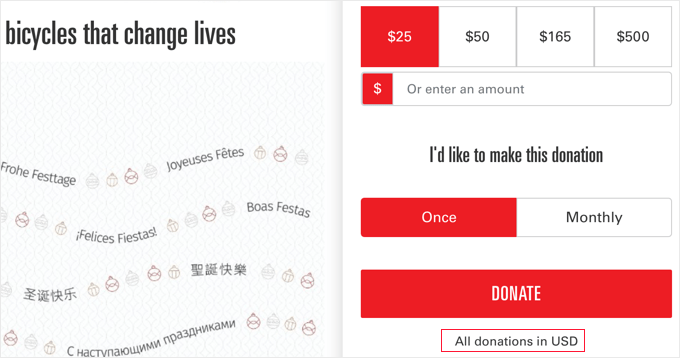
Der beste Weg, diese Verwirrung zu vermeiden, ist die klare Angabe der Währung, die Sie akzeptieren (z. B. „Alle Spenden sind in USD“). Dies ist der direkteste Ansatz und derjenige, den ich in diesem Leitfaden behandeln werde.
Mit den von mir empfohlenen Tools legen Sie eine einzige Währung für Ihr Formular fest. Wenn ein internationaler Spender bezahlt, kümmert sich Ihr Zahlungs-Gateway (wie Stripe oder PayPal) automatisch um den Währungsumtausch.
Stellen Sie es sich so vor: Ihr Spendenformular zeigt einen Preis von 20 US-Dollar an, und wenn jemand aus Deutschland spendet, wird seiner Bank der Gegenwert in Euro berechnet. Sie erhalten trotzdem 20 US-Dollar. Dies ist der einfachste und zuverlässigste Weg, um zu beginnen.
Ebenso kann Sprache eine Barriere darstellen. Wenn Sie ein hohes Spendenaufkommen aus einer bestimmten nicht-englischsprachigen Region erwarten, ist es eine gute Idee, Ihre Spendenseite zu übersetzen.
Ich habe Plugins wie WPML verwendet, um für Kunden mehrsprachige Websites zu erstellen, und das macht einen großen Unterschied beim Aufbau von Vertrauen bei einem globalen Publikum.
3. Denken Sie an die rechtliche und steuerliche Konformität
Hier ist etwas Wichtiges zu beachten: Die Regeln für Spenden sind in jedem Land unterschiedlich. Ihr WordPress-Plugin kann sofort eine Quittung senden, aber das garantiert nicht, dass sie in dem Land des Spenders für eine Steuerabzugsfähigkeit verwendet werden kann.
In den meisten Fällen kann ein Spender eine Steuerabzugsfähigkeit für Spenden an eine ausländische Wohltätigkeitsorganisation nicht geltend machen, es sei denn, sein Heimatland hat ein spezifisches Steuerabkommen mit Ihrem Land.
Dies ist ein Bereich, bei dem ich nie raten würde. Ich empfehle immer, mit einem Rechts- oder Steuerexperten zu sprechen, um die Regeln für die Länder zu verstehen, aus denen Sie Spenden erhalten möchten.
Ein einfacher Haftungsausschluss auf Ihrer Spendenseite, wie z. B. „Bitte konsultieren Sie einen lokalen Steuerberater bezüglich der Abzugsfähigkeit von Spenden“, kann ebenfalls sehr hilfreich sein.
Zum Beispiel könnten Sie eine klare Aussage hinzufügen wie: „Als in [Ihr Land] ansässige Organisation ist Ihr Beitrag im Rahmen der gesetzlichen Bestimmungen von [Ihr Land] steuerlich absetzbar. Bitte konsultieren Sie einen Steuerberater in Ihrem Land für Informationen zur steuerlichen Absetzbarkeit.“
Methode 1: Verwenden Sie Charitable für All-in-One-Spendenkampagnen
Für gemeinnützige Organisationen, die vollständige Fundraising-Kampagnen durchführen möchten, ist Charitable meine bevorzugte Lösung. Es ist mehr als nur ein Spendenformular. Es ermöglicht Ihnen, Ziele festzulegen, Fortschrittsbalken anzuzeigen und Ihre Spender an einem Ort zu verwalten.
Ich empfehle diese Methode, wenn Sie planen, das ganze Jahr über mehrere Kampagnen durchzuführen und ein leistungsstarkes Werkzeug zur Verfolgung Ihres Spendenfortschritts benötigen. Sie lässt sich sowohl mit Stripe als auch mit PayPal verbinden, wodurch internationale Zahlungen einfach abgewickelt werden können.
Hinweis: Die kostenlose Version von Charitable ermöglicht es Ihnen, sich für einmalige Spenden mit Stripe und PayPal zu verbinden. Um jedoch leistungsstarke Fundraising-Funktionen wie wiederkehrende Spenden oder Gebührenerstattung freizuschalten, empfehlen wir dringend ein Upgrade auf einen der kostenpflichtigen Pläne von Charitable.
Für dieses Tutorial bietet der Plus-Plan alles, was Sie brauchen. Sie müssen sich auf deren Website registrieren, um den Plan zu kaufen und die Plugin-Dateien herunterzuladen.
Sie können meine Erfahrungen mit dem Plugin in meiner Charitable-Bewertung nachlesen.
Schritt 1: Charitable installieren und aktivieren
Zuerst müssen Sie das Charitable-Plugin installieren und aktivieren. Wenn Sie Hilfe benötigen, können Sie unserer Schritt-für-Schritt-Anleitung zur Installation eines WordPress-Plugins folgen.
Verwandt: Wenn Sie die Website Ihrer Organisation noch nicht eingerichtet haben, lesen Sie unseren Leitfaden zur Erstellung einer gemeinnützigen Website in WordPress.
Sobald es aktiviert ist, sehen Sie einen neuen Menüpunkt 'Charitable' in der Seitenleiste Ihres WordPress-Adminbereichs.
Sie müssen zu Charitable » Einstellungen navigieren und Ihren Lizenzschlüssel eingeben.
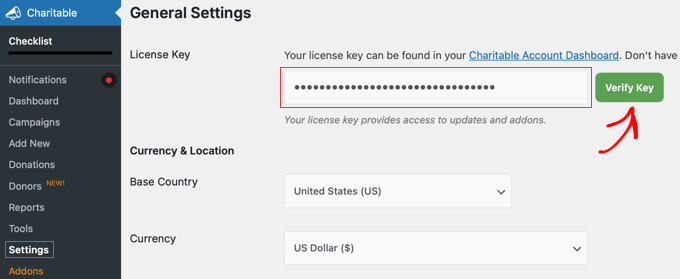
Sie finden dies in der E-Mail, die Sie beim Kauf Ihres Charitable-Plans erhalten haben, und im Kontobereich auf der Charitable-Website.
Nach der Eingabe Ihres Lizenzschlüssels klicken Sie einfach auf die Schaltfläche „Schlüssel überprüfen“, um Ihre Website mit Ihrem Charitable-Konto zu verbinden.
Schritt 2: Zahlungs-Gateway verbinden
Bevor Sie Spenden annehmen können, müssen Sie einen Zahlungsabwickler verbinden. Für internationale Spenden ist Stripe eine ausgezeichnete Wahl, da es automatisch über 135 Währungen verarbeitet.
Während Sie sich noch auf der Seite Charitable » Einstellungen befinden, klicken Sie auf den Tab „Zahlungs-Gateways“. Sie sehen mehrere verfügbare Gateways, wobei Stripe standardmäßig aktiviert ist. Um Ihr Konto zu verbinden, klicken Sie auf die Schaltfläche „Gateway-Einstellungen“ neben Stripe.
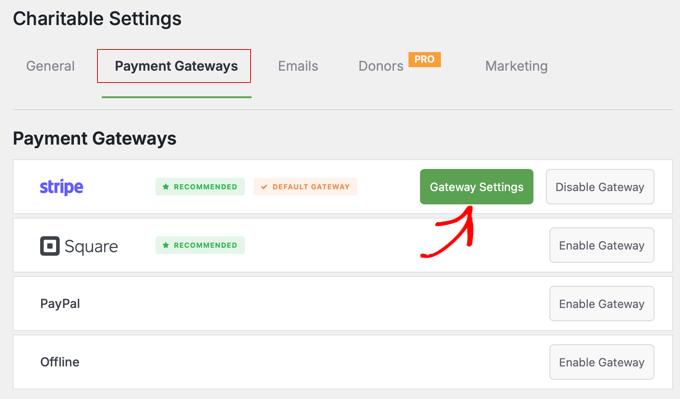
Klicken Sie anschließend auf die Schaltfläche „Gateway-Einstellungen“.
Hier verbinden Sie Ihr Stripe-Konto, indem Sie auf die Schaltfläche „Mit Stripe verbinden“ klicken und den Anweisungen auf dem Bildschirm folgen.
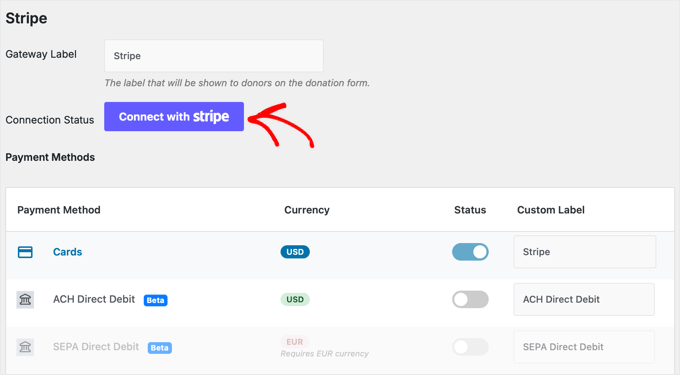
Beachten Sie, dass der Kreditkartenzahlungstyp bereits aktiviert wurde. Wenn Sie andere Zahlungstypen wie Lastschrift aktivieren möchten, können Sie dies jetzt tun, indem Sie den Status-Schalter auf Ein stellen.
Sie sollten auch zum Ende der Seite scrollen und sicherstellen, dass Sie mit den anderen Einstellungen zufrieden sind, und dann auf die Schaltfläche „Änderungen speichern“ klicken.
Sobald Sie die Einrichtung von Stripe abgeschlossen haben, können Sie zur Seite „Zahlungs-Gateways“ zurückkehren und PayPal und alle anderen benötigten Gateways aktivieren.
Stellen Sie sicher, dass Sie unten auf der Seite auf die Schaltfläche „Änderungen speichern“ klicken, wenn Sie fertig sind.
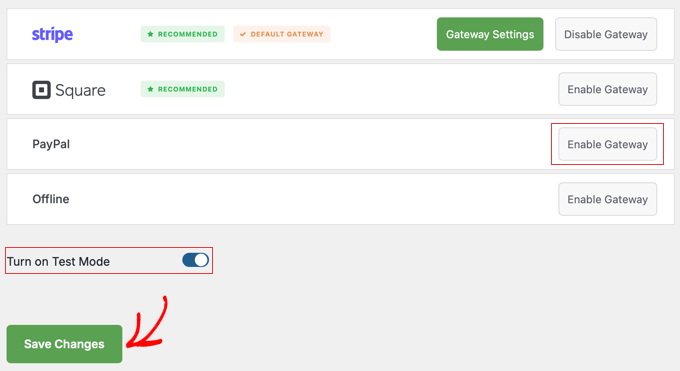
Bevor Sie fertig sind, empfehle ich dringend, das Feld „Testmodus“ auf derselben Einstellungsseite anzukreuzen. Diese äußerst hilfreiche Funktion ermöglicht es Ihnen, eine vollständige Testspende mit gefälschten Kreditkartendaten durchzuführen, um sicherzustellen, dass Ihr Formular und Ihr Zahlungs-Gateway einwandfrei funktionieren.
Machen Sie einfach nicht denselben Fehler, den ein Kunde von mir einmal gemacht hat. Wir haben eine Stunde lang gerätselt, warum echte Spenden nicht verarbeitet wurden, nur um festzustellen, dass die Kampagne noch im „Testmodus“ war. Überprüfen Sie immer doppelt, ob Sie diese Einstellung deaktiviert haben, bevor Sie Ihre Kampagne mit der Welt teilen.
Im Laufe der Zeit möchten Sie möglicherweise zusätzliche Zahlungsintegrationen hinzufügen. Sie können die verfügbaren Optionen anzeigen, indem Sie zur Download-Seite in Ihrem Konto auf der Charitable-Website navigieren.

GoCardless bietet beispielsweise kartenzahlungsfreie Zahlungen per Banküberweisung und Lastschrift in über 30 Ländern an.
Sie können diese zusätzlichen Integrationen als Plugins installieren, genau wie Sie zuvor das WP Charitable-Plugin installiert haben. Sie erscheinen dann automatisch in der Liste der verfügbaren Zahlungs-Gateways.
Schritt 3: Erstellen und Anpassen Ihrer ersten Kampagne
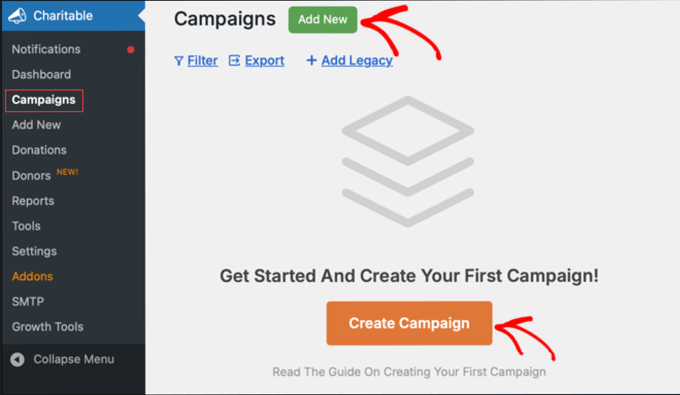
Sie sind nun bereit, eine Kampagne zu erstellen. Navigieren Sie in Ihrem WordPress-Dashboard zu Charitable » Kampagnen und klicken Sie auf die Schaltfläche „Neu hinzufügen“.
Wenn Sie noch keine Kampagne erstellt haben, sehen Sie auch eine Schaltfläche „Kampagne erstellen“, die dasselbe tut.
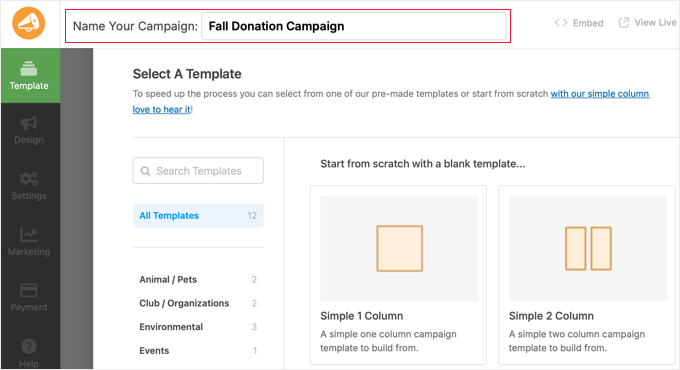
Geben Sie Ihrer Kampagne zunächst einen klaren und überzeugenden Titel, genau wie bei einem Blogbeitrag.
Dies ist Ihre Chance, eine Geschichte zu erzählen und potenzielle Spender zu erreichen.
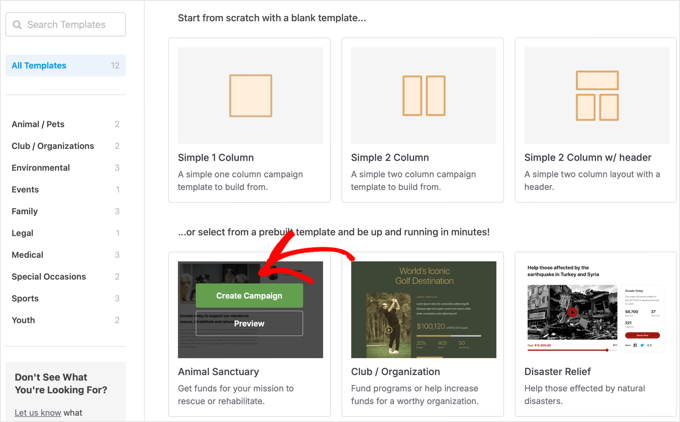
Als Nächstes müssen Sie eine Vorlage auswählen. Es gibt viele Optionen, darunter leere Kampagnen und fertige Vorlagen, die dem gewünschten Look entsprechen.
Bewegen Sie einfach die Maus über die Vorlage, die Sie verwenden möchten, und klicken Sie dann auf die Schaltfläche „Kampagne erstellen“.
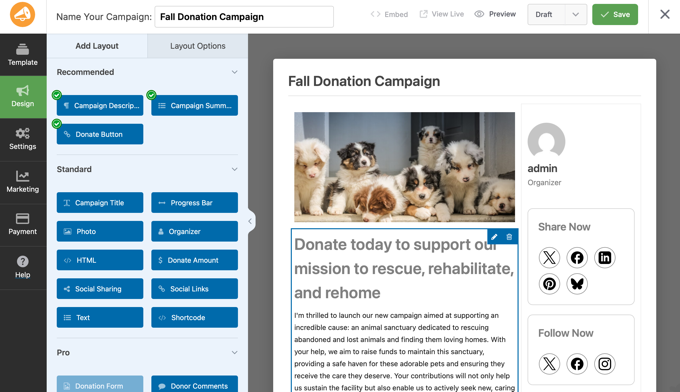
Als Nächstes können Sie das Design Ihrer Kampagne ändern.
Sie müssen wahrscheinlich den Text anpassen, Bilder austauschen und weitere Blöcke zur Seite hinzufügen.
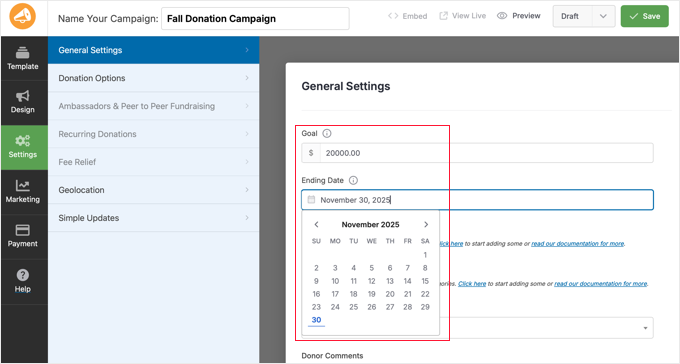
Klicken Sie als Nächstes auf die Registerkarte „Einstellungen“ auf der linken Seite des Bildschirms. Auf der Seite „Allgemeine Einstellungen“ finden Sie einige wichtige Einstellungen, die Sie ausfüllen müssen.
Sie können ein Spendenziel festlegen (z. B. 20.000 US-Dollar), das Spender motivieren kann, indem Sie ihnen zeigen, wie ihr Beitrag zur Erreichung eines Ziels beiträgt. Sie können auch ein Enddatum für zeitlich begrenzte Kampagnen festlegen.
Als Nächstes klicken Sie auf die Seite Spendenoptionen.
Hier können Sie Spendenbeträge vorschlagen, um Ihre Spender zu leiten, z. B. 25 $, 50 $, 100 $. Am unteren Rand der Seite werden Sie feststellen, dass die Einstellung „Benutzerdefinierte Beträge“ standardmäßig aktiviert ist, sodass die Leute geben können, was sie möchten.
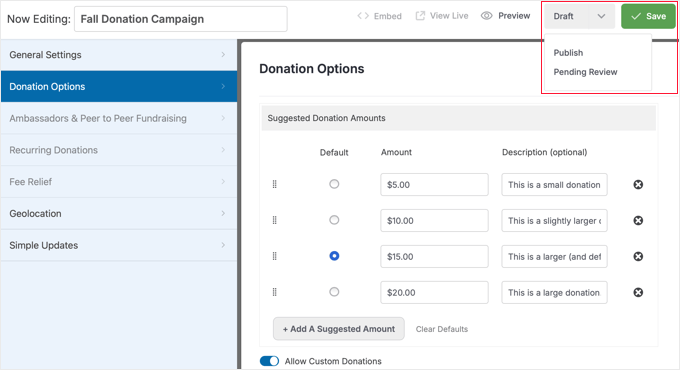
Sobald Sie diese Einstellungen konfiguriert haben, wechseln Sie die Kampagne über das Dropdown-Menü von „Entwurf“ zu „Veröffentlichen“ und klicken Sie dann auf die Schaltfläche „Speichern“.
Schritt 4: Optimierung für internationale Spender
Um Ihre Kampagne für ein globales Publikum einladend zu gestalten, gibt es zwei wichtige Dinge zu beachten: Währung und Sprache.
Zuerst legen wir Ihre Währung fest. Gehen Sie zu Charitable » Einstellungen » Allgemein und wählen Sie Ihre gewünschte Währung (z. B. USD, EUR, AUD) aus dem Dropdown-Menü. Dies ist die Währung, die auf allen Ihren Kampagnenformularen angezeigt wird.
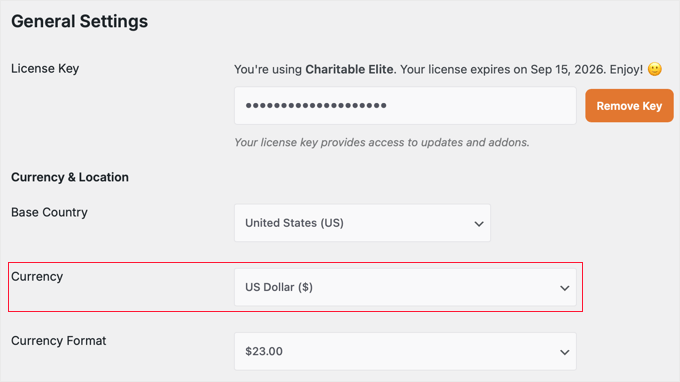
Obwohl Sie nur eine Währung auf dem Formular anzeigen können, wird Ihr Zahlungs-Gateway automatisch Umrechnungen für internationale Spender vornehmen.
Wenn Sie beispielsweise Ihre Währung auf USD einstellen, kann ein Spender aus dem Vereinigten Königreich trotzdem mit seiner GBP-Kreditkarte bezahlen. Dies ist der direkteste und einfachste Weg, internationale Zahlungen abzuwickeln.
Wenn Sie viele Spender aus einer bestimmten Region erwarten, kann die Übersetzung Ihrer Kampagnenseite die Spenden erheblich steigern.
Der einfachste Weg, dies zu tun, ist mit einem Übersetzungs-Plugin wie TranslatePress. Es ist eines der besten auf dem Markt, da es Ihnen ermöglicht, alles vom Frontend Ihrer Website zu übersetzen, und es ist vollständig mit Charitable kompatibel.
Für eine vollständige Anleitung können Sie unserer Schritt-für-Schritt-Anleitung folgen: wie Sie Ihre Website mit TranslatePress übersetzen.
Schritt 5: Spendenquittungen anpassen
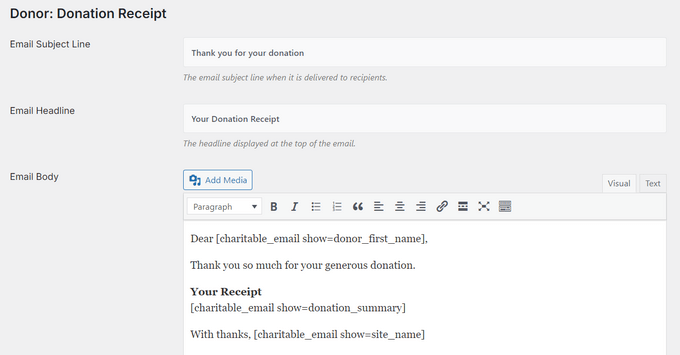
Eine professionelle, klare Spendenquittung ist unerlässlich, insbesondere für internationale Spender, die sie möglicherweise für Steuerzwecke benötigen. Charitable macht es einfach, diese E-Mails anzupassen.
Navigieren Sie zu Charitable » Einstellungen » E-Mails. Hier können Sie verschiedene automatisierte E-Mails anpassen, einschließlich der Benachrichtigungen „Spendeneingangsbestätigung“ und „Kampagne beendet“.
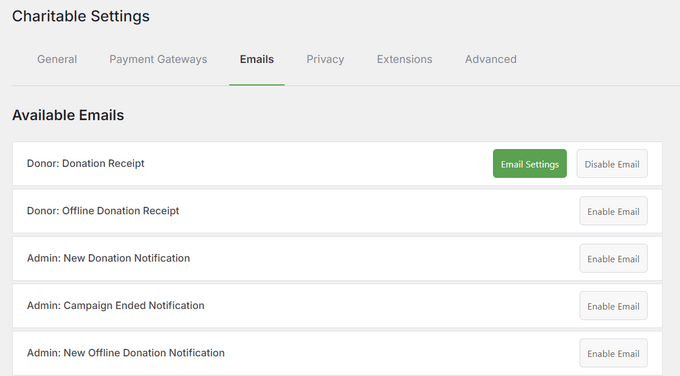
Sie können Ihr Logo hinzufügen, den Betreff und den Text ändern und alle spezifischen Informationen einfügen, die Ihre gemeinnützige Organisation bereitstellen muss.
Für ein internationales Publikum ist es eine gute Idee, eine Notiz mit der Registrierungs- oder Spendennummer Ihrer Organisation für deren Unterlagen hinzuzufügen.
Schritt 6: Teilen Sie Ihre Kampagne mit der Welt
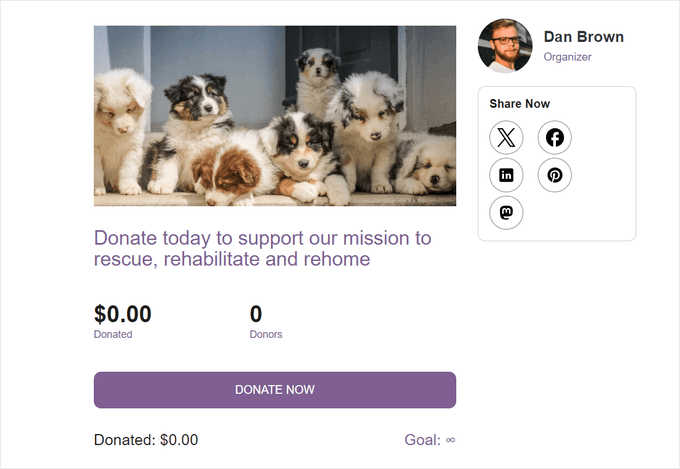
Als Sie Ihre Kampagne veröffentlichten, erstellte Charitable automatisch eine eigene Webseite dafür auf Ihrer Website.
Sie finden ihn, indem Sie auf den Link 'Kampagne anzeigen' auf der Seite des Kampagnen-Editors klicken. Diese Seite ist live und kann mit Ihrem Publikum geteilt werden. Sie können den Link in sozialen Medien posten, ihn in Ihren E-Mail-Newsletter aufnehmen oder ihn in eine Web-Push-Benachrichtigung einfügen.
Optional: Fügen Sie Ihre Kampagne zu anderen Seiten hinzu
Sie können das Spendenformular auch zu jeder anderen Seite, jedem Beitrag oder Widget-Bereich hinzufügen. Dies gibt Ihnen die vollständige Kontrolle darüber, wo das Formular auf Ihrer Website erscheint, z. B. auf Ihrer Homepage oder einer speziellen „Spenden“-Seite.
Der einfachste Weg ist, eine Seite zu bearbeiten, auf der das Formular erscheinen soll. Klicken Sie einfach auf das Pluszeichen (+), um einen neuen Block hinzuzufügen, suchen Sie nach dem Block „Charitable Campaign“ und wählen Sie dann Ihre Kampagne aus dem Dropdown-Menü aus.
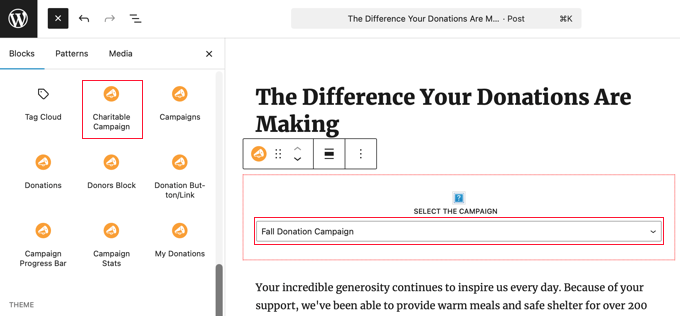
Sie können auch einen eindeutigen Shortcode für Ihre Kampagne auf der rechten Seite des Kampagnen-Editors finden, den Sie überall auf Ihrer Website einfügen können.
Optional: Mehrere Kampagnen in einem Widget anzeigen
Wenn Sie planen, mehrere Kampagnen gleichzeitig laufen zu lassen, dann hat Charitable ein praktisches „Kampagnen“-Widget. Sie können dieses zu Ihrer Seitenleiste oder Ihrem Footer hinzufügen, um alle Ihre verschiedenen Spendenformulare an einem praktischen Ort zu verknüpfen.
Das Widget aktualisiert sich automatisch, wenn Sie Kampagnen hinzufügen oder beenden.
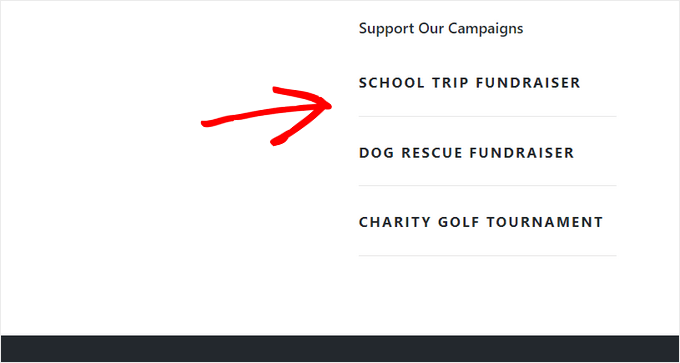
Das Beste daran? Unabhängig davon, wie Sie Ihre Kampagne anzeigen, formatiert Charitable sie automatisch passend zu Ihrem WordPress-Theme, sodass Sie sich keine Sorgen machen müssen, einen Designer einzustellen.
Methode 2: Verwenden Sie WP Simple Pay für dedizierte Stripe-Spendenformulare
Wenn Sie Stripe hauptsächlich als Ihr Zahlungs-Gateway verwenden und eine leistungsstarke, optimierte Möglichkeit zum Erstellen von Spendenformularen wünschen, dann ist WP Simple Pay eine ausgezeichnete Wahl.
Dies ist die beste Option, wenn Sie Stripe-Zahlungen akzeptieren möchten, ohne die Komplexität einer vollständigen Spendenverwaltungsplattform wie Charitable. Sie können meine Erfahrungen mit dem Plugin in meiner detaillierten WP Simple Pay-Bewertung nachlesen.

Hinweis: Es gibt eine kostenlose Version von WP Simple Pay, die Ihnen den Einstieg erleichtern kann.
Um jedoch die spezifischen Spendenfunktionen, die wir hier behandeln, wie die vorgefertigte Spenden-Vorlage und die flexiblen Betragsoptionen, nutzen zu können, benötigen Sie eine kostenpflichtige Version von WP Simple Pay. Der Personal-Tarif ist der perfekte Ausgangspunkt.
Schritt 1: WP Simple Pay installieren und aktivieren
Zuerst müssen Sie das WP Simple Pay Plugin installieren und aktivieren. Da es sich um ein Premium-Plugin handelt, müssen Sie es von Ihrem Konto auf deren Website hochladen. Wenn Sie Hilfe benötigen, können Sie unserer Anleitung folgen: wie man ein WordPress-Plugin installiert.
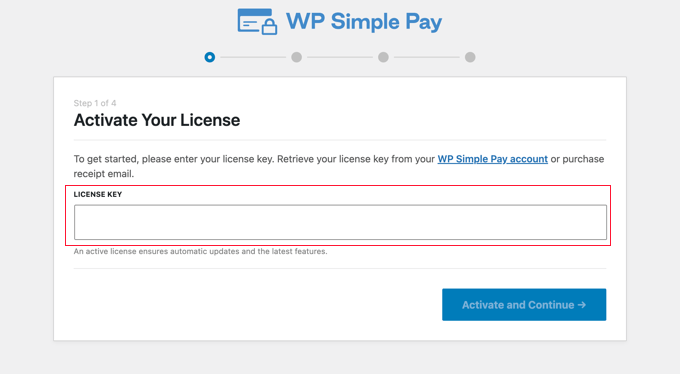
Nach der Aktivierung werden Sie vom Einrichtungsassistenten aufgefordert, Ihren Lizenzschlüssel einzugeben. Diesen finden Sie in Ihrem WP Simple Pay-Konto.
Schritt 2: Verbinden Sie Ihr Stripe-Konto
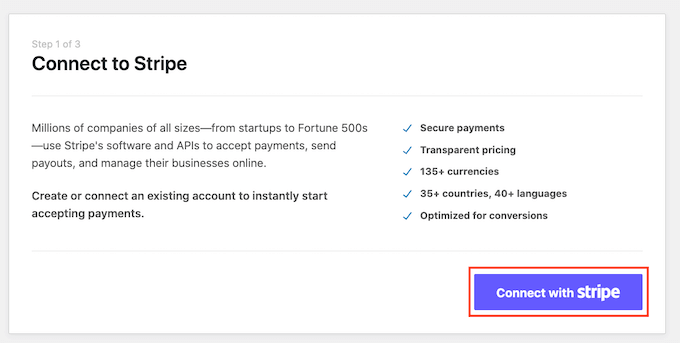
Der nächste Schritt im Einrichtungsassistenten ist die Verbindung Ihres Stripe-Kontos.
Klicken Sie einfach auf die Schaltfläche „Mit Stripe verbinden“. Dies führt Sie zur Website von Stripe, wo Sie sich in Ihr bestehendes Konto einloggen oder ein neues erstellen können.
Der Assistent hilft Ihnen auch bei der Konfiguration der grundlegenden E-Mail-Einstellungen.
Nach Abschluss des Assistenten können Sie Zahlungen in WordPress akzeptieren.
Schritt 3: Erstellen Sie ein Spenden-Zahlungsformular
Nach der Verbindung von Stripe können Sie Ihr Formular erstellen. Navigieren Sie von Ihrem WordPress-Dashboard zu WP Simple Pay » Neues Zahlungsformular hinzufügen .
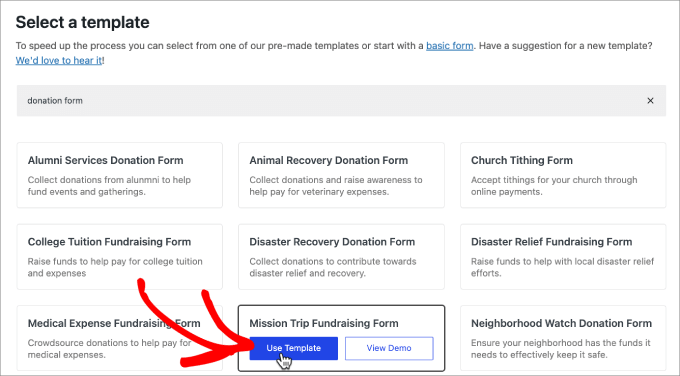
Sie sehen eine Bibliothek mit vorgefertigten Formularvorlagen. Suchen Sie einfach nach einer Vorlage für ein „Spendenformular“ und klicken Sie darauf. In meinem Beispiel verwende ich das „Missionsreise-Spendenformular“.
Schritt 4: Passen Sie Ihr Formular und Ihre Währung an
Dies öffnet den Formular-Builder.
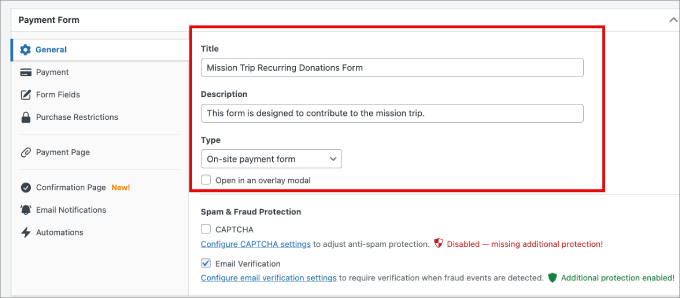
Auf dem Tab „Allgemein“ können Sie den Titel und die Beschreibung Ihres Formulars ändern.
Klicken Sie als Nächstes auf den Tab „Zahlung“ auf der linken Seite. Hier richten Sie alle wichtigen Spendeninformationen ein.
Die allererste Option ist „Zahlungsmodus“. Ich empfehle dringend, diesen zunächst auf Testmodus einzustellen. Dies ist eine sehr hilfreiche Funktion, mit der Sie das Formular mit gefälschten Kreditkartendaten absenden können, um sicherzustellen, dass alles perfekt funktioniert, bevor Sie live gehen.
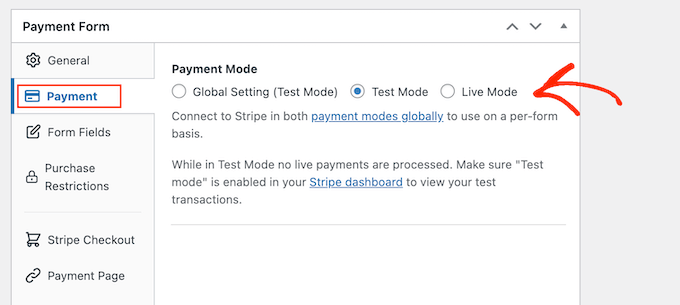
Wenn Sie bereit sind, echte Spenden anzunehmen, schalten Sie dies einfach zurück in den Live-Modus.
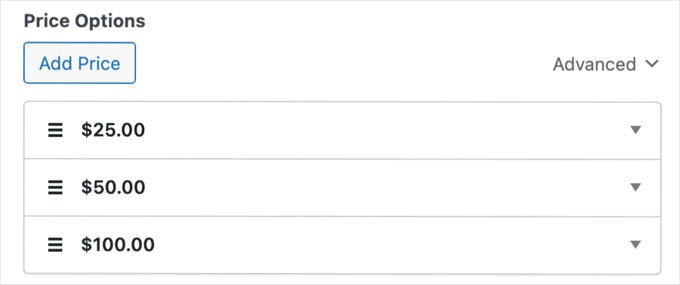
Konfigurieren wir nun die Spendenbeträge im Abschnitt „Preisoptionen“.
Um Spendern einige voreingestellte Optionen anzubieten, klicken Sie auf die Schaltfläche „Preis hinzufügen“ für jeden neuen Betrag, den Sie hinzufügen möchten. Für jeden Preis können Sie die Währung, den Betrag festlegen und wählen, ob es sich um eine einmalige oder wiederkehrende Abonnementzahlung handelt.
In diesem Beispiel füge ich drei Einmalzahlungsoptionen hinzu: 25 $, 50 $ und 100 $.
Um Spendern schließlich die Freiheit zu geben, einen anderen Betrag beizutragen, fügen Sie einfach einen vierten Preis hinzu. Geben Sie dem Preis dann eine Bezeichnung wie „Andere“ und aktivieren Sie das Kontrollkästchen „Betrag kann vom Benutzer bestimmt werden“.
Dies ermöglicht es Spendern, ihren eigenen benutzerdefinierten Betrag einzugeben.
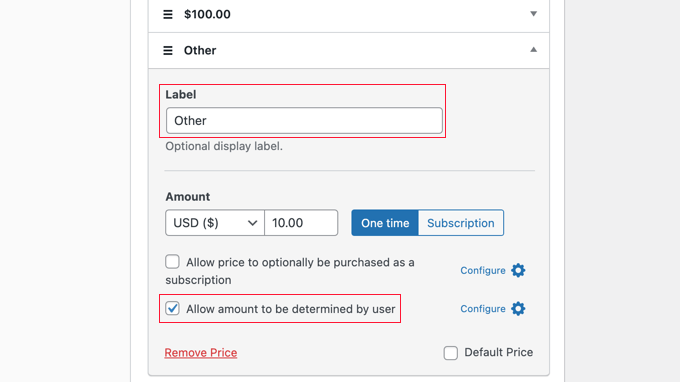
Diese Kombination von Einstellungen ist perfekt für ein Spendenformular, da sie Spender mit vorgeschlagenen Beträgen leitet und gleichzeitig Flexibilität bietet.
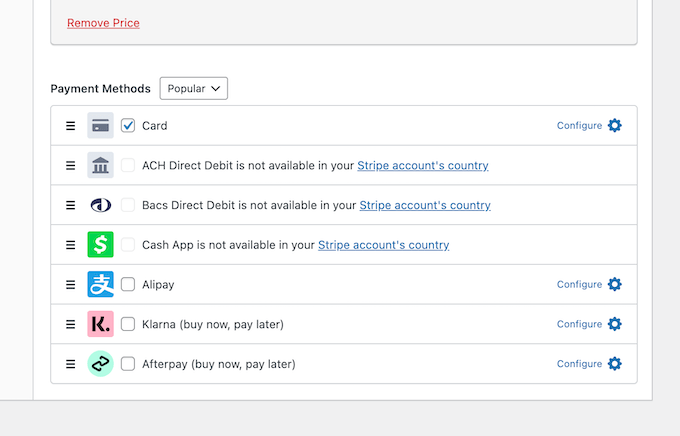
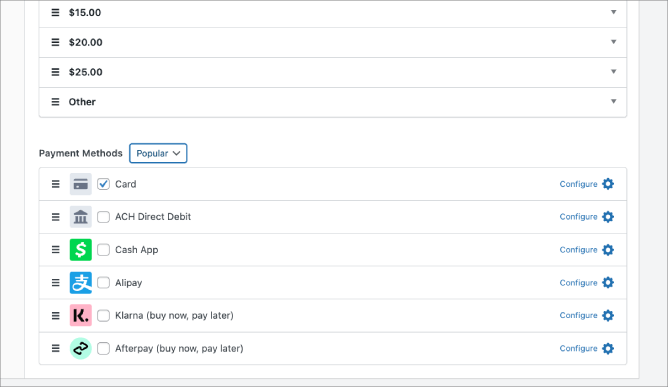
Unten auf der Seite können Sie die Zahlungsmethoden auswählen, die Sie akzeptieren möchten.
Fügen Sie alle Zahlungsmethoden hinzu, die Ihre Spender wahrscheinlich nutzen möchten. Indem Sie ihre bevorzugte Methode anbieten, können Sie Ihre Konversionsraten verbessern.
Möglicherweise sehen Sie auch ein Kontrollkästchen für „Steuereinzug“. Für ein Standard-Spendenformular sollten Sie dieses Feld nicht ankreuzen.
In den meisten Ländern gelten Spenden, bei denen der Spender keine Waren oder Dienstleistungen im Gegenzug erhält, als Geschenke und unterliegen keiner Umsatzsteuer oder Mehrwertsteuer.
Diese Einstellung wird typischerweise nur in komplexen Situationen verwendet, wie z. B. beim Verkauf von Tickets für eine Spendenveranstaltung, bei der ein Produkt oder eine Dienstleistung im Austausch für eine Zahlung angeboten wird.
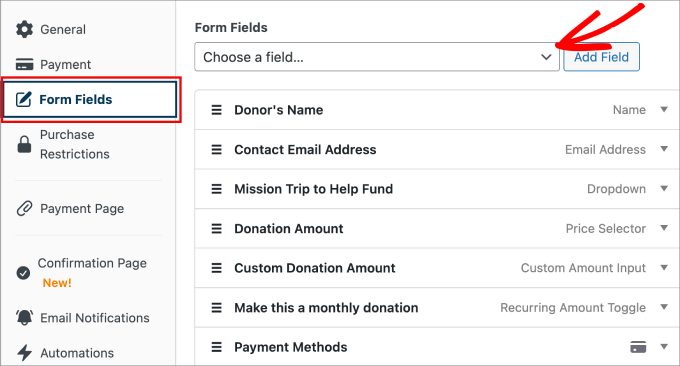
Jetzt, da Ihre Zahlungsoptionen eingerichtet sind, können Sie die Informationen anpassen, die Sie von Spendern sammeln. Die Spendenvorlage enthält bereits wichtige Felder wie 'Name' und 'E-Mail', aber Sie möchten vielleicht weitere hinzufügen.
Klicken Sie auf die Registerkarte ‘Formularfelder’ (Form Fields). Hier können Sie auf ‘Feld hinzufügen’ (Add Field) klicken, um neue Felder aus einer Dropdown-Liste einzufügen.
Zum Beispiel möchten Sie vielleicht ein Feld für die 'Telefonnummer' hinzufügen, um Spender zu kontaktieren, oder ein Feld für die 'Rechnungsadresse', was für Ihre Unterlagen hilfreich sein kann.
Abschließend empfehle ich Ihnen, eine Bestätigungsnachricht einzurichten. Eine durchdachte Dankesnachricht ist eine großartige Möglichkeit, Ihre Wertschätzung zu zeigen und zu bestätigen, dass die Spende erfolgreich war. Sie gibt den Spendern die Gewissheit, dass ihre Gelder eingegangen sind.
Gehen Sie einfach zum Tab ‘Bestätigungsseite’ . Hier können Sie wählen, ob eine Nachricht auf der Seite angezeigt werden soll. Ich empfehle, den Text anzupassen, um den Spender persönlich zu bedanken und ihn wissen zu lassen, dass eine Quittung unterwegs ist.
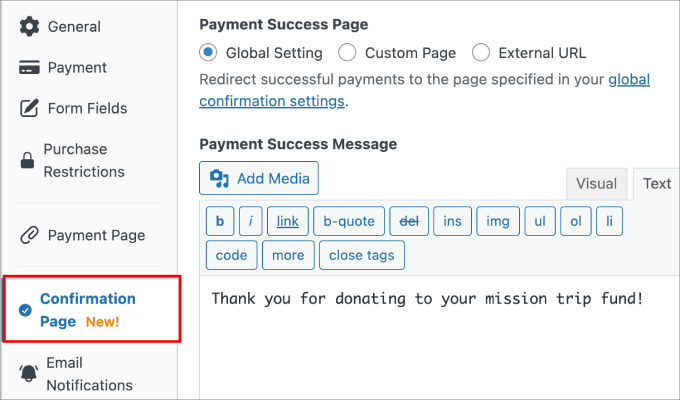
Alternativ können Sie die Option 'Benutzerdefinierte Seite' wählen, um den Benutzer auf eine spezielle Dankesseite auf Ihrer Website weiterzuleiten. Dies ist eine großartige Option, wenn Sie ein Video einfügen, Links zu Ihren sozialen Medien teilen oder dem Spender mehr über die Auswirkungen seines Geschenks erzählen möchten.
Sobald Sie mit den Einstellungen zufrieden sind, klicken Sie auf die Schaltfläche „Veröffentlichen“ auf der rechten Seite des Bildschirms.
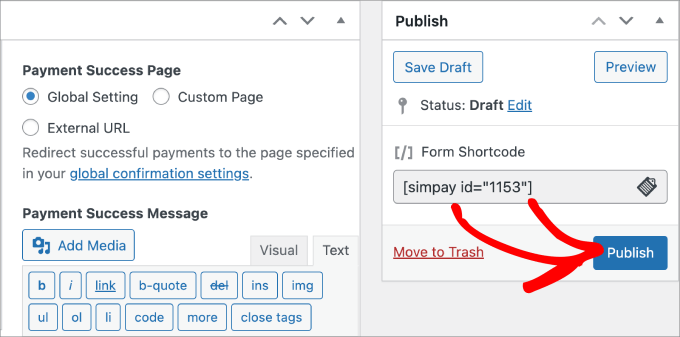
Schritt 5: Fügen Sie das Formular zu Ihrer Website hinzu
Ihr Formular ist nun bereit, zu Ihrer Website hinzugefügt zu werden. Sie können es zu jeder Seite oder jedem Beitrag hinzufügen. Bearbeiten Sie einfach die Seite, auf der Sie das Spendenformular anzeigen möchten.
Klicken Sie auf das Pluszeichen (+), um einen neuen Block hinzuzufügen und nach dem Block „WP Simple Pay“ zu suchen. Wählen Sie ihn aus, um ihn zu Ihrer Seite hinzuzufügen.
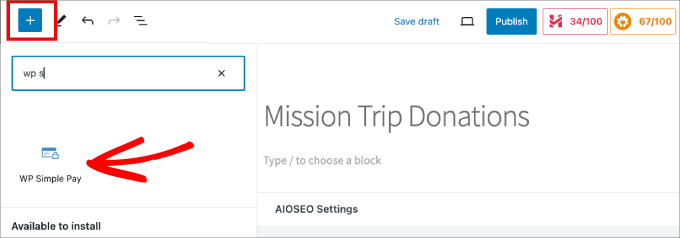
Wählen Sie dann Ihr neu erstelltes Spendenformular aus dem Dropdown-Menü aus. Das Formular wird automatisch im Editor geladen.
Schritt 6: Testen Sie Ihr Spendenformular
Bevor Sie echtes Geld annehmen, ist es wichtig, einen schnellen Test durchzuführen, um sicherzustellen, dass alles richtig funktioniert. Da sich Ihr Formular noch im Testmodus befindet, können Sie dies sicher ohne echte Transaktionen tun.
Besuchen Sie die Seite, auf der Sie gerade Ihr Formular im Frontend Ihrer Website hinzugefügt haben. Es sollte ungefähr so aussehen:
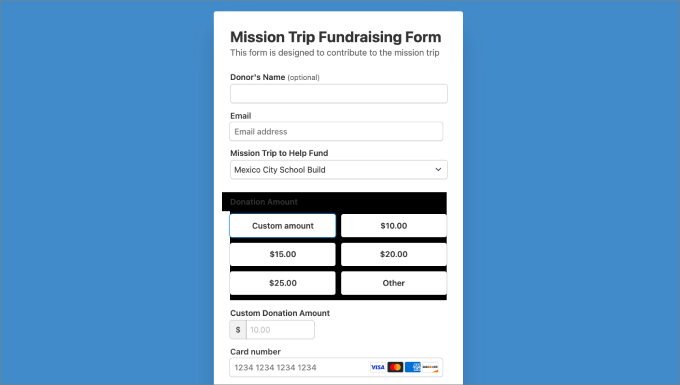
Füllen Sie nun das Formular mit einigen Testinformationen aus. Für das Feld Kreditkarte können Sie eine der offiziellen Testkartennummern von Stripe verwenden.
Hier sind einige gängige:
- Visa: 4242 4242 4242 4242
- Mastercard: 5555 5555 5555 5555
Sie können jedes zukünftige Datum für das Ablaufdatum und beliebige 3 Ziffern für den CVC verwenden.
Klicken Sie auf die Schaltfläche „Spenden“, um das Formular abzuschicken. Sie sollten die zuvor konfigurierte Bestätigungsnachricht sehen. Das bedeutet, dass Ihr Formular perfekt funktioniert.
Der letzte Schritt ist, zum Formular-Editor unter WP Simple Pay » Zahlungsformulare zurückzukehren. Navigieren Sie zum Tab „Zahlung“ und schalten Sie den „Zahlungsmodus“ zurück auf Live-Modus . Vergessen Sie nicht, Ihr Formular erneut zu speichern.
Häufig gestellte Fragen zur Annahme internationaler Spenden in WordPress
Wenn ich gemeinnützigen Organisationen helfe, globale Spenden einzurichten, tauchen immer wieder ein paar Fragen auf. Um Ihnen die Sache zu erleichtern, habe ich hier die Antworten auf die häufigsten Fragen zusammengestellt.
Dies sollte alle Verwirrung bezüglich Währungen, rechtlicher Regeln und der besten Werkzeuge für die Aufgabe beseitigen.
Was sind die besten Zahlungs-Gateways für internationale Spender?
Stripe und PayPal sind die zuverlässigsten Zahlungs-Gateways für internationale Spenden, da sie die größte Bandbreite an Ländern und Währungen unterstützen. Stripe ist in Dutzenden von Ländern tätig (zuletzt fast 50) und akzeptiert über 135 Währungen, während PayPal in über 200 Ländern und Märkten weltweit verfügbar ist.
Wie wird die Währungsumrechnung gehandhabt?
Ihr Zahlungs-Gateway (wie Stripe oder PayPal) kümmert sich automatisch um die Währungsumrechnung. Das bedeutet, dass Ihr Formular zwar Spendenbeträge in USD anzeigen kann, ein Spender aus dem Vereinigten Königreich aber trotzdem mit seiner GBP-basierten Karte bezahlen kann.
Das Gateway verarbeitet die Umrechnung während der Transaktion. Sie erhalten die Gelder in Ihrer Währung, und der Spender sieht die Abbuchung in seiner.
Beachten Sie, dass Ihre endgültige Auszahlung wie folgt berechnet wird:Netto-Spende = Spendenbetrag - (Standard-Gateway-Gebühr + Währungsumrechnungsgebühr)
Die Umrechnungsgebühr beträgt normalerweise zusätzliche 1-2 % zusätzlich zu den Standard-Verarbeitungsgebühren.
Muss ich meine gemeinnützige Organisation in anderen Ländern registrieren?
Die Regeln für die Annahme von Spenden sind in jedem Land unterschiedlich. Einige Länder verlangen möglicherweise, dass sich Ihre gemeinnützige Organisation bei ihnen registriert, bevor Sie deren Bürger um Geld bitten können. Da diese Regeln komplex sein können, ist es immer am besten, einen Rechtsexperten zu konsultieren, um sicherzustellen, dass Sie die richtigen Verfahren befolgen.
Welches WordPress-Spenden-Plugin eignet sich am besten für internationale Spenden?
Charitable eignet sich am besten für umfassende Fundraising-Kampagnen mit mehreren Zahlungs-Gateway-Optionen (Stripe, PayPal und mehr). WP Simple Pay ist hingegen die perfekte Wahl, wenn Sie hauptsächlich Stripe verwenden und ein einfaches, leistungsstarkes Tool zur Erstellung optimierter Spenden- und Zahlungsformulare wünschen.
Beide wickeln internationale Transaktionen gut ab.
Kann ich Spendenbeträge in der lokalen Währung des Besuchers anzeigen?
Die in dieser Anleitung beschriebenen Methoden verwenden eine einzige Währung auf dem Spendenformular (z. B. USD). Dies ist der einfachste und klarste Ansatz.
Für ein fortgeschritteneres Setup, das automatisch Beträge in der lokalen Währung eines Besuchers anzeigt, benötigen Sie normalerweise ein spezielles Multi-Währungs-Plugin oder ein Premium-Add-on für Ihr Formular-Plugin. Für die meisten gemeinnützigen Organisationen, die gerade erst anfangen, empfehle ich, bei einer einzigen, klar angegebenen Währung zu bleiben.
Kann ich steuerlich absetzbare Quittungen für internationale Spenden ausstellen?
Ihre WordPress-Plugins können Spendenquittungen automatisch generieren, aber deren Gültigkeit für steuerliche Abzüge variiert je nach Wohnsitzland des Spenders. Sie sollten auf Ihren Quittungen einen Haftungsausschluss einfügen, der darauf hinweist, dass die Steuerabzugsfähigkeit von den lokalen Gesetzen abhängt und Spender ihre Steuerberater für spezifische Ratschläge konsultieren sollten.
Nächste Schritte zum Wachstum Ihrer gemeinnützigen Website
Die Einrichtung Ihrer WordPress-Website zur Annahme internationaler Spenden ist mit den richtigen Werkzeugen erreichbar. Ob Sie ein vollständiges Kampagnensystem wie Charitable oder ein spezielles Stripe-Zahlungsformular von WP Simple Pay verwenden, Sie können Ihre Sache mit weltweiten Unterstützern verbinden.
Indem Sie Ihre Website für internationale Zahlungen öffnen, können Sie eine zuverlässigere Fundraising-Grundlage aufbauen und eine Welt neuer Spender willkommen heißen.
Jetzt, da Sie Spenden aus aller Welt annehmen können, finden Sie hier einige weitere Anleitungen, die Ihnen helfen, Ihre Website für gemeinnützige Organisationen zu verbessern:
- So fügen Sie Google Analytics richtig zu Ihrer WordPress-Website hinzu
- So erstellen Sie eine Website für gemeinnützige Organisationen mit WordPress (Schritt für Schritt)
- Must-Have WordPress-Plugins für Business-Websites
- Der ultimative WordPress-Sicherheitsleitfaden (Schritt für Schritt)
- Die besten WordPress-Plugins für Spenden und Fundraising
- Wie man ein Spenden-Thermometer in WordPress erstellt
- So fügen Sie einen PayPal-Spenden-Button in WordPress hinzu (3 Methoden)
- So erstellen Sie ein wiederkehrendes Spendenformular in WordPress (Schritt für Schritt)
- Ich habe in nur 15 Minuten ein Spenderportal in WordPress erstellt (ohne Code)
Wenn Ihnen dieser Artikel gefallen hat, abonnieren Sie bitte unseren YouTube-Kanal für WordPress-Video-Tutorials. Sie finden uns auch auf Twitter und Facebook.



Haben Sie eine Frage oder einen Vorschlag? Hinterlassen Sie bitte einen Kommentar, um die Diskussion zu beginnen.