


Ein Freund hat mich kürzlich kontaktiert, nachdem er etwas Beunruhigendes in seinen WordPress-Beiträgen entdeckt hatte. Er benutzte Yoast SEO Premium mit dem Classic Editor und stellte fest, dass Yoast automatisch seltsam aussehende CSS-Klassen wie ai-optimize-6, ai-optimize-9 direkt in seinen Inhalt eingefügt hatte.
Das Problem ist, dass diese Klassen dauerhaft in den Beiträgen eingebettet bleiben, auch nachdem Yoast AI Optimize deaktiviert oder das Plugin vollständig gelöscht wurde. Dies widerspricht dem erwarteten Plugin-Verhalten... das heißt, wenn Sie es deinstallieren, sollte es keine Spuren in Ihren Inhalten hinterlassen.
Während diese KI-Marker Ihre Website möglicherweise nicht visuell beeinträchtigen, verstopfen sie Ihren Quellcode. Es könnte auch potenziell KI-Inhaltsdetektoren, Plagiatsprüfern und sogar Suchmaschinen signalisieren, dass Ihr Inhalt von KI generiert oder optimiert wurde.
In diesem Leitfaden zeige ich Ihnen, wie Sie diese versteckten Klassen mit einem schnellen Code-Snippet entfernen. Ich erkläre Ihnen auch, wie Sie es sicher anwenden und teile das SEO-Plugin, das ich als Alternative zu Yoast empfehle.

Hier sind die Dinge, die ich in diesem Tutorial behandeln werde:
- Warum diese ai-optimize-Klassen schlecht für SEO sind
- Schritt 1: Erstellen Sie ein Backup, bevor Sie Änderungen vornehmen
- Schritt 2: Fügen Sie den Code-Snippet hinzu, um ai-optimize-Klassen zu verhindern
- Schritt 3: AI-Klassen aus allen Beiträgen entfernen (Massenaktualisierung)
- Bonustipp: Wechseln zu einem alternativen SEO-Plugin (besser und leistungsfähiger)
- Zusätzliche SEO-Ressourcen
Warum diese ai-optimize-Klassen schlecht für SEO sind
Die CSS-Klassen ai-optimize-{number} werden hinzugefügt, wenn Sie die KI-Funktionen von Yoast SEO Premium mit dem Classic Editor verwenden. Sie erscheinen nicht im Frontend, sind aber in den HTML-Code Ihres Inhalts eingebettet, was zu Problemen führen kann.
Sie können sie anzeigen, indem Sie einen beliebigen Beitrag oder eine beliebige Seite auf Ihrer Website besuchen und das Inspektionswerkzeug Ihres Browsers verwenden.
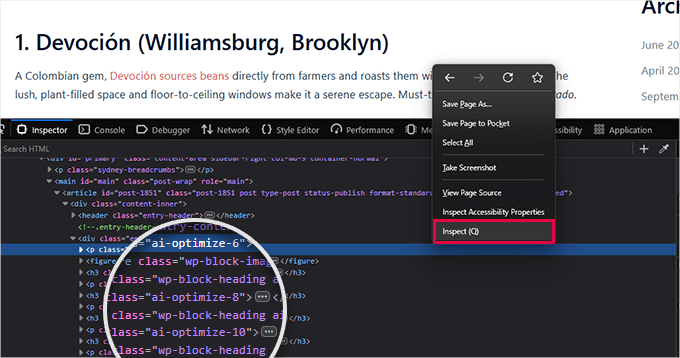
Hier ist der Grund, warum ich empfehle, sie zu entfernen:
- Sie überladen Ihr HTML: Diese unnötigen Klassen machen Ihren Code schwerer lesbar und zu parsen.
- Sie dienen keinem Zweck: Sie beeinflussen nicht, wie Ihr Inhalt aussieht oder funktioniert. Sie sind nur Überbleibsel des KI-Tools.
- Sie können KI-Erkennungstools auslösen: Einige Plagiatsprüfer und KI-Inhaltsdetektoren erkennen diese Muster und können Ihren Beitrag markieren, auch wenn Sie ihn selbst geschrieben haben.
- Sie hinterlassen KI-Fußabdrücke auf Ihrer Website: Wenn mehrere Websites dieselben Klassen verwenden, könnte Google beginnen, dieses Muster mit minderwertigen oder massenproduzierten KI-Inhalten zu assoziieren.
- Sie erhöhen das Risiko von Formatierungskonflikten: Unbekannte Klassen könnten im Laufe der Zeit mit Ihrem Theme oder Ihren Plugins kollidieren.
Es gibt keinen Vorteil, diese versteckten Marker beizubehalten, und mehrere gute Gründe, sie zu entfernen.
Die gute Nachricht ist, dass es eine schnelle Lösung gibt, und ich zeige Ihnen im nächsten Abschnitt, wie Sie dies sicher tun können.
Schritt 1: Erstellen Sie ein Backup, bevor Sie Änderungen vornehmen
Bevor wir weitermachen, empfehle ich immer, ein vollständiges Backup Ihrer WordPress-Website zu erstellen. Es dauert nur wenige Minuten und gibt Ihnen Sicherheit, falls etwas schiefgeht.
Ich verwende Duplicator, wenn ich eine schnelle und zuverlässige Backup-Lösung benötige. Es ist das beste WordPress-Backup-Plugin auf dem Markt, es ist anfängerfreundlich und es funktioniert hervorragend, egal ob Sie ein Backup Ihrer Website erstellen oder sie migrieren.
- ✅ WordPress-Backups nach Bedarf und automatisch
- ✅ Sicher an entfernten Orten wie Dropbox oder Google Drive gespeichert
- ✅ Einfache 1-Klick-Wiederherstellung, falls etwas schiefgeht
Details finden Sie in unserem Leitfaden So sichern Sie Ihre WordPress-Website.
Sobald Ihr Backup bereit ist, können Sie sicher zum nächsten Schritt übergehen, wo ich Ihnen zeige, wie Sie das Problem beheben.
Schritt 2: Fügen Sie den Code-Snippet hinzu, um ai-optimize-Klassen zu verhindern
Jetzt, da Ihr Backup bereit ist, ist es an der Zeit, die Klassen ai-optimize-{number} und ai-optimize-introduction zu bereinigen.
Ich habe einen sicheren und flexiblen Code-Snippet erstellt, der sowohl mit dem Classic Editor als auch mit dem Block Editor (Gutenberg) sowie mit Massenbearbeitungen funktioniert.
Sie müssen Ihre Theme-Dateien nicht anfassen oder mit FTP herumfummeln. Stattdessen empfehle ich die Verwendung des Plugins WPCode, um diesen Snippet hinzuzufügen. Damit verwalte ich Code-Snippets auf WordPress-Websites, ohne etwas Wichtiges zu riskieren. (Sehen Sie sich meine vollständige WPCode-Bewertung für weitere Details an.)
Tipp: WPCode hat eine eingeschränkte kostenlose Version, die Sie für dieses Tutorial verwenden können. Ich empfehle jedoch ein Upgrade auf einen kostenpflichtigen Plan, um sein volles Potenzial freizuschalten.
Wenn Sie zum ersten Mal benutzerdefinierten Code zu Ihrer Website hinzufügen, können Sie sich unseren Leitfaden ansehen, wie Sie benutzerdefinierte Code-Snippets in WordPress hinzufügen, ohne Ihre Website zu beschädigen.
Zuerst müssen Sie das WPCode-Plugin installieren und aktivieren. Sehen Sie sich unser Tutorial zur Installation eines WordPress-Plugins an, wenn Sie Hilfe benötigen.
Sobald das Plugin aktiviert ist, gehen Sie zur Seite Code-Snippets » + Snippet hinzufügen und klicken Sie unter dem Feld „Ihren benutzerdefinierten Code hinzufügen (Neues Snippet)“ auf die Schaltfläche „+ Benutzerdefiniertes Snippet hinzufügen“.

Als Nächstes müssen Sie Ihrem Codeausschnitt einen Titel geben. Dies kann alles sein, was Ihnen hilft, diesen Code leicht zu identifizieren.
Wählen Sie anschließend im Dropdown-Menü 'Code-Typ' PHP-Snippet aus.
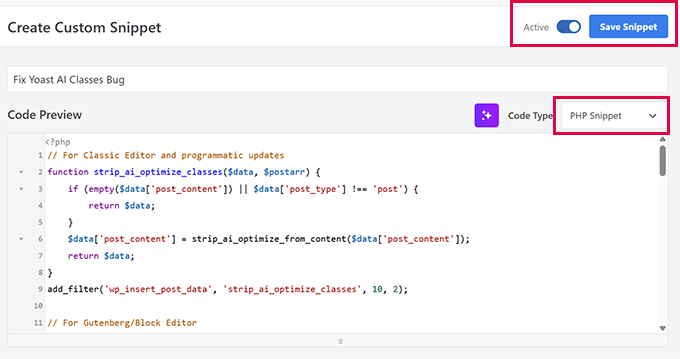
Jetzt müssen Sie den folgenden Code in das Feld „Code-Vorschau“ kopieren und einfügen.
Hier ist der vollständige Codeausschnitt:
// For Classic Editor and programmatic updates
function strip_ai_optimize_classes($data, $postarr) {
    if (empty($data['post_content']) || $data['post_type'] !== 'post') {
        return $data;
    }
    $data['post_content'] = strip_ai_optimize_from_content($data['post_content']);
    return $data;
}
add_filter('wp_insert_post_data', 'strip_ai_optimize_classes', 10, 2);

// For Gutenberg/Block Editor
function strip_ai_optimize_classes_rest_insert($prepared_post, $request) {
    if (isset($prepared_post->post_content) && $prepared_post->post_type === 'post') {
        $prepared_post->post_content = strip_ai_optimize_from_content($prepared_post->post_content);
    }
    return $prepared_post;
}
add_filter('rest_pre_insert_post', 'strip_ai_optimize_classes_rest_insert', 10, 2);

// For bulk edit operations - this is the key addition
function strip_ai_optimize_classes_bulk_edit($post_id) {
    $post = get_post($post_id);
    if (!$post || empty($post->post_content) || $post->post_type !== 'post') {
        return;
    }
    $cleaned_content = strip_ai_optimize_from_content($post->post_content);
    if ($cleaned_content !== $post->post_content) {
        remove_action('post_updated', 'strip_ai_optimize_classes_bulk_edit');
        wp_update_post(array(
            'ID' => $post_id,
            'post_content' => $cleaned_content
        ));
        add_action('post_updated', 'strip_ai_optimize_classes_bulk_edit');
    }
}
add_action('post_updated', 'strip_ai_optimize_classes_bulk_edit');

// Catch bulk operations via the bulk_edit_posts action
function strip_ai_optimize_classes_bulk_action($post_ids) {
    if (!is_array($post_ids)) {
        return;
    }
    foreach ($post_ids as $post_id) {
        strip_ai_optimize_classes_bulk_edit($post_id);
    }
}
add_action('bulk_edit_posts', 'strip_ai_optimize_classes_bulk_action');

// Shared function to strip ai-optimize classes
function strip_ai_optimize_from_content($content) {
    if (empty($content) || !is_string($content)) {
        return $content;
    }

    return preg_replace_callback(
        '/class\s*=\s*["\']([^"\']*)["\']/',
        function($matches) {
            $classes = $matches[1];

            // Remove ai-optimize-[number] and ai-optimize-introduction
            $classes = preg_replace('/\bai-optimize-(\d+|introduction)\b\s*/', '', $classes);

            // Clean up spacing
            $classes = preg_replace('/\s+/', ' ', trim($classes));

            return empty($classes) ? '' : 'class="' . $classes . '"';
        },
        $content
    );
}
Nachdem Sie den Code hinzugefügt haben, scrollen Sie nach unten zum Abschnitt „Einfügung“.
Wählen Sie dann neben der Option 'Speicherort' 'Überall ausführen'.
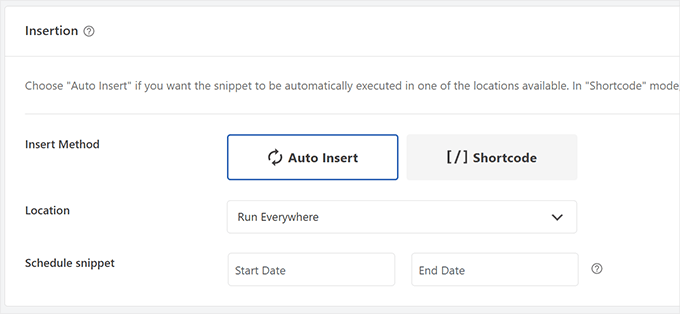
Gehen Sie schließlich zur Oberseite der Seite und schalten Sie den Status-Schalter oben rechts auf Aktiv, und klicken Sie dann auf die Schaltfläche „Snippet speichern“, um Ihre Änderungen zu speichern.
Sobald Sie dieses Snippet mit WPCode zu Ihrer Website hinzugefügt haben, werden diese von der KI generierten Klassen automatisch aus jedem Beitrag entfernt, den Sie in Zukunft erstellen oder aktualisieren.
Wenn Sie die ai-Klassen aus vorhandenen Inhalten entfernen möchten, müssen Sie Ihre vorhandenen Inhalte massenhaft bearbeiten.
Schritt 3: AI-Klassen aus allen Beiträgen entfernen (Massenaktualisierung)
Jetzt, da Sie den Code-Schnipsel eingefügt haben, bereinigt er automatisch alle KI-Markierungen, wenn Sie einen vorhandenen Beitrag bearbeiten oder einen neuen veröffentlichen. Um diese Klassen jedoch aus Ihren älteren Beiträgen zu entfernen, müssen Sie sie in Ihrer WordPress-Datenbank suchen und ersetzen.
Dazu müssen Sie einen weiteren Code-Snippet mit WPCode hinzufügen. Dieser ersetzt die ai-optimize CSS-Klassen aus Ihrem vorhandenen Inhalt.
Gehen Sie einfach zur Seite Code Snippets » + Snippet hinzufügen und klicken Sie unter dem Feld „Eigene Codes hinzufügen (Neues Snippet)“ auf die Schaltfläche „+ Benutzerdefiniertes Snippet hinzufügen“.

Wählen Sie danach PHP-Snippet aus dem Dropdown-Menü „Code-Typ“. Geben Sie als Nächstes einen Titel für Ihren Code-Snippet an. Dies kann alles sein, was Ihnen hilft, diesen Code leicht zu identifizieren.
Jetzt müssen Sie den folgenden Code in das Feld Code-Vorschau kopieren und einfügen.
/**
 * Fixes unwanted 'ai-optimize-introduction' and 'ai-optimize-[number]' classes added by Yoast SEO in post content.
 * Run once and don't forget to disable it
 */

function wpb_fix_yoast_ai_optimize_classes() {
    $args = array(
        'post_type'      => get_post_types(array('public' => true)), // Apply to all public post types
        'posts_per_page' => -1,
        'post_status'    => 'publish',
        'fields'         => 'ids', // Optimize memory usage
    );

    $query = new WP_Query($args);
    $fixed_count = 0;

    if ($query->have_posts()) {
        global $wpdb;

        foreach ($query->posts as $post_id) {
            $content = get_post_field('post_content', $post_id);

            // Remove both ai-optimize-[number] and ai-optimize-introduction classes
            $new_content = preg_replace('/\bai-optimize-(\d+|introduction)\b/', '', $content);

            // Clean up any extra whitespace left behind
            $new_content = preg_replace('/\s+/', ' ', $new_content);

            if ($new_content !== $content) {
                $updated = $wpdb->update(
                    $wpdb->posts,
                    array('post_content' => $new_content),
                    array('ID' => $post_id),
                    array('%s'),
                    array('%d')
                );

                if ($updated !== false) {
                    $fixed_count++;
                    error_log("Fixed post ID: $post_id");
                } else {
                    error_log("Failed to update post ID: $post_id");
                }
            }
        }

        wp_reset_postdata();
    }

    error_log("WPCode cleanup complete. Total posts fixed: $fixed_count");

    // Automatically disable this snippet after it runs
    if (function_exists('wpcode_snippet_deactivate_current')) {
        wpcode_snippet_deactivate_current();
    }
}

// Run only once when the snippet is saved or enabled
add_action('init', 'wpb_fix_yoast_ai_optimize_classes');
Nachdem Sie den Code hinzugefügt haben, scrollen Sie nach unten zum Abschnitt „Einfügung“.
Wählen Sie dann neben der Option 'Speicherort' 'Überall ausführen'.
Gehen Sie nun zurück zum Anfang der Seite, schalten Sie den Status-Schalter auf „Aktiv“ und klicken Sie auf „Snippet speichern“.
Keine Sorge – das wird Ihren Inhalt nicht ändern. Es durchsucht einfach die Datenbank nach ai-optimize-Klassen und entfernt sie.
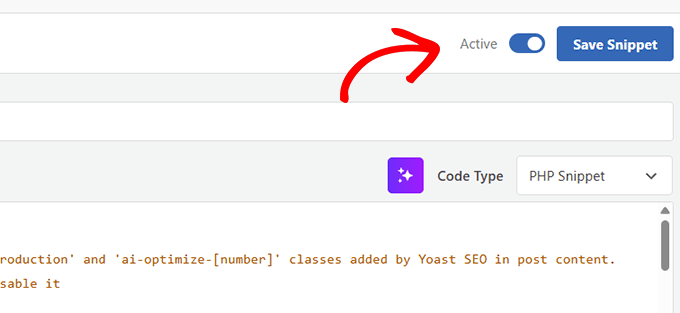
Ihr Snippet ist jetzt live. Um es auszulösen, müssen Sie nur einen Beitrag oder eine Seite auf Ihrer Website besuchen.
Dies bereinigt die Klassen ai-optimize-{number} und ai-optimize-introduction aus all Ihren vorhandenen Beiträgen – keine manuelle Bearbeitung erforderlich.
Verwenden Sie danach das Inspektionstool, um sicherzustellen, dass keine ai-optimize-Klassen in Ihren Inhalten angezeigt werden.
Wichtig: Sobald Sie die ai-optimize-Klassen entfernt haben, vergessen Sie nicht, zur Seite Code-Snippets zurückzukehren und das Entfernen-Code-Snippet zu deaktivieren.
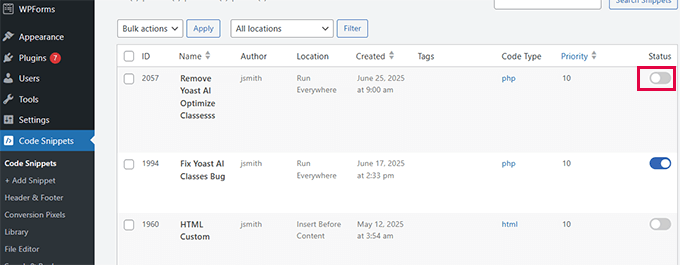
Hinweis 📝: Sie müssen den ersten Codeausschnitt aktiv halten, bis Sie Yoast SEO Premium aktualisieren oder zu einer alternativen Lösung wechseln.
Bonustipp: Wechseln zu einem alternativen SEO-Plugin (besser und leistungsfähiger)
Yoast SEO gibt es schon lange, aber in letzter Zeit haben sich seine Innovationen verlangsamt.
Bei WPBeginner haben wir vor einigen Jahren die Entscheidung getroffen, auf All in One SEO für alle unsere Websites umzusteigen. Es war ein großer Schritt, und wir haben jeden Grund in dieser Fallstudie dokumentiert: Warum wir von Yoast zu All in One SEO gewechselt sind.
Ich verwende jetzt All in One SEO für jedes persönliche Projekt und alle Kundenwebsites. Es ist mein bevorzugtes SEO-Plugin, da es Folgendes bietet:
- ✅ Umfassende Funktionen für das KI-Suchzeitalter (Schema-Markup, erweiterte Sitemaps, KI-Integrationen und mehr)
- ✅ Einfache Einrichtung mit intelligenten Standardeinstellungen und Checklisten
- ✅ Bessere Unterstützung für lokales SEO, WooCommerce, Google News und mehr.
Wenn Sie noch unschlüssig sind, haben wir hier einen detaillierten Vergleich nebeneinander erstellt: Yoast SEO vs All in One SEO – Welches ist das bessere Plugin?
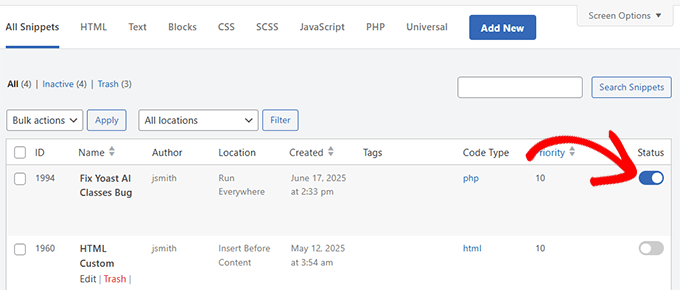
Wichtig ⚠️: Wenn Sie auf die neueste Version von Yoast SEO Premium (Version 25.3.1 oder neuer) aktualisiert oder zu All in One SEO gewechselt haben, können Sie den Code-Snippet jetzt einfach in WPCode deaktivieren.
Gehen Sie einfach zur Seite Code Snippets im WordPress-Adminbereich und schalten Sie den Schalter neben dem Snippet um, um es zu deaktivieren.
Zusätzliche SEO-Ressourcen
Ob Sie von Yoast SEO wechseln oder einfach Ihre WordPress-SEO-Strategie straffen möchten, hier sind einige hilfreiche Ressourcen, die Sie leiten.
Diese Tutorials und Vergleiche können Ihnen Zeit sparen, kostspielige Fehler vermeiden und Ihnen helfen, bessere Ergebnisse aus Ihren SEO-Bemühungen zu erzielen:
- Beste Yoast SEO Alternativen für WordPress
- Die ultimative WordPress SEO Migration Checkliste (für Anfänger) – Hilft Ihnen beim Wechsel von Yoast zu All in One SEO
- So richten Sie All in One SEO für WordPress richtig ein (ultimativer Leitfaden)
- Kompletter WordPress SEO Leitfaden für Anfänger (Schritt für Schritt)
- Wie man KI für SEO in WordPress nutzt (12 Tools)
- Ist KI-Inhalt schlecht für WordPress SEO? (Experten-Einblicke & Tipps)
- Leitfaden für Anfänger zur Generative Engine Optimization für WordPress
Ich hoffe, dieser Leitfaden hat Ihnen geholfen, das Problem mit der ai-optimize-Klasse in Yoast SEO zu beheben und Ihre Website für bessere langfristige Ergebnisse einzurichten. Sie haben das geschafft – und wenn Sie jemals Hilfe benötigen, sind wir für Sie da.
Wenn Ihnen dieser Artikel gefallen hat, abonnieren Sie bitte unseren YouTube-Kanal für WordPress-Video-Tutorials. Sie finden uns auch auf Twitter und Facebook.


Haben Sie eine Frage oder einen Vorschlag? Hinterlassen Sie bitte einen Kommentar, um die Diskussion zu beginnen.