


Besucher entscheiden in Sekundenschnelle, ob sie spenden möchten oder nicht. Wenn sie sehen können, dass andere bereits beitragen und das Ziel in Reichweite ist, ist die Wahrscheinlichkeit, dass sie handeln, viel höher.
Ein Spenden-Thermometer kann dabei helfen, indem es Ihren Spendenfortschritt visuell darstellt. Wenn Spender sehen, wie nah Sie Ihrem Ziel sind, fühlen sie sich motiviert, Ihnen bei der Erreichung Ihres Ziels zu helfen.
Ich habe mehrere WordPress-Spenden-Plugins getestet, die diese Funktion hinzufügen können, und einige machen es unglaublich einfach. Sie verfolgen die Gesamtsumme der Spenden in Echtzeit und funktionieren mit jedem bestehenden Spendenformular oder jeder Spendenseite.
In diesem Leitfaden zeige ich Ihnen den schnellsten Weg, um ein Spenden-Thermometer zu Ihrer WordPress-Website hinzuzufügen, damit Sie mehr Spenden für Ihre gemeinnützige Organisation erhalten.
💡Schnelle Antwort: So fügen Sie ein Spenden-Thermometer in WordPress hinzu
Wenn Sie die Lösung schnell finden möchten, hier ist eine einfache Übersicht Ihrer Optionen:
- Charitable Plugin (Empfohlen): Ideal für gemeinnützige Organisationen, die ein voll funktionsfähiges Spenden-System wünschen. Bietet integrierte Spenden-Thermometer, Spenderverfolgung und Zahlungs-Integrationen.
- Donation Thermometer Plugin (Kostenlos): Großartig für ein leichtgewichtiges, eigenständiges Thermometer. Verwendet Shortcodes, ist vollständig anpassbar, aber Sie müssen die Beträge manuell aktualisieren.
- Formidable Forms (Fortgeschritten): Ideal für komplexe Spendenformulare mit Spenden-Thermometern. Enthält eine Vorlage für den Charity Tracker, unterstützt mehrere Zahlungs-Gateways und ermöglicht Ihnen die Erstellung mehrerer Fortschrittsbalken für Ihre Kampagnen.
Dieser schnelle Überblick hilft Ihnen bei der Entscheidung, welche Methode Ihren Bedürfnissen entspricht, bevor Sie sich mit der schrittweisen Einrichtung für jede Option befassen.
Was ist ein Spenden-Thermometer?
Ein Spenden-Thermometer ist ein einfaches visuelles Werkzeug, das zeigt, wie nah Sie Ihrem Spenden-Ziel sind. Es sieht aus wie ein normales Thermometer, und der Balken füllt sich, wenn mehr Spenden eingehen.
Es ist eine einfache und unterhaltsame Möglichkeit, Unterstützern den Fortschritt Ihrer Kampagne zu zeigen.
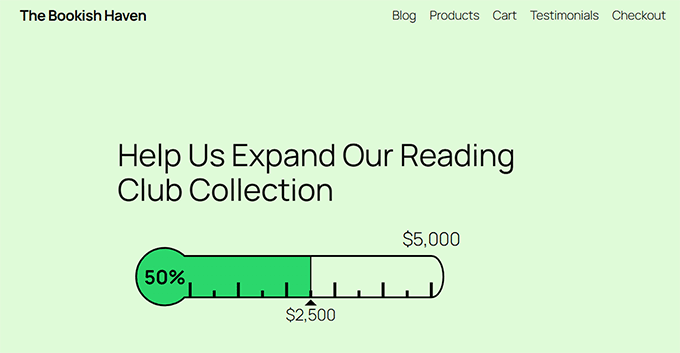
Wenn Ihr Ziel beispielsweise 5.000 $ beträgt und Sie 2.500 $ gesammelt haben, zeigt das Thermometer an, dass Sie auf halbem Weg sind.
Sie können ein Spenden-Thermometer auf Ihrer Homepage, Ihrer Spenden-Seite oder in einem Kampagnen-Widget in der Seitenleiste anzeigen.
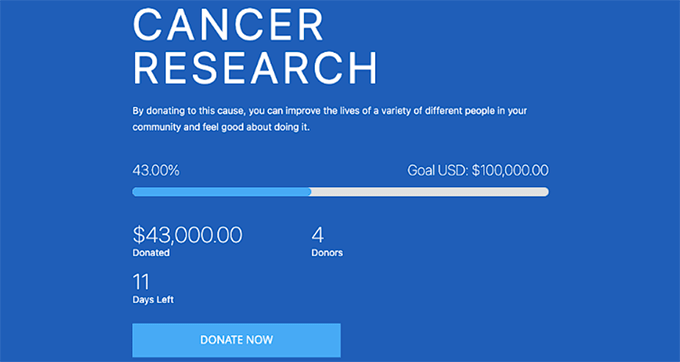
Sie können es sogar direkt in Ihr Spendenformular einfügen, damit Spender den Fortschritt während der Eingabe sehen. Oder Sie können es auf einer separaten Seite Ihrer Website anzeigen, um weitere Spenden zu fördern.
Je nach verwendetem Plugin kann es auch automatisch aktualisiert werden, wenn Spenden eingehen, sodass Besucher den Fortschritt in Echtzeit sehen können.
Wie steigert ein Spenden-Thermometer die Spenden?
Ein Spenden-Thermometer ist nicht nur ein visuelles Element. Es ist ein bewährtes Werkzeug, das Spenden erhöht. Ich habe gesehen, wie dies auf vielen Websites von gemeinnützigen Organisationen funktioniert, und dafür gibt es mehrere Gründe:
- Zielverlaufseffekt: Menschen sehen gerne Fortschritte. Deshalb fühlen sich Unterstützer stärker motiviert zu spenden, wenn eine Kampagne ihrem Ziel nahekommt. Dieses psychologische Prinzip erklärt, warum Kampagnen oft eine erhöhte Aktivität verzeichnen, wenn sie sich dem Abschluss nähern.
- Sozialer Beweis: Wenn Besucher sehen, dass andere Leute spenden, schafft das Vertrauen. Sie denken: „Wenn andere geben, muss es sich lohnen.“ Das ist sozialer Beweis in Aktion.
- Sofortige Motivation: Ein Thermometer gibt Spendern schnelle Motivation. Zu sehen, wie sich der Balken nach jeder Spende hebt, fühlt sich lohnend an und ermutigt mehr Menschen zu helfen. Tatsächlich zeigen Studien, dass visuelle Fortschrittsanzeigen wie Spenden-Thermometer Spenden um 15–30 % erhöhen können.
Jetzt zeige ich Ihnen 3 effektive Möglichkeiten, Spenden-Thermometer in WordPress hinzuzufügen.
Sie können die folgenden Links verwenden, um zur gewünschten Methode zu springen:
Methode 1: Fügen Sie ein Spenden-Thermometer mit Charitable hinzu (beste Gesamtoption für gemeinnützige Organisationen)
Wenn Sie nach dem besten Weg suchen, Spenden anzunehmen, Spendenkampagnen durchzuführen und ein Spenden-Thermometer in WordPress anzuzeigen, dann empfehle ich die Verwendung von Charitable.
Es ist ein All-in-One-Spenden-Plugin für gemeinnützige Organisationen, und es enthält alles, was Sie zum Erstellen und Verfolgen von Spendenkampagnen benötigen.

Hier sind einige Hauptfunktionen, die Charitable hervorheben:
- Integrierte Fortschrittsverfolgung: Sehen Sie genau, wie nah Sie Ihrem Ziel sind.
- Automatische Updates: Das Thermometer füllt sich, sobald Spenden eingehen.
- Spenderverwaltungstools: Behalten Sie alle Ihre Spender an einem Ort im Auge.
- Automatisierungsoptionen: Senden Sie Dankes-E-Mails, verwalten Sie wiederkehrende Spenden und mehr.
Mit all diesen Funktionen spart Ihnen das Tool Zeit und hält Ihre Spendenkampagnen visuell ansprechend. Wenn Sie mehr Details wünschen, werfen Sie einen Blick auf unsere vollständige Charitable-Bewertung.
Schritt 1: Installieren Sie Charitable auf Ihrer WordPress-Website
Zuerst müssen Sie das kostenlose Charitable-Plugin installieren und aktivieren. Für Details folgen Sie einfach unserem Tutorial zur Installation eines WordPress-Plugins.
Hinweis: Charitable bietet einen kostenlosen Plan, mit dem Sie ein Spenden-Thermometer (Fortschrittsbalken) zu Ihren Spendenformularen hinzufügen können.
Wenn Sie jedoch Zugriff auf mehr Kampagnen-Vorlagen, zusätzliche Zahlungs-Gateways und erweiterte Funktionen wie Peer-to-Peer-Fundraising wünschen, empfehle ich ein Upgrade auf die Pro-Version.
Wenn Sie das Pro-Plugin wählen, müssen Sie auch Ihren Lizenzschlüssel eingeben. Gehen Sie dazu im WordPress-Dashboard zu Charitable » Einstellungen und fügen Sie ihn in das Feld 'Lizenzschlüssel' ein.
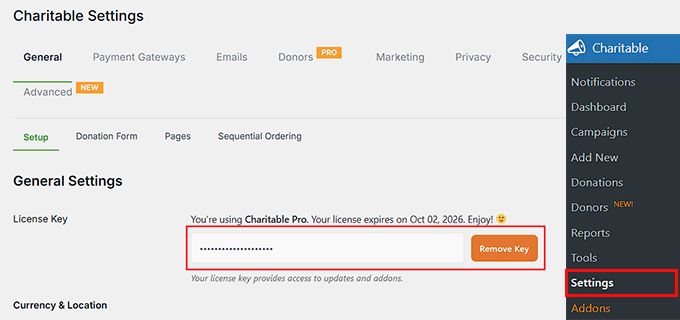
Diese Informationen erhalten Sie von Ihrem Konto auf der Charitable-Website.
Schritt 2: Fügen Sie eine neue Spendenkampagne hinzu
Jetzt ist es an der Zeit, Ihre erste Spendenkampagne zu erstellen. Gehen Sie dazu in Ihrem WordPress-Dashboard zu Charitable » Neu hinzufügen.
Beginnen Sie damit, Ihrer Kampagne einen Namen zu geben. Ich schlage vor, etwas Kurzes und Klareres zu wählen, wie z. B. „Helfen Sie beim Aufbau unserer Gemeindebibliothek“ oder „Unterstützen Sie die lokale Tierrettung“.
Dieser Name wird auf Ihrem Spendenformular und Ihrer Kampagnenseite angezeigt. Stellen Sie also sicher, dass er für Ihre Besucher leicht erkennbar ist.
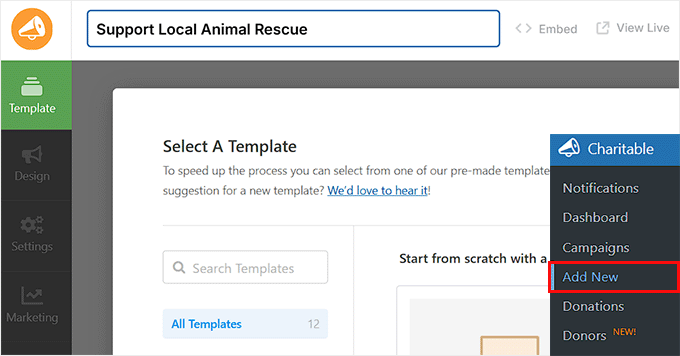
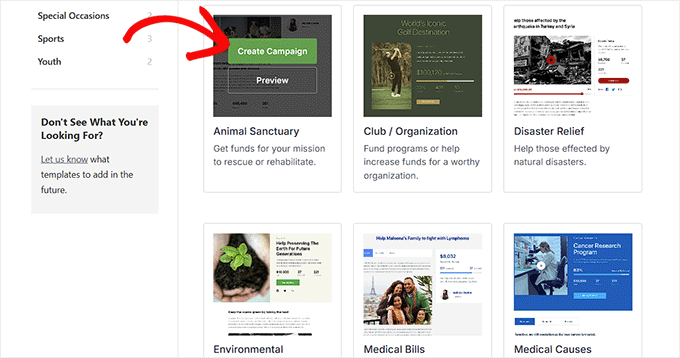
Wählen Sie als Nächstes eine Kampagnenvorlage aus. Charitable bietet mehrere vorgefertigte Optionen, und jede hat ein anderes Layout und einen anderen Zielstil.
Zum Beispiel sehen Sie vielleicht Tierheim, Katastrophenhilfe, medizinische Zwecke oder Umwelt.
Um herauszufinden, ob eine Vorlage bereits ein integriertes Spenden-Thermometer enthält, klicken Sie einfach auf die Schaltfläche „Vorschau“, bevor Sie sie auswählen. Dies hilft Ihnen, das Design auszuwählen, das am besten zu Ihrer Kampagne passt.
Aber wenn Ihre gewählte Vorlage kein Thermometer enthält, machen Sie sich keine Sorgen. Sie können mit dem Drag-and-Drop-Builder ganz einfach eines zu jeder Vorlage hinzufügen.
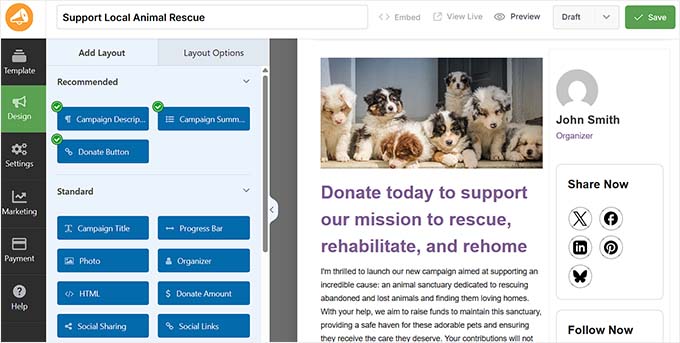
Sobald sich der Kampagnen-Builder öffnet, sehen Sie rechts eine Vorschau des Formulars mit den Formularfeldern in der linken Spalte. Ziehen und legen Sie diese Felder einfach per Drag & Drop, um sie neu anzuordnen, zu bearbeiten oder zu entfernen.
Sie können auch Bilder, Videos und eine kurze Beschreibung hinzufügen, um Ihre Geschichte zu erzählen und Menschen zum Spenden zu inspirieren.
Außerdem können Sie Felder wie Spendenbetrag, Spendername, E-Mail und Zahlungsoptionen an Ihre Kampagne anpassen. Alles ist editierbar, sodass Sie das Formular genau so gestalten können, wie Sie es möchten.
Weitere Details finden Sie in unserem vollständigen Tutorial zum Erstellen eines Formulars für wiederkehrende Spenden in WordPress. Es erklärt, wie Sie erweiterte Felder und Optionen hinzufügen, um Ihre Formulare flexibler zu gestalten.
Schritt 3: Fügen Sie Ihr Spenden-Thermometer hinzu und passen Sie es an
Charitable macht es super einfach, einen Spenden-Thermometer zu jedem Ihrer Spendenformulare hinzuzufügen. Es verfügt über ein integriertes Fortschrittsbalken-Feld, das Sie in die Formularvorschau ziehen und ablegen können.
Sie können ihn überall platzieren – oben im Formular (für gute Sichtbarkeit), direkt über dem Spenden-Button (um Spender vor der Spende zu motivieren) oder unten (um das Formular mit einem Gefühl des Fortschritts abzuschließen).
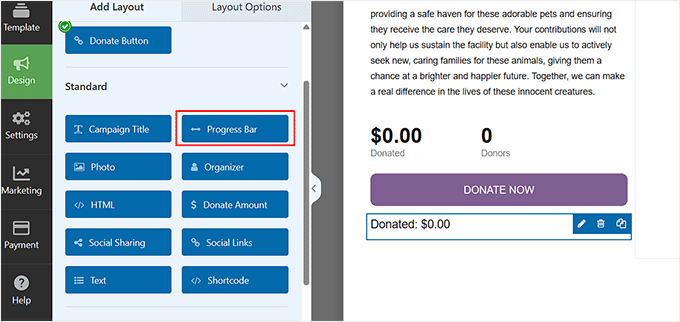
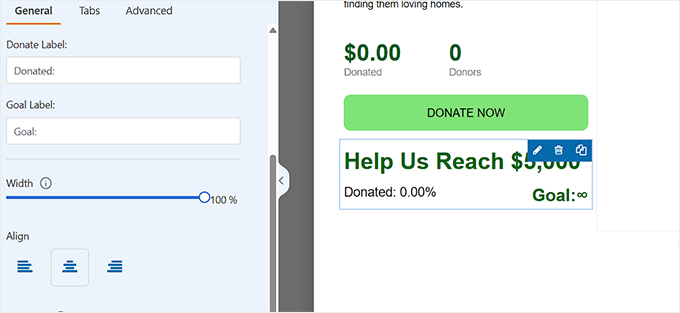
Sobald Sie das Fortschrittsbalken-Feld hinzugefügt haben, klicken Sie darauf, um seine Einstellungen in der linken Spalte zu öffnen.
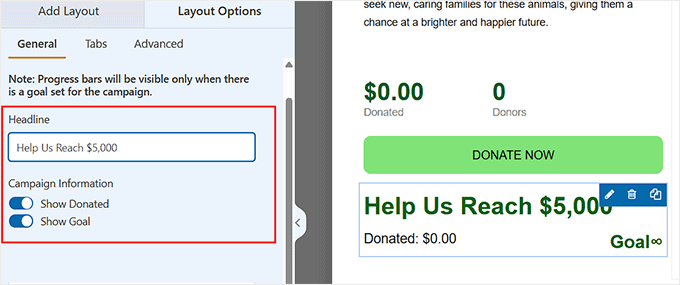
Hier können Sie mit der Eingabe einer Überschrift für Ihren Spenden-Thermometer beginnen. Dieser Text erscheint direkt über Ihrem Fortschrittsbalken, verwenden Sie also etwas Klareres wie „Unser bisheriges Ziel“ oder „Helfen Sie uns, 5.000 $ zu erreichen.“
Dies hilft Spendern, sofort zu verstehen, wofür der Balken steht.
Schalten Sie als Nächstes die Schalter für „Gespendet anzeigen“ und „Ziel anzeigen“ um. Diese Optionen zeigen Ihren insgesamt gesammelten Betrag und Ihr Gesamtziel an.
Wenn Spender sowohl den aktuell gesammelten Betrag als auch das Ziel sehen können, erhalten sie ein vollständiges Bild Ihres Fortschritts und verstehen genau, wie ihr Beitrag Ihnen helfen wird, Ihr Spenden ziel zu erreichen.
Scrollen Sie danach zum Feld „Zielbeschriftung“. Dies ist der Text, der neben Ihrem Spenden-Thermometer angezeigt wird, um Spendern zu zeigen, was Sie erreichen möchten.
Zum Beispiel könnten Sie schreiben Ziel: oder Unser Ziel:
Der tatsächliche Zielbetrag (wie 5.000 $) wird automatisch neben dieser Bezeichnung angezeigt, sobald Sie ihn später in den Einstellungen festgelegt haben.
Darunter sehen Sie das Feld „Spenden-Beschriftung“. Dieser Text wird neben dem Betrag angezeigt, den Ihre Kampagne bereits gesammelt hat. Sie können ihn anpassen, sodass er je nach Ton oder Stil etwas wie Bisher gesammelt: oder Gesammelte Spenden: lautet.
Der Betrag neben dieser Beschriftung wird bei jeder erhaltenen Spende automatisch aktualisiert, sodass Sie ihn nicht manuell bearbeiten müssen.
Sie können auch die Optionen für Breite und Ausrichtung anpassen, um sicherzustellen, dass Ihr Spenden-Thermometer nahtlos in das Layout Ihres Formulars passt.
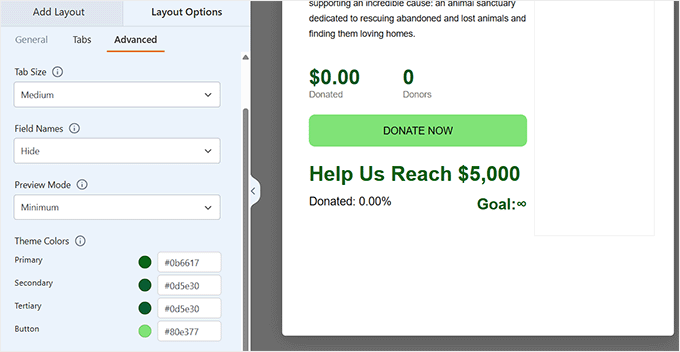
Wechseln Sie schließlich oben zum Tab „Erweitert“, um das Aussehen Ihres Thermometers anzupassen.
Hier können Sie Stil, Größe und Themenfarben auswählen, um sie an das Design Ihrer Website oder das Branding Ihrer Kampagne anzupassen.
Schritt 4: Ziel für Ihr Spenden-Thermometer festlegen
Jetzt, da Ihr Thermometer zu Ihrem Spendenformular hinzugefügt wurde, ist es an der Zeit, Ihr Spenden-Ziel festzulegen und andere wichtige Kampagneneinstellungen zu konfigurieren.
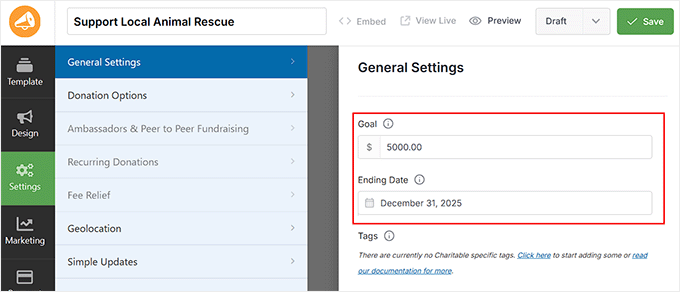
Wechseln Sie in der linken Spalte zum Tab Einstellungen » Allgemeine Einstellungen. Hier können Sie Ihr Spenden-Ziel im Feld „Ziel“ festlegen.
Dies legt das Ziel fest, gegen das Ihr Thermometer misst. Es aktualisiert sich automatisch, wenn Spenden eingehen, sodass Spender den Fortschritt in Echtzeit sehen.
Ich schlage auch vor, ein Enddatum für Ihre Kampagne festzulegen. Das Hinzufügen einer klaren Frist hilft, ein Gefühl der Dringlichkeit zu erzeugen, da Menschen eher spenden, wenn sie wissen, dass die Zeit knapp wird.
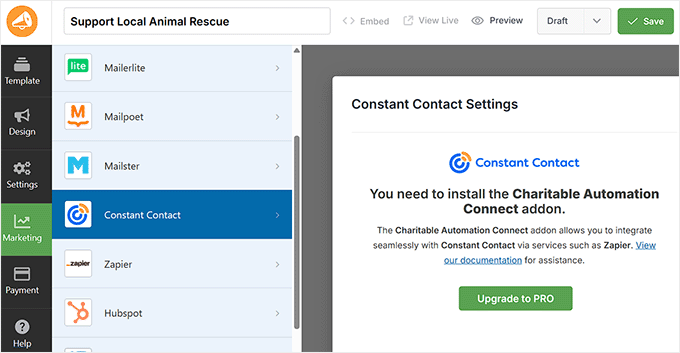
Gehen Sie als Nächstes zum Tab Marketing, um Ihre Kampagne mit Ihrem bevorzugten E-Mail-Marketing-Dienst wie Constant Contact zu verbinden.
So können Sie automatisch mit Spendern nachfassen, Dankes-E-Mails senden oder Updates zum Fortschritt Ihrer Kampagne teilen.
💡 Profi-Tipp: Stellen Sie sicher, dass Ihre E-Mail-Benachrichtigungen die Posteingänge der Spender erreichen, indem Sie WP Mail SMTP einrichten. Es verbessert die Zustellbarkeit von E-Mails, sodass Ihre Bestätigungs-E-Mails, Quittungen und Updates nicht im Spam landen.
Um loszulegen, lesen Sie unser Tutorial, wie Sie Ihre E-Mail-Einstellungen richtig konfigurieren.
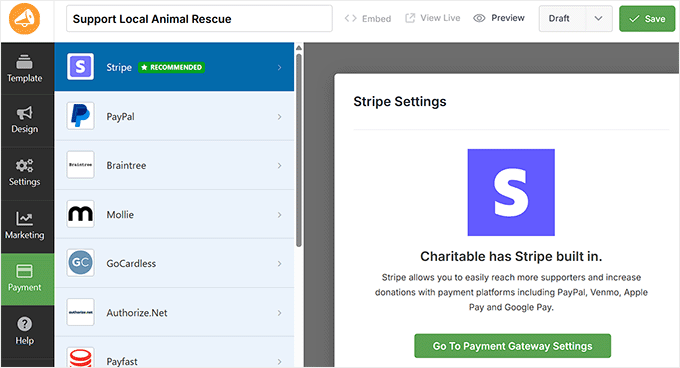
Wechseln Sie schließlich zum Tab Zahlungen, um Ihre bevorzugten Zahlungs-Gateways zu verbinden – wie Stripe, PayPal oder Braintree. Sobald sie verbunden sind, können Spender sicher über Ihr Spendenformular auf Ihrer Website spenden.
Schritt-für-Schritt-Anleitungen finden Sie in unserem Leitfaden, wie Sie internationale Spenden in WordPress akzeptieren.
Schritt 5: Starten Sie Ihre Spendenkampagne
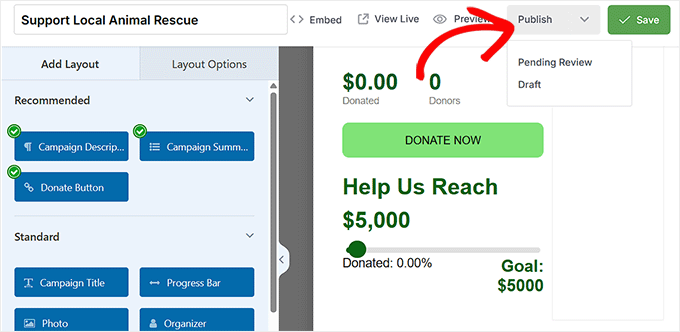
Wenn Ihre Kampagne gut aussieht, ist es an der Zeit, sie live zu schalten.
Wechseln Sie dazu das Formular auf „Veröffentlichen“ und klicken Sie auf die Schaltfläche „Speichern“, um Ihre Änderungen zu sichern.
Danach können Sie Ihr Spendenformular überall einbetten, indem Sie den Charitable-Block im Block-Editor verwenden.
Öffnen Sie einfach eine beliebige Seite oder einen Beitrag, fügen Sie den Block „Charitable Campaign“ hinzu und wählen Sie Ihre Kampagne aus der Dropdown-Liste aus.
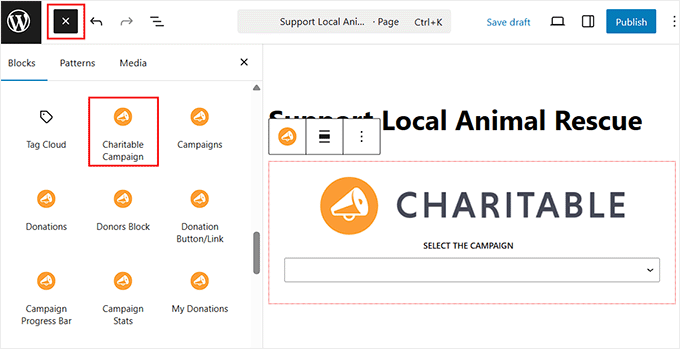
Wenn Sie fertig sind, klicken Sie auf die Schaltfläche „Aktualisieren“ oder „Veröffentlichen“, um Ihre Einstellungen zu speichern.
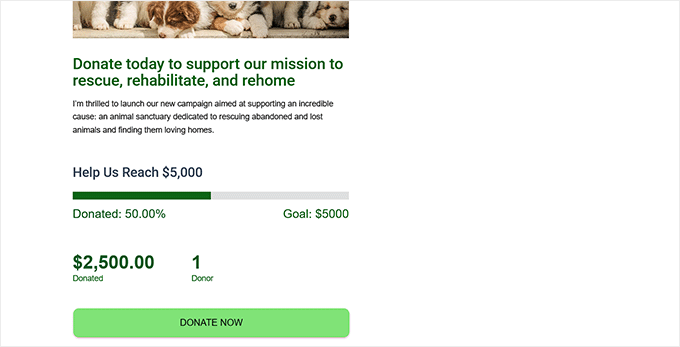
Hier ist eine kurze Vorschau, wie Ihr Spenden-Thermometer auf Ihrer Website aussehen könnte:
Schritt 6: Verwalten und verfolgen Sie Ihr Spenden-Thermometer
Sie können auch die Leistung Ihrer Kampagne ganz einfach direkt von Ihrem WordPress-Dashboard aus überwachen.
Gehen Sie einfach zu Charitable » Spenden, wo Sie jede Kampagne mit ihrem Spenden-Thermometer sehen, das den Fortschritt in Echtzeit anzeigt.
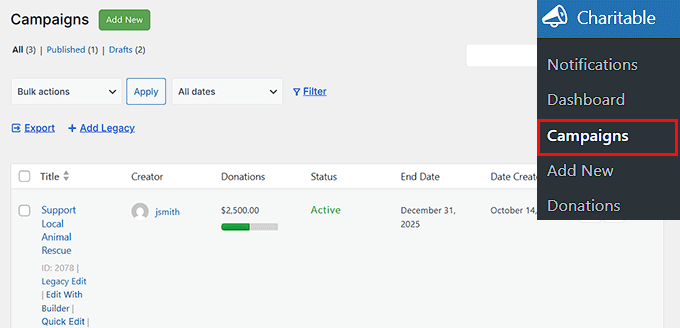
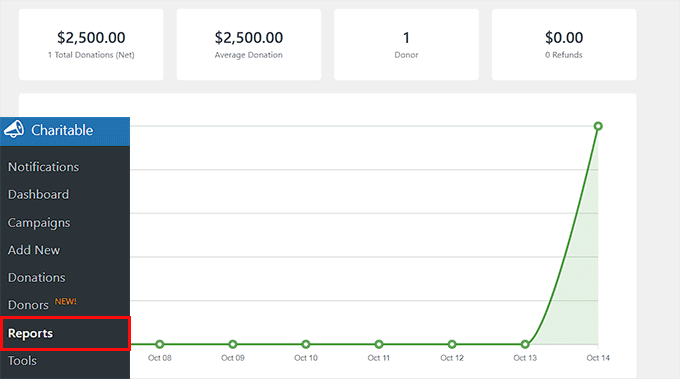
Sie können auch die Seite Berichte besuchen, um nach dem Hinzufügen des Thermometers einen detaillierten Überblick über die Leistung Ihrer Spendenaktion zu erhalten.
Hier finden Sie Diagramme und wichtige Statistiken wie Gesamtdonationen, Gesamtzahl der Spender, durchschnittlicher Spendenbetrag und mehr – so erhalten Sie ein klares Bild davon, wie Ihre Kampagne läuft.
Wenn Sie jemals Änderungen vornehmen müssen, können Sie Ihr Spendenziel aktualisieren oder das Enddatum der Kampagne in den Kampagneneinstellungen verlängern.
Diese Flexibilität hilft Ihnen, den Schwung aufrechtzuerhalten und Ihre Ziele anzupassen, während Ihre Spendenaktion wächst.
Methode 2: Fügen Sie ein Spenden-Thermometer mit dem Donation Thermometer Plugin hinzu (beste kostenlose Option)
Wenn Sie nur eine schnelle und kostenlose Möglichkeit suchen, Ihren Spendenfortschritt anzuzeigen, dann ist das Plugin Spenden-Thermometer eine gute Wahl.
Es ist leichtgewichtig und super einfach zu bedienen. Beachten Sie nur, dass Sie den gesammelten Betrag manuell aktualisieren müssen, sobald Ihre Spenden eingehen.
Ich empfehle diese Methode für kleine gemeinnützige Sammlungen, Schulprojekte oder persönliche Spendenaktionen, die keine Funktionen wie Spenderverfolgung oder Zahlungsintegrationen erfordern.
Schritt 1: Installieren und Aktivieren des Donation Thermometer Plugins
Sie können mit der Installation und Aktivierung des Plugins Spenden-Thermometer beginnen.
Gehen Sie dazu auf die Seite Plugins » Neues hinzufügen und suchen Sie nach 'Donation Thermometer'.
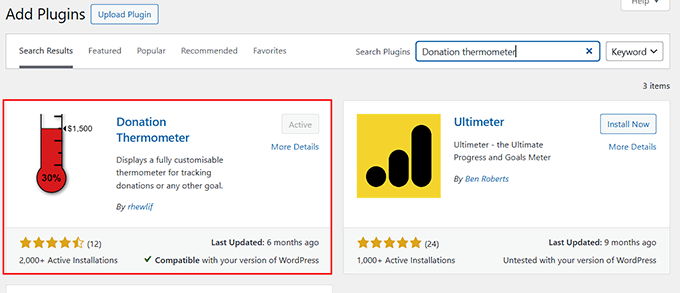
Detaillierte Anweisungen finden Sie auch in unserem Leitfaden, wie Sie ein WordPress-Plugin installieren.
Schritt 2: Legen Sie Ihre Spendenziele fest
Nach der Plugin-Aktivierung gehen Sie in Ihrem WordPress-Dashboard zu Einstellungen » Thermometer. Hier richten Sie das Ziel für Ihr Spenden-Thermometer ein.
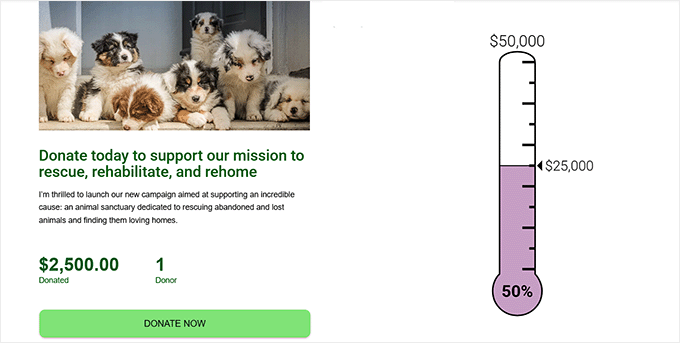
Geben Sie im Abschnitt 'Thermometer-Werte' zunächst Ihren 'Zielwert' ein. Dies ist der Gesamtbetrag, den Sie für Ihre Kampagne sammeln möchten (z. B. 50000).
Geben Sie als Nächstes Ihren 'Erzielten Wert' ein, der angibt, wie viel bereits gesammelt wurde (z. B. 25000). Wenn Sie noch kein Geld gesammelt haben, können Sie dieses Feld vorerst leer lassen.
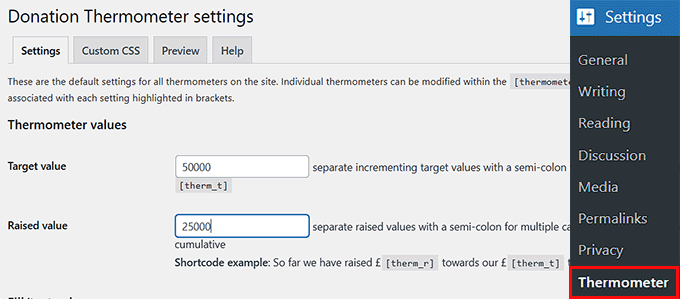
Beachten Sie einfach, dass dieses Plugin den erzielten Betrag nicht automatisch aktualisiert.
Jedes Mal, wenn Sie eine Spende erhalten, müssen Sie zur Einstellungsseite zurückkehren. Aktualisieren Sie dann manuell das Feld 'Erzielter Wert', um Ihren aktuellen Fortschritt widerzuspiegeln.
Schritt 3: Passen Sie das Aussehen Ihres Spenden-Thermometers an
Nachdem Sie Ihr Spendenziel und den erzielten Betrag festgelegt haben, ist es an der Zeit, einige wichtige Einstellungen anzupassen, die Ihr Thermometer gut lesbar und optisch ansprechend machen.
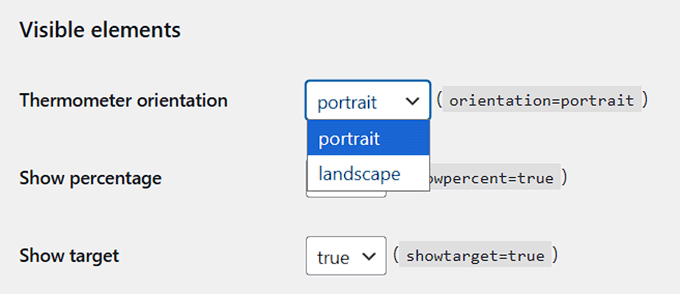
Beginnen Sie mit der Ausrichtung des Thermometers.
Sie können Hochformat (vertikal) oder Querformat (horizontal) wählen. Hochformat ist in der Regel die bessere Wahl, da es dem klassischen Thermometer-Design ähnelt, das Spender sofort erkennen und erwarten.
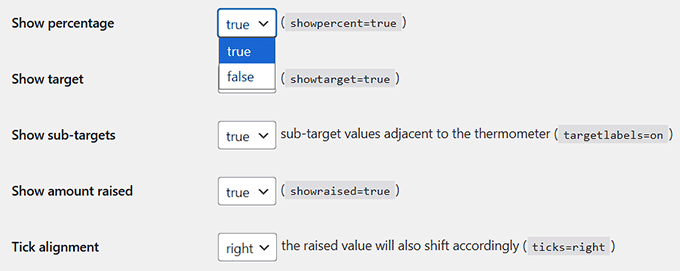
Zeigen Sie als Nächstes den Prozentsatz, das Ziel und den gesammelten Betrag an, indem Sie im Dropdown-Menü „True“ auswählen.
Der Prozentsatz gibt Spendern einen schnellen visuellen Überblick darüber, wie nah Sie Ihrem Ziel sind, während das Ziel und die gesammelten Beträge Transparenz schaffen und Vertrauen aufbauen.
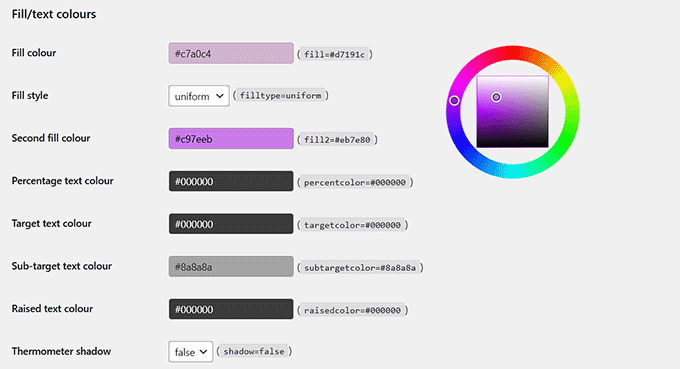
Wählen Sie danach eine Füllfarbe für das Thermometer, damit es auf Ihrer Seite hervorsticht.
Sie können auch eine zweite Füllfarbe hinzufügen, wenn Sie einen subtilen Farbverlaufseffekt wünschen.
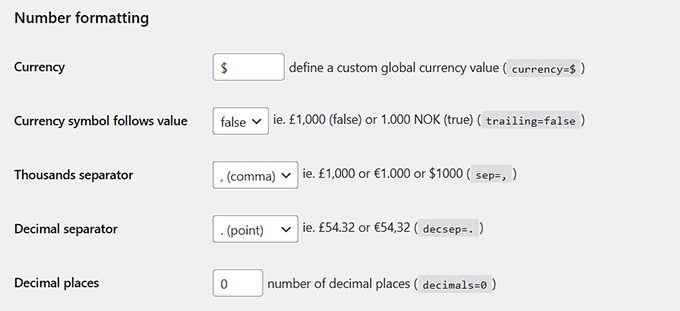
Passen Sie schließlich die Zahlenformatierung an, damit Ihre Beträge übersichtlich und leicht lesbar bleiben.
Dazu gehört das Festlegen Ihres Währungssymbols (z. B. $), die Auswahl eines Tausendertrennzeichens (, ist am einfachsten zu lesen) und die Festlegung der Dezimalstellen (normalerweise 0 für ganze Zahlen).
Diese einfachen Anpassungen reichen aus, um ein professionell aussehendes Thermometer zu erstellen, das Ihren Spendenfortschritt klar kommuniziert. Ich empfehle jedoch, sich die anderen Einstellungen anzusehen und sie nach Ihren Wünschen anzupassen.
Wenn Sie mit allem zufrieden sind, klicken Sie auf die Schaltfläche „Änderungen speichern“, um Ihre Einstellungen zu speichern.
Schritt 4: Fügen Sie das Thermometer zu Ihrer Website hinzu
Jetzt ist es an der Zeit, Ihr Spendenthermometer dort zu platzieren, wo Ihre Besucher es sehen können. Da dieses Plugin nur ein Thermometer anzeigt und kein Spendenformular enthält, empfehle ich, es für maximale Interaktion in Ihre Seitenleiste einzufügen.
Seitenleisten werden normalerweise auf den meisten Seiten angezeigt, sodass Besucher Ihren Fortschritt beim Surfen auf Ihrer Website leicht verfolgen können.
Gehen Sie dazu in Ihrem WordPress-Dashboard zu Design » Widgets. Erweitern Sie dort den Abschnitt Seitenleiste und fügen Sie den Block „Shortcode“ aus dem Menü auf der linken Seite hinzu.
Fügen Sie dann den folgenden Shortcode ein, um Ihr Thermometer anzuzeigen.
[thermometer]
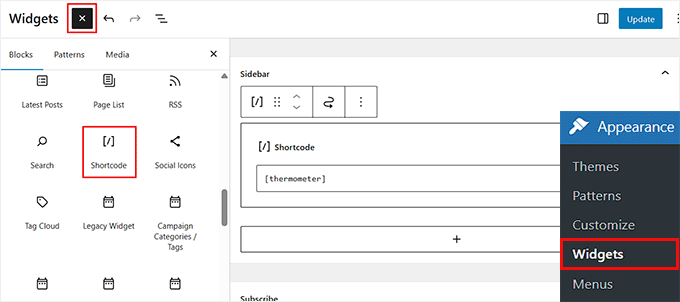
Klicken Sie anschließend auf die Schaltfläche „Aktualisieren“, um Ihre Einstellungen zu speichern.
So wird Ihr Spendenthermometer auf Ihrer Website angezeigt.
Beachten Sie, dass das klassische Menü Widgets in Ihrem Dashboard nicht angezeigt wird, wenn Sie ein Block-Theme verwenden. Gehen Sie in diesem Fall zu Darstellung » Editor und öffnen Sie Ihre Homepage-Vorlage.
Dies öffnet den Full Site Editor auf Ihrem Bildschirm. Klicken Sie hier auf das +-Symbol, um das Blockmenü zu öffnen, und ziehen Sie den Block 'Shortcode' per Drag & Drop dorthin, wo Ihr Thermometer erscheinen soll.
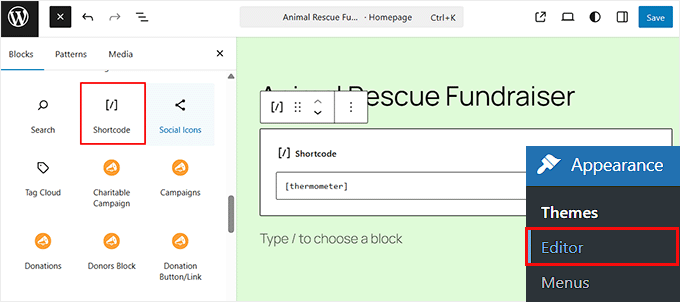
Fügen Sie den folgenden Shortcode in den Block ein und klicken Sie oben auf 'Speichern'.
[thermometer]
Nun können Sie Ihre Website besuchen, um zu sehen, wie Ihr Spendenthermometer aussieht.
Methode 3: Spendenthermometer mit Formidable Forms hinzufügen (Am besten für komplexe & anpassbare Spendenformulare)
Wenn Sie komplexere und anpassbarere Spendenformulare mit Spenden-Thermometern erstellen möchten, dann ist Formidable Forms der richtige Weg.
Es ist ein erweiterter Formularersteller, mit dem Sie alle Arten von Formularen erstellen können – von Spendenformularen über Veranstaltungsanmeldungen bis hin zu Anmeldungen für gemeinnützige Organisationen und vielem mehr.
Es enthält sogar eine Vorlage für den Charity Tracker, mit der Sie schnell und einfach ein Spendenthermometer einrichten können, während Sie die volle Kontrolle über die Anpassung behalten.

Im Gegensatz zu speziellen Spenden-Plugins konzentriert es sich nicht ausschließlich auf das Fundraising. Wenn Ihr Hauptziel nur ein Spendenformular ist, ist es möglicherweise übertrieben.
Es ist jedoch die perfekte Wahl, wenn Sie auch andere komplexe Formulare benötigen, wie z. B. Bewerbungen von Freiwilligen oder Anmeldungen zu Veranstaltungen, oder wenn Sie nach einer umfassenderen Lösung zum Erstellen von Formularen suchen.
Um mehr über seine Funktionen zu erfahren, werfen Sie einen Blick auf unsere detaillierte Formidable Forms-Bewertung.
Schritt 1: Formidable Forms installieren und aktivieren
Zuerst müssen Sie sich für Formidable Forms (Business-Plan oder höher) anmelden. Dies schaltet erweiterte Funktionen frei, wie das Visual Views-Addon und Anwendungsvorlagen, die Sie benötigen, um Ihr Spenden-Thermometer anzuzeigen.
Sobald Sie sich für ein Konto angemeldet haben, müssen Sie zu Ihrem WordPress-Dashboard gehen. Hier müssen Sie das kostenlose Plugin Formidable Forms Lite installieren und aktivieren. Diese kostenlose Version ist als Basis-Plugin erforderlich, damit alles funktioniert.
Eine vollständige Anleitung finden Sie in unserem Tutorial, wie Sie ein WordPress-Plugin installieren.
Gehen Sie dann zur Seite Formidable » Globale Einstellungen und geben Sie Ihren Lizenzschlüssel ein. Diese Informationen finden Sie in Ihrem Formidable Forms-Konto auf deren Website.

Gehen Sie als Nächstes zum Bildschirm Formidable » Add-Ons in Ihrem WordPress-Dashboard. Hier müssen Sie das Add-On 'Visual Views' finden und den Schalter umlegen, um es zu aktivieren.
Dieses Add-On ist der Schlüssel zur Anzeige Ihrer Spenden in einem schönen Spenden-Thermometer. Es nimmt die Formulardaten – einschließlich jeder Spende – und zeigt sie als Fortschrittsbalken an, der sich automatisch aktualisiert.
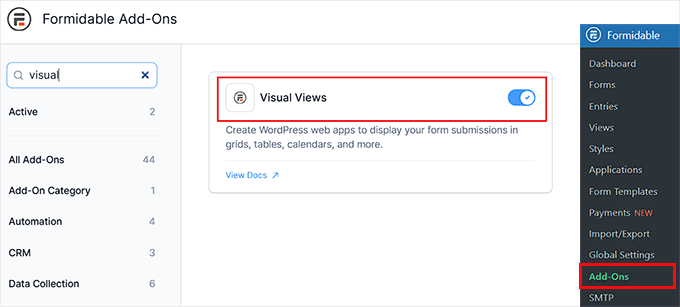
Mit Visual Views können Sie vollständig anpassen, wie Ihr Thermometer aussieht und wo es auf Ihrer Website erscheint, was Ihnen sowohl Funktionalität als auch Flexibilität für Ihre Spendenaktion bietet.
Schritt 2: Zahlungs-Gateway hinzufügen und konfigurieren
Da Sie sich bereits im Abschnitt Add-Ons befinden, empfehle ich Ihnen auch, Ihr bevorzugtes Zahlungs-Add-On zu installieren.
Dieser Schritt ist wichtig, da ich Ihnen zeige, wie Sie ein Spendenformular erstellen, das über ein integriertes Zahlungsfeld verfügt. Die Verbindung eines Zahlungs-Gateways stellt sicher, dass Personen tatsächlich über das Formular spenden können.
Formidable Forms unterstützt beliebte Optionen wie Stripe und PayPal, sodass Sie wählen können, was für Ihre gemeinnützige Organisation oder Spendenaktion am besten geeignet ist.
Für die meisten Benutzer ist Stripe die einfachste Wahl. Es unterstützt mehrere Zahlungsarten wie Kredit- und Debitkarten, Apple Pay und Google Pay und sorgt für sichere Spenden.

Nach der Aktivierung des Add-Ons navigieren Sie im Dashboard zur Seite Formidable » Globale Einstellungen » Zahlungen und klicken Sie auf die Schaltfläche „Mit Stripe verbinden“.
Sie können Ihr Konto jetzt mit Formidable Forms verknüpfen.
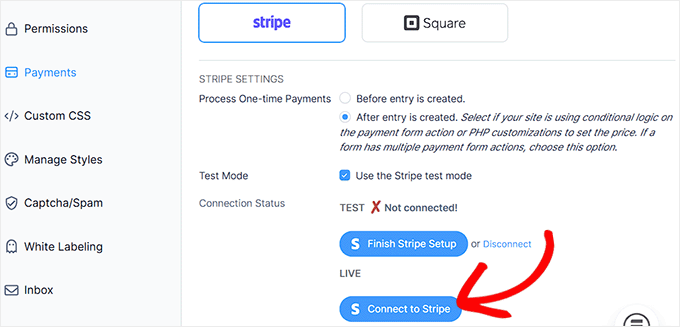
Nach Abschluss werden Sie zu WordPress zurückgeleitet und ein grüner Haken bestätigt, dass Ihr Stripe-Konto erfolgreich verbunden ist.
Jetzt werden Spenden, die über Ihre Wohltätigkeitsvorlage gesammelt werden, Ihr Spenden-Thermometer automatisch aktualisieren.
Schritt 3: Verwenden Sie die Vorlage für den Wohltätigkeits-Tracker
Jetzt ist es an der Zeit, die Vorlage für die Wohltätigkeits-Tracker-Anwendung von Formidable Forms zu installieren. Ich habe diese Vorlage mit einigen Demo-Kampagnen ausprobiert, und sie reduziert die Einrichtungszeit erheblich.
Sie erstellt automatisch alle Komponenten, die Sie benötigen, um schnell mit dem Sammeln von Spenden zu beginnen:
- Spenden- und Wohltätigkeitsformulare – zum Sammeln von Spenderinformationen und zur Verfolgung von Spenden.
- Thermometer-, Kreis- und horizontale Fortschrittsbalken-Ansichten – zur visuellen Anzeige des Spendenfortschritts.
- Vorgefertigte Seiten für Spenden und Fortschrittsverfolgung – bereit zur Veröffentlichung oder Anpassung.
Um zu beginnen, gehen Sie zur Seite Formidable » Anwendungen und suchen Sie die Vorlage 'Charity Tracker'.
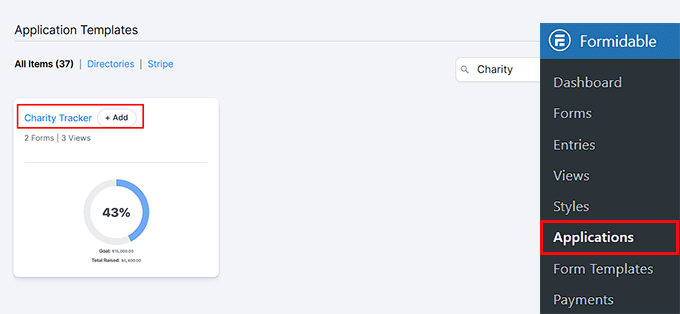
Klicken Sie hier auf die Schaltfläche 'Hinzufügen'.
Dies öffnet ein Popup-Fenster, in dem Sie auf 'Anwendung installieren' klicken müssen.

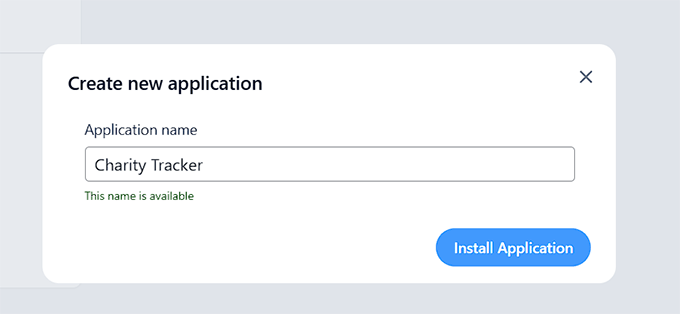
Sobald Sie dies getan haben, erscheint ein weiteres Popup-Fenster, in dem Sie aufgefordert werden, Ihrer Anwendung einen Namen zu geben.
Sie können jeden Namen verwenden, der Ihnen hilft, Ihre Kampagne später wiederzuerkennen, falls Sie sie bearbeiten oder löschen möchten. Klicken Sie danach erneut auf die Schaltfläche 'Anwendung installieren', um zu bestätigen.
Formidable Forms erstellt nun Ihr vollständiges Wohltätigkeits-Tracking-Setup, das Folgendes umfasst:
- Wohltätigkeitsdetails-Formular
- Wohltätigkeitsspenden-Formular
- Wohltätigkeitsspenden-Fortschrittsbalken (horizontal)
- Wohltätigkeitsspenden-Fortschrittsbalken (Kreis)
- Wohltätigkeitsspenden-Thermometer-Fortschrittsbalken
- Wohltätigkeitsspenden-Einreichungsseite
- Wohltätigkeits-Fortschritts-Tracker-Seite
Jede dieser Komponenten ist bereits verknüpft und einsatzbereit. Von hier aus klicken Sie einfach auf die Schaltfläche 'Anwendung öffnen'.
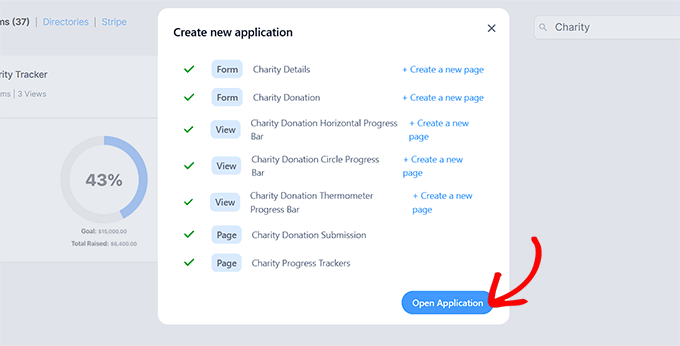
Dies führt Sie in Ihre neu erstellte Anwendung, wo Sie Ihre Formulare, Seiten und Fortschrittsbalken-Ansichten sehen können.
Schritt 4: Legen Sie Ihre Wohltätigkeits- und Spenden-Ziel fest
Jetzt, da Ihre Vorlage eingerichtet ist, ist es an der Zeit, die Formulare zu konfigurieren, die Ihr Spenden-Thermometer antreiben.
Ich empfehle, mit dem Formular „Charity Details“ zu beginnen, da Sie hier den Namen Ihrer Kampagne und Ihr Spendenziel festlegen.
Gehen Sie dazu zur Seite Formidable » Entries. Sie sehen sowohl das Formular „Charity Details“ als auch „Charity Donation“, die bereits für Sie erstellt wurden.
Klicken Sie hier unter dem Formular „Charity Details“ auf „Bearbeiten“, um es zu öffnen.
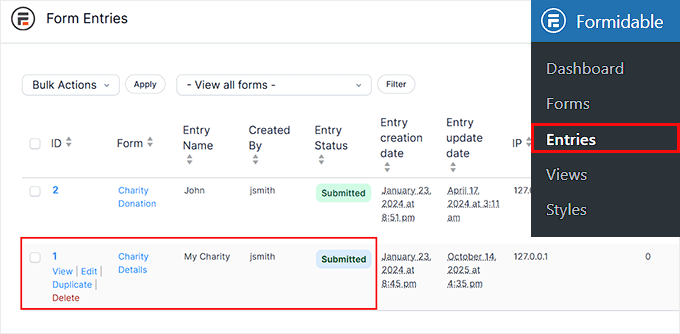
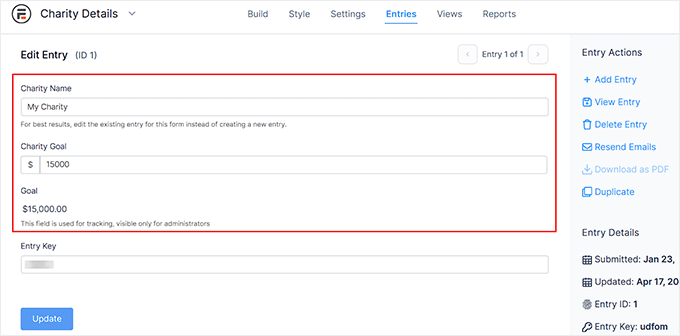
Dies führt Sie zu einem neuen Bildschirm, auf dem Sie einen Spendenzwecknamen eingeben können – zum Beispiel den Namen Ihrer Sache oder Kampagne. Sie können auch Ihr Spendenziel festlegen, d. h. den Gesamtbetrag, den Sie sammeln möchten.
Beachten Sie, dass dieses Formular nur für den internen Gebrauch bestimmt ist. Besucher sehen es nicht, sodass es nur für Sie oder Ihr Team zur Verwaltung und Aktualisierung dient.
Sobald Sie Ihre Daten eingegeben haben, klicken Sie auf die Schaltfläche „Aktualisieren“, um Ihre Einstellungen zu speichern.
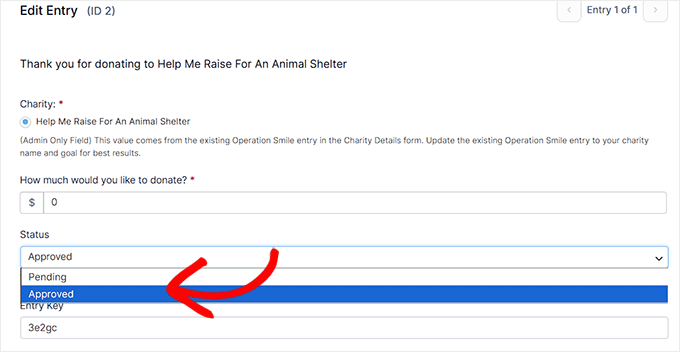
Als Nächstes müssen Sie den Eintrag für das Formular „Spende an Wohltätigkeitsorganisation“ überprüfen. Klicken Sie auf derselben Seite auf den Link „Bearbeiten“ unter dem Formular „Spende an Wohltätigkeitsorganisation“.
Stellen Sie hier sicher, dass das Feld „Status“ im Dropdown-Menü auf „Genehmigt“ gesetzt ist.
Dies stellt sicher, dass Test- oder ausstehende Spenden korrekt auf Ihrem Spenden-Thermometer angezeigt werden, sobald sie eingehen.
Sie müssen keine anderen Einstellungen in diesem Formular anpassen, da es bereits für die Arbeit mit der Vorlage „Charity Tracker“ eingerichtet ist.
Gehen Sie als Nächstes zurück zur Seite Formidable » Anwendungen. Jetzt ist es an der Zeit, Ihre Spenden-Thermometer-Fortschrittsleiste für Wohltätigkeitsorganisationen anzupassen.
Formidable bietet Ihnen drei Stile zur Auswahl: ein Thermometer, eine horizontale Leiste oder eine Kreis-Fortschrittsleiste.
Ich bevorzuge die Thermometer-Ansicht, da sie visuell ansprechend ist und den Fortschritt in Richtung Ihres Ziels sofort kommuniziert.
Klicken Sie auf den Link „Bearbeiten“ unter der Spenden-Thermometer-Fortschrittsleiste für Wohltätigkeitsorganisationen.
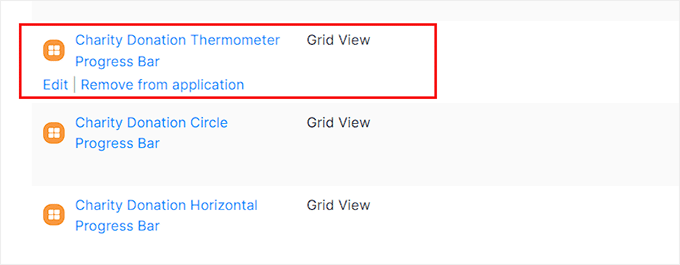
Dies öffnet den Formidable Views-Builder, wo Sie das Erscheinungsbild des Thermometers anpassen können.
Im linken Bereich können Sie Typografie, Hintergrundfarbe, Randradius, Abstände und mehr anpassen, um das Branding Ihrer Website anzupassen.
Das Beste daran? Das Thermometer ist bereits mit Ihrem Spendenformular verknüpft – Sie müssen es also nicht manuell verbinden oder zusätzliche Einstellungen konfigurieren.
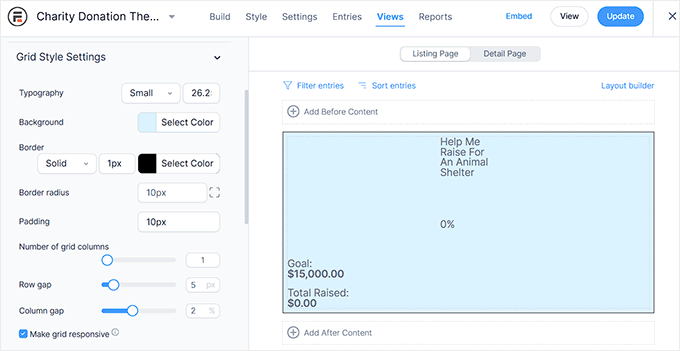
Wenn Sie mit dem Aussehen zufrieden sind, klicken Sie oben auf die Schaltfläche „Aktualisieren“, um Ihre Änderungen zu speichern.
Schritt 5: Anzeigen Ihres Spendenformulars und Thermometers
Jetzt ist es an der Zeit, Ihr Spendenformular und Ihr Spenden-Thermometer auf Ihrer Website anzuzeigen.
Gehen Sie dazu zur Seite Formidable » Anwendungen und klicken Sie auf den Link „Bearbeiten“ unter „Spendenformular für Wohltätigkeitsorganisationen einreichen“.
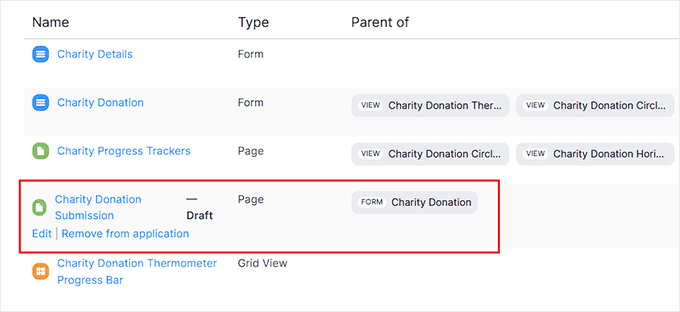
Dies öffnet den Block-Editor, in dem Sie sehen, dass Ihr Spendenformular bereits automatisch hinzugefügt wurde.
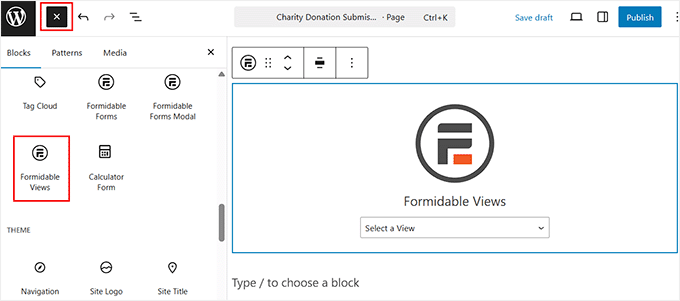
Öffnen Sie als Nächstes das Blockmenü in der linken Spalte und suchen Sie nach dem Block „Formidable Views“. Ziehen Sie ihn per Drag & Drop auf Ihre Seite.
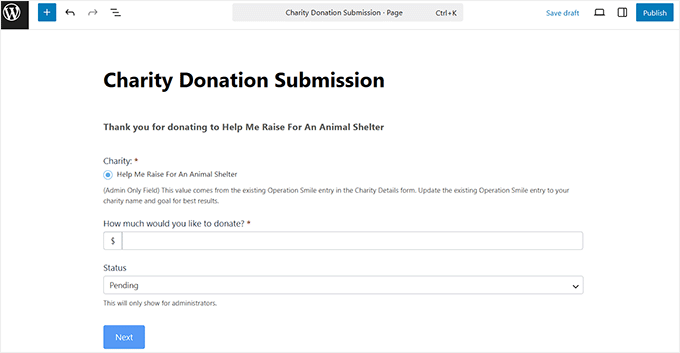
Sobald es hinzugefügt ist, verwenden Sie das Dropdown-Menü im Block, um das zuvor erstellte Spenden-Thermometer auszuwählen.
Wenn Sie mit dem Layout zufrieden sind, klicken Sie oben auf die Schaltfläche „Veröffentlichen“, um Ihre Änderungen zu speichern.
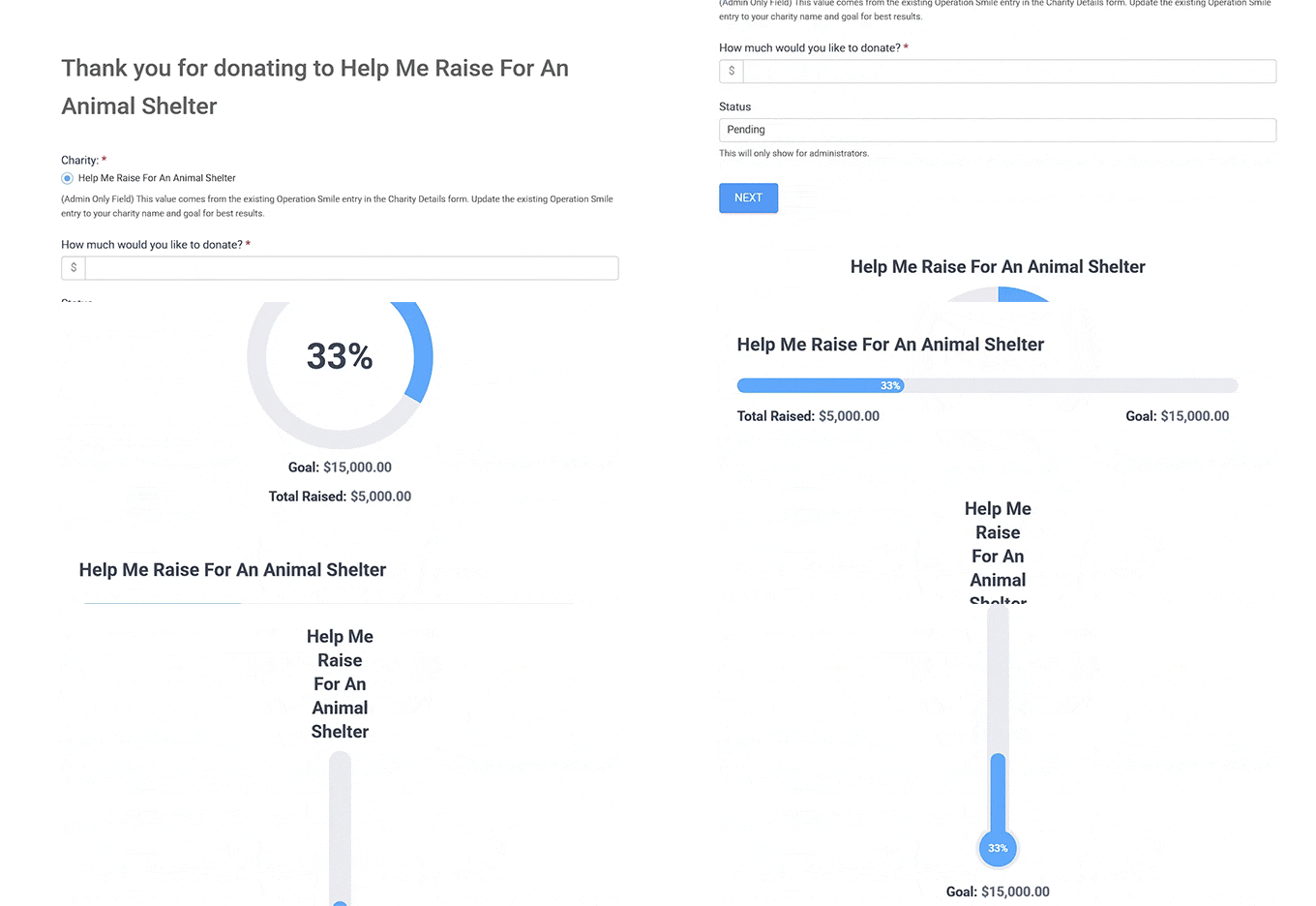
Das war's – Ihr Spendenformular und Ihr Spenden-Thermometer sind jetzt auf Ihrer Website live.
Ich empfehle Ihnen, Ihre WordPress-Website zu besuchen, um die Seite in der Vorschau anzuzeigen und sicherzustellen, dass alles so aussieht, wie Sie es möchten.
Sie sollten sowohl das Spendenformular als auch das Spenden-Thermometer auf derselben Seite sehen, die sich automatisch aktualisiert, wenn neue Spenden eingehen.
💡 Bonustipps zur Steigerung Ihrer Spenden in WordPress
Jetzt, da Ihr Spenden-Thermometer live ist, können Spender Ihren Fortschritt in Echtzeit sehen.
Es gibt jedoch noch ein paar weitere Dinge, die Sie tun können, um noch mehr Spenden zu fördern. Ich habe festgestellt, dass diese Tipps Spendenkampagnen wirklich effektiver machen:
- Wiederkehrende Spenden aktivieren: Ermutigen Sie Spender, jeden Monat automatisch zu spenden, um einen konstanten Umsatzstrom zu schaffen.
- Gebührenerstattungsoptionen aktivieren: Ermöglichen Sie Spendern, die Transaktionsgebühren zu übernehmen, damit Ihre gemeinnützige Organisation den vollen Spendenbetrag behält.
- Dringlichkeit mit Kampagnenfristen schaffen: Verwenden Sie klare Enddaten oder Countdowns, um schnellere Spenden zu motivieren, wenn sich das Ziel nähert.
- Peer-to-Peer-Fundraising nutzen: Ermutigen Sie Unterstützer, ihre eigenen Mini-Kampagnen zu erstellen und diese mit Freunden und Familie zu teilen, um Ihre Reichweite zu vergrößern.
Diese Tipps können Ihnen helfen, Ihre Fundraising-Bemühungen optimal zu nutzen. Weitere Ideen finden Sie in unserem Leitfaden, wie Sie mehr Spenden für Ihre gemeinnützige Organisation erhalten.
Häufig gestellte Fragen zum Hinzufügen von Spenden-Thermometern in WordPress
Das Hinzufügen eines Spenden-Thermometers zu Ihrer Website ist ziemlich einfach, aber mir wurden ein paar Fragen dazu gestellt, wie sie funktionieren und was Sie damit machen können.
Hier sind einige schnelle FAQs, um die Dinge zu klären.
Aktualisiert sich eine Spenden-Fortschrittsleiste automatisch, wenn Spenden eingehen?
Ja! Die meisten WordPress-Spenden-Plugins, einschließlich Charitable und Formidable Forms, aktualisieren das Thermometer in Echtzeit automatisch, sobald eine Spende getätigt wird. Das bedeutet, dass Ihre Spender immer den aktuellen Fortschritt sehen.
Wenn Sie jedoch ein einfacheres Werkzeug wie das Donation Thermometer Plugin verwenden, müssen Sie den Betrag manuell aktualisieren.
Kann ich mehrere Spenden-Thermometer für verschiedene Kampagnen haben?
Absolut. Sie können so viele Thermometer erstellen, wie Sie für verschiedene Kampagnen benötigen, jedes mit seinem eigenen Ziel, Stil und Platzierung auf Ihrer Website.
Welche Zahlungsmethoden unterstützt Charitable?
Charitable integriert sich mit beliebten Zahlungs-Gateways wie Stripe und PayPal, sodass Sie Spenden einfach und sicher direkt auf Ihrer Website annehmen können.
Kann ich Offline-Spenden in meinem Spenden-Thermometer verfolgen?
Ja. Sie können Offline-Spenden manuell hinzufügen, damit Ihr Thermometer alle Beiträge genau widerspiegelt, nicht nur die Online-Spenden.
Gibt es eine Begrenzung, wie viele Spendenkampagnen ich mit Charitable erstellen kann?
Nein. Sie können mehrere Kampagnen gleichzeitig durchführen und so verschiedene Spendenziele gleichzeitig verwalten und verfolgen.
Ich hoffe, dieser Artikel hat Ihnen geholfen zu lernen, wie Sie einfach ein Fundraising-Thermometer in WordPress erstellen. Möglicherweise möchten Sie auch unseren Leitfaden zum Hinzufügen eines PayPal-Spendenbuttons in WordPress oder unser Tutorial zum Erstellen eines Spenderportals in WordPress sehen.
Wenn Ihnen dieser Artikel gefallen hat, abonnieren Sie bitte unseren YouTube-Kanal für WordPress-Video-Tutorials. Sie finden uns auch auf Twitter und Facebook.


Haben Sie eine Frage oder einen Vorschlag? Hinterlassen Sie bitte einen Kommentar, um die Diskussion zu beginnen.