


Auszüge geben Besuchern eine kurze Vorschau auf Ihre Inhalte, helfen ihnen schnell zu verstehen, worum es in jedem Beitrag geht, und ermutigen sie, zum Weiterlesen darauf zu klicken. Sie sind besonders hilfreich auf Blog-Listen, Archivseiten und Suchergebnissen.
Die Anzeige von Beitragsauszügen kann Ihre Website auch sauberer aussehen lassen und schneller laden, indem nur ein Teil jedes Beitrags angezeigt wird. Viele WordPress-Themes zeigen jedoch standardmäßig keine Auszüge an, was Ihre Blogseiten unübersichtlich oder unvollständig erscheinen lassen kann.
Bei WPBeginner zeigen wir Auszüge sowohl auf unserer Startseite als auch auf unserer Blogseite an. So können wir mehr Beiträge gleichzeitig hervorheben und es den Besuchern erleichtern, unsere Inhalte zu durchsuchen. Im Laufe der Zeit haben wir auch viele WordPress-Themes angepasst und optimiert, um die Lesbarkeit und Leistung zu verbessern.
In diesem Artikel zeigen wir Ihnen, wie Sie ganz einfach Beitragsauszüge zu Ihrem WordPress-Theme hinzufügen.
💡Schnelle Antwort: 3 Möglichkeiten, Beitragsauszüge anzuzeigen
Wenn Sie Beitragsauszüge auf Ihrer WordPress-Website schnell aktivieren möchten, sind hier die drei gängigsten Methoden:
- Methode 1: Verwendung von Code (Klassische Themes) – Am besten für Benutzer, die mit kleineren Code-Änderungen vertraut sind. Sie ersetzen einfach
the_contentdurchthe_excerptin Ihren Theme-Dateien über ein Child-Theme oder ein Code-Snippet. - Methode 2: Full Site Editor (Block-Themes) – Am besten für Benutzer mit modernen blockbasierten Themes. Sie können den Block „Post Excerpt“ direkt über den Site-Editor in Ihre Archivvorlagen ziehen und ablegen.
- Methode 3: Theme Builder (Benutzerdefiniertes Design) – Am besten für Benutzer, die ein vollständig benutzerdefiniertes Aussehen wünschen. Mit einem Plugin wie SeedProd können Sie Ihre Blog-Seite visuell erstellen und „Auszug anzeigen“ mit einem Klick umschalten.
Warum Beitragszusammenfassungen in WordPress anzeigen?
Standardmäßig zeigt WordPress vollständige Beiträge auf der Homepage, der Blog-Seite und den Archivseiten Ihrer Website an.
Das Umschalten auf Beitragsauszüge bietet jedoch mehrere wichtige Vorteile:
- Bessere Benutzererfahrung: Auszüge ermöglichen es Benutzern, Themen schnell zu überfliegen und die Inhalte zu finden, die sie lesen möchten, anstatt durch vollständige Artikel zu scrollen.
- Verbesserte Website-Geschwindigkeit: Da nur ein Teil jedes Artikels geladen wird, werden Ihre Seiten viel schneller geladen, was die Leistung verbessert.
- Mobile Optimierung: Das Anzeigen vollständiger Beiträge führt zu übermäßigem Scrollen, was für Smartphone- und Tablet-Benutzer eine schlechte Erfahrung ist. Auszüge lösen dieses Problem.
- Erhöhte Interaktion: Indem Sie mehr Beiträge im Voraus hervorheben, erhöhen Sie die Wahrscheinlichkeit, dass Benutzer auf mehrere Artikel klicken, um sie zu lesen, und steigern so Ihre Seitenaufrufe.
WordPress verfügt über eine integrierte Unterstützung für Beitragsauszüge, aber nicht jedes Theme verwendet sie.
Nun zeigen wir Ihnen, wie Sie Beitragsauszüge in jedem WordPress-Theme anzeigen.
So überprüfen Sie, ob Ihr WordPress-Theme Beitrags-Excerpts unterstützt
Die meisten beliebten WordPress-Themes enthalten eine Einstellung, mit der Sie Beitragsauszüge anstelle des vollständigen Beitrags anzeigen können.
Um zu sehen, ob Ihr Theme Beitrags-Exzerpte unterstützt, besuchen Sie die Seite Darstellung » Anpassen im WordPress-Dashboard.
Der Speicherort dieser Einstellungen variiert je nach Ihrem WordPress-Theme, aber Sie müssen nach Einstellungen suchen, die mit „Blog“ gekennzeichnet sind.
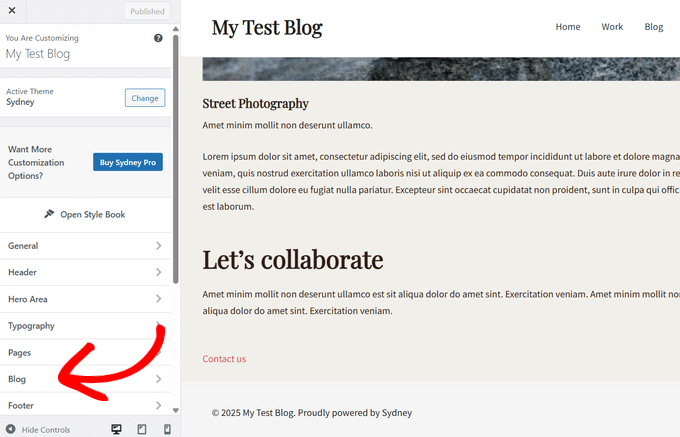
Wenn Sie beispielsweise das Sydney WordPress-Theme verwenden, müssen Sie „Blog“ auswählen und dann auf „Blog-Archive“ klicken.
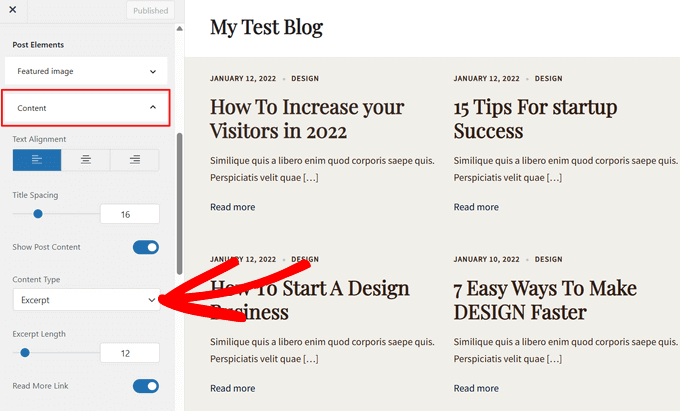
Sie können dann nach unten zum Abschnitt „Beitrags-Elemente“ scrollen und den Tab „Inhalt“ erweitern. Wählen Sie dann im Dropdown-Menü unter „Inhaltstyp“ die Option „Auszug“ aus.
Wenn Ihr Theme eine Option „Theme-Einstellungen“ oder „Beitrags-Allgemeine Einstellungen“ hat, können Sie Beitrags-Excerpts möglicherweise auch in diesen Bereichen aktivieren.
Wenn Sie damit fertig sind, klicken Sie einfach auf die Schaltfläche 'Veröffentlichen'. Wenn Sie nun den Blog, das Archiv oder die Homepage besuchen, sollten Sie eine Liste von Blog-Auszügen anstelle vollständiger Beiträge sehen.
Wenn Ihr Theme keine integrierte Unterstützung für Beitragszusammenfassungen hat, müssen Sie diese hinzufügen. Verwenden Sie einfach die Schnelllinks unten, um zu der Methode zu springen, die Sie verwenden möchten:
- Method 1: Add Post Excerpts to WordPress Using Code (Easy)
- Method 2: Add Post Excerpts Using the Full Site Editor (Block Themes Only)
- Method 3: Add Post Excerpts to WordPress Using a Theme Builder (Advanced)
- Bonus: Auszüge für passwortgeschützte Inhalte anzeigen
- Häufig gestellte Fragen zum Anzeigen von Beiträgen in WordPress
Methode 1: Beitragszusammenfassungen zu WordPress mit Code hinzufügen (einfach)
Wenn Ihr WordPress-Theme Beitrags-Exzerpte nicht standardmäßig unterstützt, können Sie diese Funktion jederzeit manuell hinzufügen.
Schritt 1: Erstellen Sie ein Child-Theme
Sie können Ihre WordPress-Theme-Dateien direkt bearbeiten, aber wir empfehlen stattdessen, ein Child-Theme zu erstellen. Auf diese Weise verlieren Sie beim Aktualisieren Ihres WordPress-Themes nicht die vorgenommenen Änderungen.
Weitere Details finden Sie in unserem Leitfaden für Anfänger, wie Sie ein WordPress-Child-Theme erstellen.
Schritt 2: Lokalisieren Sie die Vorlagendateien
Nachdem Sie dies getan haben, müssen Sie die Vorlage finden, die jede Seite steuert, auf der Sie Beitragszusammenfassungen anzeigen möchten. Bei den meisten Themes sind dies home.php, content.php, category.php und archive.php.
Hilfe beim Auffinden der richtigen Datei finden Sie in unserem Leitfaden für Anfänger zur WordPress-Template-Hierarchie.
Schritt 3: Ersetzen Sie das Inhalts-Tag durch das Auszugs-Tag
Sobald dies erledigt ist, suchen Sie einfach den folgenden Code in jeder Datei:
<?php the_content(); ?>
Ersetzen Sie dann diesen Code durch den the_excerpt Tag:
<?php the_excerpt(); ?>
Wenn Sie damit fertig sind, speichern Sie die Datei und überprüfen Sie Ihre Website. Sie sollten nun Beitragsauszüge sehen, wo zuvor der vollständige Artikel stand.
Ändern Sie die Standardlänge der WordPress-Auszüge
Standardmäßig zeigt WordPress die ersten 55 Wörter jedes Beitrags an und fügt dann Ellipsen (...) hinzu, um anzuzeigen, dass weiterer Inhalt vorhanden ist.
Sie können dies ändern, um mehr oder weniger Wörter anzuzeigen, indem Sie Code zu Ihrer WordPress-Website hinzufügen. Obwohl es möglich ist, die Theme-Dateien direkt zu bearbeiten, kann dies kompliziert sein.
Ein einfacher Fehler kann auch zu vielen häufigen WordPress-Fehlern führen und Ihre Website sogar komplett lahmlegen.
Aus diesem Grund empfehlen wir die Verwendung von WPCode. Es erleichtert das Hinzufügen von Code-Snippets in WordPress, ohne Ihre Theme-Dateien bearbeiten zu müssen. Auf diese Weise können Sie Ihr Theme aktualisieren oder ändern, ohne den benutzerdefinierten Code zu verlieren.
Schritt 1: WPCode installieren und aktivieren
Zuerst müssen Sie das kostenlose WPCode-Plugin installieren und aktivieren. Weitere Informationen finden Sie in unserem Leitfaden für Anfänger, wie Sie ein WordPress-Plugin installieren.
Schritt 2: Fügen Sie einen neuen Ausschnitt hinzu
Besuchen Sie nach der Aktivierung die Seite Code-Schnipsel » + Schnipsel hinzufügen im WordPress-Dashboard. Klicken Sie dann unter der Option „Eigene Codes hinzufügen (Neuer Schnipsel)“ auf die Schaltfläche „+ Benutzerdefinierten Schnipsel hinzufügen“.

Als Nächstes müssen Sie den Code-Typ aus den auf dem Bildschirm angezeigten Optionen auswählen.
Wählen Sie für dieses Tutorial „PHP-Snippet“.

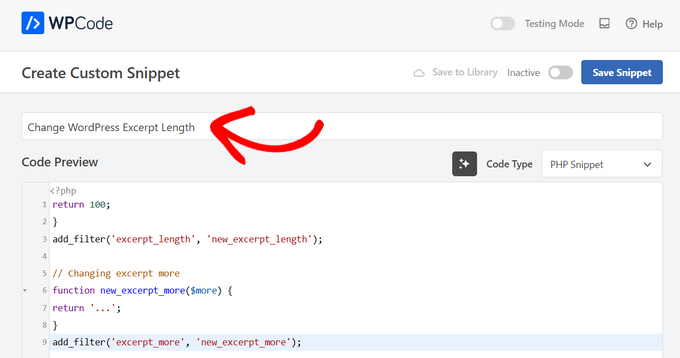
Geben Sie auf dem nächsten Bildschirm einen Titel für den Code-Schnipsel ein. Dies dient nur zu Ihrer Information, sodass Sie alles verwenden können, was Sie möchten.
Schritt 3: Geben Sie den benutzerdefinierten Code ein
Wenn das erledigt ist, fügen Sie einfach Folgendes in den Code-Editor ein:
return 100;
}
add_filter('excerpt_length', 'new_excerpt_length');

// Changing excerpt more
function new_excerpt_more($more) {
return '...';
}
add_filter('excerpt_more', 'new_excerpt_more');
Dieser Code ändert die Länge des Beitragsauszugs auf 100 Zeichen. Sie können die '100' durch jede beliebige Zahl ersetzen.
Schritt 4: Speichern und aktivieren Sie den Code-Ausschnitt
Nachdem Sie den Code eingefügt haben, schalten Sie den Schalter in der oberen rechten Ecke von 'Inaktiv' auf 'Aktiv' und klicken Sie dann auf die Schaltfläche 'Snippet speichern'.

Weitere Tipps zur Feinabstimmung Ihrer Beitragsauszüge finden Sie in unserem Leitfaden zur Anpassung von WordPress-Auszügen ohne Code.
Methode 2: Beitragszusammenfassungen mit dem Full Site Editor hinzufügen (nur Block-Themes)
Wenn Sie eines der neueren Block-WordPress-Themes verwenden, können Sie Beitragsauszüge über den Full Site Editor hinzufügen.
Schritt 1: Öffnen Sie den Full Site Editor
Um zu beginnen, gehen Sie im WordPress-Dashboard zu Darstellung » Editor.

Schritt 2: Vorlagen auswählen
Standardmäßig zeigt der Full Site Editor die Startvorlage Ihres Themes an, aber Sie können jedem Template einen Auszug hinzufügen.
Klicken Sie im linken Menü einfach auf 'Vorlagen'.
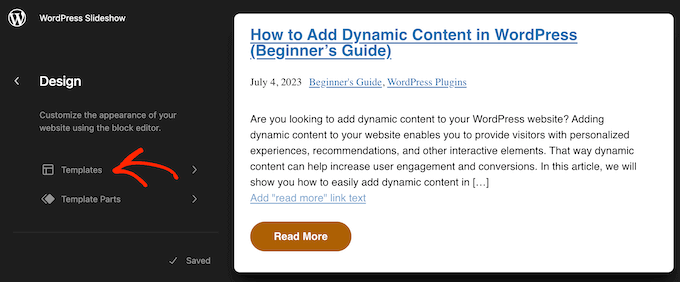
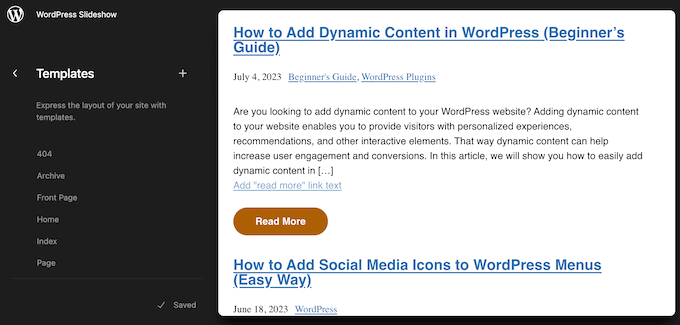
Sie sehen nun eine Liste aller Vorlagen, aus denen Ihr WordPress-Theme besteht. Je nach Theme möchten Sie möglicherweise Auszüge zum Archiv, Index, zur Suche oder zu ähnlichen Vorlagen hinzufügen.
Finden Sie einfach die Vorlage, die Sie bearbeiten möchten, und klicken Sie darauf.
Schritt 3: Die Vorlage bearbeiten
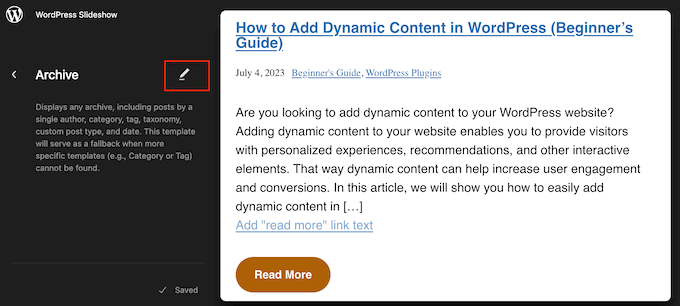
WordPress zeigt nun eine Vorschau dieser Vorlage an.
Um die Vorlage zu bearbeiten, klicken Sie auf das kleine Bleistiftsymbol.
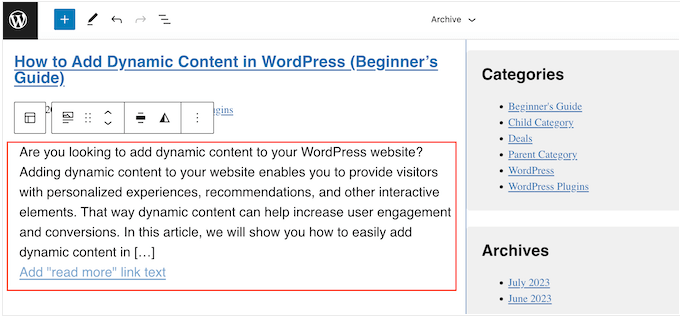
Schritt 4: Fügen Sie den Beitrag-Auszug-Block hinzu
Klicken Sie nun auf das „+“-Symbol.
Geben Sie im erscheinenden Suchfeld 'Beitragszusammenfassung' ein.
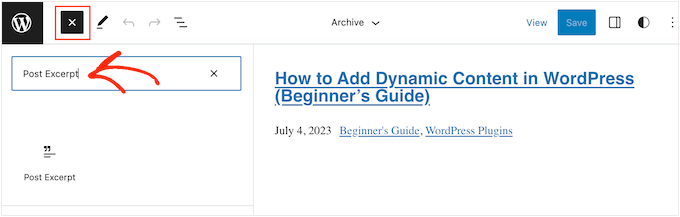
Wenn der richtige Block erscheint, ziehen Sie ihn per Drag & Drop in Ihr Layout.
Sie können diesen Vorgang wiederholen, um mehrere Beitrags-Excerpts zur Vorlage hinzuzufügen.
Schritt 5: Passen Sie die Blockeinstellungen an
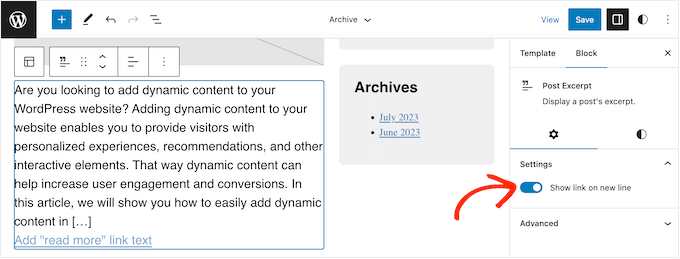
Um zu verfeinern, wie der Auszug aussieht, klicken Sie einfach auf den Beitrag-Auszug-Block, um ihn auszuwählen.
Im rechten Menü können Sie zunächst auswählen, ob der Link „Weiterlesen“ auf derselben Zeile wie der Auszug angezeigt wird, indem Sie den Schalter „Link in neuer Zeile anzeigen“ verwenden.
Sie können auch die maximale Anzahl der angezeigten Wörter anpassen, indem Sie die Einstellung „Auszugslänge“ in der Seitenleiste des Blocks ändern.
Wählen Sie anschließend die Registerkarte „Stile“. Hier können Sie die Textfarbe ändern, eine Hintergrundfarbe hinzufügen, die Schriftgröße ändern und mehr.
Während Sie Änderungen vornehmen, wird die Live-Vorschau automatisch aktualisiert, sodass Sie verschiedene Einstellungen ausprobieren können, um zu sehen, was am besten aussieht.

Schritt 6: Änderungen speichern
Wenn Sie mit der Einrichtung des Beitrags-Exzerpts zufrieden sind, klicken Sie auf die Schaltfläche „Speichern“, um Ihre Änderungen live zu schalten.
Möchten Sie Beitragsauszüge auf mehr Seiten und Beiträgen anzeigen? Wiederholen Sie dann einfach die obigen Schritte, wählen Sie diesmal jedoch eine neue Vorlage aus dem linken Menü aus.
Methode 3: Beitrags-Exzerpte zu WordPress mit einem Theme Builder hinzufügen (Fortgeschritten)
Wenn Sie die vollständige Kontrolle darüber haben möchten, wie das Archiv, die Blog-Seite, die Homepage und der Rest Ihrer Website aussehen, können Sie ein benutzerdefiniertes Theme erstellen.
Dies ermöglicht es Ihnen, Ihre eigenen Seiten zu gestalten und Auszüge überall auf Ihrer Website anzuzeigen.
SeedProd ist der beste WordPress-Theme-Builder, mit dem Sie ganz einfach ein benutzerdefiniertes WordPress-Theme erstellen können, ohne Code schreiben zu müssen. Es verfügt auch über einen fertigen Beiträge-Block, den Sie per Drag & Drop auf jede Seite ziehen können.
Hinweis: Es gibt ein kostenloses SeedProd-Plugin, mit dem Sie schöne „Coming Soon“ und Wartungsmodus-Seiten erstellen können, unabhängig von Ihrem Budget. Sie benötigen jedoch den SeedProd Pro- oder Elite-Plan, um den Theme Builder freizuschalten.
Schritt 1: SeedProd installieren und aktivieren
Zuerst müssen Sie das SeedProd -Plugin installieren und aktivieren. Weitere Details finden Sie in unserer Schritt-für-Schritt-Anleitung zum Installieren eines WordPress-Plugins.
Nach der Aktivierung gehen Sie zur Seite SeedProd » Einstellungen und geben Sie den Lizenzschlüssel des Plugins ein. Diese Informationen finden Sie in Ihrem Konto auf der SeedProd-Website.

Nachdem Sie den Lizenzschlüssel eingegeben haben, können Sie mit dem SeedProd Theme Builder ein benutzerdefiniertes WordPress-Theme erstellen.
Schritt 2: Eine Vorlagen-Kit auswählen
Gehen Sie zuerst zur Seite SeedProd » Theme Builder.
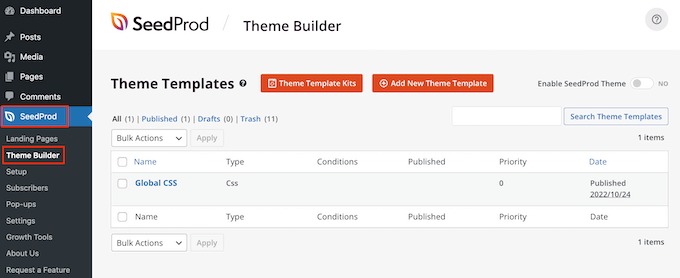
Hier können Sie entweder eine der fertigen SeedProd-Website-Kits und -Vorlagen als Ausgangspunkt verwenden oder manuell eine Vorlage von Grund auf neu erstellen.
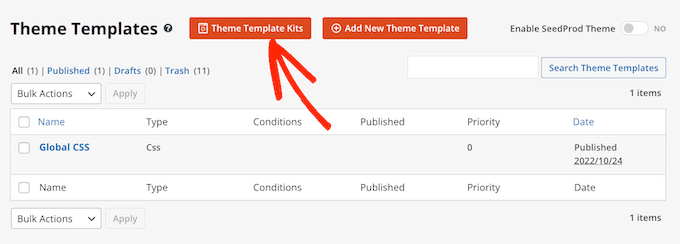
Wir empfehlen, mit einem vorhandenen Theme zu beginnen, da dies automatisch alle notwendigen Vorlagendateien erstellt und Ihnen einen Vorsprung verschafft.
Klicken Sie dazu auf die Schaltfläche „Theme Template Kits“.
Schritt 3: Ein Theme auswählen
Sie können nun eine der verfügbaren Vorlagen auswählen.
Alle diese Themes sind vollständig anpassbar, sodass Sie sie perfekt auf Ihren WordPress-Blog oder Ihre Website abstimmen können.
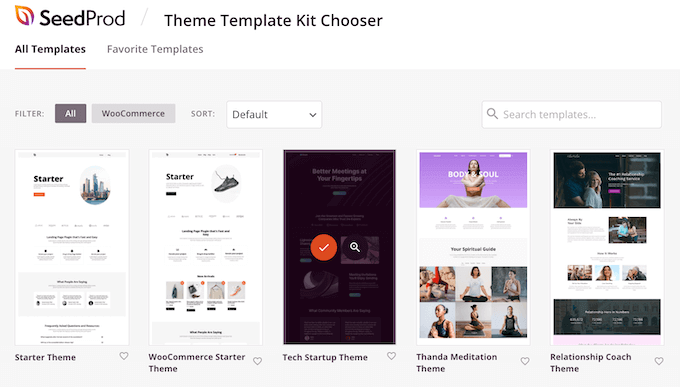
Nach der Auswahl eines Themes erstellt SeedProd automatisch alle benötigten Theme-Vorlagen.
Sie können sich das als Entwurfsversion Ihres benutzerdefinierten WordPress-Themes vorstellen.
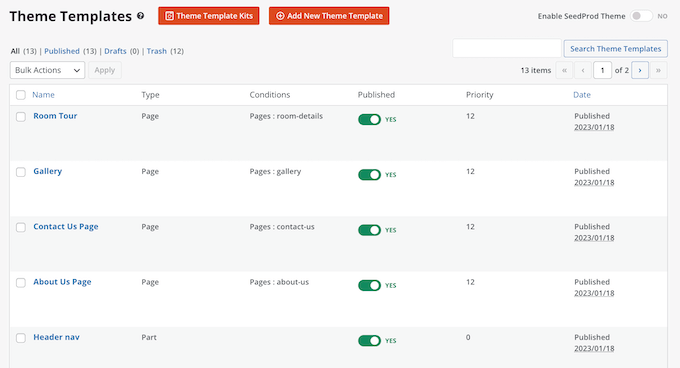
Schritt 4: Die Blog-Vorlage bearbeiten
Sie können nun jede Vorlage mit dem Drag-and-Drop-Editor von SeedProd anpassen.
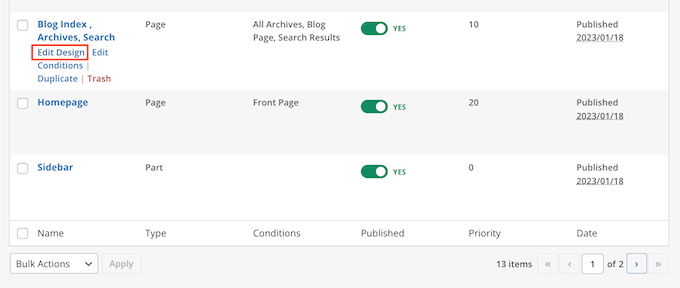
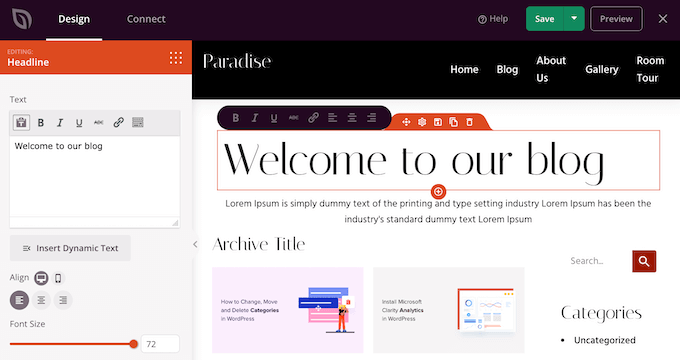
Da wir Beitragsauszüge zu unserer Website hinzufügen möchten, bewegen Sie den Mauszeiger über die Vorlage, die Ihre Blog-Liste steuert (oft als „Blog-Index, Archive, Suche“ bezeichnet), und klicken Sie auf den Link „Design bearbeiten“, wenn er erscheint.
Dies lädt den SeedProd Drag-and-Drop-Builder.
Rechts sehen Sie eine Vorschau der Vorlage. Standardmäßig zeigt die Vorlage für die Blog-Seite die Überschrift, das Archiv, den Titel und alle Ihre Beiträge an.
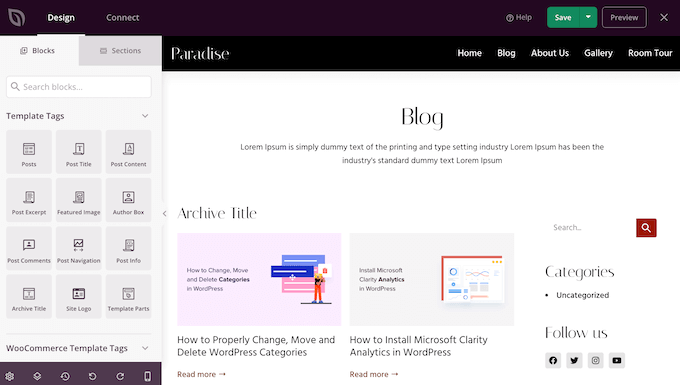
Die linke Seite zeigt ein Menü mit allen verschiedenen Blöcken, die Sie verwenden können.
Sie können neue Blöcke hinzufügen, indem Sie sie auf die Seite ziehen und sie dann mit der Maus nach oben und unten verschieben.
Sie können jeden Block anpassen, indem Sie darauf klicken und dann die Einstellungen im linken Menü verwenden. Wenn Sie eine Änderung vornehmen, wird die SeedProd-Vorschau automatisch aktualisiert, um diese Änderungen anzuzeigen.
Schritt 5: Den Beiträge-Block auswählen
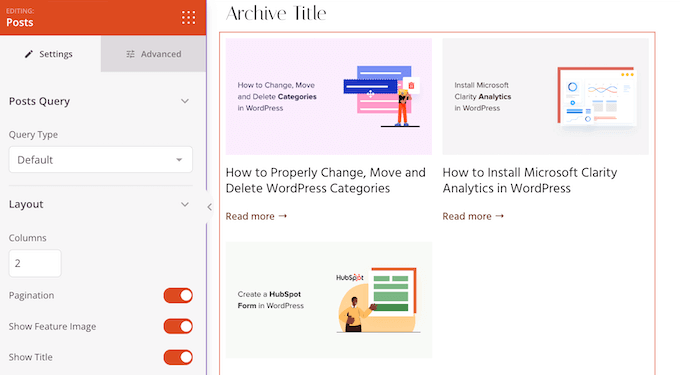
Da wir die Beitragszusammenfassungen anpassen möchten, klicken Sie einfach, um den Block „Beiträge“ in der Live-Vorschau auszuwählen.
Nachdem Sie dies getan haben, wählen Sie den Inhalt aus, den Sie in diesem Block anzeigen möchten, indem Sie die Einstellungen im linken Menü verwenden.
Sie können beispielsweise das Spaltenlayout ändern, die Paginierung anzeigen, das Beitragsbild anzeigen und das Titel-Tag ändern.
Schritt 6: Den Auszug aktivieren
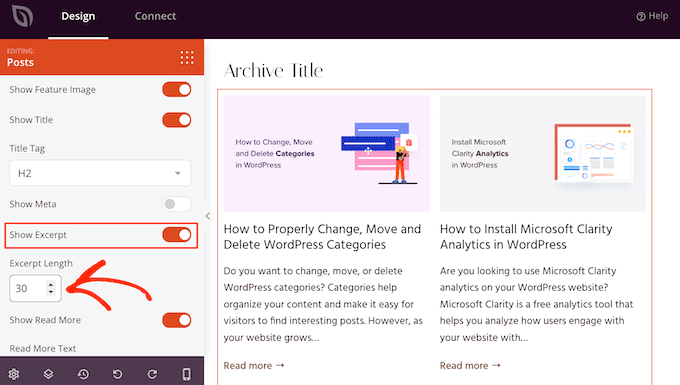
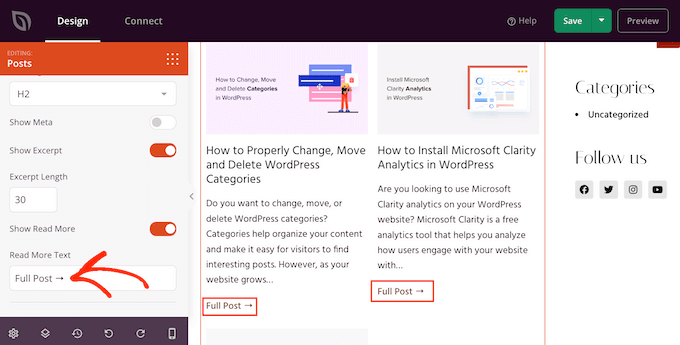
Um den Beitragsauszug anzuzeigen, klicken Sie einfach auf den Schalter 'Auszug anzeigen', sodass er orange wird.
Sobald Sie dies getan haben, können Sie ändern, wie viele Zeichen SeedProd im Exzerpt anzeigt, indem Sie eine neue Zahl in „Exzerptlänge“ eingeben.
SeedProd kann auch einen 'Weiterlesen'-Link zu jedem Auszug hinzufügen, was die Leser ermutigt, den vollständigen Artikel zu öffnen.
Sie können diesen Link mit dem Schalter 'Mehr lesen anzeigen' hinzufügen oder entfernen.
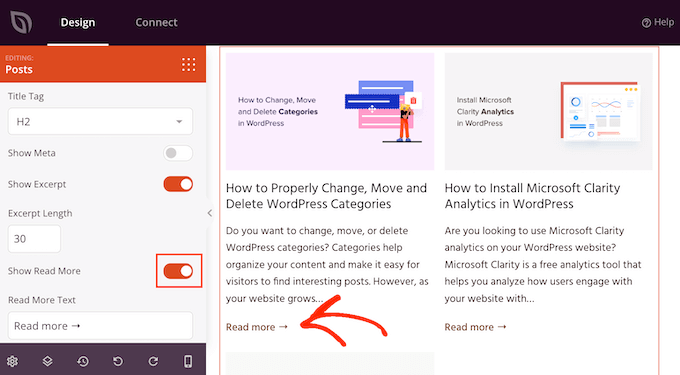
Sie können den Text „Weiterlesen“ auch durch Ihre eigene Nachricht ersetzen, indem Sie in das Feld „Weiterlesen-Text“ eingeben.
Schritt 7: Änderungen speichern
Wenn Sie mit der Einrichtung des Beitrags-Exzerpts zufrieden sind, klicken Sie auf die Schaltfläche „Speichern“ in der oberen rechten Ecke Ihres Bildschirms.
Sie können nun die anderen SeedProd-Vorlagen anpassen, indem Sie zu SeedProd » Theme Builder gehen und den gleichen oben beschriebenen Prozess befolgen.
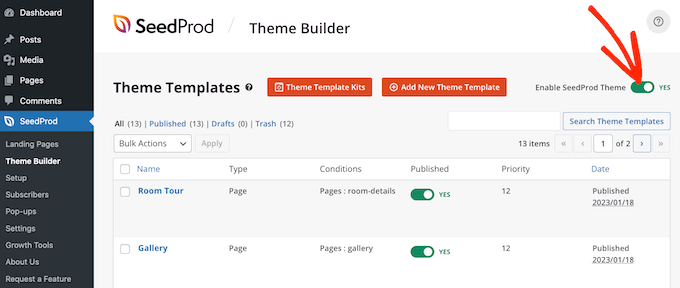
Um die Beitragszusammenfassungen für Besucher anzuzeigen, müssen Sie zuerst Ihr SeedProd-Theme aktivieren. Gehen Sie dazu zu SeedProd » Theme Builder und klicken Sie dann auf den Schalter „SeedProd Theme aktivieren“, sodass dort „Ja“ steht.
Wenn Sie nun eine Ihrer Blog-Seiten besuchen, sehen Sie die Beitragsauszüge live.
Bonus: Auszüge für passwortgeschützte Inhalte anzeigen
Wenn Sie eine Mitgliederseite haben, haben Sie möglicherweise Inhalte, die für die allgemeine Öffentlichkeit nicht zugänglich sind. Es ist jedoch immer noch eine gute Idee, einen Auszug für Ihre passwortgeschützten Inhalte anzuzeigen.
Dies kann Benutzer neugierig machen und sie ermutigen, Ihre Abonnements zu kaufen, um Zugang zu exklusiven Inhalten auf Ihrer Website zu erhalten.
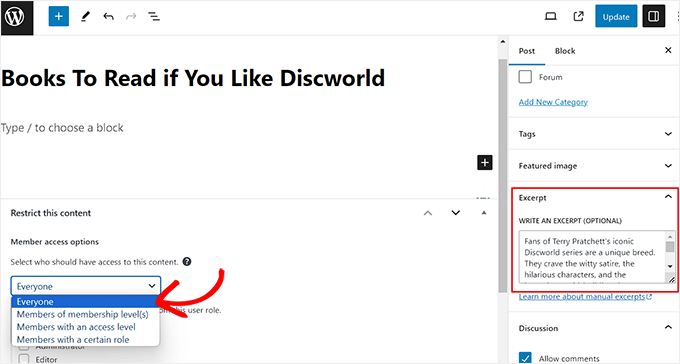
Dies können Sie ganz einfach mit Restrict Content Pro tun, einem beliebten Content-Schutz-Plugin. Nach der Aktivierung öffnen Sie einfach einen Beitrag Ihrer Wahl im WordPress Block-Editor, wo Sie einen Auszug dafür aus dem Block-Panel hinzufügen können.
Danach können Sie die Einschränkungseinstellungen über das Dropdown-Menü konfigurieren.
Veröffentlichen Sie schließlich den Beitrag und besuchen Sie dann Ihre WordPress-Website.
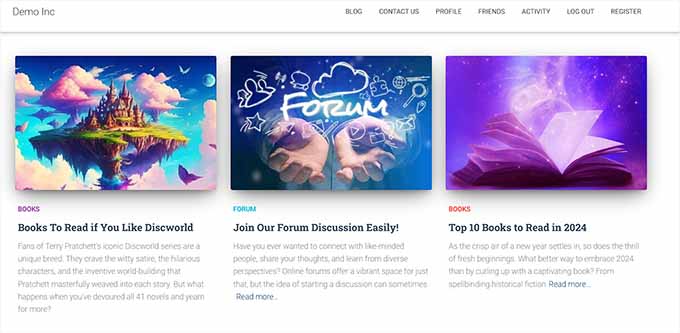
Hier können die Benutzer den Beitrags-Exzerpt und den Titel für eingeschränkte Inhalte sehen, genau wie bei jedem anderen Beitrag. Der Inhalt selbst wird jedoch vor dem Publikum verborgen.
Detaillierte Anweisungen finden Sie auch in unserem Tutorial zum Anzeigen eines Auszugs eines passwortgeschützten Beitrags in WordPress.
Häufig gestellte Fragen zum Anzeigen von Beiträgen in WordPress
Hier sind einige Fragen, die unsere Leser häufig zum Anzeigen von Beiträgen und deren Auszügen in WordPress gestellt haben:
Wie zeige ich Auszüge auf einer WordPress-Seite an?
Sie können Beitragsauszüge auf jeder WordPress-Seite mit dem integrierten Block „Neueste Beiträge“ anzeigen. Fügen Sie einfach den Block zu Ihrer Seite hinzu, dann schalten Sie im Einstellungsbereich des Blocks die Option „Beitragsinhalt“ um und wählen Sie „Auszug“, um eine Zusammenfassung anstelle des vollständigen Artikels anzuzeigen.
Wie kann ich einen Beitrag in WordPress in der Vorschau anzeigen?
Um einen Beitrag in der Vorschau anzuzeigen, klicken Sie auf den Link „Vorschau“ in der oberen rechten Ecke des Inhaltseditors. Sie können dann „Vorschau in neuem Tab“ auswählen, um genau zu sehen, wie Ihr Beitrag und sein Auszug für Besucher auf Desktop, Tablet oder Mobilgeräten aussehen, bevor Sie ihn veröffentlichen.
Wie zeige ich beliebte Beiträge in WordPress an?
Der einfachste Weg, beliebte Beiträge anzuzeigen, ist die Verwendung eines Plugins wie MonsterInsights. Es verfolgt automatisch, welche Artikel den meisten Traffic erhalten, und zeigt sie in einem „Beliebte Beiträge“-Widget oder -Block an, damit Sie die Besucher mit Ihren besten Inhalten fesseln können.
Weitere Informationen finden Sie in unserem Tutorial zum Anzeigen beliebter Beiträge in WordPress.
Wie zeigt man aktuelle Beiträge in WordPress an?
Sie können aktuelle Beiträge überall auf Ihrer Website mit dem Block „Neueste Beiträge“ oder dem Widget „Aktuelle Beiträge“ anzeigen. Sobald Sie sie hinzugefügt haben, können Sie die Anzeigeeinstellungen anpassen, um das Beitragsdatum, das Beitragsbild und einen kurzen Auszug einzuschließen, um Leser zum Klicken zu animieren.
Um loszulegen, lesen Sie unsere Anfängeranleitung zum Anzeigen neuester Beiträge in WordPress.
Wie zeigt man bestimmte Beiträge in WordPress an?
Um bestimmte Beiträge anzuzeigen, können Sie den Block „Neueste Beiträge“ verwenden und die Ergebnisse nach einer bestimmten Kategorie oder einem Tag filtern. Für erweiterte Steuerungsmöglichkeiten ermöglichen visuelle Builder wie SeedProd die manuelle Auswahl bestimmter Beitrags-IDs, um eine kuratierte Liste von Inhalten zu erstellen.
Wir hoffen, dieser Artikel hat Ihnen geholfen zu lernen, wie man Beitragsauszüge in WordPress-Themes anzeigt. Möglicherweise möchten Sie auch unseren Leitfaden zum Erstellen interaktiver Bilder in WordPress und unsere Expertenauswahl für die besten WordPress Full Site Editing Themes sehen.
Wenn Ihnen dieser Artikel gefallen hat, abonnieren Sie bitte unseren YouTube-Kanal für WordPress-Video-Tutorials. Sie finden uns auch auf Twitter und Facebook.



hamid
Ich möchte Excerpts in Beiträgen unter dem Titel anzeigen, ist das möglich?
WPBeginner Support
Sie sollten das hinzufügen können, aber der Auszug ist normalerweise eine Zusammenfassung des Artikels oder der Anfang des Artikels, daher ist es nicht immer das Nützlichste, was Sie in Ihre Artikel aufnehmen können.
Admin
Manasi
für das Flugzeug, diese, das hat für mich funktioniert – Gehen Sie zur Homepage und klicken Sie auf Bearbeiten. Gehen Sie zum Block-Editor und klicken Sie auf den Block – Blog-Beiträge. Sie sehen eine Einstellung, die besagt: „Beitrags-Steuereinstellungen“
Dort können Sie die Einstellung 'Auszug anzeigen' aktivieren oder deaktivieren
WPBeginner Support
Danke, dass Sie geteilt haben, wo Sie Ihre Einstellungen gefunden haben
Admin
Dicado
Hallo, danke dafür. Ich habe diese Dateien nicht in meinem Child-Theme. Wenn ich das einfach in meinem Parent-Theme mache, wird es dann nicht gelöscht, wenn es ein Update gibt?
WPBeginner Support
Richtig, wenn Sie es in Ihrem übergeordneten Theme platzieren und das übergeordnete Theme aktualisiert wird, gehen Ihre Änderungen verloren.
Admin
Shawn
Danke für diesen Beitrag – ich habe das 2016 und heute 2019 wieder verwendet!
WPBeginner Support
Glad our recommendations can continue to be helpful
Admin
John
Danke für diesen Beitrag. Ich möchte auch um Hilfe bitten, wie man Abstände um das Exzerpt hinzufügt. Ich habe Rahmenlinien um mein Exzerpt hinzugefügt; das Problem ist, dass das Exzerpt die Rahmenlinien berührt. Wie füge ich Abstände um die Exzerpte hinzu, damit sie die Rahmenlinien nicht berühren? Vielen Dank im Voraus.
Atul Jagtap
Hallo zusammen,
Ich benutze das Theme 'Enlightenment', habe aber ein Problem, dass ich in meinen Beiträgen den kurzen Beitragsauszug nicht sehen kann, er ist leer. Und das passiert nur mit dem Theme 'Enlightenment'. Da derselbe Code in einem anderen Theme funktioniert. Kann mir also jemand eine Lösung dafür geben?
WPBeginner Support
Hallo Atul,
Bitte kontaktieren Sie Ihren Theme-Entwickler, dieser wird Ihnen weiterhelfen können.
Admin
Sara Pedersen
Hallo
Ich habe benutzerdefinierte Auszüge in der Auszug-Box für jeden Beitrag. Es sind Foto-Links. Das funktioniert seit mehreren Jahren und das Foto ist oben im Beitrag mit dem Beitragslink darunter. Plötzlich werden bei den letzten 2 Beiträgen die Auszug-Fotos nicht angezeigt. Irgendwelche Tipps zur Behebung?
Siddhesh
Hallo,
Ich kann index.php und categories.php in meinem Theme-Ordner finden, aber ich finde die erwähnte Syntax nicht. Wie behebe ich das?
-Siddhesh
Francesco
Hallo, vielleicht klingt meine Frage für Sie albern, aber... Ich habe noch nie WordPress auf einem Server/Host installiert, ich habe mich nur angemeldet und die .wordpress.com-Domain erhalten, alles war automatisch. Wie greife ich also auf diese Dateien zu? Ich habe in den Kommentaren über das FTP-Protokoll gelesen, mit dem ich vertraut bin, aber wer gibt die Informationen für die Eingabe in die Domain damit?
Und wo wir gerade dabei sind, empfehlen Sie, WordPress selbst zu installieren (online sehe ich, dass es viele Tutorials gibt und es einfach zu sein scheint) oder so weiterzumachen, wie ich es auf der .wordpress.com-Domain tue? Vielleicht kaufe ich eines Tages das Premium-Paket und habe eine direkte Domain, aber abgesehen davon, gibt es Vorteile in Bezug auf die Funktionalität bei der manuellen Installation?
WPBeginner Support
Hallo Francesco,
Bitte sehen Sie sich unseren Leitfaden zum Unterschied zwischen selbst gehostetem WordPress.org und kostenlosem WordPress.com-Blog an.
Admin
Joseph Dabon
Sehr einfach, oder! Aber wo finde ich diese? – index.php-Datei, archive.php-Datei und category.php
Javier
Hallo, Sie können diese Dateien über ein FTP-Konto finden.
Wenn Sie in Ihre Serverdateien gelangen, navigieren Sie zu dieser Route:
wp-content/themes/ your-theme-name /
Und Sie werden die Dateien finden
Tolu
Hallo,
Mein Theme unterstützt keine Auszüge auf der Startseite. Ich habe Auszüge für Blogbeiträge aktiviert, aber sie werden immer noch nicht auf der Startseite angezeigt. Ich bin kein PHP-Profi, daher kenne ich mich damit nicht aus.
Jede Hilfe wäre willkommen.
Sreeharsh
Hi, My theme doesn’t support excerpts in the posts page.
Can you please help me to enable it to display under my page title.
Thank you.
WPBeginner Support
Bitte sehen Sie sich unseren Leitfaden an, wie Sie WordPress-Auszüge anpassen (ohne Code).
Admin
javad
hallo
mein Theme hat eine Option für Auszüge und ich habe sie aktiviert
und ich möchte meine Beitragsbilder über diesen Auszügen auf index.php anzeigen
ich habe die Plugins Auto Post Thumbnail und Featured Image verwendet
aber ich kenne den Code nicht, um ein Vorschaubild über den Beiträgen anzuzeigen
Dorine Ogutu
Hallo, ich bin Anfänger und benutze das Nucleare-Theme. Ich kann die index.php-Datei nicht finden. Bitte helfen Sie mir.
Verzweifelt
Konstantin
Sie müssen entweder das Terminal oder Ihr cPanel öffnen (wenn Sie einen Shared Host verwenden und diese Funktion bietet), Ihr WordPress-Verzeichnis finden und unter dem Verzeichnis gibt es einen Ordner namens „wp-content“, dann geben Sie „themes“ ein und finden dann den Ordner, dessen Name Ihr aktuell verwendeter ist.
Wenn Sie ein Terminal verwenden,
tippen
cd /…/…/wp-content/themes/
und verwenden Sie cd, um in Ihren Themes-Ordner zu gelangen. Dort befindet sich Ihre index.php. „…“ bedeutet hier Ihr vorheriges Verzeichnis des WordPress-Stammverzeichnisses. Sie müssen dieses selbst finden und herausfinden, was es ist, bevor Sie Ihr WordPress auf Ihrem Server installieren.
Ich bin mir nicht sicher, ob das hilft, da es schon eine Weile her ist, ich bin selbst ein Neuling, also hoffe ich, dass es Ihnen und anderen helfen könnte.
Chris
Ich habe gerade auf ein responsives Theme aktualisiert und alle Beiträge waren im Auszugsformat. Durch das Lesen dieses Artikels konnte ich sie auf Vollinhalt umstellen. Was ich wirklich gerne hätte, wäre, dass mein aktueller Beitrag im Vollinhaltsmodus angezeigt wird, damit meine Follower ihn sofort sehen, wenn sie meine Website aufrufen, und die älteren Beiträge im Auszugsformat, damit die Website schneller lädt. Ist das möglich? Danke für Ihre Hilfe!
James
@Chris, ich versuche dasselbe zu tun. Haben Sie das herausgefunden (wie man den neuesten Beitrag im Vollbildmodus und die anderen als „Auszüge“ anzeigt)?
mohammad
Hallo. Ich habe ein Problem mit dem Auszug auf meiner Website:
Bitte helfen Sie mir
gazi
vielen Dank
Nikul
wie man excerpt_length in der Standardseite der Vorlage einstellt
Puneet Bhalla
Toller Beitrag, teilt genau die benötigte Lösung. Danke.
Gaurav
Ich verwende benutzerdefinierte Auszüge von WordPress. Sie werden auf meiner Homepage angezeigt. Aber sie werden nicht in meinem Originalbeitrag angezeigt. Ich möchte diesen Auszug direkt vor meinem eigentlichen Beitrag mit anderen Schriftstilen und Schriftfarben anzeigen.
Gibt es dafür eine Möglichkeit?
pase
Ich versuche, nach der Blog-Einleitung eine Liste mit Blog-Auszug-Zusammenfassungen anzuzeigen. Ich habe eine benutzerdefinierte Vorlage für die Blog-Startseite erstellt. Wie kann ich die Blog-Auszug-Zusammenfassungsseite von der benutzerdefinierten Vorlage aus aufrufen?
Drew
Sie wissen, dass es ein Plugin gibt, das dies lösen kann. Mit JEDEM Tutorial ist es nie zu 100 % klar, da es Dateien oder Skripte gibt, die unterschiedlich oder nicht verfügbar sind… abhängig von der Multi-Site-Installation oder Single-Site-Installation usw. Selbst mit Ihren einfachen Anweisungen konnte ich das richtige Tag zum Ersetzen nicht finden… also habe ich einfach ein Plugin heruntergeladen und eine Minute später… behoben.
Sanwo
Hey Drew, welchen Plugin hast du heruntergeladen?
Sorin
Bei mir war es in wp-content/themes/theme/post.php, wobei theme mein Theme-Name ist. Vielen Dank!
WPBeginner-Mitarbeiter
fügen Sie es direkt vor der Zeile
oderein.Cecilia
Meine Website ist abgestürzt. Die Functions-Datei für mein Theme unterstützt dies nicht.
WPBeginner Support
Haben Sie eine Fehlermeldung erhalten?
Admin
WPBeginner-Mitarbeiter
fügen Sie es direkt vor der Zeile ein.
Dawn Youngs
Ich arbeite mit dem Organization Theme auf Wordpress.com. Ich habe es geschafft, eine statische Startseite und eine Blog-Seite einzurichten, die meine neuesten Beiträge anzeigt. Ich habe die Zusammenfassungsoptionen für jeden Artikel in meinem Feed gewählt, aber wenn ich die Seite veröffentliche, sehe ich den vollständigen Text jedes Beitrags auf meiner Blog-Seite. Ich habe Beitragsbilder festgelegt und benutzerdefinierte Auszüge für meine Seiten geschrieben und möchte, dass eine Blog-Seite die Auszüge und Bilder mit einem Link zur Beitragsseite anzeigt. Wie zum Teufel mache ich das? Was ist los, dass sich bei der Zusammenfassung und der vollständigen Anzeige im Bereich Lesen meiner Einstellungen nichts ändert? Ist das ein Problem mit dem Theme oder ein allgemeines Problem in WordPress? Ich möchte einfach nur eine saubere, einfache Seite, die eine Reihe von Auszügen für einen Wochenbericht anzeigt, bitte helfen Sie!
Übrigens weiß ich nicht, wie ich meine Dateien öffnen soll, ich kann nicht einmal mein Dateiverzeichnis finden und frage mich, ob es mir verborgen ist, weil ich auf .com bin und die Website nicht selbst hoste wie bei .org?
WPBeginner Support
Bitte sehen Sie den Unterschied zwischen WordPress.com und selbst gehostetem WordPress.org.
Admin
Rahul
Ich habe Experten für einige meiner Beiträge genutzt, aber ich habe ein Problem festgestellt: Sonderzeichen wie „!“ werden nicht richtig gerendert und es gibt ein UTF-8-Problem… Können Sie bestätigen, ob es sich um ein WordPress-Problem oder um mein Hosting handelt. Obwohl das Problem nur in meinen Auszügen (Zusammenfassungen) auftritt, werden die Artikel mit „!“ einwandfrei angezeigt und können richtig gelesen werden. Wenn es sich um ein WordPress-Problem handelt, teilen Sie uns bitte mit, ob es eine Lösung dafür gibt.
Danke,
RAHUL
Kouami Sessou
Ich wollte Auszüge für „Zusammenfassung“ oder eine kurze Beschreibung für meine Beiträge verwenden..
Es funktioniert nicht, wenn für den Beitrag kein Auszug verfügbar ist.
http://www.yeswefoot.com/
Suche nach einem Plugin
Stefan
Vielen Dank für den Beitrag!
Helped me out a lot!
Seth
Ich benutze die Vorlage twentythirteen. Keine der genannten Dateien enthält „the_content“. Außerdem gibt es keine „loop.php“-Datei mehr. (Ich möchte nur, dass meine Archive – Tag und Kategorie – den Auszug haben).
Das sehe ich in archives.php und category.php:
Das Ändern von „content“ in „excerpt“ scheint auch nicht zu funktionieren.
WPBeginner Support
Seth Twenty Thirteen verwendet Inhaltsvorlagen, Sie finden die Schleife in content.php.
Admin
Imoteda
Wenn ich es in content.php ändere, sehe ich keine vollständigen Beiträge mehr auf irgendeiner Seite. Wenn ich auf den Link „Weiterlesen“ klicke, erhalte ich denselben Auszug.
Jenn
Ich habe dasselbe Problem. Ich habe erfolgreich the_content in the_excerpt geändert. Dadurch wird in meiner Blogroll erfolgreich der Auszug anstelle des vollständigen Beitrags angezeigt. Wenn ich jedoch auf einen Beitrag klicke, wird nur der Auszug angezeigt. Gibt es eine Möglichkeit, die Datei single.php zu ändern, um sicherzustellen, dass der gesamte Beitragsinhalt angezeigt wird, wenn ein einzelner Beitrag angezeigt wird? Jeder Rat wird sehr geschätzt!
Yaz
Danke, aber wie bekomme ich es dazu, auch ein Bild anzuzeigen?
WPBeginner Support
Sie können
<?php the_post_thumbnail(); ?>>in Ihrer Vorlage verwenden.Admin
Celina
Ich glaube, ich habe nach genau dieser Antwort gesucht. Mein Blog zeigt nur den Auszug (Zusammenfassung) oder das Beitragsbild an – niemals beides. Wo gehört dieser Code hin, bitte?
Celina
Wo genau gehört das hin, bitte? Ich schaue in content.php, aber ich weiß nicht genau, wo. Danke.
lester
endlich . . . . ENDLICH !!
Ich habe ENDLICH eine Antwort auf ein Problem mit WordPress gefunden.
um Himmels willen und Blumen und gutes Essen und Wein!
danke !! danke !! danke !!
Daniel Z
Danke! Das hat wie ein Juwel im inStyle Theme von Elegant Themes funktioniert. Ich musste tatsächlich den Code in home.php bearbeiten, aber danke, dass Sie mich in die richtige Richtung gewiesen haben.
Trenton Miller
Das ist großartig, es funktioniert jetzt für mich. Ich möchte die Bilder haben, die ich am Anfang von Blogbeiträgen habe, die ich über HTML eingefügt habe, nicht die Methode mit dem Beitragsbild. Bei den Blogbeiträgen, bei denen das Bild innerhalb der ersten 55 Zeichen liegt, oder was auch immer Sie festlegen, wie kann ich es anzeigen lassen? Muss ich etwas Zusätzliches in functions.php einfügen?
Redaktion
Automatische Auszüge zeigen keine HTML-Elemente. Sie haben zwei Möglichkeiten. Entweder schreiben Sie einen benutzerdefinierten Auszug über das Feld "Auszüge" in Ihrem Schreibbereich. Wenn Sie es nicht sehen, schauen Sie oben rechts unter "Bildschirmoptionen". Die andere Möglichkeit ist, the_content zu verwenden und den "more"-Tag zu nutzen.
Admin
Caroline
Ouuch – danke für deinen Kommentar. Ich habe stundenlang nach dieser Information gesucht. So einfach, aber gut versteckt, wenn man nicht weiß, wie man individuelle Auszüge hinzufügt. Ich wollte die PHP-Dateien ändern, wagte es aber wegen fehlender Erfahrung nicht. Alles erledigt, nochmals vielen Dank.
Dr. Erika
Das ist FANTASTISCH. Ernsthaft, danke wpbeginner für all Ihre Artikel.
Haben Sie eine Idee, wie man Bilder zu den angezeigten Auszügen hinzufügt?
Dr. Erika
(egal, ich habe es herausgefunden)
Bridget
OMG Mann, vielen Dank dafür! Ich habe buchstäblich etwa 45 Minuten damit verbracht, das mit einem eleganten Theme herauszufinden, nur um festzustellen, dass Ihre Lösung etwa 12 Sekunden gedauert hat. Gahh! Nun, alles gut, was gut endet! Danke!
Sudip
Die Auszugsanzeige wird auf meinem PC nicht angezeigt. Bitte helfen Sie mir.
Deepak
Hallo Sudip,
Öffnen Sie einen beliebigen Beitrag zur Bearbeitung. Oben finden Sie die Bildschirmoptionen. Klicken Sie darauf, dann sehen Sie dort viele Optionen. Gehen Sie dann zur Option "Auszug", aktivieren Sie diese Option. Dann sehen Sie unter dem Titel- und Inhaltsfeld das Feld für den Auszug. Dort können Sie Ihren Auszugsinhalt eingeben.
Jay Madisson
Hallo,
Im just wondering, where can I find the (Open your index.php file, archive.php file, and category.php file.)? Sorry for being a noob in HTML
Viele Grüße,
Jay Madison
Redaktion
Es wäre in Ihrem Ordner /wp-content/themes/themename/.
Admin
Jay Madisson
Hi, Im using Easel Theme, I opened index.php and archive.php but I could not find the code

Jerry
Entschuldigen Sie, sprechen wir hier über Dateien, die sich auf meinem Computer befinden? Ich dachte, der gesamte Blog wird online erstellt. Ich habe keine Software für Wordpress auf meinem Computer. Ich habe nichts heruntergeladen. Was übersehe ich? Muss man HTML-Code kennen, um zu bloggen?
Reich
Hallo, ich benutze das 2010er Theme auf dem Blog und es hat sich nicht geändert, als ich content durch das Wort excerpt ersetzt habe. Lasse ich etwas aus??
Redaktion
Haben Sie die loop.php geändert?
Admin
Emma
Ich verwende das neue Twenty Twelve-Theme als Basis für ein Child-Theme und kann die Auszüge überhaupt nicht zum Laufen bringen. Ich habe in allen Dateien nachgesehen, die Sie oben vorschlagen, aber ich kann sie in keiner von ihnen finden.
Ähnlich wie Heather habe ich meinen Blog auch von Blogger importiert...
Es scheint auch keine loop.php-Datei zu geben.
Hilfe!
Redaktion
Das Twenty Twelve Theme verwendet content.php und verschiedene Variationen davon.
Admin
Emma
Danke dafür – ich habe entry-content in content.php geändert zu
und es hat funktioniert!
Das Problem, das ich jetzt habe, ist, wie ich den Auszugstext um das Thumbnail wickeln kann, das ich entweder rechts oder links schweben lassen möchte.
Irgendwelche Ideen?
Danke
Erin
Vielleicht können Sie mir hier helfen. Es gibt keine in einer der von Ihnen oben aufgeführten Dateien; index.php, archive.php oder category.php. Das ist das Nächstliegende, was ich sehe (aus meiner index.php-Datei).
Kann ich etwas an diesem Code ändern oder neuen Code hinzufügen?
Redaktion
Wenn keine dieser Dateien existiert, bedeutet das, dass Sie ein Child Theme verwenden. Sie müssen die Hooks im Parent Theme Framework nutzen. Wir schreiben keine Tutorials speziell für Theme Frameworks.
Admin
Chris
Ich benutze das twentyeleven-Theme und „the_content“ erscheint in keinem der drei genannten Dateien. Ich bin ratlos.
Redaktion
Schauen Sie in die Datei loop.php.
Admin
HemantKokcha
Ich versuche, einen Auszug zu bekommen, aber ich bekomme den Auszug nicht mit einer Ihrer Methoden, also sagen Sie mir bitte genau, wie ich einen Auszug im Traction-Theme bekomme.
wpbeginner
@HemantKokcha Es gibt nur eine Methode… den Inhalt in den Auszug zu ändern… Die andere Funktion dient der Steuerung der Auszugslänge und des „Weiterlesen“-Links. Wenn es in Ihrem Theme nicht angezeigt wird, versuchen Sie vielleicht, den Theme-Autor zu kontaktieren. Denn das ist der einzige Weg, dies zu tun.
wpbeginner
@clwdk Sie müssten die Datei loop.php für das Archiv ändern.
clwdk
Hallo,
Ich benutze die neueste Version des Twenty Ten Themes und bin mir nicht sicher, wo ich <?php the_content(); ?> durch <?php the_excerpt(); ?> ersetzen kann. Soweit ich sehen kann, gibt es nichts in der index.php. Übersehe ich etwas? Danke für jede Hilfe, die Sie mir geben können.
CARL
wpbeginner
@Ibadullah Sie müssen diesen Code in die functions.php-Datei Ihres Themes einfügen. Es sollte einwandfrei funktionieren, da dies der richtige Weg ist und wir es auf unserer Website tun.
Ibadullah
@wpbeginner@Ibadullah Ich sage, wenn ich die Zahl im Beitragsauszug eingebe – ich sehe nur dieselbe Zahl auf der Hauptseite. Zum Beispiel, wenn ich 50 in das Feld für den Beitragsauszug eingebe, wird der Kategoriename: APPLE angezeigt und anstelle des Inhalts die Zahl 50
wpbeginner
@Ibadullah Das ist der Sinn dieses Artikels.
Ibadullah
Es zeigt mir immer die Zahl an, die ich im Beitragsauszug eingegeben habe, anstatt des Beitragsinhalts!
nescafespk
http://games-masti.com/
Das ist ein sehr schöner Trick und danke für die Hilfe und danke an das gesamte Team von WordPress
nescafespk
<a href=”http://www.games-masti.com” title=”Play Online Games”>Online-Spiele spielen</a>
Das ist ein sehr schöner Trick und danke für die Hilfe und danke an das gesamte Team von WordPress
Carl
Großartig – danke. Ich suchte nach einer einfachen Lösung. Wie fügen Sie auch einen „Weiterlesen…“-Link nach dem Auszug ein?
Redaktion
https://www.wpbeginner.com/wp-tutorials/how-to-display-a-read-more-link-in-wordpress-excerpts/ << Versuchen Sie diesen Artikel.
Admin