


Möchten Sie eine Liste verwandter Beiträge auf Ihrer WordPress-Website anzeigen und bevorzugen Sie die Verwendung von Code anstelle eines Plugins?
Bei WPBeginner betonen wir oft die Bedeutung der Einbindung Ihres Publikums und der Förderung der Erkundung Ihrer Inhalte. Eine effektive Strategie, die wir auf unzähligen erfolgreichen WordPress-Websites gesehen haben, ist die Anzeige verwandter Beiträge.
Wenn Besucher Ihres Blogs einen Artikel gelesen haben, der sie interessiert, hält eine Liste verwandter Beiträge sie bei Laune und hilft ihnen, neue Inhalte zum Lesen zu finden.
In diesem Artikel zeigen wir Ihnen, wie Sie verwandte Beiträge mit WordPress per Code anzeigen, ganz ohne Plugin.
Warum verwandte Beiträge in WordPress anzeigen?
Wenn Ihr WordPress-Blog wächst, kann es für Benutzer schwieriger werden, andere Beiträge zum gleichen Thema zu finden.
Eine Liste verwandter Inhalte am Ende jedes Blogbeitrags anzuzeigen, ist eine großartige Möglichkeit, Ihre Besucher auf Ihrer Website zu halten und die Seitenaufrufe zu erhöhen. Es hilft auch, die Sichtbarkeit Ihrer wichtigsten Seiten zu verbessern, indem Ihre besten Inhalte dort angezeigt werden, wo die Leute sie leicht finden können.
Wenn Sie sich mit Code nicht auskennen, ist es einfacher, eines der vielen WordPress Related Posts Plugins zu wählen, die verwandte Beiträge ohne Code anzeigen können.
Aber wenn Sie sich jemals gefragt haben, ob Sie verwandte Beiträge ohne Plugin anzeigen können, teilen wir Ihnen zwei verschiedene Algorithmen mit, mit denen Sie verwandte Beiträge mit Thumbnails nur mit Code generieren können:
Hinweis: Wenn Sie mit jedem verwandten Beitrag ein Thumbnail anzeigen möchten, stellen Sie sicher, dass Sie diesen Beiträgen zuerst ein Beitragsbild hinzufügen.
Methode 1: So zeigst du verwandte Beiträge in WordPress nach Schlagwörtern an
Eine effiziente Methode, um verwandte Inhalte zu finden, ist die Suche nach anderen Beiträgen, die dieselben Tags verwenden. Tags werden oft verwendet, um sich auf die spezifischen Details zu konzentrieren, die in einem Beitrag enthalten sind.
In diesem Sinne möchten Sie vielleicht einige gängige Tags zu den Beiträgen hinzufügen, die Sie miteinander verknüpfen möchten. Sie können sie im Feld 'Tags' im WordPress-Editor eingeben.
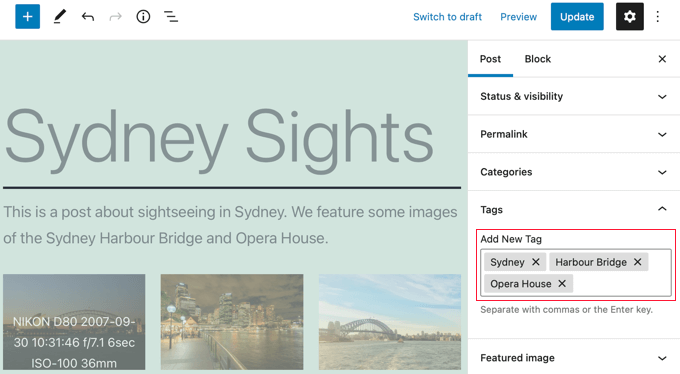
Nachdem Sie Ihren Beiträgen Tags hinzugefügt haben, müssen Sie als Nächstes den folgenden Code-Schnipsel in die single.php-Vorlage Ihres Themes einfügen.
Wenn Sie Hilfe beim Hinzufügen von Code zu Ihrer Website benötigen, lesen Sie unseren Leitfaden zum Einfügen von Snippets aus dem Web in WordPress.
$orig_post = $post;
global $post;
$tags = wp_get_post_tags($post->ID);
if ($tags) {
$tag_ids = array();
foreach($tags as $individual_tag) $tag_ids[] = $individual_tag->term_id;
$args=array(
'tag__in' => $tag_ids,
'post__not_in' => array($post->ID),
'posts_per_page'=>5, // Number of related posts that will be shown.
'ignore_sticky_posts'=>1
);
$my_query = new wp_query( $args );
if( $my_query->have_posts() ) {

echo '<div id="relatedposts"><h3>Related Posts</h3><ul>';

while( $my_query->have_posts() ) {
$my_query->the_post(); ?>

<li><div class="relatedthumb"><a href="<?php the_permalink()?>" rel="bookmark" title="<?php the_title(); ?>"><!--?php the_post_thumbnail(); ?--></a></div>
<div class="relatedcontent">
<h3><a href="<?php the_permalink()?>" rel="bookmark" title="<?php the_title(); ?>"><!--?php the_title(); ?--></a></h3>
<!--?php the_time('M j, Y') ?-->
</div>
</li>
<!--?php }
echo '</ul--></ul></div>';
}
}
$post = $orig_post;
wp_reset_query();
Dieser Code sucht nach Tags, die mit einer Seite verknüpft sind, und führt dann eine Datenbankabfrage aus, um Seiten mit ähnlichen Tags abzurufen.
Wo sollten Sie den Code platzieren? Das hängt von Ihrem Theme ab, aber in den meisten Fällen sollten Sie den Code in die single.php-Vorlage Ihres Themes nach dem Hauptbeitrag und direkt über dem Kommentarbereich einfügen können.
Wenn Sie das Twenty Twenty-One-Theme verwenden, wie wir es auf unserer Demo-Site tun, dann ist ein guter Ort, um den Code einzufügen, die Datei template-parts/content/content-single.php nach dem Header und direkt nach <?php the_content();.
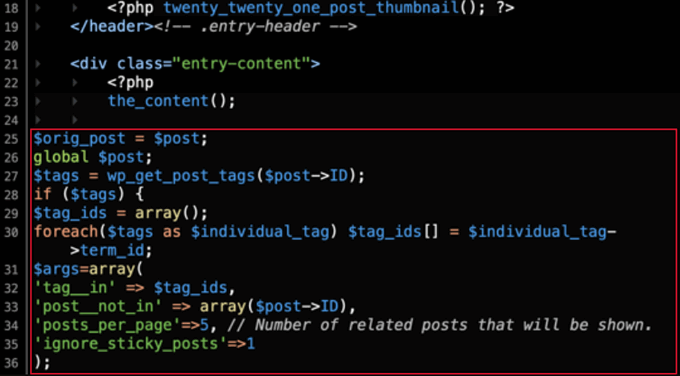
Dies zeigt automatisch verwandte Inhalte in jedem WordPress-Beitrag an.
Sie müssen das Styling und das Erscheinungsbild Ihrer verwandten Beiträge ändern, damit sie zu Ihrem Theme passen, indem Sie benutzerdefiniertes CSS hinzufügen.

Tipp: Anstatt Ihre Theme-Dateien zu bearbeiten, was Ihre Website beschädigen könnte, empfehlen wir die Verwendung eines Code-Snippet-Plugins wie WPCode.
WPCode macht es sicher und einfach, benutzerdefinierten Code in WordPress einzufügen. Außerdem verfügt es über 'Einfüge'-Optionen, mit denen Sie Snippets automatisch an bestimmten Stellen auf Ihrer WordPress-Website einfügen und ausführen können, z. B. nach einem Beitrag.
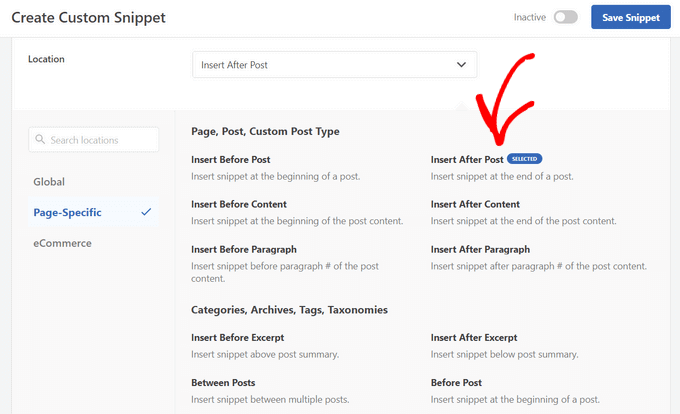
Weitere Details finden Sie in unserem Leitfaden zum einfachen Hinzufügen von benutzerdefiniertem Code in WordPress. Sie können auch unsere detaillierte WPCode-Bewertung lesen, um mehr über das Plugin zu erfahren.
Methode 2: So zeigen Sie verwandte Beiträge in WordPress nach Kategorie an
Eine weitere Möglichkeit, verwandte Inhalte anzuzeigen, ist die Auflistung von Beiträgen, die sich in derselben Kategorie befinden. Der Vorteil dieser Methode ist, dass die Liste der verwandten Beiträge fast nie leer sein wird.
Ähnlich wie bei Methode 1 müssen Sie einen Code-Schnipsel zu Ihrer single.php-Vorlage oder einem Code-Schnipsel-Plugin wie WPCode hinzufügen. Weitere Details finden Sie in Methode 1 und in unserem Leitfaden zum einfachen Hinzufügen von benutzerdefiniertem Code in WordPress.
$orig_post = $post;
global $post;
$categories = get_the_category($post->ID);
if ($categories) {
$category_ids = array();
foreach($categories as $individual_category) $category_ids[] = $individual_category->term_id;
$args=array(
'category__in' => $category_ids,
'post__not_in' => array($post->ID),
'posts_per_page'=> 2, // Number of related posts that will be shown.
'ignore_sticky_posts'=>1
);
$my_query = new wp_query( $args );
if( $my_query->have_posts() ) {
echo '<div id="related_posts"><h3>Related Posts</h3><ul>';
while( $my_query->have_posts() ) {
$my_query->the_post();?>

<li><div class="relatedthumb"><a href="<?php the_permalink()?>" rel="bookmark" title="<?php the_title(); ?>"><!--?php the_post_thumbnail(); ?--></a></div>
<div class="relatedcontent">
<h3><a href="<?php the_permalink()?>" rel="bookmark" title="<?php the_title(); ?>"><!--?php the_title(); ?--></a></h3>
<!--?php the_time('M j, Y') ?-->
</div>
</li>
<!--?php }
echo '</ul--></ul></div>';
}
}
$post = $orig_post;
wp_reset_query();
Jetzt sehen Sie am Ende jedes Beitrags eine Liste verwandter Inhalte.
Wenn Sie das Styling und Erscheinungsbild Ihrer verwandten Seiten ändern möchten, müssen Sie benutzerdefiniertes CSS hinzufügen, um es an Ihr Theme anzupassen.
Expertenanleitungen zu verwandten Beiträgen in WordPress
Möchten Sie mehr über die Anzeige verwandter Beiträge in WordPress erfahren? Schauen Sie sich diese hilfreichen Tutorials zu verwandten Beiträgen an:
- So zeigen Sie verwandte Beiträge in WordPress an (Schritt für Schritt)
- So zeigst du verwandte Beiträge desselben Autors in WordPress an
- So zeigen Sie aktuelle Beiträge in WordPress an
- So zeigen Sie aktuelle Beiträge aus einer bestimmten Kategorie in WordPress an
- So fügen Sie Inline-verwandte Beiträge in WordPress-Blogbeiträge ein
- Zufällige Beiträge in WordPress anzeigen
- So zeigen Sie verwandte Seiten in WordPress an
Wir hoffen, dieses Tutorial hat Ihnen geholfen zu lernen, wie Sie verwandte Beiträge mit Thumbnails in WordPress ohne Plugins anzeigen. Möglicherweise möchten Sie auch lernen, wie Sie Besucher auf Ihrer WordPress-Site verfolgen, oder unsere Liste von 24 Tipps zur Beschleunigung Ihrer Website ansehen.
Wenn Ihnen dieser Artikel gefallen hat, abonnieren Sie bitte unseren YouTube-Kanal für WordPress-Video-Tutorials. Sie finden uns auch auf Twitter und Facebook.





Jiří Vaněk
Verwandte Beiträge sind eine großartige Möglichkeit, Benutzer zu mehr Inhalten auf Ihrer Website zu locken. Nachdem ich mehrere Ihrer Artikel zu diesem Thema gelesen hatte, verstand ich endlich die Macht dieser Funktion und implementierte sie auf meiner 404-Seite. Anstatt nun nicht mehr existierende Inhalte anzuzeigen, bietet sie meinen Benutzern Alternativen und ähnliche Artikel. Dies hat die Absprungrate meiner Website erheblich reduziert. Vielen Dank nicht nur für diesen Artikel, sondern auch für die anderen Artikel, die Sie zu diesem Thema geschrieben haben. Sie haben mir geholfen, meine 404-Seite zu verbessern.
WPBeginner Support
Glad to hear our content was helpful
Admin
kabir bairwa
Ich habe versucht, WordPress-bezogene Beiträge zu korrigieren, aber es hat nicht funktioniert, als ich diesen Code sah und diesen Code in meiner WordPress-Datei verwendet habe, jetzt kommen meine WordPress-bezogenen Beiträge richtig
WPBeginner Support
Schön zu hören, dass unser Leitfaden Ihnen helfen konnte!
Admin
Jennifer
Gibt es eine Möglichkeit, verwandte Beiträge basierend auf dem Beitragstitel zu haben? Ich habe keine Tags und meine Kategorien machen es nicht wirklich, da es keinen Unterschied zwischen ihnen gibt.
Das wäre eine große Hilfe, wenn Sie einen Code hätten, um verwandte Inhalte basierend auf dem Beitragstitel anzuzeigen.
aman
Ich möchte Code, um zufällige Beiträge und Seiten mit Miniaturansicht anzuzeigen
WPBeginner Support
Sie möchten sich unseren Leitfaden unten ansehen:
https://www.wpbeginner.com/wp-tutorials/how-to-display-random-posts-in-wordpress/
Admin
karan4official
Verwenden Sie stattdessen <?php überall statt <?
WPBeginner Support
Thank you for your feedback, this article should currently be using the php version everywhere
Admin
Motahar Hossain
Danke für deinen schönen Beitrag.
Hier sollte „ignore_sticky_posts“ anstelle von „caller_get_posts“ verwendet werden. Denn „caller_get_posts“ ist veraltet.
WPBeginner Support
Thanks for pointing that out, we’ll be sure to look into updating the article
Admin
Frank
Können Sie mir sagen, wo ich die Kategorien hinzufügen kann, auf die ich die verwandten Beiträge beschränken möchte?
WPBeginner Support
Diese Methode beschränkt die Beiträge auf die Kategorie, in der sich der Beitrag befindet. Um Kategorien einzuschränken, müssten Sie eine if-Anweisung erstellen, um bestimmte Kategorien auszuschließen.
Admin
Greg
Ist es möglich, wenn es mehr als X verwandte Beiträge nach Kategorie gibt, dass man z. B. 3 Beiträge zufällig auswählen kann?
WPBeginner Support
Obwohl es möglich ist, würde es erfordern, hier viel mehr hinzuzufügen. Sie sollten sich vielleicht nach einem Plugin für diese Art von Anpassung umsehen.
Admin
Akiode obasanjo
Kein CSS wird hinzugefügt
luigi
Hallo, ist es möglich, sie nach Datum zu begrenzen? Nur die des letzten Jahres anzeigen?
Luis
Ich habe einen Weg gefunden, die kleineren Thumbnails zu erstellen, aber sie werden in einer Spalte und nicht horizontal angezeigt. Wie kann das geändert werden?
Luis
Das Skript funktioniert gut. Das einzige Problem, das ich habe, ist, dass die Thumbnails sehr groß sind. Gäbe es eine Möglichkeit, sie kleiner zu machen?
WPBeginner Support
Hallo Luis,
Es verwendet die Standardgröße für Beitrags-Thumbnails. Sie können eine neue Thumbnail-Größe erstellen und diese dann im Code wie folgt verwenden:
1-click Use in WordPress
Admin
Ana
Wie erstelle ich einen Shortcode für diesen Code? Ich habe die Funktion erstellt, aber ich weiß nicht, wie ich den Druck auf die Seite zurückgeben kann.
Musarrof
Warum ich dieses Problem habe. Syntaxfehler, unerwartetes Dateiende
Bitte helfen Sie mir.
Mike
Hallo,
Ich bin ein Anfänger in WordPress.
Ich möchte verwandte Beiträge anzeigen.
Im Hauptmenü habe ich Kategorie A, und in Kategorie A – Unterkategorien A, B und C. Die Beiträge sind in Kategorie A, können aber auch in allen 3 Unterkategorien vorhanden sein.
Wenn ich einen der verwandten Beiträge auswähle, geht etwas schief und die Beiträge aus der ursprünglich gewählten Unterkategorie werden nicht mehr korrekt angezeigt.
Anthony Reese
Danke für das Tutorial. Das war unglaublich nützlich und hat wie am Schnürchen funktioniert!
pawan singh
Hallo Admin, sehr informativer Artikel. Ich mag Ihre Seite wegen ihrer Einfachheit und Direktheit. Alle Artikel sind auf den Punkt gebracht, aber wenn es darum geht, Codekenntnisse zu vermitteln, werden Sie zu technisch. Ignorieren Sie einfach die Tatsache, dass viele Besucher keine Coding-Experten sind. Wäre es nicht viel besser, wenn Sie 2 oder 3 zusätzliche Zeilen in Ihre Erklärung einfügen würden, um sie vollständig und für alle leicht verständlich zu machen. Trotzdem ein großartiger Artikel, aber ich möchte wissen, welchen Code oder welches Plugin Wpbeginner verwendet?
Ahmad
wirklich hilfreich, danke!
Tracy
Was wirklich nervt an deinen Artikeln ist, dass du nie wirklich sagst, WIE man etwas tut. Es ist alles schön und gut, mir zu sagen, ich soll Code in meine single.php einfügen, aber als Anfänger weiß ich nicht, was das ist oder wo ich es finde. Du solltest vielleicht darüber nachdenken, diese Art von kritischen Informationen in deine Artikel aufzunehmen, anstatt davon auszugehen, dass wir wissen, was es bedeutet, oder dass wir jeden deiner Artikel durchsucht haben, um es herauszufinden.
Victor Siyaya
Ich stimme zu. Ich habe keine Ahnung, wohin ich diesen Code einfügen soll.
Rose
Danke für den großartigen Beitrag, sehr nützlich. Ich bin auf einen Fehler im Code gestoßen und wollte ihn teilen, in der Hoffnung, dass er anderen in Zukunft nützlich sein könnte. Der Fehler war:
WP_Query wurde mit einem Argument aufgerufen, das seit Version 3.1.0 veraltet ist! „caller_get_posts“ ist veraltet. Verwenden Sie stattdessen „ignore_sticky_posts“.
Also habe ich es einfach ersetzt und es funktionierte gut. Ich benutze auch Namespaces, also musste ich WP_Query in \WP_Query ändern, plus ich habe die Reihenfolge der folgenden geändert:
global $post;
$orig_post = $post;
Danke nochmal
Rose
sanjeev Kumar
Sehr geehrter Herr
Ich benutze den Code für Kategorien, der ordnungsgemäß funktioniert, aber eine Sache ist, wenn auf der Startseite dieselbe Kategorie 2 oder 3 Beiträge hat, dann wird der Link schwarz angezeigt, aber ich möchte, dass die Kategorie angezeigt wird, die zum nächsten Beitrag gehört.
Luan
Hallo,
Danke für Ihren Beitrag. Ich habe den Code in content-single.php eingefügt und er hat funktioniert. Allerdings wird er als 1 Spalte und nicht wie in Ihrem Beispiel als 3 Spalten angezeigt. Könnten Sie mir bitte dabei helfen? Ich möchte, dass meine verwandten Beiträge in 1 Zeile und 3 Spalten angezeigt werden. Vielen Dank.
Claudio
Hallo!
Der erste Link unter „Zusätzliche Quellen“ ist defekt.
Danke für den Code.
WPBeginner Support
Hallo Claudio,
Vielen Dank für die Benachrichtigung. Wir haben den defekten Link entfernt.
Admin