


Möchten Sie benutzerdefinierte Elemente zu bestimmten WordPress-Menüs hinzufügen?
WordPress-Menüs sind Navigationsmenüs, die am oberen Rand der meisten Websites angezeigt werden. Manchmal möchten Sie benutzerdefinierte Elemente anstelle von einfachen Links in Navigationsmenüs anzeigen.
In diesem Artikel zeigen wir Ihnen, wie Sie ganz einfach benutzerdefinierte Elemente zu bestimmten WordPress-Menüs hinzufügen können.
Warum benutzerdefinierte Elemente zu WordPress-Menüs hinzufügen
WordPress-Menüs sind Navigationslinks, die normalerweise am oberen Rand einer Website angezeigt werden. Auf Mobilgeräten werden sie oft angezeigt, wenn Sie auf ein Menüsymbol tippen.
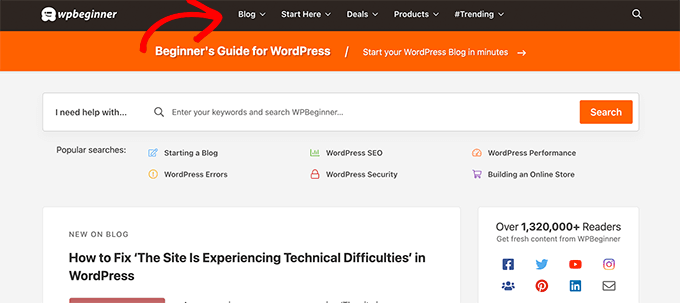
Da dies ein prominenter Ort im typischen Layout einer WordPress-Website ist, ist es sinnvoll, ihn zu nutzen, indem Sie benutzerdefinierte Elemente anstelle von einfachen Links im Menü platzieren.
Einige Benutzer möchten vielleicht das Suchformular anzeigen, wie wir es bei WPBeginner tun. Eine Mitglieder-Website möchte vielleicht Anmelde- und Abmelde-Links anzeigen, oder Sie möchten Symbole oder Bilder zu Ihrem Menü hinzufügen.
Standardmäßig sind Navigationsmenüs so konzipiert, dass sie einfache Textlinks anzeigen. Sie können jedoch immer noch benutzerdefinierte Elemente in WordPress-Menüs platzieren.
Nichtsdestotrotz wollen wir uns ansehen, wie Sie benutzerdefinierte Elemente zu bestimmten Menüs in WordPress hinzufügen können, während der Rest Ihres Navigationsmenüs intakt bleibt.
Benutzerdefinierte Elemente zu bestimmten Navigationsmenüs in WordPress hinzufügen
Es gibt verschiedene Möglichkeiten, benutzerdefinierte Elemente zu einem Navigationsmenü in WordPress hinzuzufügen. Es hängt davon ab, welche Art von benutzerdefiniertem Element Sie hinzufügen möchten.
Wir zeigen Ihnen einige der häufigsten Beispiele. Für einige davon benötigen Sie Plugins, während Sie für andere etwas Code hinzufügen müssen.
Wenn Sie zu einem bestimmten Abschnitt springen möchten, können Sie dieses Inhaltsverzeichnis verwenden:
- Fügen Sie einen Such-Popup zu Ihrem WordPress-Menü hinzu
- Symbole oder Bilder zu Ihrem Menü hinzufügen
- Login-/Logout-Links zum Menü hinzufügen
- Benutzerdefinierten Text zu einem WordPress-Menü hinzufügen
- Das aktuelle Datum zum Menü hinzufügen
- Benutzernamen im Menü anzeigen
- Unterschiedliche Menüs auf verschiedenen Seiten anzeigen
Fangen wir an.
1. Ein Such-Popup im WordPress-Menü hinzufügen
Normalerweise können Sie ein Suchformular zu Ihrer WordPress-Seitenleiste hinzufügen, indem Sie das Standard-Such-Widget oder den Block verwenden. Es gibt jedoch keine Möglichkeit, die Suche standardmäßig zum Navigationsmenü hinzuzufügen.
Einige WordPress-Themes bieten die Möglichkeit, eine Suchleiste in Ihren Hauptmenübereich einzufügen. Wenn Ihr Theme dies jedoch nicht tut, können Sie die folgende Methode anwenden.
Dazu müssen Sie das SearchWP Modal Search Form Plugin installieren und aktivieren. Weitere Details finden Sie in unserer Schritt-für-Schritt-Anleitung zur Installation eines WordPress-Plugins.
Dieses Plugin ist ein Addon für SearchWP, das das beste WordPress-Suchplugin auf dem Markt ist.
Das Addon ist kostenlos und funktioniert auch mit der Standard-WordPress-Suche. Wir empfehlen jedoch die Verwendung mit SearchWP, wenn Sie Ihre WordPress-Suche verbessern möchten.
Nach der Installation des Add-ons gehen Sie einfach zur Seite Darstellung » Menüs. Klicken Sie unter der Spalte 'Menüelemente hinzufügen' auf die Registerkarte 'SearchWP Modal Search Forms', um sie zu erweitern.
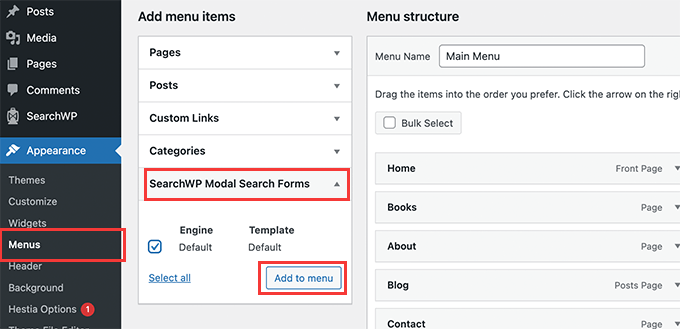
Wählen Sie Ihre Suchmaschine aus und klicken Sie dann auf die Schaltfläche Zum Menü hinzufügen.
Das Plugin fügt die Suche zu Ihrem Navigationsmenü hinzu. Klicken Sie unter Ihren Menüpunkten auf das „Modal search form“, um es zu erweitern und die Beschriftung in „Search“ oder etwas anderes zu ändern.
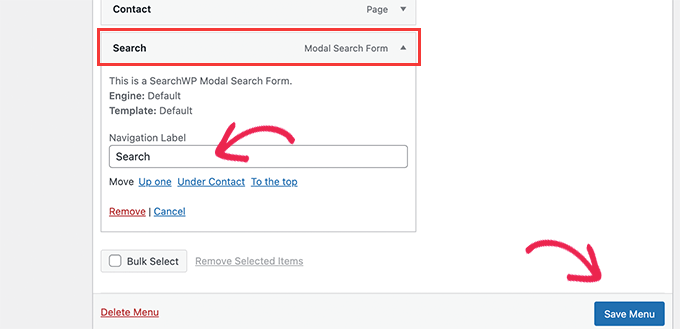
Vergessen Sie nicht, auf die Schaltfläche Menü speichern zu klicken, um Ihre Änderungen zu speichern.
Sie können nun Ihre Website besuchen, um zu sehen, dass die Suche zu Ihrem Navigationsmenü hinzugefügt wurde. Ein Klick darauf öffnet das Suchformular in einem Lightbox-Popup.

Weitere Details finden Sie in unserer Anleitung, wie Sie einen Suchbutton zu einem WordPress-Menü hinzufügen.
2. Icons und benutzerdefinierte Bilder zu spezifischen Menüs hinzufügen
Ein weiteres beliebtes benutzerdefiniertes Element, das Benutzer oft zu einem bestimmten Menü hinzufügen möchten, ist ein Bild oder ein Symbol.
Dazu müssen Sie das Plugin Menu Image Icon installieren und aktivieren. Weitere Details finden Sie in unserer Schritt-für-Schritt-Anleitung zur Installation eines WordPress-Plugins.
Gehen Sie nach der Aktivierung zur Seite Darstellung » Menüs und bewegen Sie die Maus über den Menüpunkt, für den Sie ein Symbol oder Bild anzeigen möchten.
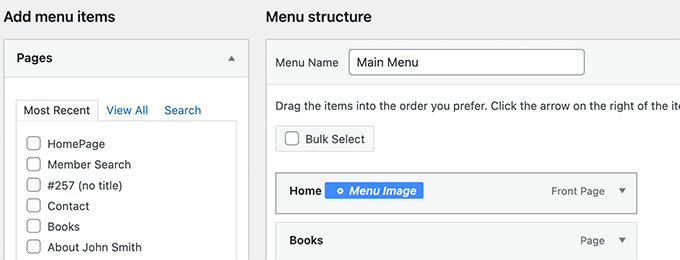
Klicken Sie auf die blaue Schaltfläche Menübild, um fortzufahren.
Dies öffnet ein Popup-Fenster. Von hier aus können Sie ein Bild oder Symbol auswählen, das mit diesem Menüpunkt angezeigt werden soll.
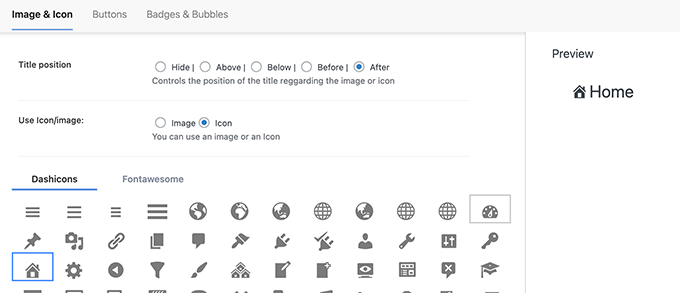
Sie können auch die Position des Bildes oder Symbols in Bezug auf das Menüelement wählen. Zum Beispiel können Sie das Symbol direkt vor dem Menüelement anzeigen, wie in unserem Beispiel unten, oder sogar den Menütitel ausblenden, sodass nur das Symbol angezeigt wird.
Vergessen Sie nicht, auf die Schaltfläche Änderungen speichern zu klicken, um Ihre Einstellungen zu speichern. Wiederholen Sie den Vorgang, wenn Sie Icons oder Bilder zu anderen Menüpunkten hinzufügen müssen.
Danach können Sie Ihre Website besuchen, um das benutzerdefinierte Bild oder Symbol in bestimmten Menüpunkten anzuzeigen.

Detailliertere Anweisungen finden Sie in unserem Tutorial, wie Sie Bilder in WordPress-Menüs hinzufügen.
3. Anmelde-/Abmelde-Links zu bestimmten WordPress-Menüs hinzufügen
Wenn Sie ein WordPress-Mitglieder-Plugin verwenden oder einen Online-Shop betreiben, möchten Sie den Benutzern möglicherweise den einfachen Zugriff auf ihre Konten ermöglichen.
Standardmäßig bietet WordPress keine einfache Möglichkeit, Anmelde- und Abmelde-Links in Navigationsmenüs anzuzeigen.
Wir zeigen Ihnen, wie Sie sie mit einem Plugin oder einem Code-Snippet hinzufügen.
1. Anmelde-/Abmeldelinks zu Menüs mit einem Plugin hinzufügen
Diese Methode ist einfacher und wird für alle Benutzer empfohlen.
Zuerst müssen Sie das Plugin Login or Logout Menu Item installieren und aktivieren. Danach besuchen Sie die Seite Darstellung » Menüs und klicken auf den Tab Anmelden/Abmelden, um ihn zu erweitern.
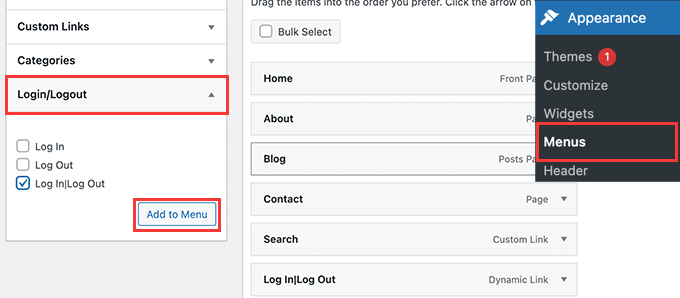
Von hier aus müssen Sie das Element 'Anmelden|Abmelden' auswählen und auf die Schaltfläche 'Zum Menü hinzufügen' klicken.
Vergessen Sie nicht, auf die Schaltfläche Menü speichern zu klicken, um Ihre Änderungen zu speichern. Sie können nun Ihre Website besuchen, um Ihren benutzerdefinierten Login-Logout-Link in Aktion zu sehen.
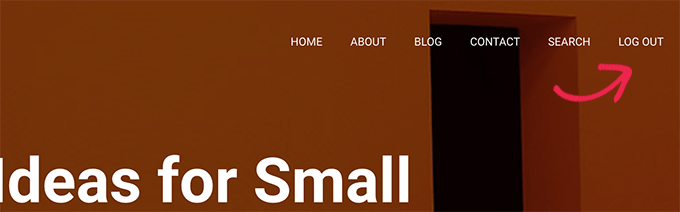
Der Link ändert sich dynamisch zu Anmelden oder Abmelden, abhängig vom Anmeldestatus eines Benutzers.
Erfahren Sie mehr in unserem Tutorial, wie Sie Anmelde- und Abmeldelinks in WordPress-Menüs hinzufügen.
2. Anmelde-/Abmelde-Links mit benutzerdefiniertem Code hinzufügen
Diese Methode erfordert, dass Sie Code zu Ihrer WordPress-Website hinzufügen. Wenn Sie dies noch nie getan haben, werfen Sie einen Blick auf unsere Anleitung, wie Sie benutzerdefinierten Code in WordPress hinzufügen.
Zuerst müssen Sie den Namen herausfinden, den Ihr WordPress-Theme für den spezifischen Navigationsmenüstandort verwendet.
Der einfachste Weg, dies herauszufinden, ist ein Besuch der Seite Darstellung » Menüs und das Bewegen der Maus über den Bereich Menüpositionen.
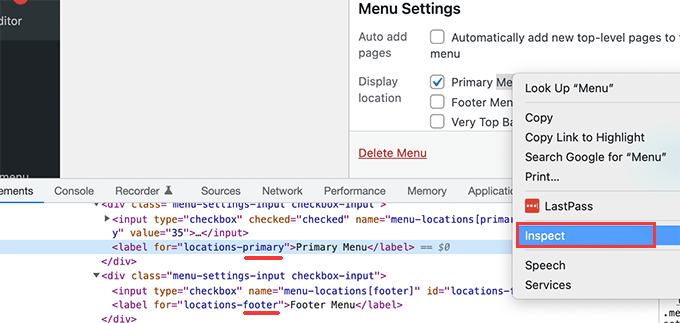
Klicken Sie mit der rechten Maustaste, um das Inspektionstool auszuwählen, und Sie sehen den Speicherortnamen im Quellcode unten. Zum Beispiel verwendet unser Demothema primary, footer und top-bar-menu.
Beachten Sie den Namen, der für Ihren Zielort verwendet wird, an dem Sie den Login/Logout-Link anzeigen möchten.
Als Nächstes müssen Sie den folgenden Code zu Ihrer Theme-Datei functions.php oder einem websitespezifischen Plugin hinzufügen.
add_filter( 'wp_nav_menu_items', 'add_loginout_link', 10, 2 );
function add_loginout_link( $items, $args ) {
    if (is_user_logged_in() && $args->theme_location == 'primary') {
        $items .= '<li><a href="'. wp_logout_url() .'">Log Out</a></li>';
    }
    elseif (!is_user_logged_in() && $args->theme_location == 'primary') {
        $items .= '<li><a href="'. site_url('wp-login.php') .'">Log In</a></li>';
    }
    return $items;
}
Danach können Sie Ihre Website besuchen und Sie sehen den Anmelde- oder Abmeldelink in Ihrem Navigationsmenü.

Dieser dynamische Link wechselt automatisch zu Anmelden oder Abmelden, basierend auf dem Anmeldestatus des Benutzers.
4. Benutzerdefinierten Text zu Ihrem WordPress-Navigationsmenü hinzufügen
Was ist, wenn Sie nur Text und keinen Link zu Ihrem Navigationsmenü hinzufügen möchten?
Es gibt zwei Möglichkeiten, dies zu tun.
1. Benutzerdefinierten Text zu einem bestimmten Menü hinzufügen (einfache Methode)
Gehen Sie einfach zur Seite Darstellung » Menüs und fügen Sie einen benutzerdefinierten Link mit dem Zeichen # als URL und dem Text, den Sie als Linktext anzeigen möchten, hinzu.
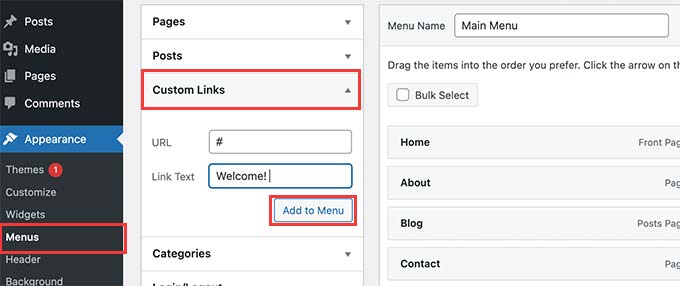
Klicken Sie auf die Schaltfläche 'Zum Menü hinzufügen', um fortzufahren.
WordPress fügt Ihren benutzerdefinierten Text als Menüpunkt in der linken Spalte hinzu. Klicken Sie nun darauf, um ihn zu erweitern und das # Zeichen zu löschen.
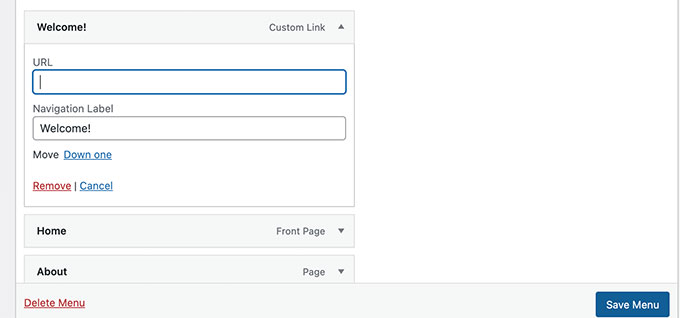
Vergessen Sie nicht, auf die Schaltfläche "Menü speichern" zu klicken und Ihre Website in der Vorschau anzuzeigen. Sie werden feststellen, dass Ihr benutzerdefinierter Text im Navigationsmenü erscheint.
Es ist immer noch ein Link, aber das Anklicken bewirkt nichts für den Benutzer.

2. Benutzerdefinierten Text mit Code zu einem Navigationsmenü hinzufügen
Für diese Methode fügen Sie einen Code-Schnipsel zu Ihrer Website hinzu. Zuerst müssen Sie den Namen Ihres Theme-Speicherorts herausfinden, wie oben im Abschnitt Anmelde-/Abmeldelink beschrieben.
Danach müssen Sie den folgenden Code zur Theme-Datei functions.php oder zu einem websitespezifischen Plugin hinzufügen.
add_filter( 'wp_nav_menu_items', 'your_custom_menu_item', 10, 2 );
function your_custom_menu_item ( $items, $args ) {
    if ( $args->theme_location == 'primary') {
        $items .= '<li><a title="">Custom Text</a></li>';
    }
    return $items;
}
Ersetzen Sie einfach „Benutzerdefinierter Text“ durch Ihren eigenen Text.
Sie können Ihre Änderungen jetzt speichern und Ihre Website besuchen, um Ihren benutzerdefinierten Text am Ende Ihres Navigationsmenüs zu sehen.
Diese Code-Methode kann nützlich sein, wenn Sie programmatisch dynamische Elemente zu einem spezifischen WordPress-Menü hinzufügen möchten.
5. Aktuelles Datum im WordPress-Menü hinzufügen
Möchten Sie das aktuelle Datum in einem Navigationsmenü in WordPress anzeigen? Dieser Trick ist nützlich, wenn Sie einen häufig aktualisierten Blog oder eine Nachrichten-Website betreiben.
Fügen Sie einfach den folgenden Code zur Theme-Datei functions.php oder zu einem websitespezifischen Plugin hinzu.
add_filter('wp_nav_menu_items','add_todaysdate_in_menu', 10, 2);
function add_todaysdate_in_menu( $items, $args ) {
    if( $args->theme_location == 'primary')  {

        $todaysdate = date('l jS F Y');
        $items .=  '<li><a>' . $todaysdate .  '</a></li>';

    }
    return $items;
}
Vergessen Sie nicht, „primary“ durch den Speicherort Ihres Menüs zu ersetzen.
Sie können nun Ihre Website besuchen, um das aktuelle Datum in Ihrem WordPress-Menü anzuzeigen.
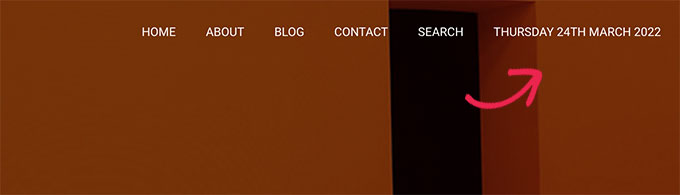
Sie können das Datumsformat auch nach Ihren eigenen Wünschen ändern. Sehen Sie sich unser Tutorial an, wie Sie das Datums- und Zeitformat in WordPress ändern.
6. Benutzernamen im WordPress-Menü anzeigen
Möchten Sie Ihrem Navigationsmenü etwas mehr Personalisierung hinzufügen? Sie können angemeldete Benutzer in Ihrem Navigationsmenü mit ihrem Namen begrüßen.
Zuerst müssen Sie den folgenden Code zur functions.php-Datei Ihres Themes oder zu einem websitespezifischen Plugin hinzufügen.
add_filter( 'wp_nav_menu_objects', 'username_in_menu_items' );
function username_in_menu_items( $menu_items ) {
    foreach ( $menu_items as $menu_item ) {
        if ( strpos($menu_item->title, '#profile_name#') !== false) {
			 if ( is_user_logged_in() )     {
				$current_user = wp_get_current_user();
				 $user_public_name = $current_user->display_name;
                $menu_item->title =  str_replace("#profile_name#",  " Hey, ". $user_public_name, $menu_item->title . "!");
			 } else {
			 $menu_item->title =  str_replace("#profile_name#",  " Welcome!", $menu_item->title . "!");
			 }
        }
    }

    return $menu_items;
}
Dieser Code prüft zuerst, ob Sie ein Menüelement mit #profile_name# als Linktext hinzugefügt haben. Danach ersetzt er dieses Menüelement durch den Namen des angemeldeten Benutzers oder eine generische Begrüßung für nicht angemeldete Benutzer.
Als Nächstes müssen Sie zur Seite Design » Menüs gehen und einen neuen benutzerdefinierten Link mit #profile_name# als Linktext hinzufügen.
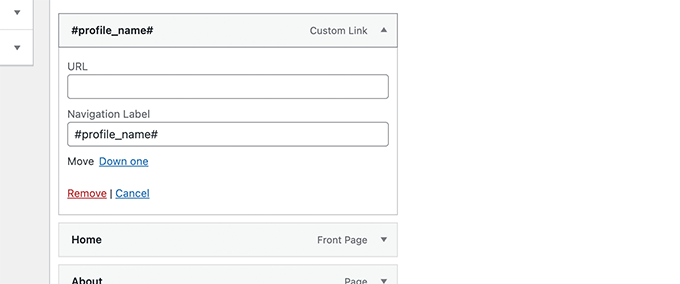
Vergessen Sie nicht, auf die Schaltfläche Menü speichern zu klicken, um Ihre Änderungen zu speichern. Danach können Sie Ihre Website besuchen, um den Namen des angemeldeten Benutzers im WordPress-Menü zu sehen.

7. Bedingte Menüs dynamisch in WordPress anzeigen
Bisher haben wir Ihnen gezeigt, wie Sie verschiedene Arten von benutzerdefinierten Elementen zu spezifischen WordPress-Menüs hinzufügen können. Manchmal müssen Sie jedoch Benutzern dynamisch unterschiedliche Menüpunkte anzeigen.
Zum Beispiel möchten Sie vielleicht ein Menü nur für angemeldete Benutzer anzeigen. Ein anderes Szenario ist, wenn das Menü sich ändern soll, je nachdem, welche Seite der Benutzer gerade ansieht.
Diese Methode ermöglicht es Ihnen, mehrere Menüs zu erstellen und sie nur anzuzeigen, wenn bestimmte Bedingungen erfüllt sind.
Zuerst müssen Sie das Plugin Conditional Menus installieren und aktivieren. Weitere Details finden Sie in unserer Schritt-für-Schritt-Anleitung, wie Sie ein WordPress-Plugin installieren.
Nach der Aktivierung müssen Sie die Seite Darstellung » Menüs besuchen. Von hier aus müssen Sie ein neues Menü erstellen, das Sie anzeigen möchten. In diesem Beispiel haben wir beispielsweise ein neues Menü nur für angemeldete Benutzer erstellt.
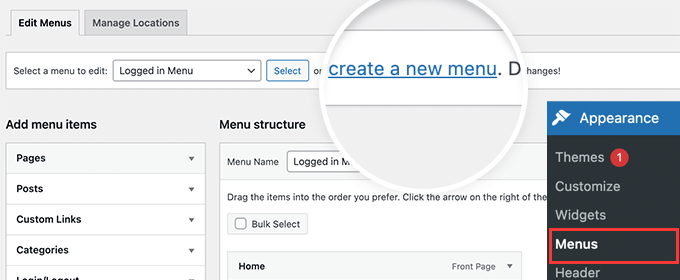
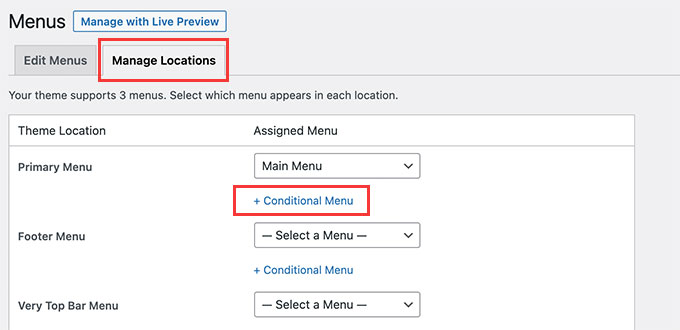
Nachdem Sie das Menü erstellt haben, wechseln Sie zum Tab "Standorte verwalten".
Von hier aus müssen Sie auf den Link „Bedingte Menüs“ neben dem Menüstandort klicken.
Danach müssen Sie das zuvor erstellte Menü aus dem Dropdown-Menü auswählen.
Klicken Sie dann auf die Schaltfläche „+ Bedingungen“, um fortzufahren.
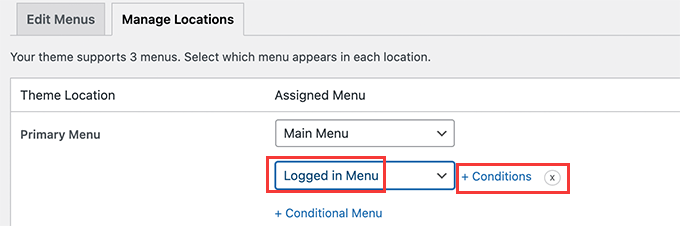
Dies öffnet ein Popup-Fenster.
Von hier aus können Sie die Bedingungen auswählen, die erfüllt sein müssen, damit dieses Menü angezeigt wird.
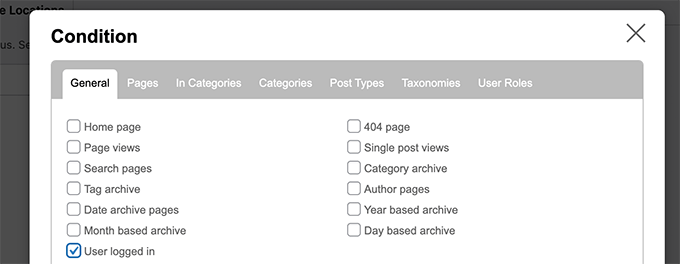
Das Plugin bietet eine Reihe von Bedingungen zur Auswahl. Sie können das Menü beispielsweise basierend auf einer bestimmten Seite, Kategorie, einem Beitragstyp, einer Taxonomie und mehr anzeigen.
Sie können auch verschiedene Menüs basierend auf Benutzerrollen und dem Anmeldestatus anzeigen. Zum Beispiel können Sie Mitgliedern einer Mitgliedschaftswebsite ein anderes Menü anzeigen.
Wir hoffen, dieser Artikel hat Ihnen geholfen zu lernen, wie Sie benutzerdefinierte Elemente zu bestimmten WordPress-Menüs hinzufügen. Möglicherweise möchten Sie auch unseren Leitfaden lesen, wie Sie die beste Webdesign-Software auswählen, oder unseren Expertenvergleich der besten Live-Chat-Software für kleine Unternehmen.
Wenn Ihnen dieser Artikel gefallen hat, abonnieren Sie bitte unseren YouTube-Kanal für WordPress-Video-Tutorials. Sie finden uns auch auf Twitter und Facebook.





Jiří Vaněk
Mir gefällt die Implementierung der Suche, bei der anstelle des klassischen leeren Feldes ein Popup-Fenster vorhanden ist. Das sieht nach einer guten Lösung aus. Ich war auch an Datum und Personalisierung des angemeldeten Benutzers interessiert. Danke für die Inspiration.
reza
sehr hilfreich und einfach
danke danke danke
WPBeginner Support
Glad our guide was helpful
Admin
Denis
Hallo,
vielen Dank für diesen Code. Gibt es eine Möglichkeit, das MENÜ neu anzuordnen? Zum Beispiel möchte ich den Anmelden/Abmelden-Button zuerst im MENÜ haben. Nur als Beispiel.
Viele Grüße,
Denis
WPBeginner Support
Mit dem aktuellen Code haben wir derzeit keine einfache Methode, um die Platzierung von Ergänzungen im Vergleich zu den Menüpunkten neu zu ordnen.
Admin
Ben Short
Ich bin sicher, das ist zu spät für Denis! Aber falls jemand anderes möchte, dass sein Menüpunkt ZUERST in der Liste der Menüpunkte erscheint, anstatt ZULETZT, hier ist ein Beispiel für Code, den ich für diesen Zweck verwendet habe:
add_filter( ‘wp_nav_menu_items’, ‘your_custom_menu_item’, 10, 2 );
function your_custom_menu_item ( $items, $args ) {
if (is_single() && $args->theme_location == ‘primary’) {
$oldItems = $items;
$items = ‘Zeige was auch immer’;
$items .= $oldItems;
}
return $items;
}
Karen
Gibt es eine Möglichkeit, einen Eintrag in Ihrer Menüleiste so einzustellen, dass er zu einer bestimmten Zeit erscheint und ein anderer Artikel abläuft?
WPBeginner Support
Sofern ich keine gegenteilige Information erhalte, haben wir keine empfohlene zeitbasierte bedingte Anzeige, die wir empfehlen würden.
Admin
Mary
Wie füge ich in meinem sekundären Menü im Footer Klassen-li-Elemente in functions.php hinzu...?
Saurabh Saneja
Hallo,
Wie kann ich ein Suchformular am Anfang der Liste der Menüpunkte hinzufügen?
Danke,
Saurabh
PS: big fan of your tuts
Igor
Das ist großartig. Aber wäre es möglich, ein Menü in einem Menü hinzuzufügen?
Ich möchte ein Sprachmenü zu meinem Hauptmenü hinzufügen.
Ich bekomme das Sprachmenü auf der Seite, aber nicht an der gewünschten Stelle.
anstatt
Annemarie
Vielen Dank dafür! Genau das, was ich für ein Projekt brauchte.
Tasneem
Ich habe den Code für die Suchbox verwendet, er funktioniert perfekt.
Anuj
Schöner Artikel, hat mir sehr geholfen.
Garratt
Funktioniert dieser Code noch? Ich sehe nichts in meinem Menü, selbst wenn ich nur die grundlegende Funktion mit Text verwende. Ich verwende keine spezielle Art von Menü, nur 'X' & Child-Theme.
Garratt
Egal, Entschuldigung, ich habe gerade gelesen: „Offensichtlich müssen Sie benutzerdefinierte Menüs in Ihren Themes aktiviert haben, bevor Sie fortfahren können.“
Garratt
OK, ich hatte immer noch das Problem, obwohl mein Menü benutzerdefiniert war, und habe herumgespielt, bis ich die Bedingung (WENN) entfernt habe. Sobald ich das getan habe, wurde es auf allen Seiten einschließlich der Startseite angezeigt.
`add_filter( ‘wp_nav_menu_items’, ‘your_custom_menu_item’, 10, 2 );
function your_custom_menu_item ( $items, $args ) {
$items .= ‘Zeige was auch immer’;
return $items;
}
sahar
Es hat funktioniert, aber es hat die Responsivität zerstört… Ich musste den Code entfernen
Gerson
Wie füge ich diesen Menüpunkt an erster Stelle hinzu?
Gwen
Großartig, danke, das hat mir Stunden erspart.
Dilip
Was ist die Verwendung von 10,2 im Code
WPBeginner Support
10 gibt die Reihenfolge an, in der die Funktionen, die mit einer bestimmten Aktion verbunden sind, ausgeführt werden. Niedrigere Zahlen entsprechen einer früheren Ausführung, und Funktionen mit der gleichen Priorität werden in der Reihenfolge ausgeführt, in der sie zur Aktion hinzugefügt wurden.
2 steht für die Anzahl der Argumente, die die Funktion akzeptiert.
Admin
Pat
Das ist so nützlich und genau das, was ich brauchte! Vielen Dank fürs Teilen.
Matt
Der Anmelde-Link wird nicht angezeigt, nur der Abmelde-Link. Was könnte das verursachen?
Ritchie Pettauer
Dies ist ein großartiges, geradliniges Tutorial. Ich möchte einen Eintrag mit dem heutigen Datum ("Schlagzeilen | DATUM") in einem meiner Menüs haben.
I didn’t expect the first posting I found to solve my problem thx guys.
Bill Gram-Reefer
funktioniert, aber (lol) für meine Situation möchte ich „Suchen“ zum primären Header hinzufügen, als wäre es nur ein weiterer Punkt, der angekreuzt wurde
appearance/menus/add-to-menu
Alles, was ich gesehen habe, erstellt ein ganz neues... was ist das, ein div... (?)
das fügt eine komplett neue Zeile zum Header hinzu, anstatt das Formular in dieselbe Zeile wie die Elemente ABOUT usw. im Fenster zur Bearbeitung der primären Navigation zu setzen.
UND nehmen Sie die CSS, die der Navigationsleiste zugewiesen ist.
Josalone Wordsworth
Ich mochte den Beitrag wirklich, so nützlich. Aber sagen wir, ich möchte einen Login- und Logout-Link im Footer mit einer Bedingung hinzufügen
Hugo Callens
Verwandte Frage: Wie füge ich einen Menüpunkt basierend auf einer bestimmten Benutzerrolle hinzu?
Angenommen, ich habe eine benutzerdefinierte Benutzerrolle namens "Student" und möchte einen Menüpunkt nur dann hinzufügen, wenn der Benutzer die Rolle "Student" hat?
Monilal
Es funktioniert, aber das aktuelle Menüelement wird nicht ausgewählt
james
gibt es eine Möglichkeit, es in einem bestimmten Untermenü statt in der obersten ul hinzuzufügen?
Jonathan
Ich würde gerne dasselbe wissen. Hat jemand eine Antwort darauf, wie man es in ein bestimmtes Untermenü einfügt?
Gerrit
Vielen Dank für die Anleitung!
Um ehrlich zu sein, verstehe ich nicht, wie Sie die Funktion aufrufen.
Insbesondere vermisse ich eine Erwähnung, mit welchen Argumenten Sie die Funktionen aufrufen, d. h. welche wp-Variablen als $items und $args übergeben werden sollen.
Könnten Sie das bitte für einen WP-Anfänger detaillieren?
Danke,
Gerrit
Samuel
Hey, wie kann ich es zum Untermenü hinzufügen?
lokitoki
hm, irgendwelche Ideen, wie ich HTML-Tags nur zu einem WordPress-Menüpunkt hinzufügen könnte.
von diesem:
Kontakt
zu diesem:
Kontakt
es sollte nur für einen Menüpunkt sein. nicht für alle
amit
die Option ist im WP-Admin-Panel verfügbar
lokitoki
hm, irgendwelche Ideen, wie ich das Tag für ein WordPress-Menüelement bearbeiten könnte.
von diesem:
Kontakt
zu diesem:
Kontakt
es sollte nur für einen Menüpunkt sein. nicht für alle
gonzela2006
Hallo,
Wie kann ich die folgenden Klassen active und current-menu-item sowie die ID menu-item-id hinzufügen?
Lại Đình Cường
Wie füge ich ein neues benutzerdefiniertes Menü an einer bestimmten Position hinzu?
Guillermo
Ich möchte ein kleines Bild links neben dem Menüpunkt "Home" platzieren, wie kann ich das machen?
Bitte helfen Sie mir.
Pierre Laflamme
In Ihren Beispielen fügen Sie Elemente zum primären Menü hinzu (theme_location == ‘primary’).
Wie füge ich einen Punkt in einem bestimmten Menü im Widget-Bereich hinzu? Woher bekomme ich die theme_location?
WPBeginner Support
Theme-Speicherorte werden normalerweise von Ihrem Theme definiert. Überprüfen Sie die functions.php-Datei Ihres Themes oder die Vorlage, in der ein Menü angezeigt wird.
Admin
Brad Trivers
Wenn Sie ein bestimmtes Menü (nicht eine Theme-Position) ansprechen möchten, verwenden Sie stattdessen $args->menu->slug == 'the_menu_slug' anstelle von $args->theme_location == 'primary'.
Xúlio Zé
Wirklich nützlich!
Vielen Dank, Brad
^-^
Peter Lalor
Hallo Brad,
Könntest du mir sagen, wie ich herausfinde, was der Wert von 'the_menu_slug' ist?
Danke,
Peter
razvan
Hallo! Ich habe dein Tutorial verwendet, um ein Bild als Logo über der Menüleiste zu platzieren. Alles ist in Ordnung, aber dieses spezielle Menü hat eine Hover-Option, die die Farbe auf Weiß ändert… Wenn ich also mit der Maus über das Logo fahre, wird auch der Link überfahren, was die Optik der Seite irgendwie ruiniert.
Das ist mein Code:
if( $args->theme_location == ‘primary’ )
return ““.$items;
Wie kann ich den a href auf der Seite ausblenden und nur das Bild mit Link anzeigen?
Danke im Voraus
Kathy
Hallo, ich denke, Ihr Code ist dem, was ich suche, sehr nahe, aber ich versuche herauszufinden, wie ich ihn anpassen kann, um das zu tun, was ich vorhabe!
Was ich versuche zu tun ist, einen Menüpunkt mit einer Dropdown-Liste von Autoren zu erstellen? Irgendeine Idee, wie ich das erreichen kann?
Vielen Dank!
Erik Mitjans
Hallo Kathy!
Ich habe tagelang daran gearbeitet und es endlich zum Laufen gebracht.
Schauen Sie sich an: http://wordpress.org/support/topic/creating-a-dropdown-in-menu-that-lists-authors/page/2?replies=45#post-5103035
Berücksichtigen Sie auch, dass ich zusätzliche Klassen und Attribute hinzufüge, da das Theme auf Bootstrap basiert. Möglicherweise benötigen Sie all das nicht.
Viele Grüße!
Eric
sachi
großartig, ich habe nach diesen Codes gesucht
Brad
Danke, das war sehr hilfreich.
Aus Neugier kann ich diesen wertvollen Filter-Hook: „‘wp_nav_menu_items“ nicht finden. Ich meine, wo in den WP-Core-Dateien wird dieser aufgerufen??
Vielen Dank!!
WPBeginner Support
Es befindet sich in wp-includes/nav-menu.php, es wird jedoch nicht empfohlen, Kerndateien zu ändern. Es ist ein Filter und Sie können ihn in der
functions.php-Datei Ihres Themes oder einem websitespezifischen Plugin aufrufen.Admin
Lavinia
This isn’t work for me
Andor Nagy
Wie kann ich es vor das erste Menüelement setzen? Ansonsten ein tolles Tutorial!
Mit freundlichen Grüßen,
Andor Nagy
Redaktion
Verwenden Sie das Rückgabebispiel der Suchleiste und verschieben Sie die Elemente zum Ende?
Admin
Cameron Jones
add_filter( ‘wp_nav_menu_items’, ‘your_custom_menu_item’, 10, 2 );
function your_custom_menu_item ( $items, $args ) {
$custom = ‘Zeige was auch immer’;
$items = $custom.$items;
return $items;
}
Murugu
Entschuldigen Sie meine Unwissenheit, aber welche PHP-Datei würde ich bearbeiten?
Redaktion
Dies würde in Ihre functions.php-Datei gehören.
Admin
Murugu
Ich habe Folgendes zu functions.php meines Themes hinzugefügt, aber die Suchleiste wird nicht wie erwartet angezeigt. Irgendwelche Vorschläge?
add_filter(‘wp_nav_menu_items’,’add_search_box_to_menu’, 10, 2);
function add_search_box_to_menu( $items, $args ) {
if( $args->theme_location == ‘header_extras_inner’ )
return $items.””;
return $items;
}
Elliott Wall
Entschuldigen Sie, dass ich so spät in diese Diskussion einsteige
Ich habe den Suchformularteil ausprobiert und er funktioniert großartig – danke! Ich habe jedoch Probleme mit dem Styling, aus irgendeinem Grund. Egal was ich tue, der Platzhaltertext im Feld ist grau. Ich habe mir die Kaskadierung der Stile angesehen und viele Dinge ausprobiert – ich kann zum Beispiel die Hintergrundfarbe ändern, aber es gelingt mir nicht, die Textfarbe schwarz zu machen, sodass die Designkontinuität des Menüs etwas beeinträchtigt ist. Meine Website ist http://elliottwall.com, falls Sie einen Blick darauf werfen möchten. Grüße
Redaktion
Für Platzhaltertext müssen Sie etwas wie folgt tun:
::-webkit-input-placeholder { color: red; } :-moz-placeholder { /* Firefox 18- */ color: red; } ::-moz-placeholder { /* Firefox 19+ */ color: red; } :-ms-input-placeholder { color: red; }1-click Use in WordPress
Admin
Elliott Wall
Das hat perfekt funktioniert – nochmals vielen Dank!
Sam
Können wir einen benutzerdefinierten Link vor dem ersten Element hinzufügen, anstatt am Ende?
xafar Ali
Ja, einfach zuerst verketten statt zuletzt.
$items = “MENÜPUNKT ” . $items;
piomat
beer!
SAcha
Hallo,
Sehr interessant!
Ich habe einen benutzerdefinierten Link hinzugefügt, aber ist es möglich, ihn an einer bestimmten Position im Menü zu platzieren? Wie z.B. "nach dem ersten Menüpunkt".
Danke
Redaktion
Ich bin mir nicht sicher, ob das möglich ist.
Admin