


Niemand mag eine langsame Website. Das ist frustrierend für Ihre Besucher und kann Sie tatsächlich Geld durch entgangene Verkäufe kosten.
Wir wissen das, weil wir über 15 Jahre damit verbracht haben, die WordPress-Performance für Websites mit hohem Traffic zu optimieren. Eine schnellere Website rankt in Google höher und bindet Ihre Leser länger ein.
In diesem Leitfaden teilen wir unsere ultimative Checkliste, um die Geschwindigkeit und Leistung Ihres WordPress zu steigern.
Im Gegensatz zu anderen Listen mit „X besten WordPress-Caching-Plugins“ oder allgemeinen Tutorials mit „X Tipps zur Beschleunigung von WordPress“ ist dieser Artikel ein umfassender Leitfaden zur Optimierung der WordPress-Leistung.
Wir haben versucht, alles abzudecken, von der Bedeutung von Geschwindigkeit über die Ursachen für langsame WordPress-Sites bis hin zu umsetzbaren Schritten, die Sie sofort unternehmen können, um die Geschwindigkeit Ihrer WordPress-Site zu verbessern.
Um es Ihnen leicht zu machen, haben wir ein Inhaltsverzeichnis erstellt, das Ihnen hilft, sich in unserem ultimativen Leitfaden zur Beschleunigung Ihrer WordPress-Website zurechtzufinden.
Inhaltsverzeichnis
Grundlagen der WordPress-Leistung
- Warum Geschwindigkeit für Ihre WordPress-Site wichtig ist
- So überprüfen Sie die Geschwindigkeit Ihrer WordPress-Website
- Was verlangsamt Ihre WordPress-Website?
- Bedeutung von gutem WordPress-Hosting
WordPress einfach beschleunigen (ohne Code)
Best Practices zur Optimierung der WordPress-Leistung
- Halten Sie Ihre WordPress-Website auf dem neuesten Stand
- Hintergrundprozesse optimieren
- Auszüge auf der Startseite und in Archiven verwenden
- Kommentare in Seiten aufteilen
- Verwenden Sie ein Content Delivery Network (CDN)
- Laden Sie Audio- oder Videodateien nicht direkt in WordPress hoch
- Verwenden Sie ein für Geschwindigkeit optimiertes Theme
- Verwenden Sie schnellere Plugins
WordPress für Geschwindigkeit optimieren (Fortgeschritten)
- Lange Beiträge in Seiten aufteilen
- Reduzieren Sie externe HTTP-Anfragen
- Datenbankabfragen reduzieren
- WordPress-Datenbank optimieren
- Beitragsrevisionen begrenzen
- Deaktivieren Sie Hotlinking und Leeching Ihrer Inhalte
- Lazy Loading bei Bedarf verwenden
- Verwenden Sie eine DNS-Level-Website-Firewall
- HTTPS/SSL-Fehler ohne Plugin beheben
- Verwenden Sie die neueste PHP-Version
Warum Geschwindigkeit für Ihre WordPress-Site wichtig ist
Studien zeigen, dass die durchschnittliche menschliche Aufmerksamkeitsspanne in den letzten zwei Jahrzehnten signifikant auf etwa 8 Sekunden gesunken ist.
Was bedeutet das für Sie als Website-Besitzer?
Das bedeutet, dass Sie nur sehr wenig Zeit haben, um den Nutzern Ihre Inhalte zu zeigen und sie davon zu überzeugen, auf Ihrer WordPress-Website zu bleiben.
Eine langsame Website bedeutet, dass Benutzer Ihre Seite möglicherweise verlassen, bevor sie überhaupt geladen ist.
Laut einer StrangeLoop-Fallstudie, an der Amazon, Google und andere größere Websites beteiligt waren, kann eine Verzögerung von 1 Sekunde bei der Seitenladezeit zu einem Rückgang der Konversionen um 7 %, 11 % weniger Seitenaufrufen und einer Abnahme der Kundenzufriedenheit um 16 % führen.
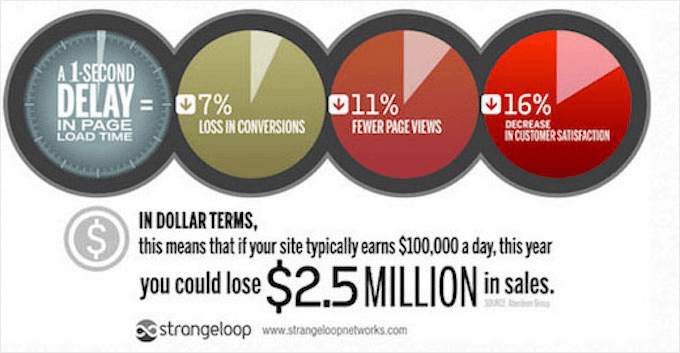
Darüber hinaus haben Google und andere Suchmaschinen bereits begonnen, langsamere Websites zu bestrafen, indem sie sie in den Suchergebnissen nach unten verschieben, was zu weniger Traffic für langsame Websites führt.
Zusammenfassend lässt sich sagen: Wenn Sie mehr Traffic, Abonnenten und Umsatz von Ihrer Website wünschen, müssen Sie Ihre WordPress-Website SCHNELL machen!
So überprüfen Sie die Geschwindigkeit Ihrer WordPress-Website
Anfänger denken oft, dass ihre Website in Ordnung ist, nur weil sie sich auf ihrem Computer nicht langsam anfühlt. Das ist ein RIESIGER Fehler.
Da Sie Ihre eigene Website häufig besuchen, speichern moderne Browser wie Chrome Ihre Website im Cache und rufen sie automatisch vorab ab, sobald Sie mit der Eingabe einer Adresse beginnen. Dadurch wird Ihre Website fast sofort geladen.
Ein normaler Benutzer, der Ihre Website zum ersten Mal besucht, hat jedoch möglicherweise nicht die gleiche Erfahrung. Tatsächlich werden Benutzer an verschiedenen geografischen Standorten eine völlig andere Erfahrung haben.
Deshalb empfehlen wir Ihnen, die Geschwindigkeit Ihrer Website mit einem Tool wie dem WordPress-Geschwindigkeitstest von IsItWP zu testen.
Es ist ein kostenloses Online-Tool, mit dem Sie die Geschwindigkeit Ihrer Website testen können.

Weitere Empfehlungen finden Sie in unserem Leitfaden zur richtigen Durchführung eines Website-Geschwindigkeitstests.
Nachdem Sie Ihren Website-Geschwindigkeitstest durchgeführt haben, fragen Sie sich vielleicht, welche Website-Geschwindigkeit Sie anstreben sollten.
Eine gute Ladezeit einer Seite liegt unter 2 Sekunden.
Je schneller Sie sie jedoch machen können, desto besser. Ein paar Millisekunden Verbesserung hier und da können sich summieren und eine halbe oder sogar eine ganze Sekunde von Ihrer Ladezeit abziehen.
Was verlangsamt Ihre WordPress-Website?
Ihr Geschwindigkeits-Testbericht wird wahrscheinlich mehrere Empfehlungen zur Verbesserung enthalten. Der Großteil davon ist jedoch technischer Jargon, der für Anfänger schwer zu verstehen ist.
Zu lernen, was Ihre Website verlangsamt, ist der Schlüssel zur Verbesserung der Leistung und zur langfristigen Entscheidungsfindung.
Die Hauptursachen für eine langsame WordPress-Website sind:
- Webhosting – Wenn Ihr Webhosting-Server nicht richtig konfiguriert ist, kann dies die Geschwindigkeit Ihrer Website beeinträchtigen.
- WordPress-Konfiguration – Wenn Ihre WordPress-Site keine gecachten Seiten ausliefert, überlastet dies Ihren Server und führt dazu, dass Ihre Website langsam wird oder abstürzt.
- Seitengröße – Seiten laden langsam, wenn Sie Bilder verwenden, die nicht für das Web optimiert sind.
- Schlechte Plugins – Wenn Sie ein schlecht codiertes Plugin verwenden, kann dies Ihre Website erheblich verlangsamen.
- Externe Skripte – Externe Skripte wie Anzeigen, Schriftart-Loader usw. können sich ebenfalls stark auf die Leistung Ihrer Website auswirken.
Jetzt, da Sie wissen, was Ihre WordPress-Website verlangsamt, schauen wir uns an, wie Sie Ihre WordPress-Website beschleunigen können.
Profi-Tipp: Möchten Sie die Anzahl der Plugins auf Ihrer Website reduzieren? Beginnen Sie mit der Verwendung von WPCode, einem leistungsstarken Plugin zur Verwaltung von Code-Snippets für WordPress. Es hilft Ihnen problemlos, mindestens 5 Plugins einzusparen.
Bedeutung von gutem WordPress-Hosting
Ihr WordPress-Hosting-Service spielt eine wichtige Rolle für die Website-Leistung. Ein guter Shared-Hosting-Anbieter wie Bluehost oder SiteGround unternimmt zusätzliche Anstrengungen, um Ihre Website für die Leistung zu optimieren.
Auf Shared Hosting teilen Sie sich jedoch die Serverressourcen mit vielen anderen Kunden. Das bedeutet, dass die Leistung des gesamten Servers beeinträchtigt werden kann, wenn Ihre Nachbarseite viel Traffic erhält, was wiederum Ihre Website verlangsamt.
Andererseits bietet Ihnen ein Managed-WordPress-Hosting-Service die am besten optimierten Serverkonfigurationen für den Betrieb von WordPress. Managed-WordPress-Hosting-Unternehmen bieten auch automatische Backups, automatische WordPress-Updates und erweiterte Sicherheitskonfigurationen zum Schutz Ihrer Website.
Wir empfehlen SiteGround als unseren bevorzugten Managed-WordPress-Hosting-Anbieter. Wir nutzen ihn für den WPBeginner-Blog und sie sind einer der beliebtesten Anbieter in der Branche. (Sehen Sie unseren speziellen Siteground-Gutschein.)

WordPress beschleunigen in wenigen einfachen Schritten (ohne Code)
Wir wissen, dass Änderungen an der Konfiguration Ihrer Website für Anfänger beängstigend sein können, besonders wenn Sie kein Technik-Experte sind.
Aber keine Sorge, es gibt Wege, dies anzugehen.
Wenn Sie sich nicht wohl dabei fühlen, Änderungen an Ihrer Website selbst vorzunehmen, können Sie eine WordPress-Supportagentur beauftragen, die dies für Sie übernimmt.
Es ist eine großartige Option, wenn Sie nicht technisch versiert sind, keine Zeit haben, die Optimierungen selbst durchzuführen, oder wenn Sie einfach nur absolute Seelenruhe wünschen.
Wir haben jedoch Tausenden von WordPress-Benutzern geholfen, ihre WordPress-Leistung zu verbessern. Wir zeigen Ihnen also, wie Sie Ihre WordPress-Website mit nur wenigen Klicks beschleunigen können (keine Programmierung erforderlich).
Wenn Sie zeigen und klicken können, dann können Sie das auch!
Installieren Sie ein WordPress-Caching-Plugin
WordPress-Seiten sind dynamisch. Das bedeutet, dass sie jedes Mal, wenn jemand einen Beitrag oder eine Seite auf Ihrer Website besucht, im Handumdrehen erstellt werden.
Um Ihre Seiten zu erstellen, muss WordPress einen Prozess ausführen, um die benötigten Informationen zu finden, sie zusammenzustellen und sie dann Ihrem Benutzer anzuzeigen.
Dieser Prozess beinhaltet viele Schritte und kann Ihre Website wirklich verlangsamen, wenn mehrere Personen sie gleichzeitig besuchen.
Deshalb empfehlen wir jeder WordPress-Site die Verwendung eines Caching-Plugins. Caching kann Ihre WordPress-Site 2- bis 5-mal schneller machen.
So funktioniert es.
Anstatt jedes Mal den gesamten Seitenaufbauprozess zu durchlaufen, erstellt Ihr Caching-Plugin nach dem ersten Laden eine Kopie der Seite und liefert diese gecachte Version an jeden nachfolgenden Benutzer aus.

Wie Sie in der obigen Grafik sehen können, ruft Ihr Server, wenn ein Nutzer Ihre WordPress-Site besucht, Informationen aus einer MySQL-Datenbank und Ihren PHP-Dateien ab. Dann setzt er alles zu HTML-Inhalt zusammen, der dem Nutzer ausgeliefert wird.
Es ist ein langer Prozess, aber Sie können viel davon überspringen, wenn Sie stattdessen Caching verwenden.
Es gibt viele gute WordPress-Caching-Plugins, aber wir empfehlen entweder WP Rocket (Premium) oder WP Super Cache (kostenlos).
Schauen Sie sich unseren Schritt-für-Schritt-Leitfaden an, wie Sie WP Super Cache auf Ihrer WordPress-Site installieren und einrichten. Die Einrichtung ist nicht schwierig und Ihre Besucher werden den Unterschied bemerken.
Außerdem bieten viele WordPress-Hosting-Unternehmen wie Bluehost und SiteGround Caching-Lösungen an.
SiteGround SG Optimizer
Wenn Sie SiteGround verwenden, ist Ihre WordPress-Website mit dem SG Optimizer vorinstalliert. Dieses Plugin verfügt über alle leistungsstarken Funktionen, die Sie von einem Premium-WordPress-Caching-Plugin wie WP Rocket erhalten würden.
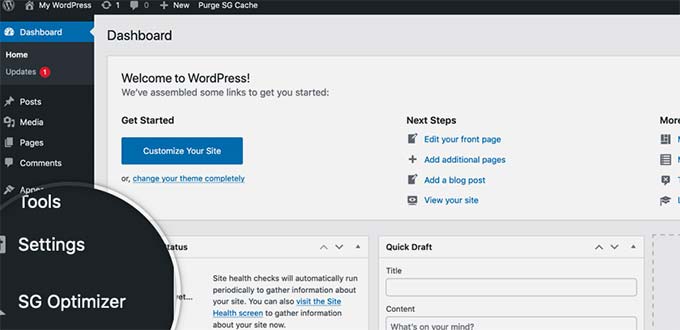
Das Beste daran ist, dass es speziell für die SiteGround Google Cloud-Server optimiert ist, um Ihnen überlegene Leistungsergebnisse zu liefern.
Neben dem Caching erhalten Sie auch verschiedene andere Leistungseinstellungen, WebP-Bildkonvertierung in WordPress, Datenbankoptimierung, CSS-Minifizierung, GZIP-Komprimierung und mehr.
Es verfügt auch über dynamische Caching-Funktionen, die Ihnen helfen, Ihre E-Commerce-Website zu beschleunigen.
Bluehost Caching
Wenn Sie Bluehost verwenden, können Sie zum Abschnitt Websites » Geschwindigkeit gehen, um Ihre Caching-Einstellungen anzupassen.
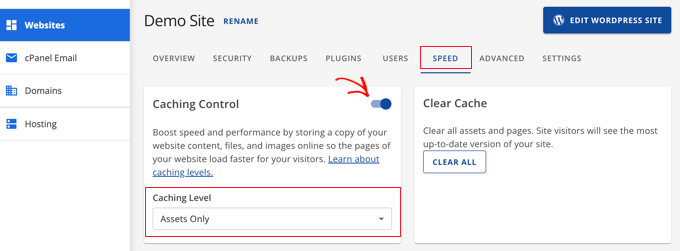
Wenn Sie einen Managed WordPress Hosting-Anbieter nutzen, benötigen Sie kein Caching-Plugin, da es integriert und standardmäßig aktiviert ist.
Bonus: Sie können Caching-Plugins mit einer Web Application Firewall wie CloudFlare oder Sucuri für maximale Leistungssteigerung kombinieren.
Bilder für Geschwindigkeit optimieren

Bilder bringen Leben in Ihre Inhalte und helfen, das Engagement zu steigern. Forscher haben herausgefunden, dass die Verwendung von farbigen Grafiken dazu führt, dass Menschen Ihre Inhalte zu 80 % eher lesen.
Wenn Ihre Bilder jedoch nicht optimiert sind, können sie mehr schaden als nützen. Tatsächlich sind nicht optimierte Bilder eines der häufigsten Geschwindigkeitsprobleme, die wir auf Anfänger-Websites sehen.
Bevor Sie ein Foto direkt von Ihrem Handy oder Ihrer Kamera hochladen, empfehlen wir Ihnen, Bildbearbeitungssoftware zu verwenden, um Ihre Bilder für das Web zu optimieren.
In ihren Originalformaten können diese Fotos riesige Dateigrößen haben. Aber basierend auf dem Bilddateiformat und der Komprimierung, die Sie in Ihrer Bearbeitungssoftware wählen, können Sie Ihre Bildgröße um bis zu das 5-fache reduzieren.
Bei WPBeginner verwenden wir nur zwei Bildformate: JPEG und PNG.
Nun fragen Sie sich vielleicht: Was ist der Unterschied?
Nun, das PNG-Bildformat verwendet verlustfreie Komprimierung. Das bedeutet, dass beim Komprimieren des Bildes keine visuellen Daten verloren gehen, sodass das Bild eine höhere Qualität mit mehr Details hat. Der Nachteil ist, dass es eine größere Dateigröße hat, sodass das Laden länger dauert.
JPEG hingegen ist ein komprimiertes Dateiformat, das die Bildqualität leicht reduziert, aber deutlich kleiner ist.
Wie entscheiden wir also, welches Bildformat wir wählen sollen?
- Wenn unser Foto oder Bild viele verschiedene Farben hat, verwenden wir JPEG.
- Wenn es sich um ein einfacheres Bild handelt oder wir ein transparentes Bild benötigen, dann verwenden wir PNG.
Unten sehen Sie eine Vergleichstabelle der Dateigrößen, die von verschiedenen Komprimierungstools für ein bestimmtes Bild erzielt wurden.
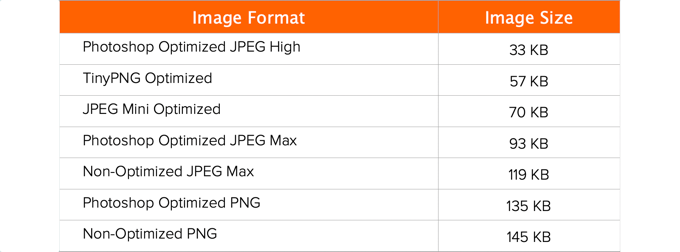
Wie Sie in der Grafik sehen können, kann das von Ihnen verwendete Bildformat einen RIESIGEN Unterschied bei der Dateigröße machen, und dies wirkt sich auf die Leistung Ihrer Website aus.
Details, wie Sie Ihre Bilder mit Photoshop und anderen gängigen Bearbeitungswerkzeugen optimieren können, ohne Qualität zu opfern, finden Sie in unserer Schritt-für-Schritt-Anleitung zur Optimierung von Bildern für die Web-Performance ohne Qualitätsverlust.
Best Practices zur Optimierung der WordPress-Leistung
Nach der Installation eines Caching-Plugins und der Optimierung Ihrer Bilder werden Sie feststellen, dass Ihre Website deutlich schneller geladen wird.
Aber wenn Sie Ihre Website wirklich so schnell wie möglich halten wollen, dann müssen Sie die unten aufgeführten Best Practices anwenden.
Diese Tipps sind nicht zu technisch, sodass Sie keine Codes kennen müssen, um sie zu implementieren. Aber ihre Anwendung wird häufige Probleme verhindern, die Ihre Website verlangsamen.
Halten Sie Ihre WordPress-Website auf dem neuesten Stand

Als gut gepflegtes Open-Source-Projekt wird WordPress häufig aktualisiert. Jedes Update bietet nicht nur neue Funktionen, sondern behebt auch Sicherheitsprobleme und Fehler. Ihr WordPress-Theme und Ihre Plugins können ebenfalls regelmäßige Updates erhalten.
Als Website-Besitzer sind Sie dafür verantwortlich, Ihre WordPress-Site, Ihr Theme und Ihre Plugins auf dem neuesten Stand zu halten. Andernfalls kann Ihre Website langsam und unzuverlässig werden und Sie anfällig für Sicherheitsbedrohungen machen.
Weitere Details zur Bedeutung von Updates finden Sie in unserem Artikel, warum Sie immer die neueste WordPress-Version verwenden sollten.
Hintergrundprozesse optimieren
Hintergrundprozesse in WordPress sind geplante Aufgaben, die im Hintergrund Ihrer WordPress-Site ausgeführt werden. Im Folgenden finden Sie einige Beispiele für Hintergrundaufgaben, die auf einer WordPress-Site ausgeführt werden:
- WordPress-Backup-Plugin-Aufgaben
- WordPress Cron Jobs zum Veröffentlichen geplanter Beiträge
- WordPress-Cron-Jobs zur Überprüfung auf Updates
- Suchmaschinen und andere Crawler, die versuchen, Inhalte abzurufen
Aufgaben wie Cron-Jobs für geplante Beiträge und Updates haben nur minimale Auswirkungen auf die Website-Leistung.
Andere Hintergrundprozesse wie Backup-Plugins und übermäßiges Crawling durch Suchmaschinen können jedoch eine Website verlangsamen.
Sie müssen sicherstellen, dass Ihr WordPress-Backup-Plugin nur während zeitarmer Zeiten auf Ihrer Website ausgeführt wird. Sie müssen auch die Häufigkeit der Backups und die zu sichernden Daten anpassen.
Wenn Sie beispielsweise ein vollständiges tägliches Backup erstellen, obwohl Sie nur zweimal pro Woche neue Inhalte veröffentlichen, müssen Sie dies anpassen.
Wenn Sie häufigere Backups wünschen, z. B. Echtzeit-Backups, empfehlen wir die Verwendung einer SaaS-Lösung wie BlogVault, damit Ihr Server nicht überlastet wird.
Was das Crawling angeht, müssen Sie Ihre Crawl-Berichte in der Google Search Console im Auge behalten. Häufige Crawls, die zu Fehlern führen, können dazu führen, dass Ihre Website langsam wird oder nicht mehr reagiert.
Sehen Sie sich unseren vollständigen Google Search Console Leitfaden an, um zu erfahren, wie Sie die Crawl-Rate anpassen.
Auszüge auf der Startseite und in Archiven verwenden
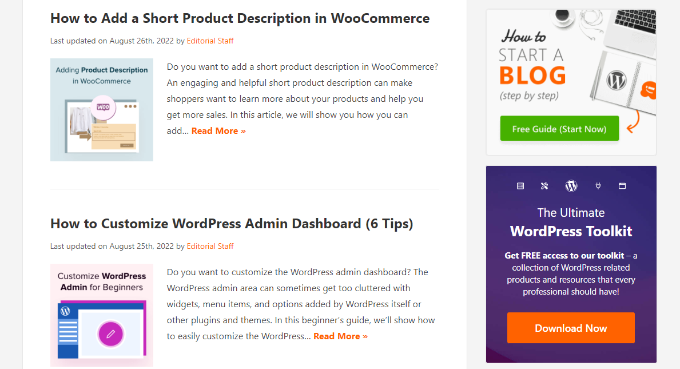
Standardmäßig zeigt WordPress den vollständigen Inhalt jedes Artikels auf Ihrer Homepage und Ihren Archiven an. Das bedeutet, dass Ihre Homepage, Kategorien, Tags und andere Archivseiten langsamer geladen werden.
Ein weiterer Nachteil der Anzeige vollständiger Artikel auf diesen Seiten ist, dass Benutzer nicht das Bedürfnis verspüren, den eigentlichen Artikel zu besuchen. Dies kann Ihre Seitenaufrufe und die Zeit, die Ihre Benutzer auf Ihrer Website verbringen, reduzieren.
Um Ihre Ladezeiten für Archivseiten zu beschleunigen, können Sie Ihre Website so einstellen, dass sie Auszüge anstelle des vollständigen Inhalts anzeigt.
Sie können zu Einstellungen » Lesen navigieren und 'Auszug' anstelle von 'Volltext' neben der Einstellung auswählen, was für jeden Artikel in einem Feed angezeigt werden soll.

Weitere Details zu den Vor- und Nachteilen der Anzeige von Zusammenfassungen finden Sie in unserem Artikel über Vollständige Beiträge vs. Zusammenfassung (Auszug) auf Ihren WordPress-Archivseiten.
Kommentare auf Seiten aufteilen
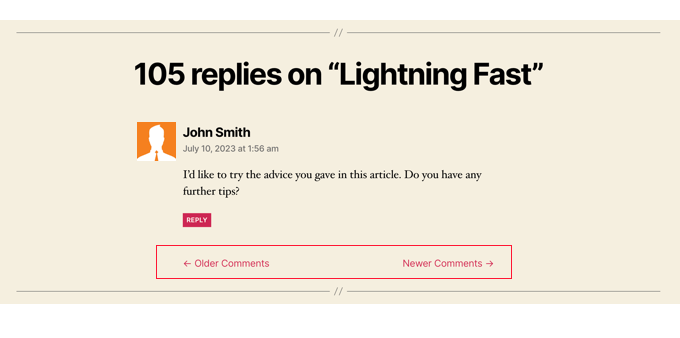
Viele Kommentare zu Ihren Blogbeiträgen? Herzlichen Glückwunsch! Das ist ein großartiger Indikator für ein engagiertes Publikum.
Der Nachteil ist jedoch, dass das Laden all dieser Kommentare die Geschwindigkeit Ihrer Website beeinträchtigen kann.
WordPress verfügt über eine integrierte Lösung dafür. Gehen Sie einfach zu Einstellungen » Diskussion und aktivieren Sie das Kontrollkästchen neben der Option „Kommentare in Seiten aufteilen“.

Detailliertere Anweisungen finden Sie in unserem Leitfaden zur Paginierung von Kommentaren in WordPress.
Verwenden Sie ein Content Delivery Network (CDN)
Erinnern Sie sich, wie wir oben erwähnt haben, dass Benutzer an verschiedenen geografischen Standorten möglicherweise unterschiedliche Ladezeiten auf Ihrer Website erleben?
Das liegt daran, dass der Standort Ihrer Webhosting-Server die Geschwindigkeit Ihrer Website beeinflussen kann.
Nehmen wir zum Beispiel an, Ihr Webhosting-Unternehmen hat seine Server in den Vereinigten Staaten. Ein Besucher, der sich ebenfalls in den Vereinigten Staaten befindet, wird im Allgemeinen schnellere Ladezeiten sehen als ein Besucher in Indien.
Die Verwendung eines Content Delivery Network (CDN) kann dazu beitragen, die Ladezeiten für alle Ihre Besucher zu beschleunigen.
Ein CDN ist ein Netzwerk, das aus Servern auf der ganzen Welt besteht. Jeder Server speichert statische Dateien, aus denen Ihre Website besteht.
Diese statischen Dateien umfassen unveränderliche Dateien wie Bilder, CSS und JavaScript, im Gegensatz zu Ihren WordPress-Seiten, die, wie oben erläutert, dynamisch sind.
Wenn Sie ein CDN verwenden, werden bei jedem Besuch Ihrer Website die statischen Dateien von dem Server geliefert, der dem Benutzer am nächsten ist. Ihr eigener Webhosting-Server wird ebenfalls schneller, da das CDN einen Großteil der Arbeit übernimmt.
Sie können sehen, wie es funktioniert, in dieser Infografik.

Wir empfehlen die Verwendung von Bunny CDN, Cloudflare (kostenlos) oder Envira CDN (speziell für Bilder).
Ein CDN funktioniert gut mit WordPress-Websites und ergänzt Ihre bestehenden WordPress-Caching-Plugins für noch schnellere Ladezeiten.
Laden Sie Audio- oder Videodateien nicht direkt in WordPress hoch

Sie können Audio- und Videodateien direkt auf Ihre WordPress-Website hochladen, und sie werden automatisch in einem HTML5-Player angezeigt…
Aber das sollten Sie NIEMALS tun!
Das Hosten von Audio und Videos kostet Bandbreite. Möglicherweise werden Ihnen von Ihrem Webhosting-Unternehmen Überziehungsgebühren berechnet, oder sie schalten Ihre Website sogar ganz ab, selbst wenn Ihr Plan eine „unbegrenzte“ Bandbreite beinhaltet.
Das Hosten großer Mediendateien vergrößert auch Ihre Backup-Größen enorm und erschwert Ihnen die Wiederherstellung von WordPress aus einem Backup.
Verwenden Sie stattdessen einen Audio- und Video-Hosting-Dienst wie YouTube, Vimeo, DailyMotion oder SoundCloud, und lassen Sie diese die harte Arbeit erledigen. Sie haben die Bandbreite dafür!
WordPress verfügt über eine integrierte Video-Einbettungsfunktion, sodass Sie die URL Ihres Videos direkt in Ihren Beitrag kopieren und einfügen können und es wird automatisch eingebettet.
Erfahren Sie mehr Details, wie dies funktioniert, in unserem Leitfaden zum Einbetten von Videos in WordPress.
Wenn Sie eine Podcast-Website mit WordPress erstellen, empfehlen wir für die beste Leistung den Podcast-Hosting-Dienst Blubrry.
Verwenden Sie ein für Geschwindigkeit optimiertes Theme
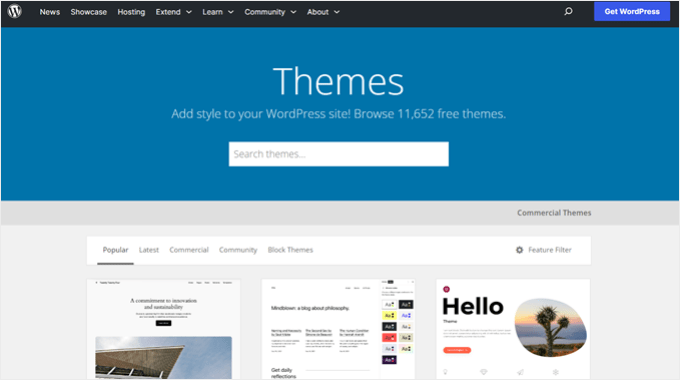
Bei der Auswahl eines Themes für Ihre Website ist es wichtig, der Geschwindigkeitsoptimierung besondere Aufmerksamkeit zu schenken. Einige schöne und beeindruckend aussehende Themes sind tatsächlich schlecht programmiert und können Ihre Website erheblich verlangsamen.
Es ist normalerweise besser, sich für ein einfacheres Theme zu entscheiden, als ein Theme zu wählen, das mit komplexen Layouts, auffälligen Animationen und anderen unnötigen Funktionen überladen ist. Sie können diese Funktionen jederzeit mit hochwertigen WordPress-Plugins hinzufügen.
Premium-WordPress-Theme-Shops wie aThemes, Themify, CSSIgniter und Astra bieten Themes, die gut codiert und auf Geschwindigkeit optimiert sind. Sie können auch unseren Artikel über die Auswahl des perfekten WordPress-Themes für Ratschläge lesen, worauf Sie achten sollten.
Bevor Sie Ihr neues Theme aktivieren, lesen Sie unseren Leitfaden, wie Sie Ihr WordPress-Theme richtig wechseln, für einen reibungslosen Übergang.
Verwenden Sie schnellere Plugins
Schlecht programmierte WordPress-Plugins fügen oft viel Ballast hinzu, unabhängig davon, ob Ihre Website das Plugin tatsächlich benötigt oder nicht. Dies erhöht die Ladezeit Ihrer Seiten und verlangsamt Ihre Website.
Um Ihnen bei der Auswahl der besten Plugins zu helfen, veröffentlichen wir oft unsere Expertenauswahl der besten WordPress-Plugin-Übersichten. Wir achten besonders auf Benutzerfreundlichkeit, Nutzererlebnis und vor allem auf die Leistung.
Hier sind einige unserer Top-Auswahlen für die gängigsten WordPress-Plugin-Kategorien:
- WPForms – Das schnellste und anfängerfreundlichste Kontaktformular-Plugin für WordPress.
- All in One SEO – Leistungsstarkes WordPress SEO-Plugin, das die Website-Leistung betont, um Ihnen zu helfen, höhere SEO-Rankings zu erzielen.
- MonsterInsights – Bestes Google Analytics-Plugin für WordPress, das Ihre Website nicht verlangsamt. Es enthält sogar Optionen zum lokalen Laden von gtag.js, um Ihre Google Core Web Vitals-Scores zu verbessern.
- Novashare – Viele Social-Media-Plugins laden zusätzliche Skripte und das nicht gerade elegant. Novashare ist eines der schnellsten Social-Media-Plugins für WordPress.
- SeedProd – Ein Drag & Drop WordPress Landing Page Plugin, das Ihnen hilft, blitzschnelle Landing Pages zu erstellen und sogar ein ganzes Theme von Grund auf zu gestalten.
Abgesehen von unseren eigenen Empfehlungen können Sie auch eigene Tests durchführen. Führen Sie einfach Geschwindigkeitstests durch, bevor und nachdem Sie ein Plugin installieren, um dessen Auswirkungen auf die Leistung zu vergleichen. Weitere Details finden Sie in unserem Leitfaden, wie Sie einen WordPress-Geschwindigkeitstest durchführen.
Sie können dieses Tutorial auch verwenden, um herauszufinden, welche WordPress-Plugins Ihre Website verlangsamen.
WordPress für Geschwindigkeit optimieren (Fortgeschritten)
Durch die Anwendung der oben genannten WordPress-Optimierungs-Best-Practices und grundlegenden Geschwindigkeits-Tipps sollten Sie eine deutliche Verbesserung der Ladezeiten Ihrer Website feststellen.
Aber jede Bruchteil einer Sekunde zählt. Wenn Sie die absolut schnellste Geschwindigkeit erzielen möchten, dann sollten Sie ein paar weitere Änderungen vornehmen.
Die folgenden Tipps sind etwas technischer, wobei einige erfordern, dass Sie Ihre Website-Dateien ändern oder ein grundlegendes Verständnis von PHP haben.
Sie sollten auch sicherstellen, dass Sie zuerst ein Backup Ihrer Website erstellen, nur für den Fall.
Lange Beiträge in Seiten aufteilen
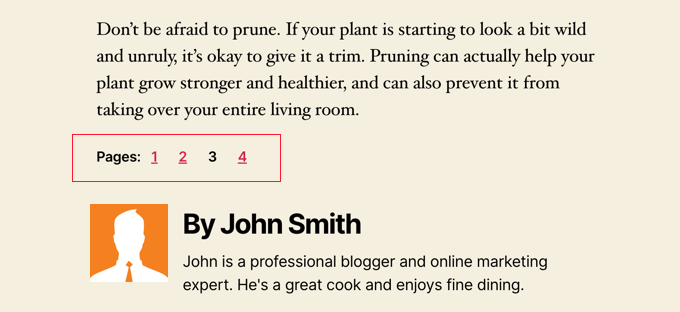
Leser lieben oft Blogbeiträge, die länger und ausführlicher sind. Längere Beiträge ranken in Suchmaschinen oft sogar höher.
Aber wenn Sie lange Artikel mit vielen Bildern veröffentlichen, könnten diese Ihre Seitenladezeiten beeinträchtigen.
Ziehen Sie stattdessen in Erwägung, Ihre längeren Beiträge in mehrere Seiten aufzuteilen.
WordPress verfügt über eine integrierte Funktionalität, um dies zu tun. Fügen Sie einfach einen Seitenumbruch-Block in Ihren Artikel ein, wo Sie eine neue Seite beginnen möchten.
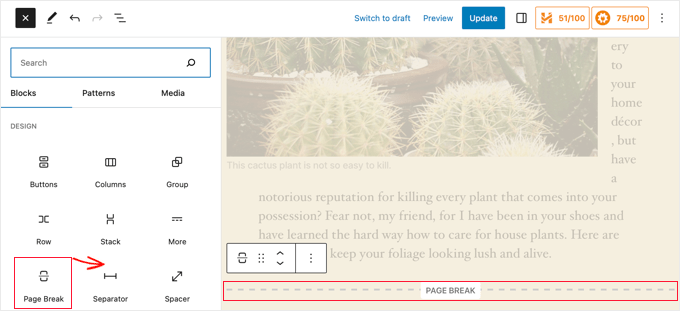
Ausführlichere Anweisungen finden Sie in unserem Tutorial zur Seiten-Pagination – wie Sie WordPress-Beiträge in mehrere Seiten aufteilen.
Reduzieren Sie externe HTTP-Anfragen
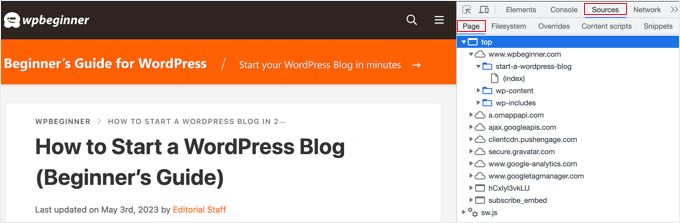
Viele WordPress-Plugins und -Themes laden alle Arten von Dateien von anderen Websites. Diese Dateien können Skripte, Stylesheets und Bilder von externen Ressourcen wie Google, Facebook, Analysediensten usw. enthalten.
Es ist in Ordnung, einige davon zu verwenden. Viele dieser Dateien sind für eine möglichst schnelle Ladezeit optimiert, sodass sie schneller geladen werden, als wenn sie auf Ihrer eigenen Website gehostet würden.
Aber wenn Ihre Plugins viele dieser Anfragen stellen, kann dies Ihre Website erheblich verlangsamen.
Sie können diese externen HTTP-Anfragen reduzieren, indem Sie Skripte und Stile deaktivieren oder sie in einer einzigen Datei zusammenfassen.
Weitere Details finden Sie in diesem Tutorial, wie Sie die CSS-Dateien und JavaScript Ihrer Plugins deaktivieren.
Datenbankabfragen reduzieren
Leider gibt es viele schlecht programmierte WordPress-Themes. Sie ignorieren die Standardpraktiken von WordPress und führen direkte Datenbankabfragen oder zu viele unnötige Anfragen an die Datenbank durch.
Dies kann Ihren Server wirklich verlangsamen, indem es ihm zu viel Arbeit gibt.
Selbst gut codierte Themes können Code enthalten, der Datenbankabfragen durchführt, nur um grundlegende Informationen Ihres Blogs abzurufen.
Hinweis: Dieser Schritt ist etwas technischer und erfordert Grundkenntnisse in PHP und WordPress-Vorlagendateien.
In diesem Beispiel ist jedes Mal, wenn Sie <?php sehen, der Beginn eines neuen Datenbankaufrufs:
<html xmlns="http://www.w3.org/1999/xhtml" dir="<?php language_attributes(); ?>">
<head profile="http://gmpg.org/xfn/11">
<meta http-equiv="Content-Type" content="<?php bloginfo('html_type'); ?>
charset=<?php bloginfo('charset'); ?>" />
Sie können den Theme-Entwicklern das nicht verübeln. Sie haben einfach keine andere Möglichkeit, herauszufinden, in welcher Sprache Ihre Website ist.
Wenn Sie Ihre Website jedoch mit einem Child-Theme anpassen, können Sie diese Datenbankabfragen durch spezifische Informationen ersetzen. Dies reduziert all diese Datenbankabfragen.
<html xmlns="http://www.w3.org/1999/xhtml" dir="ltr">
<head profile="http://gmpg.org/xfn/11">
<meta http-equiv="Content-Type" content="text/html; charset=UTF-8" />
Sie können Ihr übergeordnetes Theme auf Instanzen wie diese überprüfen, die durch statische Informationen ersetzt werden können.
Beachten Sie jedoch, dass das Hardcoding dieser Werte verhindert, dass Ihre Website automatisch Sprachen wechselt, und moderne HTML5-Themes möglicherweise etwas anders aussehen als das obige Beispiel.
WordPress-Datenbank optimieren
Nach einiger Zeit mit WordPress enthält Ihre Datenbank viele Informationen, die Sie wahrscheinlich nicht mehr benötigen. Für eine verbesserte Leistung können Sie Ihre Datenbank optimieren, um all diese unnötigen Informationen zu entfernen.
Dies kann einfach mit dem WP-Sweep-Plugin oder dem WP-Optimize-Plugin verwaltet werden. Beide Tools ermöglichen es Ihnen, Ihre WordPress-Datenbank zu bereinigen, indem Sie Dinge wie gelöschte Beiträge, Revisionen, ungenutzte Tags usw. löschen. Diese Plugins optimieren auch die Struktur Ihrer Datenbank mit nur einem Klick.
Sehen Sie sich unseren Leitfaden an, wie Sie Ihre WordPress-Datenbank für eine verbesserte Leistung optimieren.
Beitragsrevisionen begrenzen
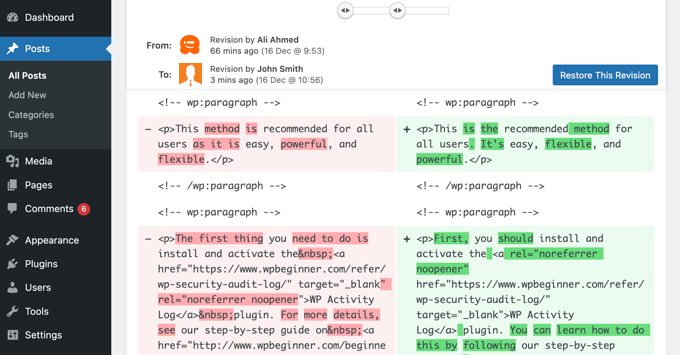
Beitragsrevisionen nehmen Platz in Ihrer WordPress-Datenbank ein. Einige Benutzer glauben, dass Revisionen auch einige Datenbankabfragen beeinträchtigen können, die von Plugins ausgeführt werden. Wenn das Plugin Beitragsrevisionen nicht explizit ausschließt, kann es Ihre Website verlangsamen, indem es unnötigerweise durch sie sucht.
Sie können die Anzahl der Revisionen, die WordPress für jeden Artikel speichert, einfach begrenzen. Fügen Sie dazu einfach diese Codezeile zu Ihrer wp-config.php-Datei hinzu:
define( 'WP_POST_REVISIONS', 4 );
Dieser Code beschränkt WordPress darauf, nur Ihre letzten 4 Revisionen jedes Beitrags oder jeder Seite zu speichern und ältere Revisionen automatisch zu verwerfen.
Deaktivieren Sie Hotlinking und das Stehlen Ihrer Inhalte
Wenn Sie qualitativ hochwertige Inhalte auf Ihrer WordPress-Website erstellen, dann ist die traurige Wahrheit, dass sie wahrscheinlich früher oder später gestohlen werden.
Eine Möglichkeit, wie dies geschieht, ist, wenn andere Websites Ihre Bilder direkt von ihren URLs auf Ihrer Website ausliefern, anstatt sie auf ihre eigenen Server hochzuladen. Im Wesentlichen stehlen sie Ihre Webhosting-Bandbreite, und Sie erhalten keinen Traffic dafür.
Fügen Sie einfach diesen Code zu Ihrer .htaccess-Datei hinzu, um das Hotlinking von Bildern von Ihrer Website zu blockieren:
#disable hotlinking of images with forbidden or custom image option
RewriteEngine on
RewriteCond %{HTTP_REFERER} !^$
RewriteCond %{HTTP_REFERER} !^http(s)?://(www\.)?wpbeginner.com [NC]
RewriteCond %{HTTP_REFERER} !^http(s)?://(www\.)?google.com [NC]
RewriteRule \.(jpg|jpeg|png|gif)$ – [NC,F,L]
Vergessen Sie nicht, wpbeginner.com durch Ihre eigene Domain zu ersetzen.
Hinweis: Wenn Sie NGINX oder einen Managed-Hosting-Anbieter verwenden, funktioniert dieser Code möglicherweise nicht. In diesem Fall sollten Sie Ihren Hosting-Anbieter bitten, den Hotlink-Schutz für Sie zu aktivieren.
Sie möchten vielleicht auch unseren Artikel lesen, der zeigt, wie man Bilderdiebstahl in WordPress verhindert.
Einige Content-Scraping-Websites erstellen automatisch Beiträge, indem sie Ihre Inhalte aus Ihrem RSS-Feed stehlen. Sie können sich unseren Leitfaden zur Verhinderung von Blog-Content-Scraping in WordPress ansehen, um Wege zu finden, mit automatisiertem Content-Diebstahl umzugehen.
Lazy Loading bei Bedarf verwenden
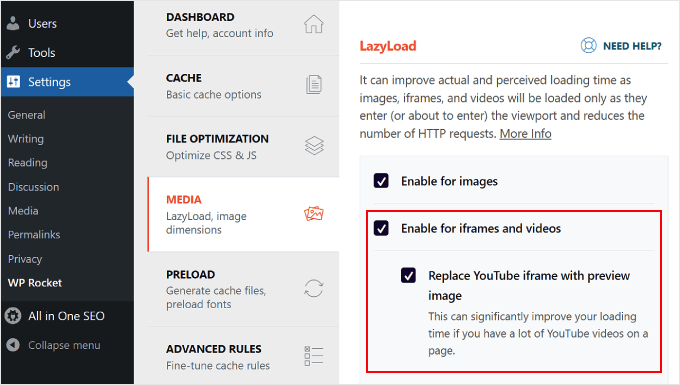
Wenn Sie viele Bilder, mehrere Video-Einbettungen und Fotogalerien zu Ihren Blogbeiträgen hinzufügen, kann Ihre Website von Lazy Loading profitieren.
WordPress verfügt über eine integrierte Lazy-Loading-Funktion für Bilder. Um jedoch die beste Leistung zu erzielen, empfehlen wir die Verwendung eines Plugins, um andere Elemente wie Hintergrundbilder, iframes und Videos per Lazy Loading zu laden. Es ersetzt alle anderen Bilder und Video-Einbettungen durch ein Platzhalterbild.
Wenn ein Benutzer nach unten scrollt, lädt Ihre Website Bilder, die jetzt im sichtbaren Bereich des Browsers erscheinen. Sie können Bilder, Videos und sogar WordPress-Kommentare und Gravatare per Lazy Loading laden.
Sie können mehr in unserem Leitfaden erfahren, wie Sie Bilder in WordPress einfach mit Lazy Loading laden, wo wir abdecken, wie dies mit den Plugins WP Rocket und Optimole geschieht.
Für WordPress-Kommentare siehe unseren Leitfaden, wie Sie Kommentare in WordPress mit Lazy Loading laden.
DNS-Level Website-Firewall verwenden

Ein WordPress-Firewall-Plugin hilft Ihnen, Brute-Force-Angriffe, Hacking-Versuche und Malware zu blockieren. Allerdings sind nicht alle Firewall-Plugins gleich.
Einige davon laufen auf Ihrer Website, was bedeutet, dass Angreifer Ihren Webserver bereits erreichen können, bevor sie blockiert werden. Dies ist immer noch effektiv für die Sicherheit, aber nicht optimal für die Leistung.
Deshalb empfehlen wir die Verwendung einer DNS-Level-Firewall wie Cloudflare oder Sucuri. Diese Firewalls blockieren bösartige Anfragen, bevor sie Ihre Website überhaupt erreichen.
HTTPS/SSL-Fehler ohne Plugin beheben
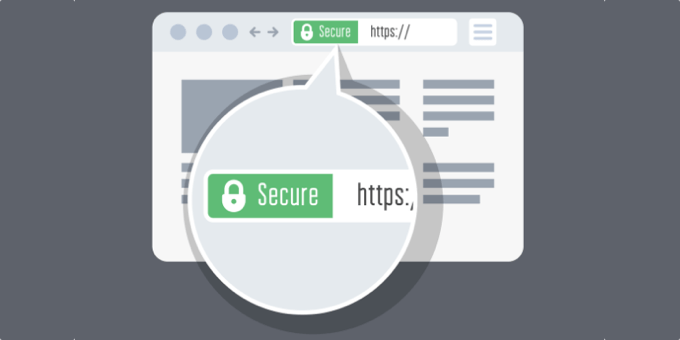
Wenn Sie Ihre Website auf HTTPS/SSL umstellen, werden Sie wahrscheinlich auf gemischte Inhaltsfehler stoßen.
Der einfachste Weg, dies zu beheben, ist die Installation eines Plugins wie Really Simple SSL. Das Problem ist jedoch, dass dieses Plugin zuerst alle URLs abfängt und sie dann in HTTPS ändert, bevor es sie an die Browser der Benutzer sendet.
Dies hat eine geringe, aber spürbare Auswirkung auf die Leistung. Sie können dies reduzieren, indem Sie alle URLs manuell korrigieren. Weitere Details finden Sie in unserem Artikel zur Behebung gängiger SSL-Probleme in WordPress.
Verwenden Sie die neueste PHP-Version
WordPress wird hauptsächlich in der Programmiersprache PHP geschrieben. Es ist eine serverseitige Sprache, was bedeutet, dass sie auf Ihrem Hosting-Server installiert ist und dort ausgeführt wird.
Alle guten WordPress-Hosting-Unternehmen verwenden die stabilste PHP-Version auf ihren Servern. Ihr Hosting-Unternehmen verwendet jedoch möglicherweise eine etwas ältere PHP-Version.
Die neuesten Versionen von PHP (8.4+) sind deutlich schneller als ihre Vorgänger. Das ist ein enormer Leistungsschub, den Ihre Website nutzen muss.
Sie können sehen, welche PHP-Version Ihre Website verwendet, indem Sie das Plugin Version Info verwenden.
Nach der Aktivierung zeigt das Plugin Ihre PHP-Version im Fußbereich Ihres WordPress-Admin-Dashboards an.
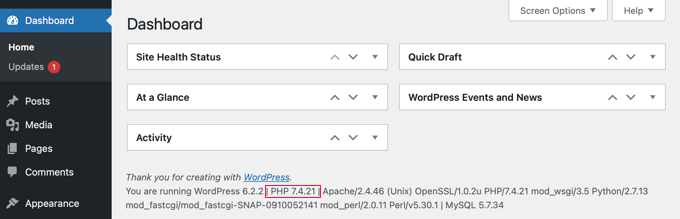
Wenn Ihre Website eine Version niedriger als PHP 7 verwendet, bitten Sie Ihren Hosting-Anbieter, diese für Sie zu aktualisieren. Wenn er dazu nicht in der Lage ist, ist es an der Zeit, sich nach einem neuen WordPress-Hosting-Unternehmen umzusehen.
Das war's! Wir hoffen, dieser Artikel hat Ihnen geholfen zu lernen, wie Sie die Geschwindigkeit und Leistung von WordPress verbessern können.
Probieren Sie diese Techniken ruhig aus. Vergessen Sie nicht, die Geschwindigkeit Ihrer Website vor und nach der Implementierung dieser Best Practices zu testen. Sie werden überrascht sein, wie diese Änderungen die Leistung Ihres WordPress verbessern werden.
FAQs zur WordPress-Performance
Hier sind die am häufigsten gestellten Fragen zur Optimierung der WordPress-Geschwindigkeit. Diese Antworten helfen Ihnen, die Schlüsselkonzepte zu verstehen und alle Bedenken auszuräumen, die Sie möglicherweise bezüglich der Beschleunigung Ihrer Website haben.
Wie ist eine gute Seitenladezeit für eine WordPress-Website?
Eine gute Seitenladezeit liegt unter 2 Sekunden. Je schneller Sie Ihre Website machen können, desto besser. Studien zeigen, dass 53 % der mobilen Nutzer Websites verlassen, die länger als 3 Sekunden zum Laden benötigen. Selbst kleine Verbesserungen von wenigen Millisekunden können sich zu erheblichen Geschwindigkeitssteigerungen und einer besseren Benutzererfahrung summieren.
2. Wie überprüfe ich die aktuelle Geschwindigkeit meiner WordPress-Website?
Sie können die Geschwindigkeit Ihrer Website mit Tools wie dem WordPress-Geschwindigkeitstest von IsItWP, GTMetrix oder Google PageSpeed Insights testen. Es ist wichtig, von verschiedenen Standorten aus zu testen, da Benutzer in verschiedenen geografischen Gebieten unterschiedliche Ladezeiten erfahren können. Vermeiden Sie es, nur von Ihrem eigenen Computer aus zu testen, da Browser Ihre Website zwischenspeichern und sie für neue Besucher schneller erscheinen lassen, als sie tatsächlich ist.
3. Was sind die Hauptfaktoren, die WordPress-Websites verlangsamen?
Die Hauptursachen für langsame WordPress-Sites sind schlechtes Webhosting, fehlendes Caching, nicht optimierte Bilder, schlecht programmierte Plugins und externe Skripte. Darüber hinaus können Faktoren wie zu viele Datenbankabfragen, nicht optimierte Themes und übermäßige Hintergrundprozesse die Leistung Ihrer Website erheblich beeinträchtigen.
4. Benötige ich ein Caching-Plugin, wenn mein Hosting-Anbieter Caching anbietet?
Wenn Sie Managed WordPress Hosting verwenden, ist Caching normalerweise integriert und für die Server optimiert, sodass Sie in der Regel kein zusätzliches Caching-Plugin benötigen. Wenn Sie jedoch Shared Hosting verwenden, kann die Installation eines Caching-Plugins wie WP Super Cache oder WP Rocket Ihre Website 2- bis 5-mal schneller machen, indem zwischengespeicherte Versionen Ihrer Seiten bereitgestellt werden, anstatt sie jedes Mal dynamisch zu generieren.
5. Wie viel Unterschied macht die Bildoptimierung für die Website-Geschwindigkeit?
Die Bildoptimierung kann einen großen Unterschied bei der Ladezeit Ihrer Website machen. Nicht optimierte Bilder sind eines der häufigsten Geschwindigkeitsprobleme auf Anfänger-Websites. Durch die Wahl des richtigen Bildformats (JPEG für farbenfrohe Bilder, PNG für einfache Bilder) und die richtige Komprimierung von Bildern können Sie die Dateigrößen um bis zu das 5-fache reduzieren, ohne die Qualität zu beeinträchtigen.
6. Verlangsamt die Installation zu vieler Plugins meine WordPress-Website?
Nicht unbedingt. Die Anzahl der Plugins ist nicht so wichtig wie die Qualität der Plugins. Gut programmierte Plugins haben nur geringe Auswirkungen auf die Leistung, während schlecht programmierte Plugins Ihre Website unabhängig von ihrer Anzahl erheblich verlangsamen können. Konzentrieren Sie sich auf die Verwendung seriöser Plugins von vertrauenswürdigen Entwicklern und testen Sie regelmäßig die Geschwindigkeit Ihrer Website, wenn Sie neue Plugins hinzufügen.
Zusätzliche Ressourcen
Nachdem Sie die Geschwindigkeit Ihrer Website optimiert haben, möchten Sie sich vielleicht andere Möglichkeiten zur Verbesserung Ihrer Website ansehen. Hier sind einige ausgewählte Anleitungen, die Ihnen als Nächstes helfen sollen:
- Der ultimative WordPress-Sicherheitsleitfaden (Schritt für Schritt)
- Must-Have WordPress-Plugins für jede Website
- Der ultimative WordPress SEO-Leitfaden für Anfänger (Schritt für Schritt)
- Warum brauchen Sie ein CDN für Ihren WordPress-Blog?
Wenn Ihnen dieser Artikel gefallen hat, abonnieren Sie bitte unseren YouTube-Kanal für WordPress-Video-Tutorials. Sie finden uns auch auf Twitter und Facebook.

Sameer Hussain
Ich liebe es, wie dieser Artikel zuerst die häufigsten Probleme hervorhebt und dann zu weniger häufigen Problemen übergeht, die auftreten könnten. Erstaunliche Arbeit, wenn man bedenkt, dass man das alles in einem Durchgang liest.
WPBeginner Support
Glad you like our our content is laid out
Admin
Naveera Batool
Tolle Informationen, 7 Tipps von oben umgesetzt
WPBeginner Support
Vielen Dank, es freut mich zu hören, dass Sie einige unserer Empfehlungen umgesetzt haben!
Admin
Lara Carter
Dieser Artikel war so hilfreich, um all die kleinen Details zu verstehen, an die ich nie gedacht hätte, die aber helfen würden, die Website reibungsloser und schneller laufen zu lassen. Ich lerne etwas über Website-Entwicklung und recherchiere gerade viel darüber. Diese Webseite war viel detaillierter, als ich dachte. Diese Webseite erklärte mir auch so viele neue Konzepte, von denen ich noch nie gehört hatte, und erklärte die meisten davon gut. Es gab ein paar Konzepte, die eine Weile dauerten, bis ich sie verstanden hatte, aber als visueller Lerner haben mir die Bilder wirklich geholfen, das Gelesene und Gelernte in den Kontext zu setzen. Ich kann es kaum erwarten, diese auszuprobieren und schließlich mit dem Aufbau der Website zu beginnen.
WPBeginner Support
Glad to hear our guide was helpful
Admin
Tash Hughes
Das ist ein umfassender Leitfaden zur Beschleunigung einer Website, vielen Dank.
Ich habe eine Reihe dieser Empfehlungen umgesetzt (entweder von hier oder bereits vorhanden).
Es gibt viele Bilder auf der Website. Ich habe die Größe immer reduziert (d. h. keine Fotos direkt von meiner Kamera hochgeladen!) und normalerweise sind es JPGs. Mir ist aufgefallen, dass WP verschiedene Kopien jedes Bildes erstellt und dann die Optimierungsfunktion meiner Cache-App neue Versionen erstellt. Es fühlt sich an, als ob so viele Bildversionen meine Website verlangsamen müssten! Aber welche Bilder kann ich gefahrlos löschen?
Wenn ich zum Beispiel auf great-image1.jpg verlinkt habe, bedeutet eine Optimierungsfunktion, dass der Beitrag jetzt auf great-image1-optimised.jpg verlinkt und great-image1.jpg somit veraltet ist? Wird die Beschreibung auch in optimierte Bilder übernommen?
WPBeginner Support
Es würde davon abhängen, welches Plugin Sie zur Optimierung Ihrer Bilder verwenden, aber die meisten sollten ersetzen, anstatt ein Duplikat zu erstellen, und Sie würden Ihre Beschreibung behalten.
Admin
Ian Simpson
Brillanter Beitrag. Ich habe bereits einige der einfacheren Aufgaben umgesetzt und diese Seite als Lesezeichen gespeichert, damit ich für einige der anderen technischen Dinge zurückkommen kann! Ich habe auch gerade bunny.net über Ihren Link kontaktiert, da ich damit einverstanden bin, dass Sie eine Provision erhalten (falls Sie das tun), da dieser Beitrag wirklich hilfreich war!!
WPBeginner Support
Schön zu hören, dass unser Leitfaden hilfreich war!
Admin
Amir
toller Beitrag. viel von dieser Website gelernt. danke
WPBeginner Support
Freut mich zu hören!
Admin
Devid Cols
Das ist ein großartiger Artikel. Vielen Dank
WPBeginner Support
Glad you liked our article
Admin
Xiao Wen Goh
Dies ist die hilfreichste WordPress-Support-Website aller Zeiten! Vielen Dank!
WPBeginner Support
Schön, dass Sie unsere Inhalte hilfreich fanden!
Admin
paul onyeneke
Ich liebe diesen Inhalt
WPBeginner Support
Glad you like our content
Admin
Mohamed Imon
Genau, welche Bildgröße (Breite & Höhe
) für die Seitenladegeschwindigkeit gut ist.
Eric W
Vielen Dank für diese 'narrensichere' Sprache, um vieles zu erklären, womit ich für unsere DIY-Website gekämpft habe. Ich freue mich darauf, alle relevanten Strategien umzusetzen – sobald ich wieder Admin-Zugriff auf meine Website habe!
WPBeginner Support
Glad you found our guide helpful
Admin
Imran
Das ist ein großartiger Artikel. Vielen Dank.
WPBeginner Support
Glad you found our recommendations helpful
Admin
János Szűcs
Danke für diese sehr nützliche und detaillierte Anleitung!
WPBeginner Support
Glad you found it helpful
Admin
Fahim
sehr hilfreich. Es hat mir sehr geholfen. Danke.
WPBeginner Support
Glad our guide was helpful
Admin
Brian Thomasson
Ihr seid die Besten, weil ihr die Grundlagen beantwortet, die wir übersehen. Vielen Dank!
WPBeginner Support
Glad our guide was helpful
Admin
Kaitlyn
Das war unglaublich gründlich und hilfreich! Heute Morgen habe ich in etwa 20 Minuten die Lead-Zeit meiner aktuellen Anzeigen-Landingpage von 7,66 Sekunden auf 1,91 Sekunden verbessert.
WPBeginner Support
Glad our guide was helpful
Admin
John
Danke, das hat sehr geholfen!
WPBeginner Support
You’re welcome
Admin
Nana Yeboah Boafo
Meine Website stieg von 77 % auf GTmetrix auf 92 %, als ich mit dem Artikel fertig war. Danke
WPBeginner Support
You’re welcome
Admin
uzoma ichetaonye
Wow, das ist sehr fantastisch, besonders angesichts der Tatsache, dass die Website-Geschwindigkeit ein Google-Rankingfaktor ist.
Können Sie bitte mitteilen, welchen Aspekt dieses Leitfadens Sie übernommen haben, der dazu geführt hat, dass sich die Geschwindigkeit Ihrer Website von 72 % auf 92 % verbessert hat?.
Vielleicht könnte Ihre Antwort auch meiner Website helfen, da die Geschwindigkeit meiner Website derzeit bei 87 % liegt, nachdem ich die Schritte umgesetzt habe, die in diesem Leitfaden aufgeführt sind und die ich umsetzen kann.
Eric Vanier
Interessanter Artikel! Danke für den Beitrag
WPBeginner Support
You’re welcome
Admin
Neha
Ich überprüfe die Geschwindigkeit meiner WordPress-Website mit GTmetrix und PageSpeed Insights. Beide zeigen unterschiedliche Werte an.
WPBeginner Support
Es handelt sich um unterschiedliche Websites, die unterschiedliche Statistiken scannen. Die spezifischen Ergebnisse sollten normalerweise unterschiedlich sein.
Admin
OptimizDBA
Dies sind sehr nützliche und hilfreiche Informationen für diejenigen, die die Geschwindigkeit und Leistung von WordPress steigern möchten.
WPBeginner Support
Thank you
Admin
Shubham Bajoria
Welche Inhaltsverzeichnis-Tabelle verwenden Sie?
WPBeginner Support
We manually create our table of contents at the moment
Admin
Reza Prama Arviandi
Sehr geehrte WP Beginner,
Ich verwende mehrere Plugins, die sich mit dem Caching meiner Website befassen. Aber. Ich glaube, meine Website ist langsamer geworden, nachdem ich 2 Plugins installiert habe, die etwas Arbeit leisten. Nennt man das redundant? Was soll ich tun?
WPBeginner Support
Wir empfehlen, zu jeder Zeit nur ein Caching-Plugin auf Ihrer Website zu verwenden, um Konflikte zu vermeiden.
Admin
Azhat
Sehr geehrtes WP-Team
Ich möchte wissen
Ist es gut, FB- und Twitter-Posts als Nachrichten auf dem eigenen Blog einzubetten?
WPBeginner Support
Das ist eine Frage der persönlichen Präferenz, es gibt keine definitive Antwort darauf, was am besten wäre.
Admin
Mihir Prasad Mahanta
Ich habe so viele Themes und Plugins installiert. Einige Plugins sind inaktiv. Verlangsamen inaktive Plugins meine Website?
WPBeginner Support
Normalerweise sollten diese Plugins keinen großen Einfluss auf die Geschwindigkeit Ihrer Website haben, aber wir empfehlen, ungenutzte Plugins von Ihrer Website zu entfernen.
Admin
Tariqur Rahman
Ich habe eine Frage. Und niemand hat jemals darüber geschrieben. Die Frage ist, wann sollten wir uns tatsächlich Sorgen um die Seitengeschwindigkeit machen?
Die Geschwindigkeit meiner Website liegt bei über 80. Selbst ich habe gesehen, dass die Geschwindigkeit dieser Website auch nicht mehr als 90 beträgt. Wann sollten wir uns also Sorgen um die Seitengeschwindigkeit machen? Ich warte auf Ihre Antwort.
WPBeginner Support
Es gibt eine große Debatte darüber, wann man sich auf die Geschwindigkeit konzentrieren sollte. Die Hauptzeit ist, wenn sie zu einem Problem für Sie wird, und sobald Sie die Geschwindigkeit Ihrer Website dort haben, wo Sie sie haben möchten, behalten Sie im Auge, wann sich die Geschwindigkeit zu ändern beginnt, um sie erneut zu optimieren.
Admin
Priyanka
Thanks a lot! Just followed your tips for speeding up my site (except the higher levels)) and it improved site’s performance tremendously! I caanot thank you enough
WPBeginner Support
Glad our recommendations could help
Admin
Pradip Nalwaya
Thanks Bhai ! Today This Post is Very Useful. i have find many post for About WP Performance but today Finally i got Helpful Post. Thanks Again
WPBeginner Support
Glad you found our post helpful
Admin
Laja' Dekunle
Habe es gerade gelesen und noch nicht umgesetzt. Aber ich muss euch loben, wie sehr eure Artikel und Videos einem Anfänger wie mir geholfen haben, ist unermesslich. Ich gebe euch einen dicken Daumen hoch, gefolgt von einem sehr großen DANKE.
WPBeginner Support
You’re welcome, glad our guides have been helpful
Admin
Sayan De
Ich nutze Bluehost Shared WordPress Hosting über Ihre Empfehlung. Meine Website lädt über 4,5 Sekunden. Bitte helfen Sie mir, Sir.
WPBeginner Support
Sie sollten die Empfehlungen in diesem Artikel befolgen.
Admin
Jane Frith
Wirklich nützlicher Artikel, aber Teile davon sind für diesen WP-Anfänger zu fortgeschritten! Ich muss wirklich die Anzahl der Revisionen meiner Beiträge begrenzen, habe aber Angst vor dem Programmieren und dem Ändern von PHP. Können Sie mir sagen, wo ich mehr Details darüber finden kann, wo dieser Code eingegeben werden muss, vorzugsweise mit Screenshots? Vielen Dank für einen so nützlichen Artikel.
WPBeginner Support
Sie möchten vielleicht einen Blick auf unseren Artikel hier werfen: https://www.wpbeginner.com/beginners-guide/complete-guide-to-wordpress-post-revisions/#limitrevisions
Admin
Mehmet
Danke für diesen erstaunlich nützlichen Leitfaden. Wir möchten eine WordPress-Website erstellen, die alle Cafés, Restaurants, Hotels und andere Unternehmen im Land bewirbt. Wir schätzen, dass es auf dieser Website 800.000 Seiten geben wird (ähnlich wie bei TripAdvisor). Würden Sie uns empfehlen, dies mit WordPress zu tun?
WPBeginner Support
Sie könnten sicherlich eine Website erstellen, um das zu tun, Sie müssten sicherstellen, dass Ihr Hosting eine so große Website bewältigen kann
Admin
عدیل ثاقب
Thanks WPBeginner, It helped me to speed up my website
WPBeginner Support
You’re welcome, glad our guide could be helpful
Admin
Keely
Toller Beitrag. Kunden erkennen oft nicht, dass Design nur ein Teil des Gesamtbildes ist und dass die Geschwindigkeit der Website sehr wichtig ist.
WPBeginner Support
Thank you, glad you liked our post
Admin
Imroj Khan
Meine Website hatte eine Ladezeit von 10 Sekunden. Aber als ich einige Schritte in diesem Artikel befolgte. Meine Website-Ladezeit beträgt 4 Sekunden. Erstaunlich.
WPBeginner Support
Glad our article could help speed up your site
Admin
Gilly
Toller Beitrag! Verzeihen Sie, wenn dies eine Anfängerfrage ist, aber werden die bereits vorhandenen Shares bei den geteilten Zählungen übernommen? Ich habe versucht, ihr Support-Formular zu verwenden, aber viele Einreichungen scheinen unbeantwortet zu bleiben.
WPBeginner Support
Solange Sie Ihre Domain nicht ändern, sollte das Plugin die aktuellen Shares für Ihre Website abrufen können.
Admin
Ola Philips
Dieser Artikel ist so erklärend und hilfreich.
Plaase, beeinträchtigt die Erstellung von zu vielen Seiten und zu vielen Inhalten die Ladezeit der Website? Ich meine, wenn eine WordPress-Website bis zu 200 Seiten hat, kann das die Ladezeit verlangsamen und gibt es Nachteile bei der Erstellung von zu vielen Seiten in WordPress.
Denn ich frage mich, warum eine Organisation bis zu fünf Subdomains auf einer Website haben sollte.
WPBeginner Support
Bis zu einem gewissen Grad wird das die Ladezeit beeinträchtigen, aber mit einem anständigen Hosting-Anbieter und einem Caching-Plugin können Sie normalerweise jede Verlangsamung, die durch die Menge der Inhalte auf Ihrer Website verursacht wird, abmildern.
Admin
Martin
Toller Leitfaden. Vielen Dank dafür, definitiv nützlich für jeden, der im Internet erfolgreich sein möchte.
WPBeginner Support
Glad you found our article helpful
Admin
Nate
Hallo
Tolle Informationen zur Beschleunigung von WordPress-Websites.
Ich habe ein Dilemma. Ich habe viele Kommentare zu mehreren meiner Beiträge, was diese Beiträge erheblich verlangsamt. Besonders schlimm ist es auf Mobilgeräten.
Wenn die Kommentar-Paginierung schlecht für SEO ist und langsame Beiträge schlecht für SEO sind, wie gehen wir mit Beiträgen um, die viele Kommentare haben – was ist die beste Lösung? Schnellere Beiträge mit paginierten Kommentaren, aber doppelte Inhalte, oder einfach langsame Ladezeiten in Kauf nehmen?
Danke für jeden Einblick
WPBeginner Support
Wenn Sie ein SEO-Plugin verwenden, sollten diese normalerweise einen Canonical-Tag und andere Empfehlungen hinzufügen, sobald sie diese finden, um Google über die Originalseite zu informieren, ohne sich Gedanken über die SEO-Auswirkungen der Paginierung Ihrer Kommentare machen zu müssen.
Admin
Richard C
Mann, dieser Leitfaden ist verrückt! Es gibt viele großartige Tipps hier. Ich werde definitiv daran arbeiten und meine Website verbessern. Vielen Dank!
Es wird einige Zeit dauern, bis all diese Dinge umgesetzt sind, aber ich bin froh, diese Informationen gefunden zu haben.
WPBeginner Support
Glad you like our guide
Admin
Ritika
Kann ich durch das Upgrade meiner kostenlosen WordPress.com-Site auf Premium Geld verdienen?
WPBeginner Support
Auf WordPress.com gibt es spezielle Einschränkungen für die Monetarisierung. Möglicherweise möchten Sie einen Blick auf unseren Leitfaden hier werfen: https://www.wpbeginner.com/beginners-guide/self-hosted-wordpress-org-vs-free-wordpress-com-infograph/
Admin
ahmed
Hallo, ich möchte wissen, wie ich einen Slider als Hintergrund für meine spezifische WP-Seite einrichten kann.
WPBeginner Support
Sie sollten sich an den Support Ihres aktuellen Themes wenden, um zu erfahren, ob es eine Möglichkeit gibt, den Seitenhintergrund durch einen Slider zu ersetzen.
Admin
zeeshan alam
Danke WPBEGINNER für diesen nützlichen Leitfaden. Ich lerne von Ihrer Website, wann immer ich ein Problem habe, suche ich es auf Ihrer Website und bekomme Hilfe. Danke.
WPBeginner Support
You’re welcome, glad our guide was helpful
Admin
Neha
Schöner Artikel!
WPBeginner Support
Thank you
Admin
Angelo
Sehr nützliche Tipps, wie man die WordPress-Geschwindigkeit erhöht, danke!
WPBeginner Support
You’re welcome
Admin
Alex
Hallo, ich bin mir nicht sicher, wie ich einen Webhosting-Server konfigurieren soll, um die Geschwindigkeit zu erhöhen. Wo finde ich weitere Informationen dazu?
WPBeginner Support
Derzeit haben wir keine empfohlene Methode zur Konfiguration und Beschleunigung einer Hosting-Umgebung.
Admin
Jaya
Vielen Dank für Ihre detaillierte Erklärung. Ich habe jeden Ihrer Ratschläge befolgt und ihn auf meinem WP eingerichtet. Danke.
WPBeginner Support
You’re welcome
Admin
Lazos Pap
Warum nehmen Sie Bluehost als guten Webhosting-Service auf? Soweit ich weiß, ist er wirklich schlecht.
WPBeginner Support
Aus unserer Erfahrung mit BlueHost hatten wir keine Probleme und gute Erfahrungen. Wir verstehen, dass einige Benutzer Probleme mit bestimmten Hosts hatten und halten die Ohren offen, aber nicht jeder hat jedes Mal die besten Erfahrungen, selbst mit einem guten Hosting-Anbieter.
Admin
Artem
Danke. Aber seltsam, dass es kein Wort für AMP-Seiten gibt.
WPBeginner Support
Für AMP und Informationen dazu sollten Sie sich unseren Artikel hier ansehen: https://www.wpbeginner.com/wp-tutorials/how-to-properly-setup-google-amp-on-your-wordpress-site/
Admin
Artem
Danke
WPBeginner Support
You’re welcome
Mohsen Noori
this article help me to speed my wordpress site.
thank you
WPBeginner Support
Glad our article could help
Admin