



Positive Testimonials können Vertrauen aufbauen, Ihre Glaubwürdigkeit beweisen und potenzielle Kunden ermutigen, sich für Ihr Unternehmen zu entscheiden. Deshalb zeigen wir Nutzerbewertungen auf allen unseren Partner-Marken an.
Obwohl wir diese Testimonials früher manuell gesammelt und hinzugefügt haben, stellten wir fest, dass das richtige Plugin diesen Prozess beschleunigen kann. Mit diesen Worten ist Thrive Ovation ein Bewertungs-Plugin, das unsere Aufmerksamkeit wirklich auf sich gezogen hat.
Dieses Plugin ermöglicht es Ihnen, Social-Media-Posts und Blog-Kommentare mit nur wenigen Klicks in Kunden-Testimonials umzuwandeln, was Ihnen viel Zeit spart. Außerdem können Sie Bewertungen direkt auf Ihrer Website über Formulare, Landing Pages und fertige Vorlagen sammeln.
Jede Website hat jedoch unterschiedliche Anforderungen – ist Thrive Ovation also das richtige Testimonial-Plugin für Sie? Finden wir es in diesem Thrive Ovation Test heraus.
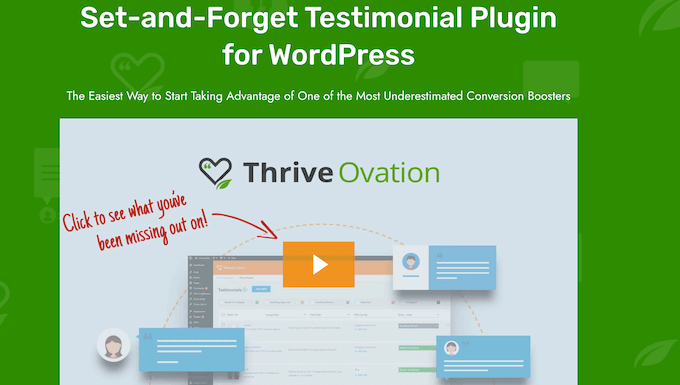
Was ist Thrive Ovation?
Thrive Ovation ist ein leistungsstarkes All-in-One-WordPress-Testimonial-Plugin, mit dem Sie Kundenfeedback von jeder Seite, jedem Beitrag oder jedem Widget-Bereich sammeln können.
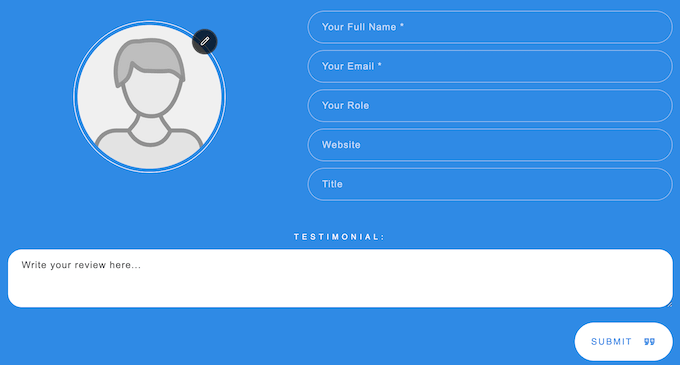
Das Sammeln positiver Kundenfeedbacks ist ein guter Anfang. Sie müssen diesen Social Proof jedoch auch so anzeigen, dass er gut aussieht und die Aufmerksamkeit des Besuchers auf sich zieht.
Thrive Ovation wird mit einer Vielzahl von integrierten Vorlagen geliefert, sodass Sie Ihre Testimonials in einer professionell gestalteten Listen-, Masonry- oder Karussell-Anordnung anzeigen können.

Sie können all diese Vorlagen im Drag-and-Drop-Editor von Thrive anpassen. Das bedeutet, dass Sie das Design feinabstimmen können, um es perfekt an Ihr WordPress-Theme anzupassen.
Auf diese Weise können Sie sicher sein, dass alle Testimonials, die Sie über Thrive Ovation sammeln, auf Ihrem Online-Shop, Blog oder Ihrer WordPress-Website großartig aussehen.
Thrive Ovation Testimonial-Plugin: Ist es das richtige Plugin für Sie?
Das richtige Testimonial-Plugin kann Besucher in Abonnenten und zahlende Kunden umwandeln. Indem Sie Fünf-Sterne-Bewertungen auf Ihrer Website anzeigen, können Sie mehr Menschen davon überzeugen, in Ihrem Online-Shop zu kaufen, sich für Ihre E-Mail-Liste anzumelden und andere positive Aktionen durchzuführen.
Vor diesem Hintergrund wollen wir sehen, ob Thrive Ovation das richtige Testimonial-Plugin für Sie ist.
1. Kommentare in Kundenstimmen umwandeln
Wenn Sie bereits positives Feedback zu Ihren Seiten, Beiträgen, Produkten und anderen Inhalten erhalten, kann Thrive Ovation diese Kommentare in Testimonials umwandeln.
Finden Sie einfach den Kommentar, den Sie verwenden möchten, und klicken Sie auf dessen „+“-Schaltfläche.
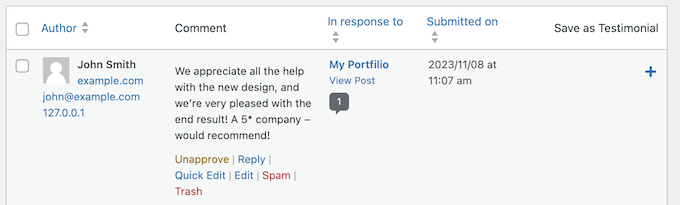
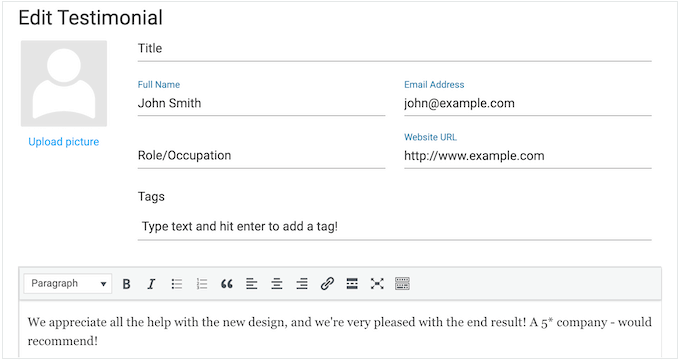
Thrive Ovation zieht automatisch alle Informationen aus dem Kommentar, einschließlich des Namens der Person und des Gravatars, sofern verfügbar.
Es zeigt diese Informationen dann in einem Popup an, bereit für Sie, den Text des Testimonials zu bearbeiten und beliebige Tags hinzuzufügen, die Sie verwenden möchten.
Thrive Ovation kann sogar per E-Mail um Erlaubnis bitten, den Kommentar der Person zu veröffentlichen.
Klicken Sie einfach, um den Slider zu aktivieren, und Thrive Ovation sendet automatisch eine Nachricht an die E-Mail-Adresse des Kommentators.
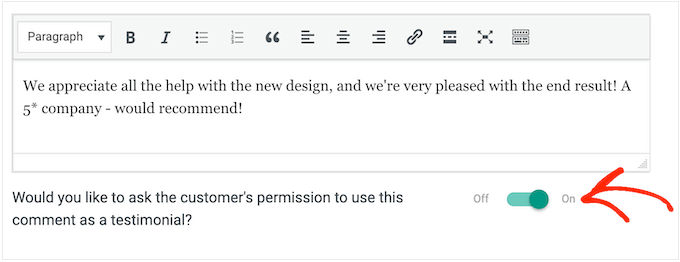
Wenn das erledigt ist, klicken Sie einfach auf „Testimonial hinzufügen“. Thrive Ovation erstellt dann ein Testimonial basierend auf dem Kommentar und fügt es Ihrem Testimonial-Dashboard hinzu.
2. Automatisierte E-Mails senden
Thrive Ovation ermöglicht es Ihnen, Kommentare mit nur wenigen Klicks in Testimonials umzuwandeln. Das bedeutet, dass Sie nicht darauf warten müssen, dass Kunden ihr Feedback manuell einreichen.
Es ist jedoch immer noch eine gute Idee, die Erlaubnis des Kommentators einzuholen, um sicherzustellen, dass er damit einverstanden ist, auf Ihrer Geschäftswebsite vorgestellt zu werden.
Jedes Mal, wenn Sie einen Kommentar in ein Testimonial umwandeln, kann Thrive Ovation der Person, die den ursprünglichen Kommentar hinterlassen hat, automatisch eine E-Mail senden.
Thrive verfügt über eine integrierte E-Mail-Vorlage, die Sie mit Ihrer eigenen Nachricht, Links und anderen Informationen anpassen können. Sie könnten zum Beispiel Vergünstigungen wie Gutscheincodes oder kostenlosen Versand anbieten, wenn die Person zustimmt, auf Ihrer Website vorgestellt zu werden.
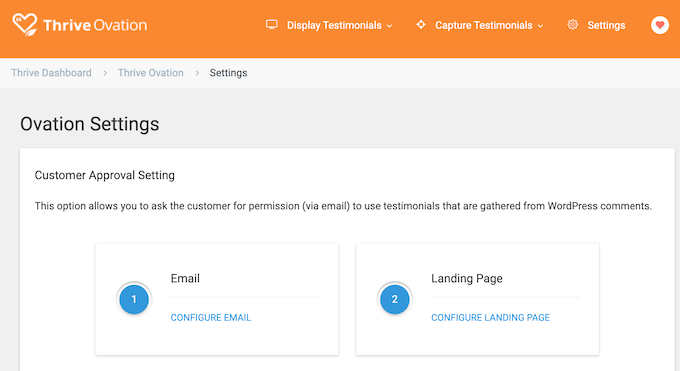
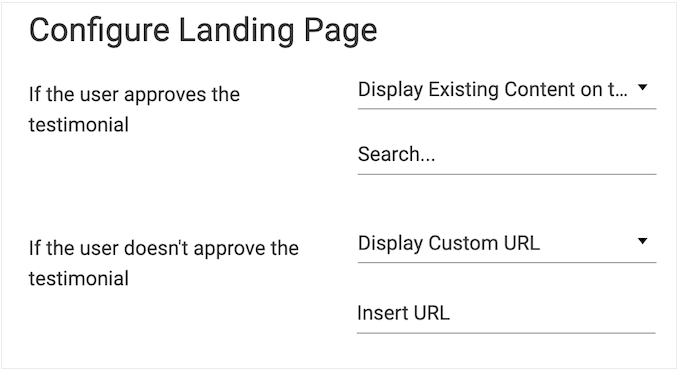
Thrive Ovation kann den Kommentator auch auf eine eindeutige Landingpage weiterleiten, je nachdem, ob er Ihre Anfrage gewährt oder ablehnt.
Sie könnten zum Beispiel eine benutzerdefinierte Dankesseite anzeigen, wenn der Autor zustimmt, vorgestellt zu werden.
Profi-Tipp: Sie sollten sicherstellen, dass diese Nachrichten sicher im Posteingang des Benutzers ankommen und nicht im Spam-Ordner. Vor diesem Hintergrund empfehlen wir die Verwendung eines SMTP-Dienstanbieters, um das Problem zu beheben, dass WordPress keine E-Mails richtig sendet.
3. Social-Media-Beiträge in Testimonials umwandeln
Wenn Sie einen positiven Kommentar in sozialen Medien erhalten, sind Sie vielleicht versucht, ihn als Screenshot auf Ihrer WordPress-Website anzuzeigen.
Dies erhält die ursprüngliche Formatierung, die Sie in den sozialen Medien sehen. Diese Screenshots können jedoch auf Mobilgeräten schwer zu lesen sein.
Die gute Nachricht ist, dass Thrive Ovation es Ihnen ermöglicht, ganz einfach Testimonials von Google-, Twitter- und Facebook-Posts zu erstellen. Sie können beispielsweise jeden Tweet in ein Thrive Ovation Testimonial umwandeln, indem Sie einfach die URL des Posts eingeben.
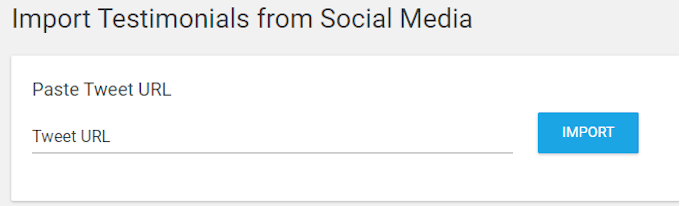
Nachdem Sie den Link eingegeben haben, importiert Thrive Ovation den gesamten Inhalt des Beitrags und formatiert ihn, genau wie jede andere Kundenbewertung, die Sie mit dem Plugin erstellen. Dies ist eine wesentlich bessere Benutzererfahrung im Vergleich zum Hochladen eines Screenshots.
4. Professionell gestaltete Formulare zur Sammlung von Testimonials erstellen
Das automatische Erstellen von Testimonials aus bestehenden Blog-Kommentaren und Social-Media-Posts ist ein guter Anfang. Sie können Kunden jedoch auch bitten, ihre Testimonials über ein Formular einzureichen.
Mit Thrive Ovation ist es einfach, eine Landingpage zu erstellen, auf der Besucher ihr Feedback abgeben können. Es gibt sogar vorgefertigte Formularvorlagen, die Sie mit wenigen Klicks zu Ihren Seiten hinzufügen können.
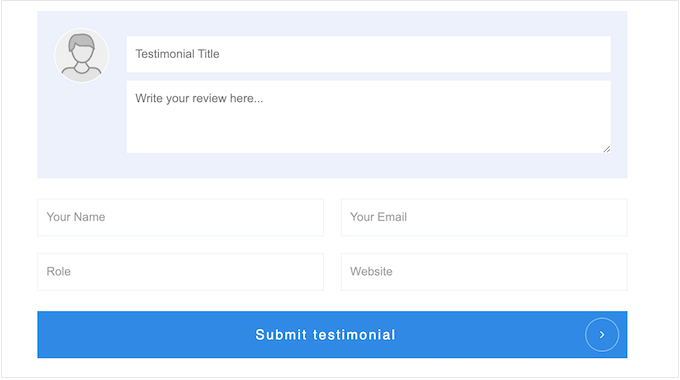
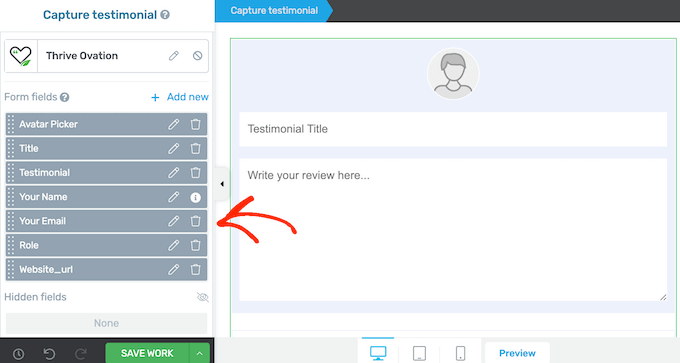
Unabhängig davon, welche Vorlage Sie wählen, können Sie alle Standardfelder anpassen oder entfernen.
Sie können auch neue Felder hinzufügen, um genau die Informationen zu sammeln, die Sie benötigen.
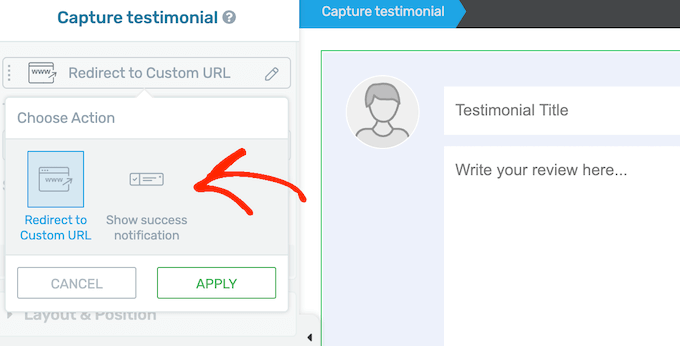
Nach dem Absenden eines Testimonials kann Thrive Ovation den Kunden automatisch auf eine Seite oder URL weiterleiten.
Sie könnten sie zum Beispiel bitten, Ihrem E-Mail-Newsletter beizutreten, Ihre neueste WordPress-Verlosung zu bewerben oder andere Inhalte anzuzeigen, die sie interessieren könnten.
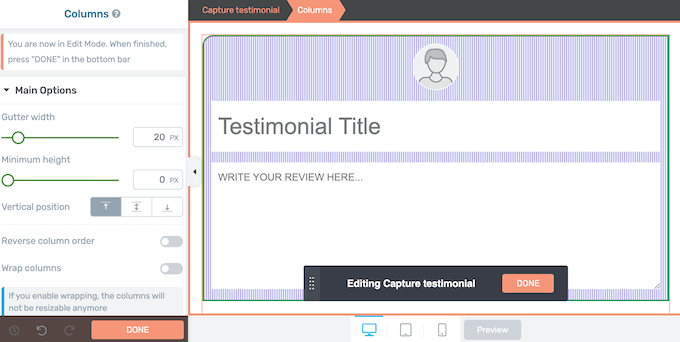
Sie können auch anpassen, wie das Formular aussieht, indem Sie die Hintergrundfarbe ändern, Schatten hinzufügen, das Layout bearbeiten und mehr.
Auf diese Weise können Sie ein Formular erstellen, das auf jedem Online-Marktplatz oder jeder Website großartig aussieht.
Wenn Sie mit dem Aussehen des Formulars zufrieden sind, speichern Sie einfach Ihre Änderungen.
Sie können das Formular dann mit einem Shortcode, den Thrive Ovation automatisch erstellt, zu jeder Seite, jedem Beitrag oder jedem widget-fähigen Bereich hinzufügen.
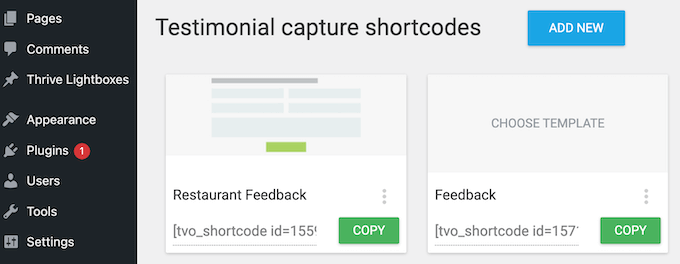
Eine weitere Option ist die Verwendung eines Page-Builder-Plugins.
Tatsächlich lässt sich Ovation nahtlos in das beliebte Thrive Architect Plugin integrieren. Starten Sie einfach den Architect-Editor und Sie sehen ein neues Element „Capture Testimonials“.
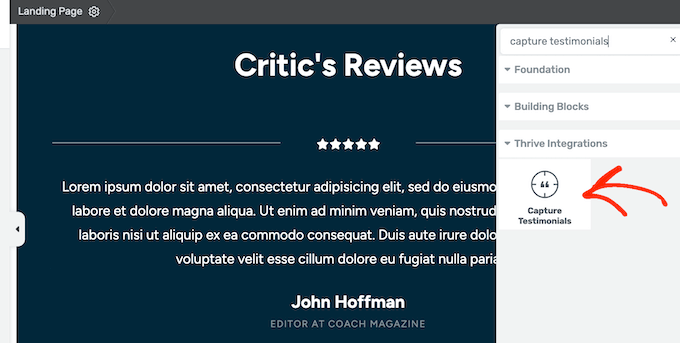
Sie können dieses Element dann auf jede benutzerdefinierte Seite ziehen und mit dem Sammeln von Testimonials beginnen. Auf diese Weise können Sie schnell und einfach schöne Formular-Einreichungsseiten erstellen.
Schließlich können Sie Testimonials auch mit dem Thrive Leads Plugin sammeln. Wenn Sie eine Leads-Lizenz haben, entfernen Sie einfach den Opt-in-Bereich und aktualisieren Sie das Formular, um sich auf das Sammeln von Feedback zu konzentrieren.
Wie Sie sehen können, gibt es mehrere Möglichkeiten, Kundenrezensionen mit Thrive Ovation und anderen Thrive-Plugins zu sammeln.
5. Kundenbewertungen einfach verwalten
Thrive Ovation bietet einen zentralen Ort, an dem Sie alle Ihre Kundenstimmen sehen können.
Um Ihnen bei der Verwaltung dieser Inhalte zu helfen, organisiert Thrive sie automatisch in Kategorien. Wenn Sie beispielsweise einen Kommentar in ein Testimonial umwandeln, markiert Thrive Ovation ihn als „Wartet auf Genehmigung“.
In der Zwischenzeit werden alle Testimonials, die Sie manuell hinzufügen, als 'Bereit zur Anzeige' kategorisiert.
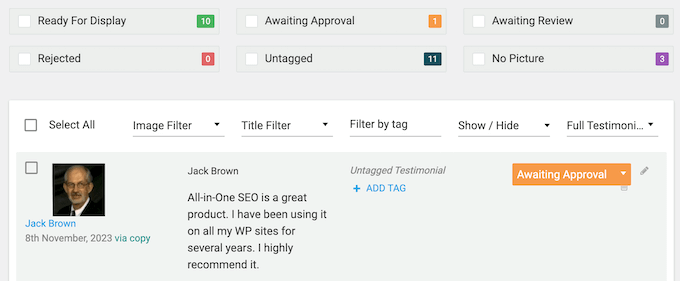
Es gibt sogar Kategorien, die fehlende Informationen hervorheben, wie z. B. 'Kein Bild'. Auf diese Weise können Sie leicht alle Testimonials sehen, die zur Veröffentlichung bereit sind, und diejenigen, die Sie bearbeiten müssen.
Sie können Testimonials sogar nach Kategorie oder anderen Faktoren wie Tags oder Titel filtern. Das bedeutet, dass Sie keine Probleme haben werden, ein bestimmtes Testimonial zu finden, egal wie viele Bewertungen Sie sammeln.
6. Zeigen Sie Ihre Testimonials in schönen Layouts an
Thrive Ovation macht es einfach, Testimonials zu Ihrer WordPress-Website hinzuzufügen.
Zu Beginn bietet Ovation viele verschiedene Vorlagen, die Sie verwenden können, darunter mehrere rotierende Testimonials. Dies erleichtert das Finden eines Layouts und Designs, das auf Ihrer WordPress-Website großartig aussieht.

Nach der Auswahl eines Designs können Sie entweder bestimmte Testimonials auswählen oder eine dynamische Liste erstellen, die sich automatisch aktualisiert.
Die erste Option ermöglicht es Ihnen, die besten oder relevantesten Bewertungen von Hand auszuwählen. Sie können beispielsweise alle 5-Sterne-Bewertungen für ein bestimmtes WooCommerce-Produkt finden und diese dann Ihrer Shop-Seitenleiste hinzufügen.
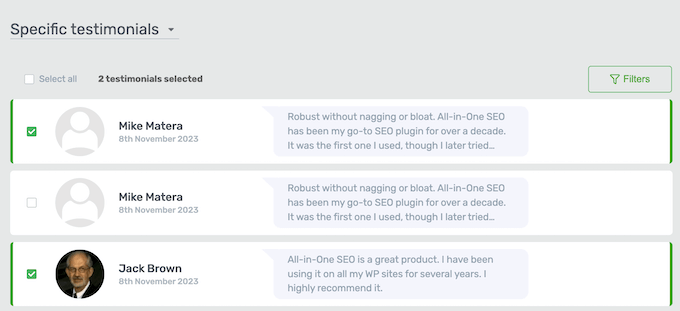
In der Zwischenzeit zeigt eine dynamische Liste neue Bewertungen automatisch an, oder Sie können sie sogar so konfigurieren, dass Testimonials zufällig angezeigt werden.
Auf diese Weise können Sie Ihre Inhalte frisch und interessant halten, auch für Stammbesucher.
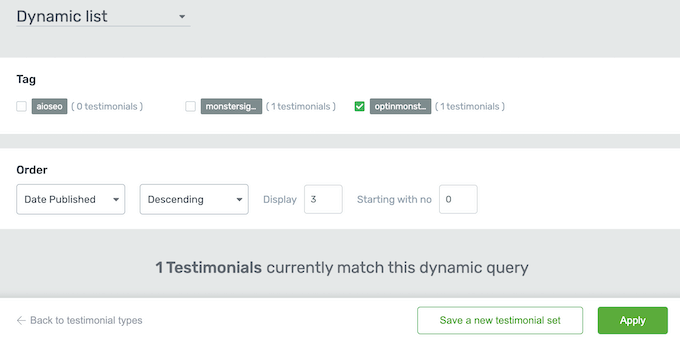
Unabhängig davon, welche Optionen Sie wählen, können Sie das Design mit Thrives Drag-and-Drop-Editor feinabstimmen.
Dies beinhaltet das Hinzufügen Ihres eigenen benutzerdefinierten Logos, das Ändern der Spaltenbreite und des Hintergrundstils, das Hinzufügen von Paginierung und mehr.

Wenn Sie mit dem Aussehen der Testimonials zufrieden sind, speichern Sie einfach Ihre Änderungen.
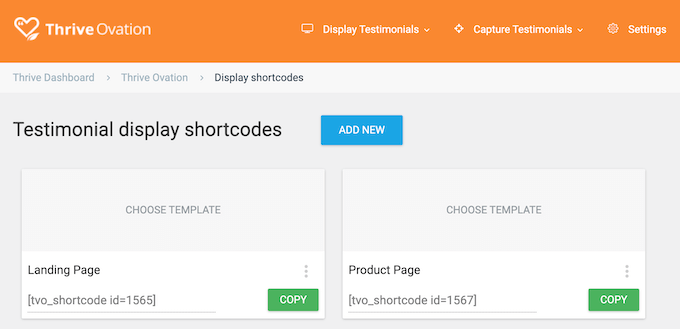
Sobald dies erledigt ist, können Sie diese Bewertungen mit einem Shortcode, den Thrive automatisch erstellt, zu jeder Seite, jedem Beitrag oder jedem Widget-fähigen Bereich hinzufügen.
7. Professioneller und Community-Support
Thrive Ovation ermöglicht es Ihnen, Testimonials einfach zu sammeln, zu verwalten und anzuzeigen. Manchmal haben Sie jedoch noch Fragen oder benötigen zusätzliche Hilfe.
Wenn Sie die Recherche selbst durchführen möchten, bietet Thrive Apprentice eine detaillierte Wissensdatenbank und das Thrive University -Portal.

Hier finden Sie ausführliche Kurse zu spezifischen Thrive Ovation-Funktionen sowie Ratschläge zu allgemeinen Themen wie wie Sie herausfinden, was Benutzer wirklich denken.
Es gibt auch den Thrive Themes Blog.

Egal, ob Sie Thrive Ovation als eigenständiges Plugin kaufen oder in eine kombinierte Thrive Suite-Lizenz investieren, Sie erhalten Zugang zu unbegrenztem professionellem Support.
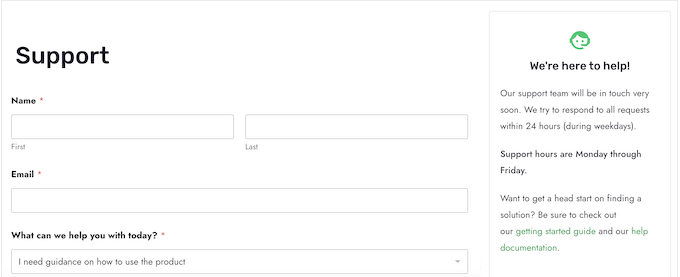
Stellen Sie einfach eine Supportanfrage in Ihrem Konto, und ein Mitglied des Thrive-Teams wird versuchen, innerhalb von 24 Stunden, Montag bis Freitag, zu antworten.
Thrive Ovation Preispläne
Sie können eine jährliche Thrive Ovation-Lizenz für 149 US-Dollar erwerben. Dieses Paket enthält das eigenständige Ovation-Plugin, sodass es ideal ist, wenn Sie Bewertungen auf einem bestehenden Online-Marktplatz, Portfolio oder jeder anderen Art von Website sammeln und anzeigen möchten.
Wenn Sie jedoch eine neue Geschäftswebsite erstellen, empfehlen wir Thrive Suite.

Für 299 US-Dollar erhalten Sie Zugriff auf die gesamte Suite von Thrive-Plugins. Dazu gehören Thrive Architect und Thrive Leads, sodass Sie Kundenfeedback mithilfe von professionell gestalteten Formularen und Landingpages sammeln können.
Diese Plugins lassen sich nahtlos in Thrive Ovation integrieren, sodass alle Ihre Bewertungen im selben Dashboard angezeigt werden.
Sie erhalten auch Zugriff auf andere konversionsorientierte Tools, darunter Thrive Apprentice, Quiz Builder, Thrive Theme Builder und mehr. Das bedeutet, Sie haben alles, was Sie brauchen, um ein erfolgreiches Online-Geschäft zu gestalten, aufzubauen und auszubauen.
Fazit: Ist Thrive Ovation das richtige Testimonial-Plugin für Sie?
Nach Prüfung der Preise, Support-Optionen und Funktionen sind wir zuversichtlich, dass Thrive Ovation das beste Plugin für Kundenrezensionen und Testimonials für WordPress ist.
Es enthält alles, was Sie benötigen, um Feedback von den Personen zu sammeln, die Ihre Website besuchen, und es dann in schön gestalteten Layouts anzuzeigen.
Thrive Ovation kann sogar Social-Media-Posts und WordPress-Kommentare in Sekundenschnelle in Testimonials umwandeln. Dies ist besonders nützlich, wenn Sie eine etablierte Website haben und schnell eine Bibliothek mit Kunden-Testimonials erstellen möchten.
Wenn Sie bereits eine Website, einen digitalen Marktplatz oder einen Online-Shop haben, ist das eigenständige Thrive Ovation-Plugin eine gute Option. Wenn Sie jedoch eine neue Website erstellen oder die Konversionen in Ihrem gesamten Unternehmen verbessern möchten, empfehlen wir Thrive Suite.
Anstatt Zeit mit der Recherche nach separaten Lösungen und dem Erlernen vieler verschiedener Tools zu verbringen, können Sie Thrive Suite verwenden, um jeden Teil Ihrer Geschäftswebsite zu gestalten, zu erstellen und zu optimieren.
Wir hoffen, diese Thrive Ovation-Rezension hat Ihnen bei der Entscheidung geholfen, ob es das richtige Testimonial-Plugin für Ihre WordPress-Website ist. Sie können auch unseren Leitfaden lesen, wie Sie Web-Push-Benachrichtigungen zu Ihrer WordPress-Site hinzufügen, oder sich unsere Expertenauswahl der besten virtuellen Business-Telefonnummern-Apps ansehen.
Wenn Ihnen dieser Artikel gefallen hat, abonnieren Sie bitte unseren YouTube-Kanal für WordPress-Video-Tutorials. Sie finden uns auch auf Twitter und Facebook.

Thrive Ovation Benutzerrezensionen
Bitte teilen Sie Ihre Thrive Ovation-Bewertung, um anderen in der Community zu helfen.