



Jeder weiß, dass es wichtig ist, seine Website zu sichern, aber es ist leicht, diese wichtige Aufgabe zu übersehen – bis es zu spät ist.
Genau hier kommt ein Backup-Plugin ins Spiel.
Im Laufe der Jahre haben wir verschiedene Backup-Lösungen für WPBeginner und unsere Partnerseiten ausprobiert, darunter Duplicator und JetPack Backups (wir haben sogar eine Liste unserer empfohlenen Backup-Plugins erstellt).
In dieser Rezension testen wir Solid Backups. Dieses Plugin ermöglicht es Ihnen, Ihre Website in vielen verschiedenen Cloud-Speicherlösungen zu sichern. Wenn eine Katastrophe eintritt, können Sie entweder Ihre gesamte Website wiederherstellen, einzelne Dateien ersetzen oder sogar zu einer früheren Version Ihrer WordPress-Datenbank zurückkehren.
Fragen Sie sich, ob Solid Backups das richtige Plugin für Sie ist? Am Ende dieser Solid Backups-Rezension haben Sie alle Antworten, die Sie brauchen.
Solid Backups Test: Warum es in WordPress verwenden?
Früher BackupBuddy, ist Solid Backups ein beliebtes WordPress-Backup-Plugin, mit dem Sie stündliche, zweimal tägliche, tägliche, jeden zweiten Tag, zweiwöchentliche, wöchentliche oder monatliche Backups planen können.
Es kann sowohl Ihre Dateien als auch die WordPress-Datenbank sichern, mit der Option, vollständige Website-Backups zu erstellen.
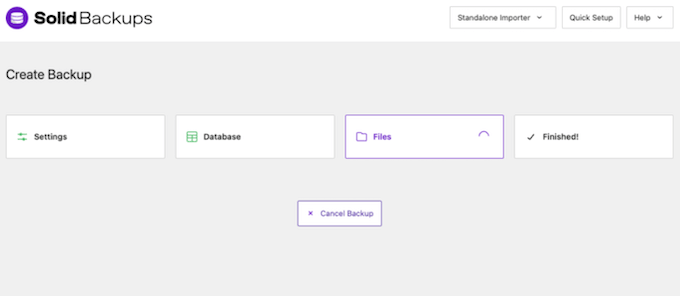
Mit Solid Backups können Sie Ihre Dateien automatisch in Cloud-Speicherdiensten wie Dropbox, Amazon S3 oder Google Drive speichern. Sie können Ihre Backups sogar an eine E-Mail-Adresse senden.
Darüber hinaus verfügt Solid Backups über eine einzigartige Stash Live-Funktion, die Schnappschüsse Ihrer WordPress-Website erstellt.
Die Standardeinstellungen von Stash Live funktionieren für die meisten Websites gut, sodass Sie diesen Dienst in der Regel aktivieren und alle Vorteile fortlaufender Snapshots ohne zusätzliche Konfiguration nutzen können.
Da die Hauptarbeit auf den Stash Live-Servern stattfindet, funktioniert diese Funktion besonders gut für große Websites mit vielen Inhalten.
Solid Backups Test: Ist es das richtige Backup-Plugin für Sie?
Regelmäßige Backups sind ein Kernbestandteil der WordPress-Sicherheit. Während Sie diese Backups manuell erstellen könnten, sparen kluge Website-Besitzer Zeit, indem sie ein WordPress-Plugin verwenden.
Vor diesem Hintergrund wollen wir sehen, ob Solid Backups die richtige Backup-Lösung für Ihr WordPress-Blog ist.
1. Einfach einzurichten
Mit Solid Backups ist der Einstieg ganz einfach. Zunächst können Sie es wie jedes andere WordPress-Plugin installieren und aktivieren.
Sobald dies erledigt ist, hilft Ihnen die Seite „Schnelle Einrichtung“ bei der Konfiguration des Plugins.
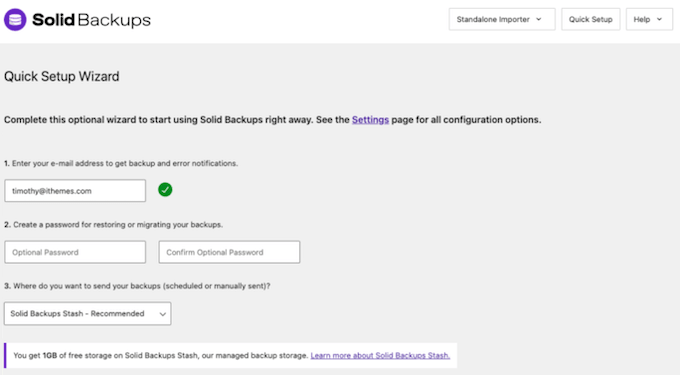
Dazu gehört die Eingabe der E-Mail-Adresse, an die Sie Benachrichtigungen erhalten möchten, die Auswahl eines Speicherorts für die Backups und die Erstellung eines automatisierten Backup-Zeitplans.
2. Automatisierte WordPress-Backups
Solid Backups kann Ihre Website automatisch stündlich, zweimal täglich, täglich, jeden zweiten Tag, zweiwöchentlich, wöchentlich oder monatlich sichern.
Allerdings können Sie einen Zeitplan erstellen, der zu Ihrer Website passt. Wenn Sie beispielsweise einen vielbeschäftigten Online-Shop betreiben, möchten Sie Ihre Daten in der Regel so oft wie möglich sichern. Dies hilft Ihnen, den Verlust von Bestellinformationen, Kundenzahlungsdaten und anderen wichtigen Daten zu vermeiden.
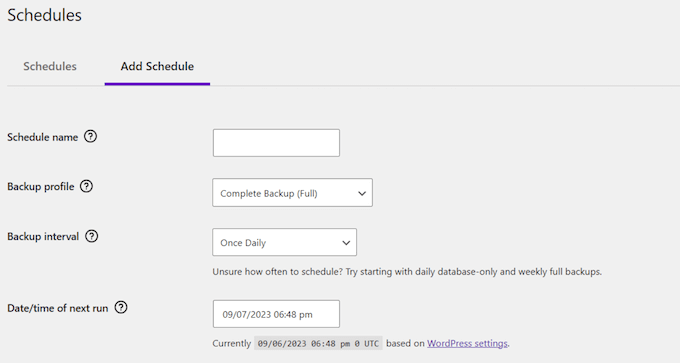
Sie können sogar die Uhrzeit wählen, zu der das Backup ausgeführt werden soll. Sie könnten es zum Beispiel so planen, dass es stattfindet, wenn der Traffic auf Ihrer Website, Ihrem Blog oder Ihrem Online-Marktplatz typischerweise gering ist.
Sie können ein vollständiges Backup planen, das die Datenbank plus alle Dateien im WordPress-Installationsverzeichnis sichert, einschließlich Medien, Plugins, WordPress-Themes und Bildern.
Es ist ratsam, ein vollständiges Backup zu erstellen, wenn Sie den Webhost wechseln, da einige Anbieter oder Automatisierungstools Teile des Migrationsprozesses überspringen. Durch die Erstellung eines vollständigen Backups müssen Sie sich keine Sorgen machen, Daten, Einstellungen oder Inhalte während der Migration zu verlieren.
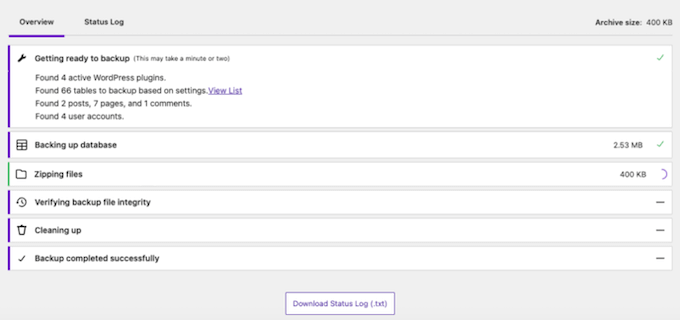
Eine weitere Option ist die Erstellung eines reinen Datenbank-Backups. Wenn Sie diese Option wählen, sichert das Plugin Ihre Kommentare, Seiten und Beiträge, Widget-Inhalte, WordPress-Einstellungen sowie Medientitel und -beschreibungen. Beachten Sie nur, dass die Mediendateien selbst nicht gesichert werden.
Diese Art von Backup hat in der Regel weniger Auswirkungen auf die Leistung Ihres Servers und benötigt weniger Speicherplatz im Vergleich zu einem vollständigen Backup.
Schließlich kann dieses Plugin zusätzliche Datenbanktabellen sichern, die nicht von WordPress erstellt wurden.
3. Mehrere Speicherorte
Normalerweise ist es keine gute Idee, Ihre Backups am selben Ort wie Ihre Website zu speichern. Wenn Sie dies tun, riskieren Sie, sowohl Ihre Website als auch Ihre Backup-Dateien zu verlieren, wenn etwas schiefgeht.
Stattdessen können Sie mit Solid Backups Ihre Backups auf Google Drive, Amazon S3, Dropbox oder Microsoft OneDrive speichern.
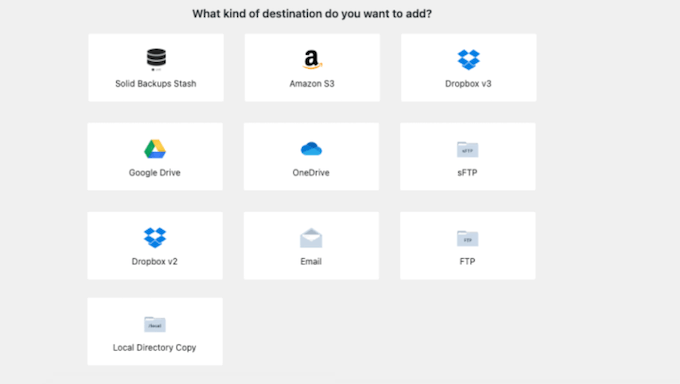
Sie können auch über FTP oder SFTP sichern oder Ihre Backups an eine E-Mail-Adresse senden.
4. Optimieren Sie Ihren Speicherplatz
Sie können wählen, wie viele Backups das Plugin in der Cloud speichern soll.
Sobald Solid Backups diese Zahl erreicht, beginnt es, die ältesten Backups durch neuere WordPress-Backups zu ersetzen. Auf diese Weise kann es helfen, Ihren Cloud-Speicherplatz zu optimieren.
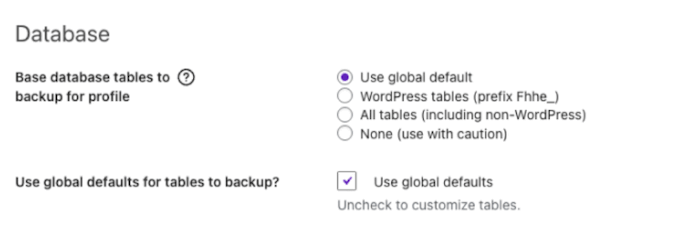
Wie bereits erwähnt, können Sie eine gesamte WordPress-Datenbank oder ein Dateisystem mit nur wenigen Klicks sichern. Sie können jedoch auch genau auswählen, welche Dateien, Ordner und Datenbanktabellen dieses Plugin in jedes Backup aufnimmt.
5. Verschlüsselte Backups
Solid Backups überträgt alle Daten über eine SSL-verschlüsselte Verbindung. Für zusätzliche Sicherheit schützt es Ihre Archive auch mit branchenüblicher AES-256-Verschlüsselung.
Noch besser: Wenn Sie diese Dateien herunterladen oder wiederherstellen müssen, entschlüsselt Solid Backups sie automatisch für Sie.
6. Automatisierte Benachrichtigungen
Backups spielen eine wichtige Rolle für die WordPress-Sicherheit. Daher kann Solid Backups Sie jedes Mal benachrichtigen, wenn erfolgreich ein Backup erstellt wurde, damit Sie wissen, dass Ihre Website vollständig gesichert ist.
Wenn ein automatisches Backup aus irgendeinem Grund fehlschlägt, müssen Sie so schnell wie möglich davon erfahren. Daher kann Solid Backups Sie auch benachrichtigen, wenn es auf einen WordPress-Fehler stößt oder Sie seit einer bestimmten Anzahl von Tagen kein Backup erstellt haben.
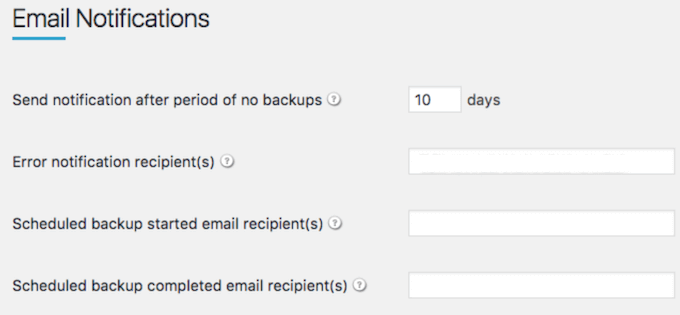
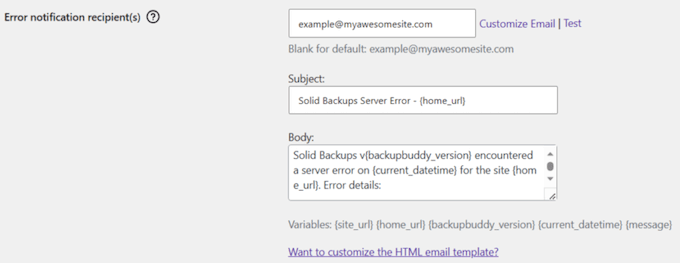
All diese E-Mails sind vollständig anpassbar, sodass Sie den Betreff und den Inhalt ändern können.
Sie können auch Variablen verwenden, die Solid Backups bei jeder E-Mail-Erstellung durch reale Werte ersetzt. Sie können beispielsweise das Datum und die Uhrzeit oder die aktuelle Version von Solid Backups einfügen. Auf diese Weise können Sie hilfreichere und informativere E-Mails erstellen.
7. Ein-Klick-Wiederherstellung
Wenn Sie jemals ein Backup wiederherstellen müssen, bietet Solid Backups die Wiederherstellung mit einem Klick über sein ImportBuddy-Tool.
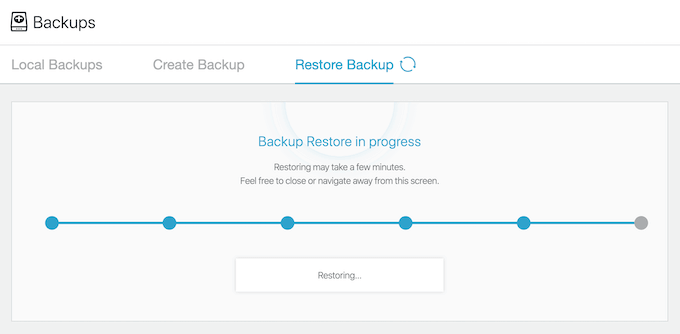
Für zusätzliche Sicherheit können Sie ImportBuddy mit einem Passwort schützen.
Nach Eingabe des Passworts können Sie einfach Ihre Backup-Datei hochladen und Solid Backups stellt all Ihre Inhalte wieder her, einschließlich Ihres Themes, WordPress-Widgets und Plugins. Bei Bedarf wird auch WordPress automatisch neu installiert.
Alternativ können Sie Ihr Backup wiederherstellen von einem Remote-Ziel wie Amazon S3, Google Drive oder Dropbox.
8. Einzelne Dateien oder Datenbankzustände wiederherstellen
Manchmal möchten Sie vielleicht nur einige Dateien wiederherstellen oder zu einem früheren Datenbankzustand zurückkehren, um gelöschte Inhalte oder bearbeitete Einstellungen wiederherzustellen.
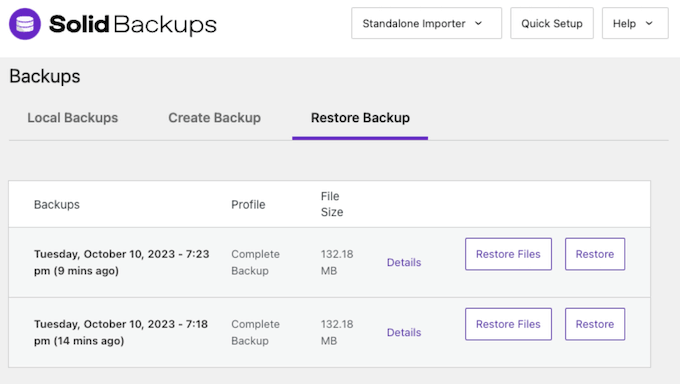
Mit Solid Backups müssen Sie nicht die gesamte Website wiederherstellen. Stattdessen können Sie den Inhalt von textbasierten Dateien innerhalb eines bestimmten Backups anzeigen.
In Ihrem WordPress-Dashboard öffnen Sie einfach das Backup, das Sie wiederherstellen möchten, und Sie sehen eine Liste aller Ihrer Dateien und Verzeichnisse.
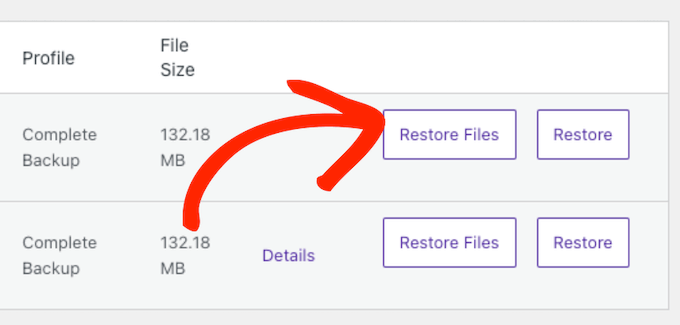
Sie können dann einfach die Elemente auswählen, die Sie wiederherstellen möchten. Alternativ können Sie mit wenigen Klicks zu einem früheren Datenbankzustand zurückkehren.
9. Stash Live
Wenn Sie Solid Backups kaufen, erhalten Sie 1 GB externen Speicher über deren Stash Live-Dienst.
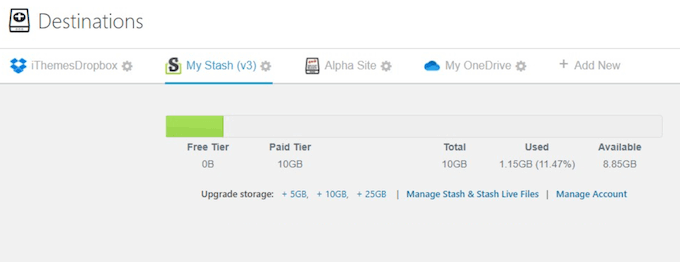
Dieser Cloud-basierte Dienst verspricht hohe Redundanz und verschlüsselte Speicherung. Im Gegensatz zu herkömmlichen Backups nimmt Stash Live einen „Schnappschuss“ einzelner Dateien und Daten auf und sendet diese dann an die Stash-Server. Dort werden sie zu einem Backup kompiliert.
Während Sie an Ihrer Website arbeiten, spiegelt Stash Live diese Änderungen auf seinen Servern. Das bedeutet, dass Sie ein Backup der seit Ihrem letzten Snapshot vorgenommenen Änderungen abrufen können. Darüber hinaus können Sie jederzeit einen manuellen Snapshot erstellen, indem Sie einfach auf eine Schaltfläche klicken.
Müssen Sie große Dateien übertragen? Stash Live unterstützt Multipart-Uploads, sodass es bei Bedarf Dateien in kleineren Teilen übertragen kann, was Ihnen helfen kann, Serverlimits zu überwinden.
10. Diagnose-Dashboard
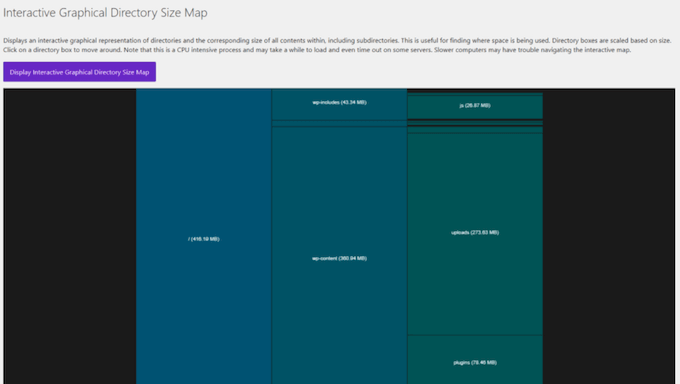
Solid Backups kann Ihnen helfen, potenzielle Probleme zu identifizieren und mehr über Ihre Serverkonfiguration über das Dashboard „Diagnose“ zu erfahren. Zum Beispiel scannt es Ihre Website nach einer AddHandler-Zeile, da dies Sie daran hindern kann, Ihre Website auf bestimmte Webhosts zu migrieren.
Das Diagnostik-Dashboard zeigt auch die Gesamtgröße Ihrer Website, die Anzahl der Dateien, die durchschnittliche Schreibgeschwindigkeit und andere nützliche Informationen an. Zusätzlich erstellt es eine interaktive Karte, die die Größen Ihrer Dateien und Ordner anzeigt.
11. Klonen Sie eine Testseite
Manchmal möchten Sie vielleicht sehen, wie Ihre Website mit einem neuen WordPress-Theme, Layout, Plugins oder anderen Inhalten aussieht. Mit Solid Backups können Sie eine bestehende Website einfach klonen und diese dann als Staging-Website verwenden, um neue Änderungen auszuprobieren.
Alternativ können Sie den Klon als Ausgangspunkt für Produktionswebsites verwenden. Dies kann Ihnen viel Zeit und Mühe sparen, insbesondere wenn Sie ein WordPress-Entwickler sind, der regelmäßig Kunden-Websites erstellt. Weitere Informationen zu diesem Thema finden Sie in unserem Leitfaden zur Klonung einer WordPress-Website.
12. Einfache Website-Migration
Möchten Sie Ihre Website zu einem neuen WordPress-Hosting Anbieter umziehen? Um sicherzustellen, dass alles reibungslos abläuft, verwenden viele Website-Besitzer ein WordPress-Migrations-Plugin.
Solid Backups erleichtert die Migration Ihrer Website, ohne ein zusätzliches Plugin zu verwenden. Stattdessen können Sie Ihre WordPress-Website einfach an den neuen Speicherort verschieben oder eine neue Website aus einem vorhandenen Backup-Archiv erstellen.
Bei der Migration einer Website kann Solid Backups automatisch Domänen- und URL-Referenzen in Ihrer Datenbank aktualisieren, auch wenn sie in serialisierten Daten vorkommen.
Diese Suche und Ersetzung kann Ihnen helfen, defekte Links, Weiterleitungsprobleme und anderes seltsames Verhalten zu vermeiden. Sie kann Ihnen auch im Vergleich zur manuellen Aktualisierung dieser Instanzen viel Zeit sparen.
Die Migrationsfunktion von Solid Backups ist besonders nützlich, wenn Sie eine WordPress-Entwicklungsagentur betreiben. Sie können die Kunden-Website auf einer temporären Domain oder localhost erstellen und dann die fertige Website auf die Live-Kunden-Domain verschieben.
13. Experimentelle Multisite-Unterstützung
Solid Backups bietet eingeschränkte, experimentelle Multisite-Unterstützung. Dies beinhaltet die Option, Ihre Subsites als eigenständige WordPress-Sites zu exportieren.
Nicht alle eigenständigen Funktionen sind jedoch für WordPress Multisite-Installationen verfügbar, und die Solid Backups-Website warnt Sie, diese Beta-Funktion auf eigenes Risiko zu verwenden.
14. Community- und professioneller Support
Mit seiner automatisierten Zeitplanung ist Solid Backups auf einfache Bedienung ausgelegt. Stellen Sie einfach Ihren Zeitplan und den Speicherort ein, und Solid Backups erledigt den Rest.
Manchmal haben Sie jedoch Fragen oder benötigen zusätzliche Hilfe. Wenn Sie selbst Antworten finden möchten, bietet Solid Backups ein Hilfe-Center, in dem Sie detaillierte Dokumentationen finden.
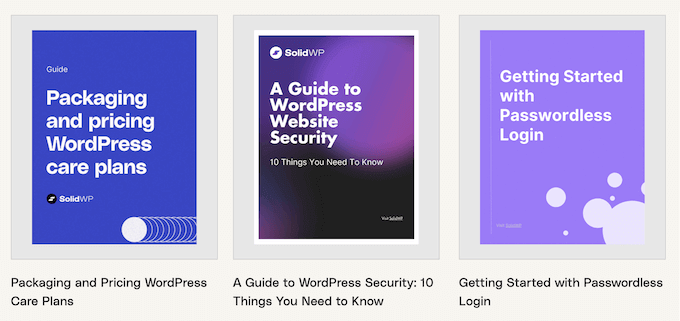
Wenn Sie weitere Informationen wünschen, hat Solid Backups eine Reihe von kostenlosen Anleitungen veröffentlicht.
Diese behandeln eine Reihe von WordPress-Sicherheitsthemen, wie z. B. den Einstieg in die passwortlose Anmeldung und den Schutz Ihrer Website vor Brute-Force-Angriffen.
Wenn Sie eine persönliche Hilfe bevorzugen, können Sie ein Support-Ticket einreichen und das SolidWP-Team wird sich so schnell wie möglich bei Ihnen melden.
Solid Backups Review: Preise und Pläne
Im Gegensatz zu einigen anderen WordPress-Backup-Plugins erhalten Sie dieselben Funktionen, unabhängig davon, welche Lizenz Sie kaufen. Das bedeutet, Sie können einen Backup-Zeitplan erstellen, Ihre Backups verschlüsseln, Ihre Dateien in der Cloud speichern und vieles mehr.
Der Preis variiert jedoch je nach Anzahl der Websites, auf denen Sie das Solid Backups-Plugin verwenden möchten.
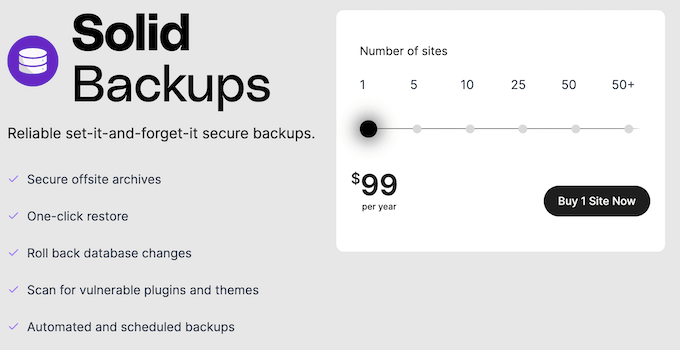
Wenn Sie eine einzelne Website sichern müssen, kostet eine Jahreslizenz 99 US-Dollar.
Besitzen Sie mehrere verschiedene Websites, wie z. B. mehrere Blogs in einem Affiliate-Marketing-Netzwerk? Dann können Sie Solid Backups für bis zu 5 Websites für 199 US-Dollar pro Jahr installieren.
Wenn Sie eine WordPress-Entwicklungsagentur betreiben, können Sie Solid Backups für 499 $ pro Jahr auf bis zu 50 Kunden-Websites installieren. Wenn Sie dieses Plugin auf mehr als 50 Websites verwenden müssen, können Sie sich direkt an Solid Backups wenden, um einen maßgeschneiderten Plan zu erstellen.
Solid Backups Test: Ist es das richtige Backup-Plugin für Sie?
Nach Betrachtung der Funktionen, Support-Optionen und Preise sind wir zuversichtlich, dass Solid Backups ein großartiges Backup-Plugin für WordPress-Benutzer ist.
Es bietet automatisierte Backups und unterstützt mehrere Cloud-Speicherorte. Sie können eine gesamte Website mit einem einzigen Klick wiederherstellen oder bestimmte Dateien und Datenbankzustände wiederherstellen.
Insbesondere die Stash Live-Funktion macht dieses Plugin zu einer guten Option für größere Business-Websites mit vielen Inhalten. Stash Live spiegelt automatisch Änderungen, die auf Ihrer Website stattfinden, ohne zusätzliche Belastung für Ihre Server.
Wenn Sie nur einen einzelnen Blog oder eine einzelne Website sichern möchten, können Sie eine Jahreslizenz für 99 US-Dollar erwerben.
Der Preis steigt jedoch je nach Anzahl der Websites, auf denen Sie Solid Backups verwenden möchten. Wenn Sie Solid Backups beispielsweise auf 10 Websites verwenden möchten, können Sie mit Kosten von 299 US-Dollar pro Jahr rechnen.
Wir hoffen, dass diese Solid Backups-Rezension Ihnen bei der Entscheidung geholfen hat, ob es das richtige Backup-Plugin für Sie ist. Sie können auch unseren Leitfaden zur Steigerung Ihres Blog-Traffics lesen oder unsere Expertenauswahl der besten Analyse-Lösungen für WordPress-Benutzer ansehen.
Wenn Ihnen dieser Artikel gefallen hat, abonnieren Sie bitte unseren YouTube-Kanal für WordPress-Video-Tutorials. Sie finden uns auch auf Twitter und Facebook.
Benutzerbewertungen von Solid Backups
Bitte teilen Sie Ihre Solid Backups Bewertung, um anderen in der Community zu helfen.