


Es gibt etwas Mächtiges an dem richtigen Zitat im richtigen Moment. Eine einfache inspirierende Botschaft kann das Engagement steigern, Besucher länger auf Ihrer Seite halten und Ihre Website einprägsamer machen.
Zum Beispiel zeigen wir bei WPBeginner Nutzerbewertungen auf unseren Markenseiten an, um Vertrauen aufzubauen und Besucher zu binden.
Ebenso verleiht das Hinzufügen von rotierenden Zitaten zu Ihrer Seitenleiste Persönlichkeit und Abwechslung. Dies gibt Besuchern einen Grund, länger zu bleiben oder wiederzukommen!
Im Laufe der Jahre haben wir verschiedene Methoden zum Anzeigen zufälliger Zitate in der WordPress-Seitenleiste getestet und Tausenden von WordPress-Benutzern geholfen, diese Funktion zu ihren Websites hinzuzufügen. In dieser Anleitung zeigen wir Ihnen, wie das geht – ganz ohne Code und die Einrichtung dauert nur wenige Minuten. 🙌

Warum sollten Sie zufällige Zitate auf Ihrer WordPress-Website anzeigen?
Das Hinzufügen von zufälligen Zitaten zu Ihrer WordPress-Website kann Ihrem Inhalt Persönlichkeit verleihen. Ob Sie Kundenrezensionen, motivierende Sprüche oder lustige Fakten anzeigen, diese Zitate können einen Mehrwert bieten und Ihr Publikum bei Laune halten.
Für kleine Unternehmenswebsites bauen Testimonials Vertrauen auf. Potenzielle Kunden werden eher einen Kauf tätigen, wenn sie positive Bewertungen von anderen sehen.
Wenn Sie einen Blog betreiben, können inspirierende oder zum Nachdenken anregende Zitate Ihre Website einprägsamer und angenehmer machen.
Zufällige Zitate können auch wiederholte Besuche auf Ihrer Website fördern. Besucher kehren möglicherweise zurück, nur um zu sehen, welches neue Zitat erscheint.
Außerdem ist es eine einfache Möglichkeit, Ihrer Website ein frisches und dynamisches Gefühl zu verleihen, ohne ständig Inhalte zu aktualisieren. Das ist einer der Gründe, warum die Leute immer wiederkommen.
Mit diesem Gedanken im Hinterkopf zeigen wir Ihnen, wie Sie zufällige Zitate in Ihrer WordPress-Seitenleiste anzeigen. Hier ist eine kurze Übersicht über alle Schritte, die wir in diesem Artikel behandeln werden:
- Installation eines Plugins zur Anzeige zufälliger Zitate in Ihrer Sidebar
- Konfigurieren Ihrer Zitate- und Tipps-Einstellungen
- Anzeige eines zufälligen Zitats in Ihrer WordPress-Seitenleiste
- Zufällige Zitate aus einer bestimmten Kategorie anzeigen
- Gestalten Sie Ihre zufälligen Zitate passend zu Ihrer Marke
- Bonustipp: Hinzufügen, Bearbeiten und Löschen von Zitate-Kategorien
- FAQs zum Anzeigen zufälliger Zitate in WordPress
Legen wir los!
Schritt 1. Installieren eines Plugins zum Anzeigen zufälliger Zitate in Ihrer Seitenleiste
Sie können zufällige Zitate in der WordPress-Seitenleiste mit dem Quotes and Tips Plugin anzeigen.
Dieses Plugin ermöglicht es Ihnen, eine unbegrenzte Anzahl von Zitaten zu Ihrer Website hinzuzufügen und sie auf jeder Seite, jedem Beitrag oder Widget-Bereich anzuzeigen, einschließlich Ihrer WordPress-Seitenleiste.
Zuerst müssen Sie das Plugin installieren und aktivieren. Wenn Sie Hilfe benötigen, lesen Sie bitte unseren Leitfaden zur Installation eines WordPress-Plugins.
Nach der Aktivierung des Plugins können Sie mit dem Hinzufügen von Zitaten beginnen. Um Ihr erstes Zitat hinzuzufügen, gehen Sie zu Zitate » Neuen Beitrag hinzufügen.
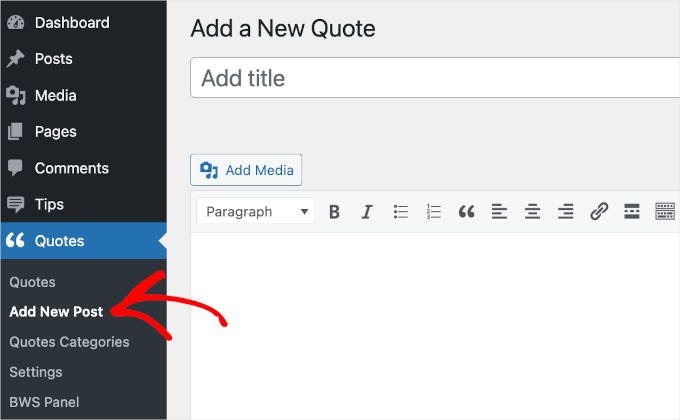
Zuerst müssen Sie einen Titel für Ihr Zitat in das Feld 'Titel hinzufügen' eingeben. In einem späteren Schritt zeigen wir Ihnen, wie Sie auswählen, ob der Titel des Zitats Ihren Besuchern angezeigt werden soll oder ob er nur für interne Zwecke verwendet wird.
Geben Sie als Nächstes Ihr Zitat in den Texteditor ein. In unserem Beispiel verwenden wir ein Zitat aus einer Fallstudie.
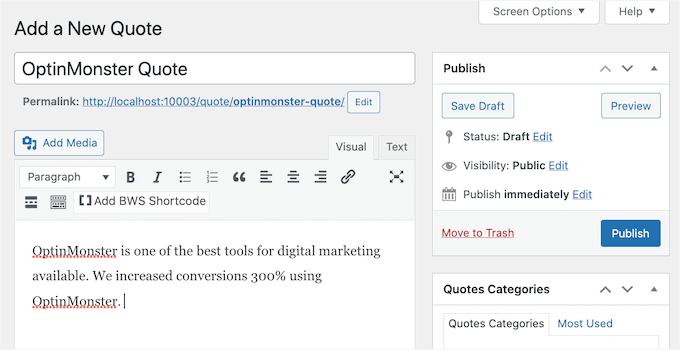
Möglicherweise möchten Sie Ihre Zitate in Kategorien organisieren. Dies wird wichtig, wenn es an der Zeit ist, Ihre Zitate anzuzeigen.
Grundsätzlich haben Sie 2 Optionen.
Das Plugin 'Zitate und Tipps' kann ein zufälliges Zitat aus allen von Ihnen hinzugefügten Zitaten auswählen. Oder es kann ein zufälliges Zitat aus einer bestimmten Zitatkategorie auswählen.
Wenn Sie beispielsweise einen Online-Shop haben, möchten Sie vielleicht Zitate zu einem bestimmten Produkt nur auf dieser Produktseite anzeigen.
Wenn Sie bereits einige Kategorien im Sinn haben, ist es sinnvoll, Ihre Zitate jetzt in diese Kategorien zu organisieren. Sie können Ihre Kategorien aber jederzeit hinzufügen, entfernen und bearbeiten. Dies behandeln wir am Ende des Beitrags.
Wenn Sie jetzt eine Zitatekategorie erstellen möchten, finden Sie die Box „Zitatekategorien“ auf der rechten Seite der Seite.
Um Ihre Kategorie hinzuzufügen, klicken Sie zuerst auf den Link „Neue Zitate-Kategorie hinzufügen“.
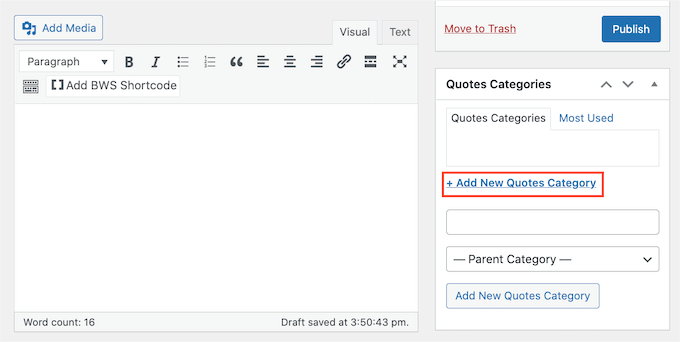
Es wird ein Feld angezeigt, in das Sie Ihren Kategorienamen eingeben können. Die Kategorie wird Ihren Besuchern nicht angezeigt, sie dient nur zu Ihrer Information.
Nachdem Sie ihn eingegeben haben, klicken Sie auf die Schaltfläche „Neue Zitatkategorie hinzufügen“.
Diese Kategorie wird nun im Tab „Zitatkategorie“ angezeigt. Um das aktuelle Zitat zu dieser Kategorie hinzuzufügen, wählen Sie einfach das Kontrollkästchen der Kategorie aus.
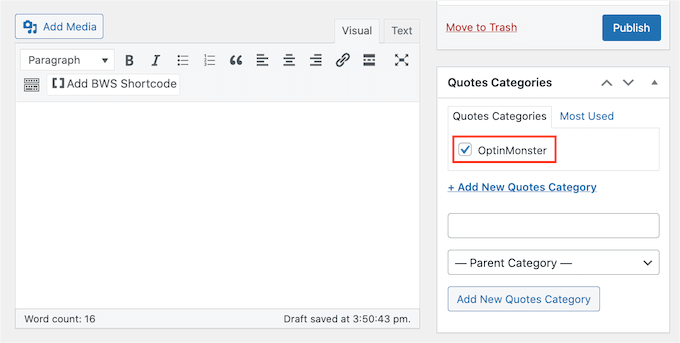
Sie können diese Schritte wiederholen, um weitere Zitatkategorien zu erstellen.
Als Nächstes möchten Sie normalerweise angeben, woher ein Zitat stammt. Dies kann ein geschätzter Kunde, eine berühmte Marke oder sogar eine Berühmtheit sein.
Um Ihr Zitat einer Person oder einem Unternehmen zuzuordnen, können Sie nach unten zum Abschnitt „Name und offizielle Position“ scrollen. Geben Sie dann einfach den Namen der Person oder des Unternehmens in das Feld „Name“ ein.
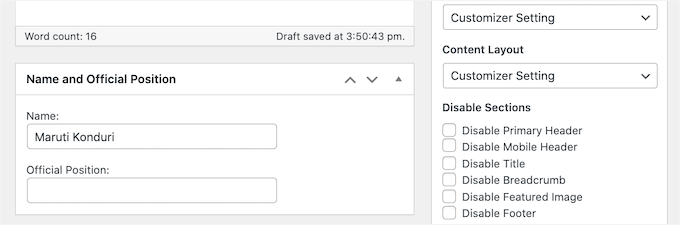
Möglicherweise möchten Sie auch den Jobtitel dieser Person oder Informationen hinzufügen, die erklären, warum sie qualifiziert ist, diese Aussage zu treffen. Sie können diese Informationen in das Feld „Offizielle Position“ eingeben.
Wenn Sie mit Ihrem Zitat zufrieden sind, klicken Sie auf die Schaltfläche „Veröffentlichen“.
Sie können diese Schritte nun wiederholen, um alle Zitate zu erstellen, die Sie in Ihrer WordPress-Seitenleiste anzeigen möchten.
Schritt 2. Konfigurieren Ihrer Zitate- und Tipps-Einstellungen
Nachdem Sie Ihre Zitate erstellt haben, ist es an der Zeit, sich die Einstellungen von Quotes and Tips anzusehen. Diese enthalten einige wichtige Einstellungen, die steuern, wie und wann Ihre WordPress-Website ein zufälliges Zitat anzeigt.
Um diese Einstellungen einzusehen, können Sie zu Tipps » Einstellungen gehen.
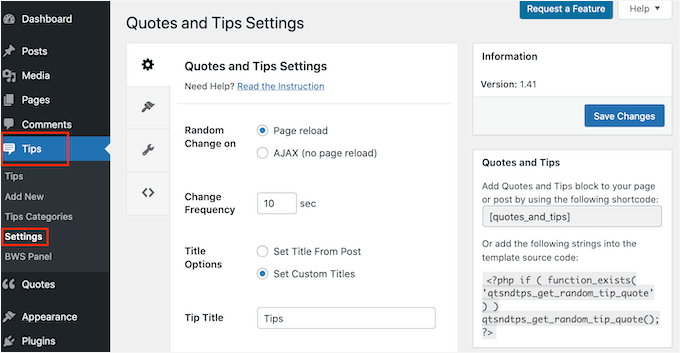
Standardmäßig zeigen Zitate und Tipps bei jedem Neuladen der Seite ein neues Zitat an. Das bedeutet, dass Besucher jedes Mal ein neues Zitat sehen, wenn sie eine neue Seite besuchen oder die Schaltfläche „Aktualisieren“ in ihrem Webbrowser drücken.
Wenn Sie möchten, können Sie alle paar Sekunden oder Minuten automatisch ein neues Zitat anzeigen lassen. Der Besucher muss seinen Webbrowser nicht einmal aktualisieren.
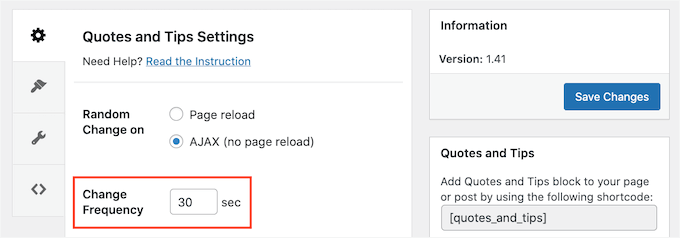
Wählen Sie dazu „AJAX (kein Seitenneuladen)“ und suchen Sie dann das Feld „Änderungsfrequenz“.
Geben Sie hier einfach ein, wie oft WordPress ein neues Zitat in Sekunden anzeigen soll.
Als Nächstes ist es an der Zeit, den Titel zu wählen, der über Ihrem Zitat angezeigt wird.
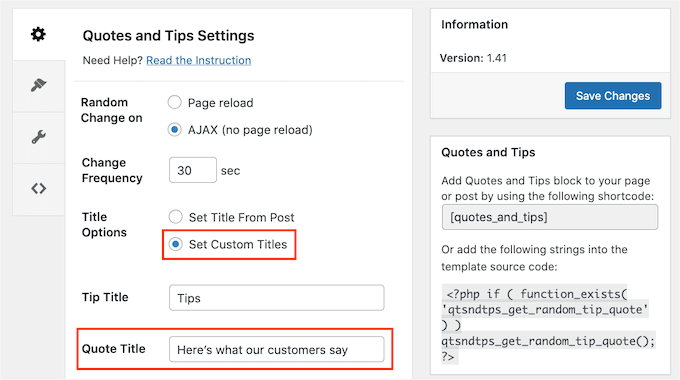
Die Standardeinstellung ist „Titel aus Beitrag festlegen“. Dies zeigt den Titel an, den Sie beim Hinzufügen des Zitats zu Ihrer WordPress-Website eingegeben haben.
Eine andere Möglichkeit ist, einen Titel zu erstellen, den WordPress für alle Ihre Zitate verwendet. Dies könnte etwas sein wie „Worte der Weisheit“ oder „Nehmen Sie nicht unser Wort dafür! Hier ist, was unsere Kunden denken“ für Testimonials.
Um denselben Titel für alle Ihre Zitate zu verwenden, klicken Sie auf „Benutzerdefinierte Titel festlegen“. Sie können Ihren Titel nun in das Feld „Zitat-Titel“ eingeben.
Wenn Sie fertig sind, vergessen Sie nicht, auf die Schaltfläche 'Änderungen speichern' zu klicken.
Schritt 3. Anzeigen eines zufälligen Zitats in Ihrer WordPress-Seitenleiste
Jetzt ist es an der Zeit, Ihre Zitate anzuzeigen.
Beginnen wir damit, ein zufälliges Zitat aus Ihrer gesamten Zitatensammlung anzuzeigen. Wenn Sie mehrere Kategorien erstellt haben, werden diese bei dieser Methode ignoriert.
Sie können Ihr Zitat mit dem Shortcode „Quotes and Tips“ zu jeder Seite, jedem Beitrag oder Widget hinzufügen. Um diesen Shortcode zu erhalten, gehen Sie zu Zitate » Einstellungen.
Kopieren Sie nun den Shortcode im Abschnitt „Zitate und Tipps“.
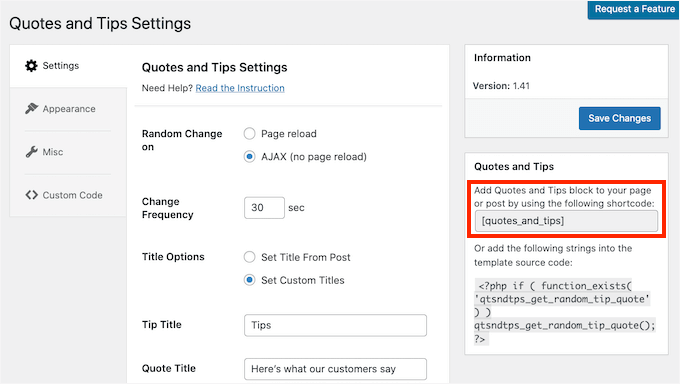
Eine andere Möglichkeit ist, einfach Folgendes zu kopieren: [quotes_and_tips]
Da wir zufällige Zitate in der WordPress-Seitenleiste anzeigen möchten, müssen Sie zu Darstellung » Widgets gehen. Dies zeigt alle Bereiche Ihrer Website an, die Widgets unterstützen.
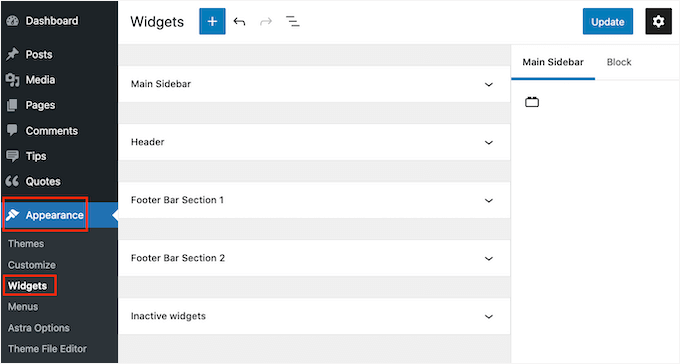
Dieser Bildschirm kann je nach Ihrem WordPress-Theme leicht unterschiedlich aussehen. Die meisten modernen WordPress-Themes haben jedoch eine Seitenleiste.
Suchen Sie den Abschnitt „Hauptseitenleiste“ oder einen ähnlichen Abschnitt und klicken Sie darauf. Dieser Abschnitt wird nun erweitert.
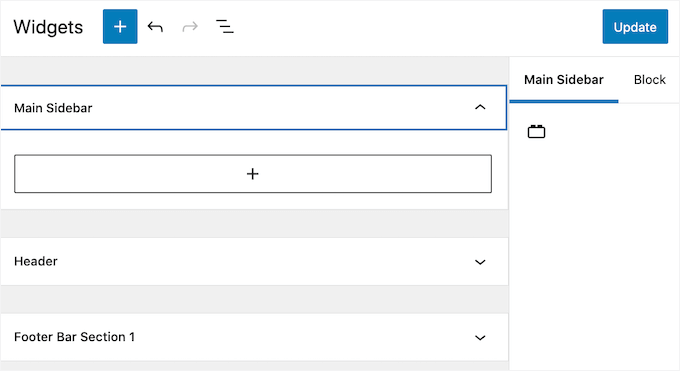
Sie müssen diesem Widget einen Shortcode-Block hinzufügen. Klicken Sie dazu auf die Schaltfläche „+“. Geben Sie im Suchfeld „Shortcode“ ein.
Sie können nun den Shortcode-Block auswählen, wenn er erscheint. Fügen Sie dann entweder den Shortcode in diesen Block ein oder tippen Sie ihn ein.
Klicken Sie abschließend oben auf dem Bildschirm auf die blaue Schaltfläche „Aktualisieren“. Wenn Sie nun Ihre Website besuchen, sollten Sie ein zufälliges Zitat in Ihrer WordPress-Seitenleiste sehen.
Schritt-für-Schritt-Anleitungen finden Sie in unserem Leitfaden zum Hinzufügen eines Shortcodes in WordPress.
Schritt 4. Anzeigen zufälliger Zitate aus einer bestimmten Kategorie
Eine weitere Option ist die Anzeige eines Zitats aus einer bestimmten Zitatkategorie. Sie müssen einen anderen Shortcode verwenden, um ein zufälliges Zitat aus einer bestimmten Kategorie anzuzeigen.
Um diesen Code zu erhalten, gehen Sie zu Zitate » Zitatkategorie.
Hier finden Sie eine Liste aller von Ihnen erstellten Kategorien. Jede Kategorie hat ihren eigenen Shortcode.
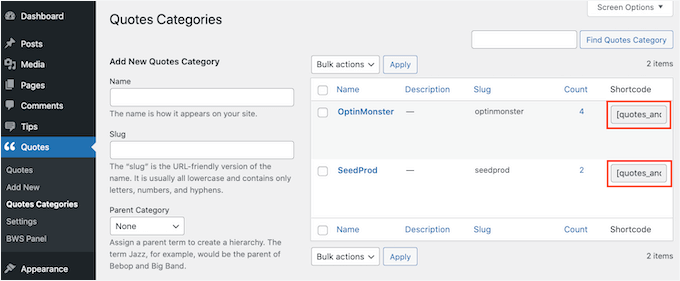
Finden Sie einfach die gewünschte Kategorie und kopieren Sie ihren Shortcode. Fügen Sie dann, wie oben beschrieben, diesen Shortcode in eine beliebige Seite, einen Beitrag oder ein Widget ein.
Schritt 5. Gestalten Sie Ihre zufälligen Zitate passend zu Ihrer Marke
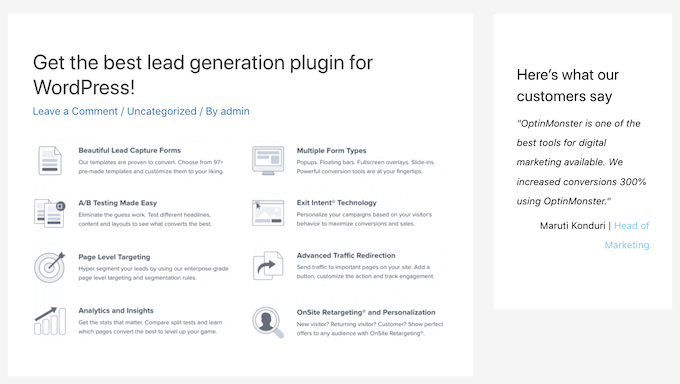
Standardmäßig fügt das Quotes and Tips Plugin einen blauen Hintergrund zum Zitatebereich hinzu. Es verwendet auch ein Hintergrundbild von Silhouetten.
Sie können diese Standardformatierung ändern, um sie besser an das Design Ihrer Website anzupassen oder sie sogar vollständig zu entfernen.
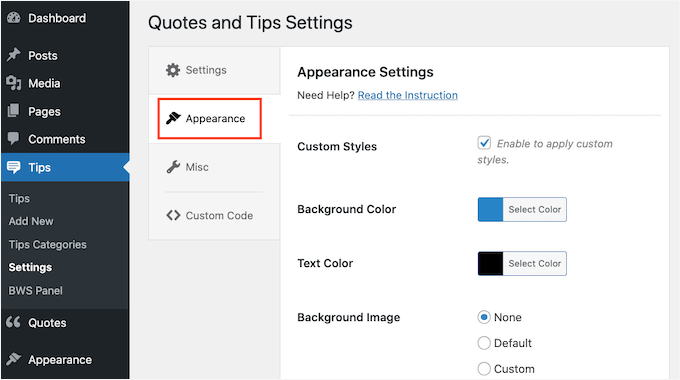
Um die Hintergrundfarbe, Textfarbe oder das Hintergrundbild zu ändern, gehen Sie zu Zitate » Einstellungen.
Klicken Sie im linken Menü auf den Reiter „Darstellung“.
Sie können jetzt die Hintergrundfarbe und Textfarbe ändern, indem Sie auf die Schaltfläche „Farbe auswählen“ klicken.
Dies öffnet eine Farbauswahl, in der Sie Ihre perfekte Farbe auswählen können.
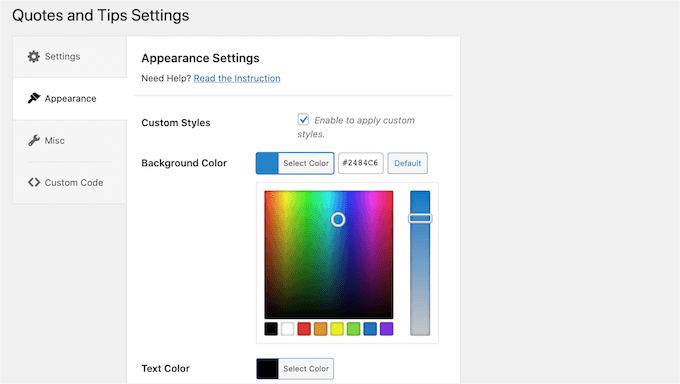
Wenn Sie Ihre Meinung ändern, können Sie die Standardfarben des Plugins jederzeit wiederherstellen, indem Sie auf die Schaltfläche 'Standard' klicken.
Sie können auch das Hintergrundbild ändern.
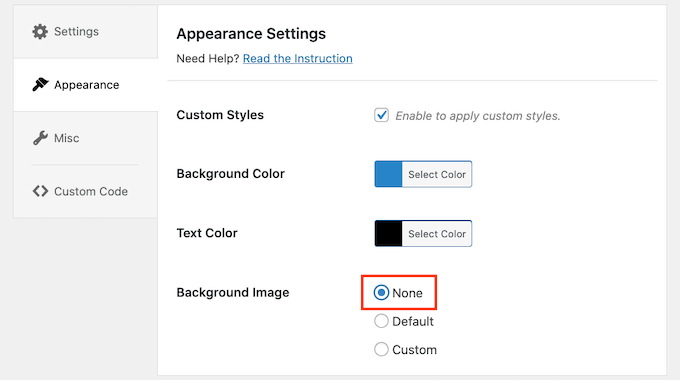
Um das Standard-Hintergrundbild zu entfernen, scrollen Sie zu 'Hintergrundbild'. Klicken Sie dann einfach auf die Schaltfläche 'Keine'.
Sie können auch Ihr eigenes Hintergrundbild hinzufügen.
Die Verwendung Ihres Firmen- oder Produktlogos als Hintergrundbild kann eine großartige Möglichkeit sein, Ihre Zitate zu branden.
Um ein neues Hintergrundbild hochzuladen, klicken Sie auf die Schaltfläche „Benutzerdefiniert“. Dadurch wird die Schaltfläche „Datei auswählen“ angezeigt.
Jetzt müssen Sie nur noch auf die Schaltfläche „Datei auswählen“ klicken. Wählen Sie im erscheinenden Pop-up-Fenster einfach die Datei aus, die Sie als Hintergrundbild verwenden möchten.
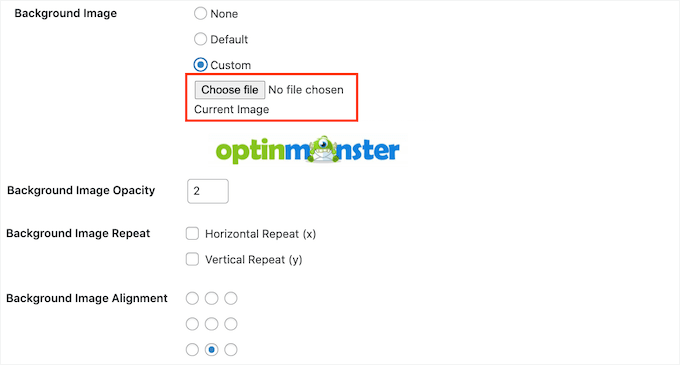
Nachdem Sie Ihre Wahl getroffen haben, können Sie anpassen, wie dieses Bild auf Ihrer Website aussieht.
Dies beinhaltet die Änderung der Ausrichtung des Hintergrundbilds und der Deckkraft, also wie transparent das Hintergrundbild ist.
In diesem Bereich können Sie experimentieren, um die verschiedenen Effekte zu sehen, die Sie erzielen können.
Bonustipp: Zitat-Kategorien hinzufügen, bearbeiten und löschen
Manchmal möchten Sie vielleicht, dass Zitate und Tipps ein völlig zufälliges Zitat anzeigen. Manchmal benötigen Sie mehr Kontrolle darüber, welche Art von Zitaten angezeigt werden.
Sie können dies mit Zitat- Kategorien tun. Wir haben bereits gesehen, wie man eine Kategorie beim Hinzufügen eines neuen Zitats erstellt. Quotes and Tips verfügt jedoch über ein ganzes Menü, in dem Sie diese Kategorien ändern und neue erstellen können.
Um diese Einstellungen anzuzeigen, gehen Sie zu Zitate » Zitatekategorien.
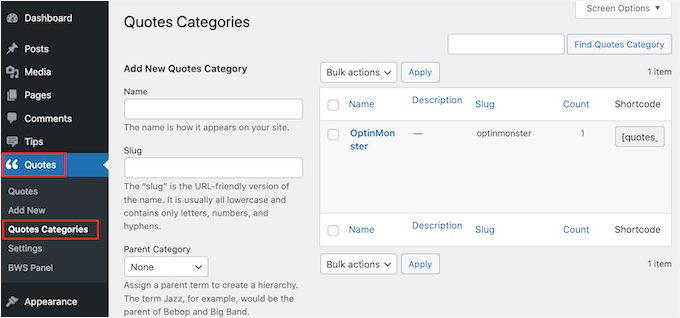
Hier können Sie schnell und einfach Zitatkategorien erstellen. Um eine neue Kategorie hinzuzufügen, geben Sie einen Namen für Ihre Kategorie in das Feld „Name“ ein.
Dieses Plugin erstellt standardmäßig jede Zitatkategorie als übergeordnete Kategorie. Eine andere Möglichkeit ist jedoch, eine Unterkategorie zu erstellen.
Sie könnten beispielsweise eine übergeordnete Kategorie für OptinMonster haben und dann Unterkategorien für Ihre verschiedenen Aktionen erstellen, wie z. B. „OptinMonster Sommeraktion“ und „OptinMonster Feiertagsaktion“.
Um eine Zitat-Unterkategorie zu erstellen, müssen Sie eine übergeordnete Kategorie aus dem Dropdown-Menü auswählen.
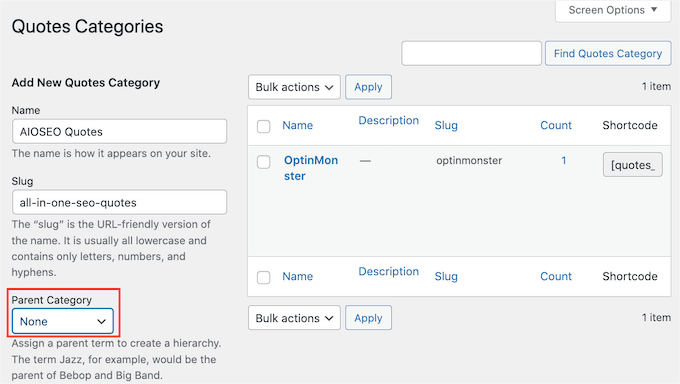
Wenn Sie mit Ihrer Zitatkategorie zufrieden sind, klicken Sie auf die blaue Schaltfläche „Neue Zitatkategorie hinzufügen“.
Und fertig, Sie haben gerade eine neue Zitat-Unterkategorie erstellt!
Für jede der zuvor erstellten Kategorien können Sie diese bearbeiten. Um eine Kategorie zu bearbeiten, fahren Sie mit der Maus darüber. Klicken Sie dann einfach auf den Link „Bearbeiten“, wenn er erscheint.
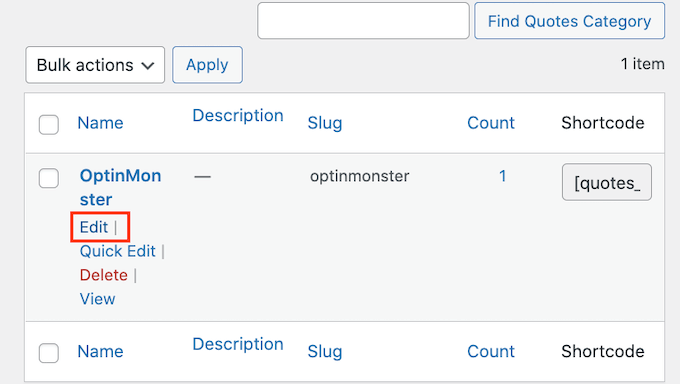
Dies öffnet eine neue Seite, auf der Sie Änderungen an dieser Kategorie vornehmen können, einschließlich der Bearbeitung ihres Namens und der Auswahl einer neuen übergeordneten Kategorie.
FAQs zum Anzeigen zufälliger Zitate in WordPress
Neugierig, wie zufällige Zitate auf Ihrer Website funktionieren oder welche Anpassungsoptionen verfügbar sind? Hier sind einige häufig gestellte Fragen von unseren Lesern:
Kann ich gleichzeitig mehrere Zitatkategorien auf meiner Website verwenden?
Ja, Sie können Zitate aus mehreren Kategorien auf verschiedenen Teilen Ihrer Website anzeigen, indem Sie für jede Kategorie spezifische Shortcodes verwenden.
Muss ich programmieren können, um zufällige Zitate zu WordPress hinzuzufügen?
Nein. Das Quotes and Tips Plugin erfordert keine Programmierkenntnisse. Installieren Sie einfach das WordPress-Plugin und folgen Sie unserer Anleitung, um ganz einfach Zitate anzuzeigen.
Kann ich das Aussehen der Zitate an meine Website anpassen?
Absolut. Das Plugin „Zitate & Tipps“ ermöglicht es Ihnen, Hintergrundfarben, Textfarben zu ändern und sogar benutzerdefinierte Bilder hinzuzufügen, um den Stil Ihrer Marke anzupassen.
Wie oft können sich die Zitate auf meiner Website ändern?
Sie kontrollieren die Häufigkeit. Sie können ein neues Zitat bei jedem Seitenaufruf anzeigen oder AJAX verwenden, um Zitate automatisch zu rotieren, ohne die Seite neu zu laden.
Warum werden meine Zitate nicht wie erwartet angezeigt?
Stellen Sie sicher, dass das Plugin korrekt installiert und aktiviert ist. Überprüfen Sie Ihre Shortcode-Platzierung und die Einstellungen im Konfigurationspanel für Zitate und Tipps.
Wenn das Problem weiterhin besteht, sollten Sie die Dokumentation des Plugins prüfen, das Community-Forum besuchen oder sich an das Support-Team wenden, um weitere Unterstützung zu erhalten.
Wir hoffen, dieser Artikel hat Ihnen geholfen zu lernen, wie Sie zufällige Zitate in der WordPress-Seitenleiste anzeigen. Als Nächstes können Sie unseren Leitfaden zur Anzeige der Wettervorhersage auf Ihrer Website lesen oder unsere Expertenauswahl der besten lustigen WordPress-Plugins, die Sie verpassen.
Wenn Ihnen dieser Artikel gefallen hat, abonnieren Sie bitte unseren YouTube-Kanal für WordPress-Video-Tutorials. Sie finden uns auch auf Twitter und Facebook.





kzain
Das ist eine super Idee, um meiner Seitenleiste ein dynamisches Element hinzuzufügen!
Ich mag das Konzept, zufällige Zitate zu verwenden, um die Dinge für Besucher frisch zu halten. Während das manuelle Hinzufügen von Zitaten unkompliziert erscheint, bietet die Verwendung eines Plugins wie 'Quotes & Sayings' mehr Flexibilität.
Moinuddin Waheed
Es ist eine schöne Idee, zufällige Zitate in den Seitenleisten zu haben.
Jedes Mal, wenn die Seite neu geladen wird, erscheint ein neues Zitat, und das hilft den Benutzern, darauf aufmerksam zu werden.
Können wir benutzerdefinierte zufällige Zitate hinzufügen, zum Beispiel Zitate zu unseren positiven Kundenbewertungen?
Oder etwas in dieser Richtung, das das Interesse der Besucher am Blog oder an der Website aufrechterhält?
WPBeginner Support
Wenn Sie Rezensionen auf Ihrer Website einbinden möchten, empfehlen wir Ihnen, sich einige der Plugins aus der folgenden Liste anzusehen!
https://www.wpbeginner.com/showcase/best-customer-reviews-plugins-for-wordpress-compared/
Admin
Nicoleta Nicolau Nicoleta Mihaela
Vielen Dank! Toller Tipp, er hat mir geholfen, meine Zitate auf meiner Website einzufügen.
WPBeginner Support
Wir freuen uns, dass unser Leitfaden hilfreich war!
Admin
Emma
Hallo! Es scheint, dass dieses Plugin nicht mehr verfügbar oder unterstützt wird. Kennen Sie ein anderes, das dasselbe tut?
Mumbi
Vielen Dank für Ihre Artikel. Sie lösen immer meine Probleme.
WPBeginner Support
You’re welcome, glad our articles were helpful
Admin
Valerie Rayne
Ich benutze dieses Plugin jetzt seit ein paar Wochen auf meiner Website und ich liebe es absolut. Ich habe eine spezielle Kategorie, um Zitate aus meinen eigenen Beiträgen hervorzuheben, und es ist einfach perfekt!
Ich habe mir heute jedoch überlegt, dass ich möchte, dass die Leser meine Zitate nicht nur durchsuchen, sondern auch anklicken und teilen können. Ich dachte, vielleicht würde das Herunterladen eines weiteren Plugins, wie z. B. eines Click-To-Tweet-Plugins, mir die Möglichkeit geben, diese Zitate teilbar zu machen – aber das scheint nicht funktioniert zu haben.
Is there a way that I can edit backend files to achieve shareable quotes or is there another plugin or option that would work better? My site is located at ValerieRayne.com and you can find my use of the plugin in my header and also on my quotes page if that helps with an answer
Deb Gallegos
Tolle Idee für ein Plugin! Haben Sie Gedanken zu einem weiteren zufälligen Zitat-Plugin oder einer Möglichkeit, dieses Plugin so zu gestalten, dass Besucher darauf klicken, um zu enthüllen, von wem das Zitat stammt?
Danke!
Jennifer
Ich erhalte eine Fehlermeldung, wenn ich auf den Link zum Wordpress-Plugin-Verzeichnis klicke. Kennen Sie ähnliche Plugins, um unsere eigenen Zitate anzuzeigen? Dieses hier sieht perfekt aus.
Angela
Das Plugin scheint nicht mehr verfügbar zu sein.
Vivek Moyal
Ich habe auch noch ein weiteres Zitat-Widget, das wir über den iFrame verwenden können. Sie können hier nachsehen:
Täglich gibt es ein neues Zitat.
Ogochukwu
Hallo! Gibt es ein Plugin, das so etwas wie zufällige Fakten anzeigt... wie „WUSSTEN SIE SCHON?“, mit den Antworten darunter?
Stevie
Plötzlich hat das Drehen der Zitate in meinem Sidebar-Widget aufgehört und es wird immer nur ein bestimmtes Zitat angezeigt.
Egal was ich tue, ich kann es nicht dazu bringen, sich zu drehen oder überhaupt ein anderes Zitat anzuzeigen.
Bitte um Rat.
Nicole
Genau das, was ich brauchte, und ich wusste es nicht einmal, bis ich das in meinem Posteingang sah. Danke!
Mona
Vielen Dank für diese Informationen. Ich habe Zitate gesammelt und wusste, dass ich sie irgendwann in meine Website einfügen könnte.
Marge Burkell
Danke! Ich bin ein großer Verfechter von Visualisierung, Zielsetzung usw., daher ist dies eine natürliche Ergänzung für die Seitenleiste meiner Website. Ich füge es jetzt hinzu.
Maha
Nice Article? How did you know i was exploring this very same topic
Ich hoffe, Sie können mich in meinem speziellen Szenario anleiten.... Was ist mit dem Fall, dass Sie das Zitat kategorisieren und verschiedene Zitatsets in verschiedenen Kategorien anzeigen möchten?
WPBeginner Support
Quotes Collection ermöglicht es Ihnen, Tags zu verwenden, und Sie können Zitate mit Tags anzeigen.
Admin
Maha
Vielen Dank!