


Haben Sie Probleme beim Versenden von E-Mails von Ihrer WordPress-Website? Sie sind nicht allein.
Manchmal, wenn Ihre WordPress-Site versucht, E-Mails zu senden, landen diese nicht immer im Posteingang Ihrer Benutzer. Das kann ziemlich ärgerlich sein, aber AWS SES (Amazon Simple Email Service) kann helfen.
Amazon SES ist wie ein Postbote für Ihre E-Mails. Es stellt sicher, dass Ihre E-Mails nicht verloren gehen und erfolgreich im Posteingang der Benutzer ankommen.
Wir zeigen Ihnen Schritt für Schritt, wie Sie Amazon SES mit Ihrer WordPress-Website einrichten. Stellen Sie sicher, dass Ihre E-Mails immer ihren Weg finden!
Warum und wann Sie Amazon SES für WordPress-E-Mails benötigen
Wir hören nur allzu oft, dass Benutzer Probleme beim Senden von E-Mails von ihren WordPress-Websites haben. Das ist ein Problem, da Sie auf E-Mails angewiesen sind, um Ihre Website reibungslos am Laufen zu halten.
Zum Beispiel verwendet Ihre Website E-Mails, um verlorene Passwörter zurückzusetzen oder Benachrichtigungen zu senden, wenn sich neue Benutzer registrieren oder jemand ein Kontaktformular auf Ihrer Website ausfüllt.
Standardmäßig verwendet WordPress die PHP-Mail-Funktion, um E-Mails zu versenden.
Diese Funktion funktioniert jedoch nicht immer wie erwartet. Das liegt oft daran, dass WordPress-Hosting-Unternehmen sie blockieren, um Missbrauch und Spam zu verhindern.
Außerdem überprüfen Spam-Filter bei gängigen E-Mail-Dienstanbietern eingehende E-Mails, um den Absender zu verifizieren. Standard-WordPress-E-Mails bestehen diese Prüfung nicht und gelangen manchmal nicht einmal in den Spam-Ordner.
SMTP (Simple Mail Transfer Protocol) ist der Industriestandard für den Versand von E-Mails.
Im Gegensatz zur PHP-Mail-Funktion verwendet SMTP eine ordnungsgemäße Authentifizierung, was die Wahrscheinlichkeit erhöht, dass Ihre E-Mails erfolgreich zugestellt werden.
Amazon SES ist ein SMTP-Dienst, der für geschäftliche E-Mails entwickelt wurde. Es ist eine gute Lösung für den Versand von WordPress-Benachrichtigungs-E-Mails an Sie und Ihr Team sowie für den Versand von E-Mail-Newslettern an große Verteilerlisten.
Amazon SES ist im ersten Jahr kostenlos. Danach müssen Sie möglicherweise nach Verbrauch bezahlen, abhängig von der Anzahl der gesendeten E-Mails und anderen Faktoren. Auf der Preisseite von Amazon SES erfahren Sie, was es Sie kosten wird.
Hinweis der Redaktion: Wir sind der Meinung, dass Amazon SES für Anfänger etwas kompliziert ist. Deshalb empfehlen wir unseren Benutzern SMTP.com, SendLayer oder Brevo, da diese nahtlos mit dem WP Mail SMTP-Plugin funktionieren.
In diesem Tutorial zeigen wir Ihnen, wie Sie E-Mails von Ihrer WordPress-Website an den Amazon SES-Dienst senden, indem Sie das WP Mail SMTP-Plugin verwenden.
Fangen wir an! Hier ist ein kurzer Überblick über die Schritte, die wir in diesem Tutorial behandeln werden:
Schritt 1. Konfigurieren Sie Ihr Amazon AWS-Konto
Schritt 2. Wechseln Sie Amazon Web Services in den Produktionsmodus
Schritt 3. WP Mail SMTP auf Ihrer WordPress-Website installieren
Schritt 1: Konfigurieren Sie Ihr Amazon AWS-Konto
Zuerst müssen Sie sich für ein kostenloses Konto anmelden, indem Sie die Website von Amazon Web Services besuchen. Das Konto ist zwar kostenlos, aber Sie müssen bei der Einrichtung Kreditkartendaten eingeben.
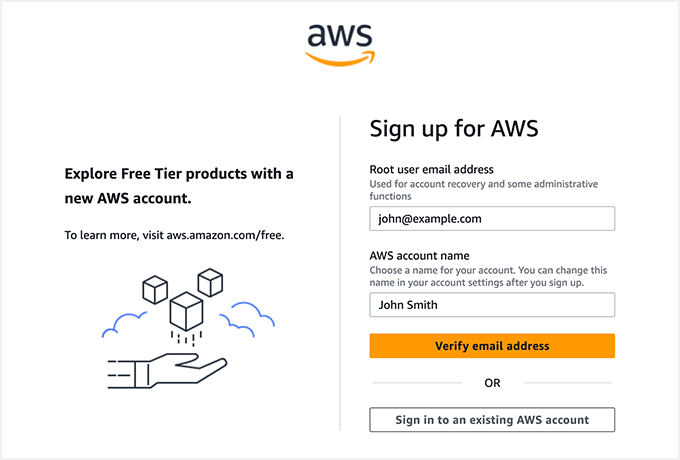
Sie müssen während der Einrichtung Ihres AWS-Kontos Kontaktinformationen und andere Details eingeben.
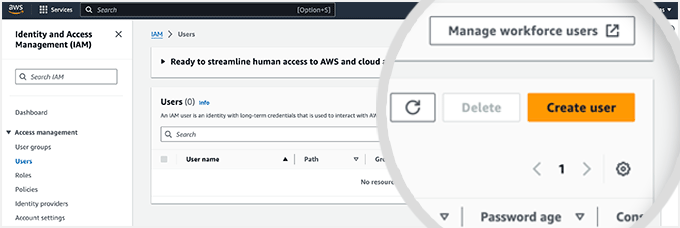
Sobald Sie ein AWS-Konto erstellt haben, müssen Sie einen Benutzer einrichten. Dies stellt Ihnen Zugriffsschlüssel zur Verfügung, die Sie später benötigen werden.
Dazu müssen Sie die Seite der Benutzer von Amazon Web Services öffnen. Auf dieser Seite müssen Sie auf die Schaltfläche „Benutzer erstellen“ klicken.
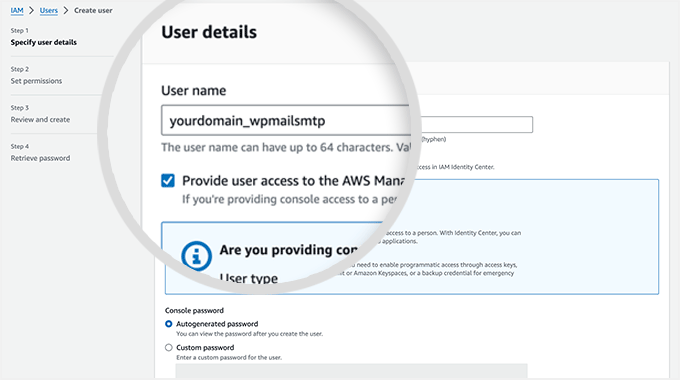
Als Nächstes müssen Sie einen neuen Benutzer einrichten. Im Feld Benutzername können Sie einen beliebigen Namen eingeben, wir empfehlen jedoch das Format IhreDomain_wpmailsmtp.
Dies wird hilfreich sein, wenn Sie in Zukunft weitere Benutzer für andere Websites erstellen. Sie sehen auf einen Blick, für welche Website jeder Benutzer bestimmt ist und dass das WP Mail SMTP-Plugin ihn verwendet.
Wenn Sie fertig sind, können Sie unten auf dem Bildschirm auf die Schaltfläche „Weiter“ klicken.
Sie sehen nun den Bildschirm 'Berechtigungen festlegen'. Sie müssen auf die dritte Option 'Richtlinien direkt anhängen' klicken.
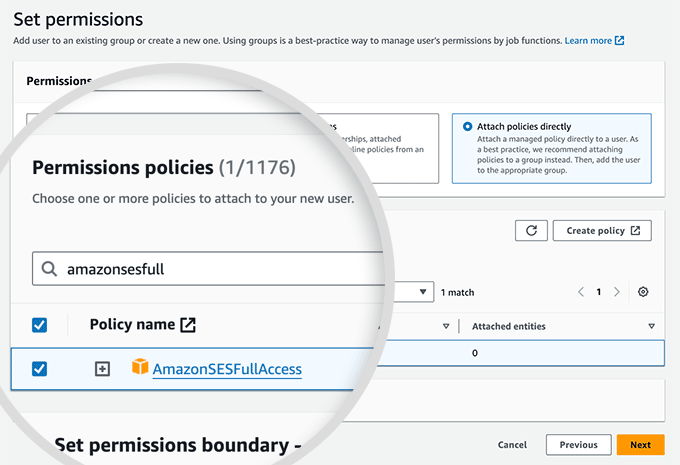
Geben Sie dann „AmazonSESFullAccess“ in die Suchleiste ein, um die Liste zu filtern. Es sollte nur eine Richtlinie angezeigt werden, und stellen Sie sicher, dass Sie das Kontrollkästchen links neben dieser Richtlinie aktivieren.
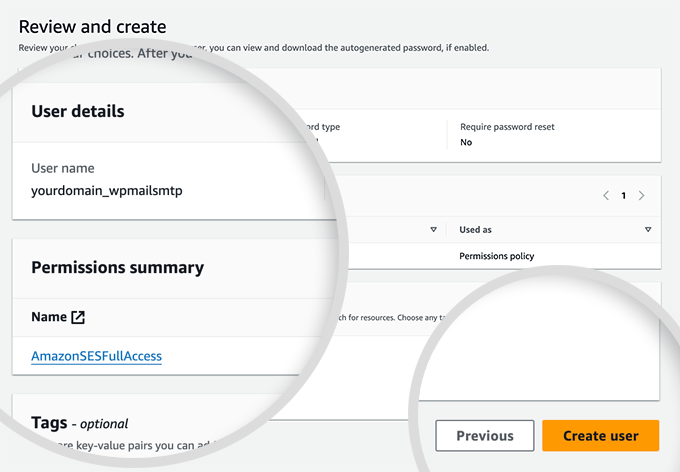
Wir müssen keine Einstellungen auf der Seite „Tags hinzufügen“ ändern. Klicken Sie also einfach auf die Schaltfläche „Weiter“, und Sie gelangen zur Seite „Überprüfen und erstellen“.
Dort sehen Sie alle Details, die Sie für diesen Benutzer ausgewählt haben. Wenn alles korrekt aussieht, klicken Sie einfach auf die Schaltfläche „Benutzer erstellen“.
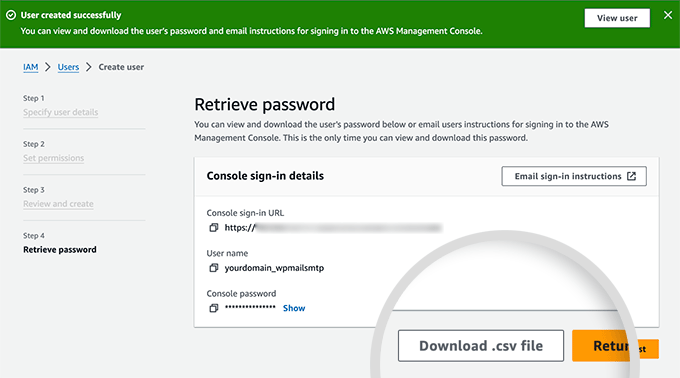
Sie sehen nun eine Meldung, dass Sie den Benutzer erfolgreich erstellt haben.
Sie werden diese später im Tutorial benötigen, daher sollten Sie eine Kopie davon an einem sicheren Ort aufbewahren oder einfach die CSV-Datei herunterladen. Alternativ können Sie dieses Browserfenster einfach geöffnet lassen, damit Sie später darauf zurückkommen können.
Schritt 2: Wechseln Sie Amazon Web Services in den Produktionsmodus
Standardmäßig wird Ihr Amazon SES-Konto im Sandbox-Modus ausgeführt. Dieser eingeschränkte Modus erlaubt Ihnen nur, E-Mails an verifizierte E-Mail-Adressen zu senden und soll Spammer daran hindern, das System zu missbrauchen.
Wenn Sie E-Mails an jemanden senden möchten, müssen Sie eine Anfrage stellen, um vom Sandbox-Modus in den Produktionsmodus zu wechseln. Der erste Schritt ist der Besuch der AWS Support-Seite, um einen neuen Fall zu erstellen.
Beginnen Sie mit dem Ausfüllen der Falldetails. Amazon wird Ihre Antworten verwenden, um sicherzustellen, dass Sie keine Spam-E-Mails versenden.
Sie sollten den Limit-Typ als 'SES Service Limits' belassen und 'Transactional' als Mail-Typ auswählen. Im Feld Website-URL sollten Sie die Adresse Ihrer Website eingeben.
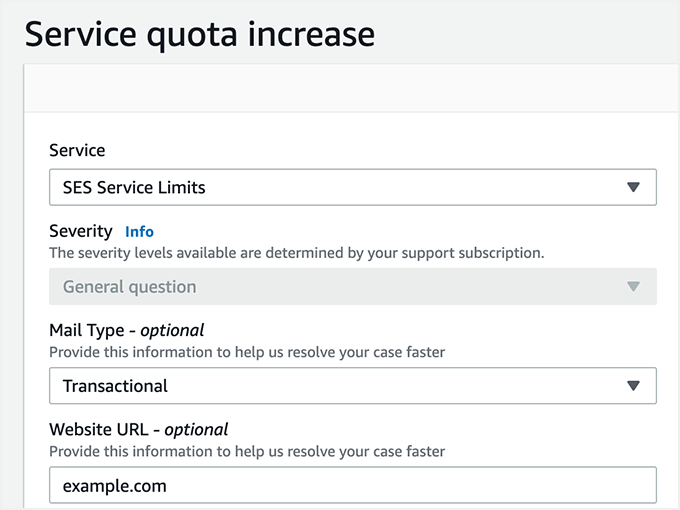
Der nächste Abschnitt heißt „Beschreiben Sie detailliert, wie Sie nur an Empfänger senden, die Ihre E-Mails ausdrücklich angefordert haben“. Hier sollten Sie einige Details zu Ihrem E-Mail-Versandprozess mitteilen.
Zum Beispiel könnten Sie sagen, dass Sie nur Website-Benachrichtigungen an den Website-Administrator senden oder E-Mails nur an diejenigen senden, die ein Formular auf Ihrer Website ausgefüllt haben.
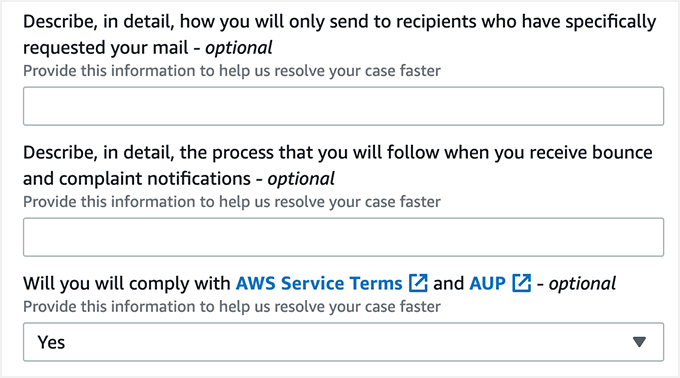
Dann werden Sie gebeten, „Beschreiben Sie detailliert den Prozess, den Sie befolgen werden, wenn Sie Bounces und Beschwerdebenachrichtigungen erhalten“.
Sie können beispielsweise erklären, dass die Einstellung „Absender-E-Mail erzwingen“ in WP Mail SMTP alle Bounce-Benachrichtigungen an eine angegebene E-Mail-Adresse sendet.
Wenn Sie gefragt werden, ob Sie die AWS-Nutzungsbedingungen einhalten werden, sollten Sie mit 'Ja' antworten.
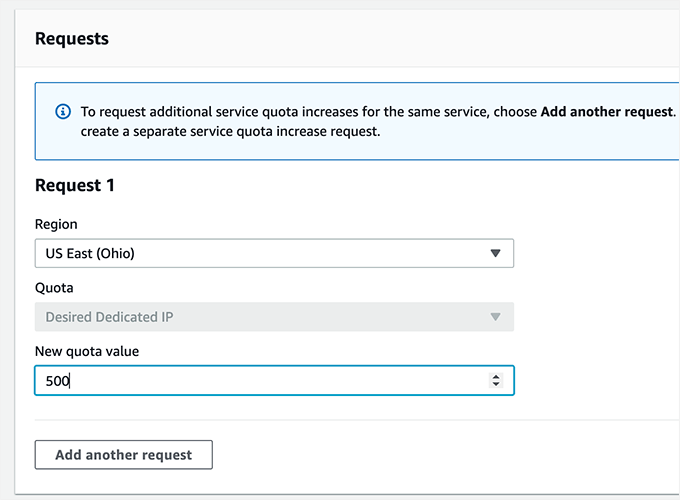
Als Nächstes sollten Sie nach unten zum Abschnitt „Anfragen“ scrollen. Beginnen Sie mit der Auswahl derselben Region, die Sie bei der Einrichtung Ihres AWS-Kontos verwendet haben. Dies sollte die Region sein, die Ihrem Standort des Website-Servers am nächsten liegt.
Für das Kontingentfeld ist die Antwort automatisch ausgewählt. Danach sollten Sie unter „Neuer Kontingentwert“ Ihre Schätzung der maximalen Anzahl von E-Mails eingeben, die Sie voraussichtlich pro Tag senden werden.
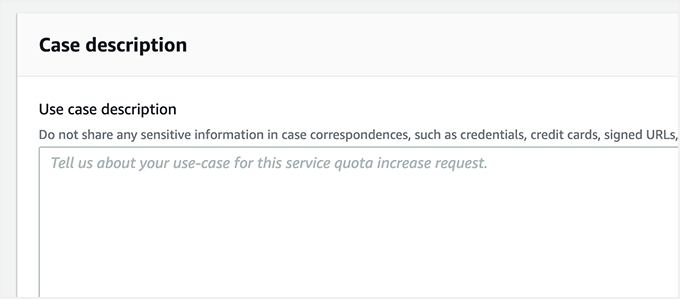
Der letzte Abschnitt auf der Seite ist „Beschreibung des Anwendungsfalls“. Hier sollten Sie Details zu der Art der Website, die Sie haben, und dem Grund, warum Sie E-Mails senden werden, angeben.
Stellen Sie sicher, dass Sie die Arten von E-Mails angeben, die gesendet werden, wie z. B. Bestätigungen von Formularübermittlungen, Kaufbelege oder Newsletter. Eine detailliertere Antwort hier kann Ihrer Anwendung eine größere Erfolgschance geben.
Nachdem Sie den Antrag abgeschlossen haben, klicken Sie auf die Schaltfläche „Senden“. Sie erhalten zwei E-Mails von Amazon Web Services, die bestätigen, dass ein neuer Fall erstellt wurde.
Sie sollten innerhalb eines Werktages eine Entscheidung von Amazon erhalten. In der Zwischenzeit können Sie jedoch mit diesem Tutorial fortfahren.
Schritt 3. WP Mail SMTP auf Ihrer WordPress-Website installieren
WP Mail SMTP ist das beste SMTP-Plugin für WordPress. Sie müssen einen Pro-Plan oder höher kaufen, um Amazon SMTP verwenden zu können. Dies gibt Ihnen auch Zugang zu Premium-Support und White-Glove-Einrichtung durch einen ihrer Experten.
Wenn Sie möchten, dass das WP Mail SMTP-Supportteam dies für Sie einrichtet, können Sie deren Anleitung zur Anforderung einer White-Glove-Einrichtung für SMTP befolgen, anstatt die folgenden Schritte auszuführen.
Zuerst müssen Sie WP Mail SMTP auf Ihrer Website installieren und aktivieren. Weitere Details finden Sie in unserem Leitfaden zur Installation eines WordPress-Plugins.
WP Mail SMTP installieren
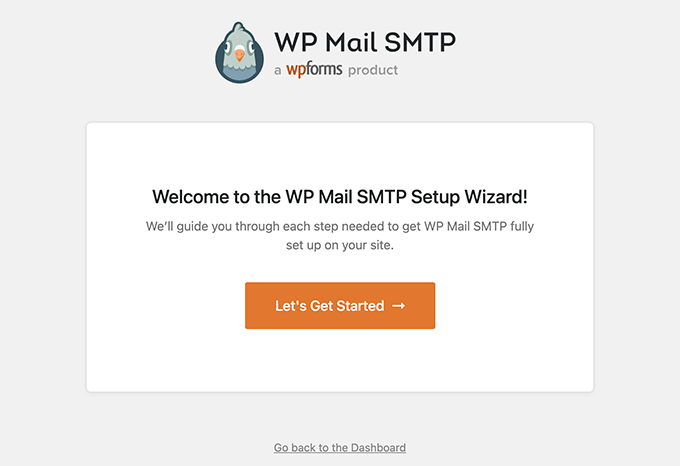
Nach der Aktivierung startet der WP Mail SMTP Einrichtungsassistent automatisch. Sie müssen auf die Schaltfläche 'Los geht's' klicken.
Als Nächstes wird Ihnen eine Liste der unterstützten E-Mail-Dienste angezeigt.
Hier müssen Sie Amazon SES auswählen und dann auf die Schaltfläche „Speichern und fortfahren“ klicken.
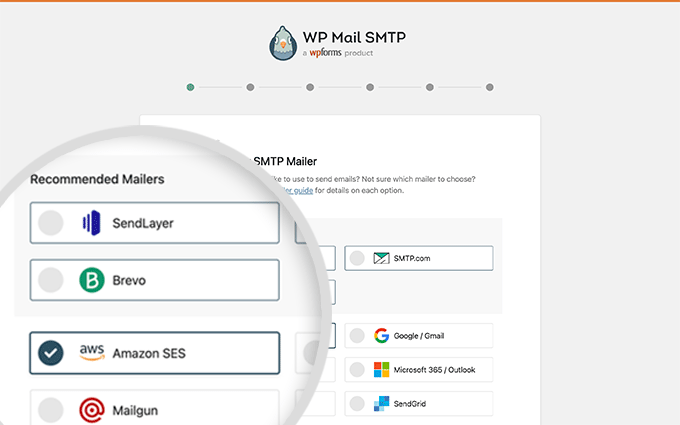
Sie sehen eine Meldung, die erklärt, dass Amazon SES eine gute Wahl für technisch versierte Benutzer ist. Sie sollten auf die Schaltfläche „Ich verstehe, weiter“ klicken, um die Meldung zu schließen.
Danach werden Sie aufgefordert, Ihre Mailer-Einstellungen zu konfigurieren. Sie müssen die Felder Access Key ID, Secret Access Key und Region mit den Informationen ausfüllen, die Sie zuvor beim Erstellen eines Amazon AWS-Kontos kopiert haben.
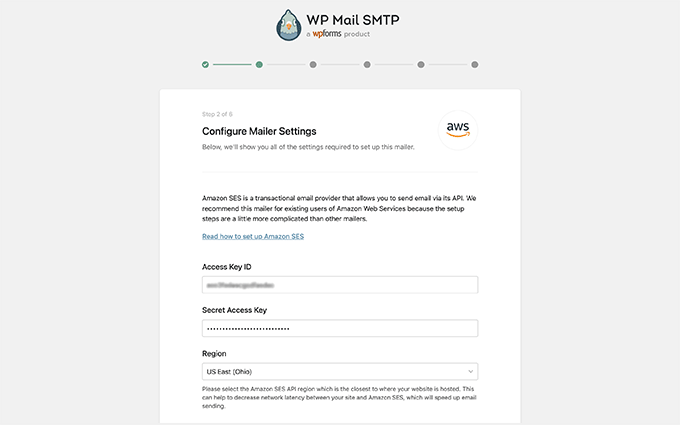
Nun müssen Sie zum Abschnitt SES-Identitäten scrollen. Sie können entweder Ihre Domain oder Ihre E-Mail-Adresse verifizieren.
Verifizierung Ihrer Domain
Der Vorteil der Verifizierung nach Domain ist, dass jede E-Mail-Adresse, die diese Domain verwendet, verifiziert wird. Die Verifizierung einer einzelnen E-Mail-Adresse ist einfacher, aber dann müssen Sie jede E-Mail-Adresse, die Sie verwenden möchten, separat verifizieren.
Um Ihren Domainnamen bei Amazon SES zu verifizieren, müssen Sie sicherstellen, dass die Option „Domain verifizieren“ ausgewählt ist. Danach sollten Sie den Domainnamen eingeben, den Sie bei der Anmeldung für Amazon AWS verwendet haben.
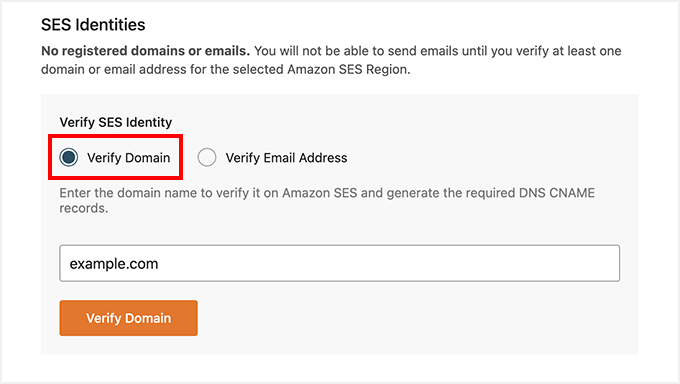
Nachdem Sie den Domainnamen eingegeben haben, müssen Sie auf die Schaltfläche „Domain überprüfen“ klicken.
Sie erhalten einen Namen und einen Wert, die Sie zu einem neuen TXT-Eintrag in den DNS-Einstellungen Ihrer Domain hinzufügen müssen.
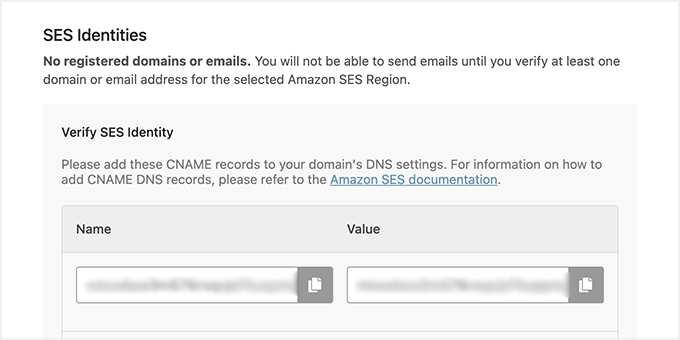
Anweisungen zum Erstellen eines TXT-Eintrags in den DNS-Einstellungen Ihrer Website finden Sie in unserem DNS-Leitfaden.
Nachdem Sie Ihre Domain erfolgreich verifiziert haben, sollten Sie zu den WP Mail SMTP-Einstellungen Ihrer Website zurückkehren und die Seite aktualisieren. Alle verifizierten Domains werden nun angezeigt.
Sie können nun den Abschnitt „Ihre E-Mail verifizieren“ unten überspringen und mit „Absendername und E-Mail einrichten“ fortfahren.
Ihre E-Mail verifizieren
Wenn Sie nur eine einzige E-Mail-Adresse mit WP Mail SMTP verwenden möchten, ist die Verifizierung Ihrer E-Mail-Adresse eine gute Wahl.
Zuerst müssen Sie auf die Option „E-Mail-Adresse verifizieren“ klicken und dann die E-Mail-Adresse, die Sie verwenden möchten, in das vorgesehene Feld eingeben.
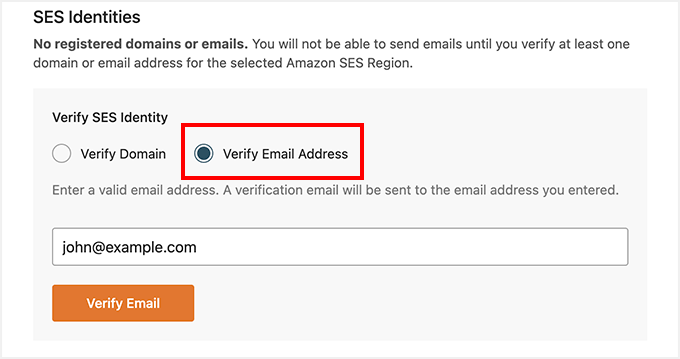
Sobald Sie die E-Mail-Adresse eingegeben haben, müssen Sie auf die Schaltfläche „E-Mail verifizieren“ klicken. Sie sehen eine Benachrichtigung, die Sie auffordert, Ihren E-Mail-Posteingang auf eine Bestätigungs-E-Mail zu überprüfen.
Diese E-Mail wird von Amazon Web Services gesendet und enthält einen Verifizierungslink. Sie müssen innerhalb von 24 Stunden auf diesen Link klicken, um diese E-Mail-Adresse zu verifizieren.
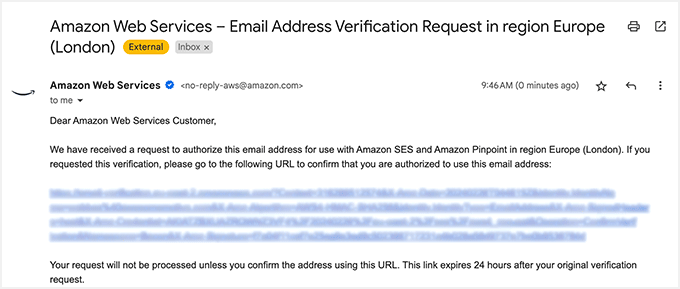
Nachdem Sie Ihre E-Mail erfolgreich verifiziert haben, können Sie zu den WP Mail SMTP-Einstellungen Ihrer Website zurückkehren und die Seite aktualisieren. Alle verifizierten E-Mail-Adressen sollten angezeigt werden.
Einrichten des Absendernamens und der E-Mail-Adresse
Scrollen Sie nun zum letzten Abschnitt der Seite, wo Sie den Absendernamen und die Absender-E-Mail-Adresse eingeben können.
Sie müssen im Feld 'From Name' einen Namen eingeben. Dies ist der Name, der mit den von Ihnen gesendeten E-Mails verknüpft ist und standardmäßig auf den Namen Ihrer Website gesetzt wird.
Sie können dies in jeden Namen ändern, z. B. Ihren Geschäftsnamen oder Ihren persönlichen Namen. Sie können auch die Option „From-Name erzwingen“ aktivieren, um diese Einstellung für die gesamte Website zu übernehmen.
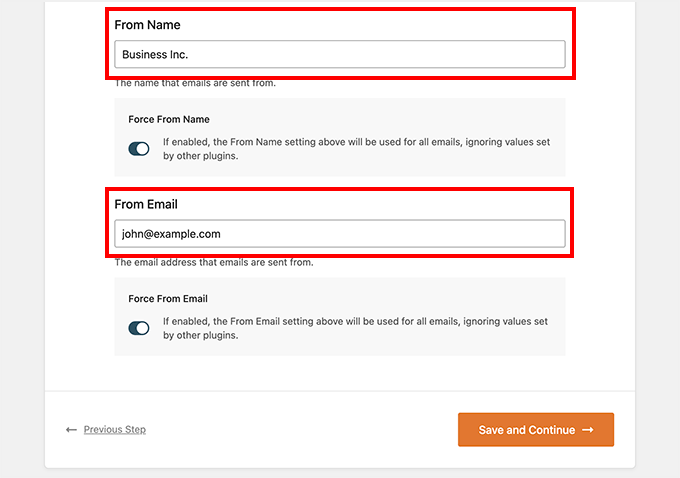
Sie können jede verifizierte E-Mail-Adresse in das Feld „Von E-Mail“ eingeben. Für beste Ergebnisse empfehlen wir die Verwendung einer geschäftlichen E-Mail-Adresse mit der Domain Ihrer Website, z. B. example@yourwebsite.com.
Wir empfehlen Ihnen, das Kontrollkästchen „Absender-E-Mail erzwingen“ zu aktivieren. Dies bedeutet, dass Sie dieselbe ausgehende E-Mail-Adresse automatisch auf Ihrer gesamten WordPress-Website verwenden.
Diese Option erspart Ihnen die Mühe, die E-Mail-Einstellungen auf Ihrer gesamten Website zu bearbeiten, und verringert die Wahrscheinlichkeit, dass Ihre E-Mails im Spam-Ordner landen.
Sobald Sie die Einstellungen eingegeben haben, können Sie auf die Schaltfläche „Speichern und fortfahren“ klicken.
WP Mail SMTP-Funktionen aktivieren
Im nächsten Schritt werden Sie gefragt, welche E-Mail-Funktionen Sie aktivieren möchten. Standardmäßig sind einige Optionen aktiviert. Dazu gehören eine verbesserte E-Mail-Zustellbarkeit und die Nachverfolgung von E-Mail-Fehlern.
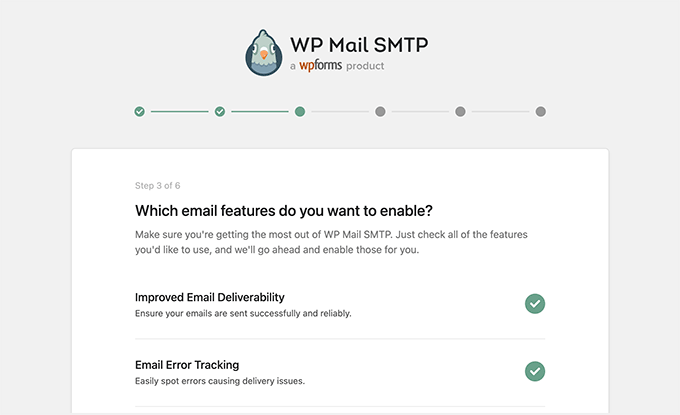
Sie können auch detaillierte E-Mail-Protokolle aktivieren. Sobald Sie diese ausgewählt haben, klicken Sie auf die Schaltfläche „Speichern und fortfahren“.
Aktivieren Sie nun die E-Mail-Protokollierungsfunktionen. Sie sollten die Option wählen, gesendete E-Mails und Anhänge zu speichern.
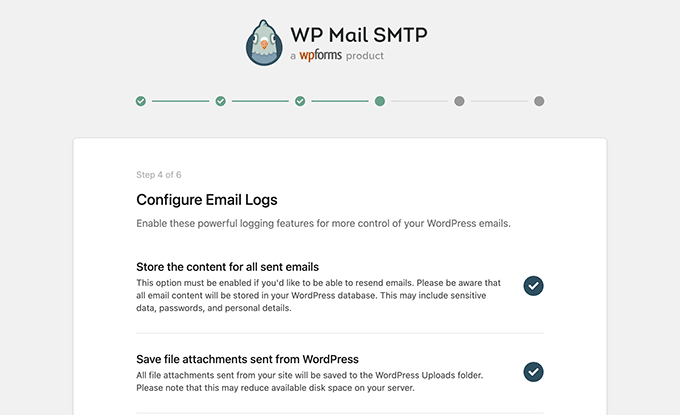
Es wird auch gefragt, ob Sie E-Mail-Tracking und andere Funktionen aktivieren möchten. Sobald diese aktiviert sind, können Sie auf die Schaltfläche „Speichern und fortfahren“ klicken.
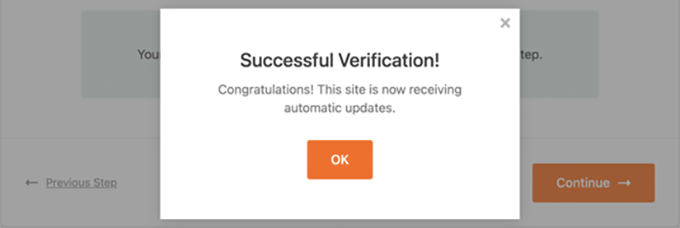
Abschließend sollten Sie eine Erfolgsmeldung sehen. Um die Meldung zu bestätigen, klicken Sie einfach auf „OK“ und dann auf die Schaltfläche „Weiter“.
WP Mail SMTP prüft nun Ihre Mailer-Konfiguration. Wenn alles wie erwartet funktioniert, sehen Sie einen Bildschirm mit der Meldung „Glückwunsch, Sie haben WP Mail SMTP erfolgreich eingerichtet!“
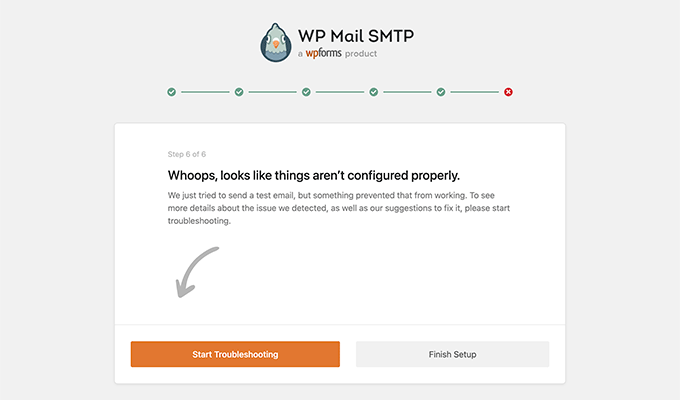
Wenn etwas schiefgeht, sehen Sie eine Meldung wie „Hoppla, es sieht so aus, als wären die Dinge nicht richtig konfiguriert“. Sie müssen auf die Schaltfläche „Fehlerbehebung starten“ klicken, um den Fehler zu beheben.
Eine Test-E-Mail senden
Nachdem Sie die Fehlerbehebung abgeschlossen haben, können Sie eine weitere Test-E-Mail senden, um sicherzustellen, dass alles ordnungsgemäß funktioniert.
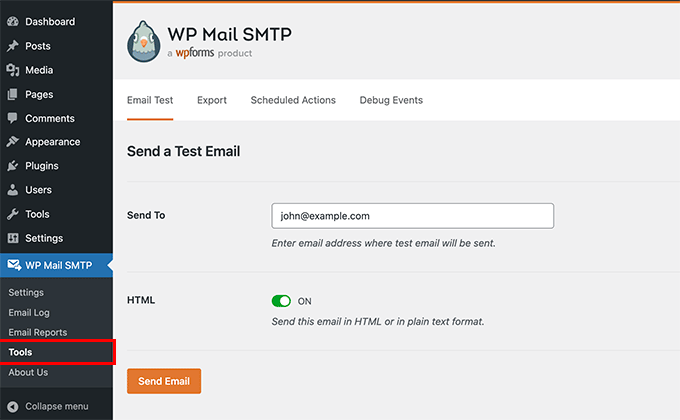
Sie müssen zu WP Mail SMTP » Tools navigieren und auf den Reiter „E-Mail-Test“ klicken. Standardmäßig wird die Test-E-Mail an die Admin-E-Mail-Adresse Ihrer Website gesendet, aber Sie können dies ändern.
Klicken Sie anschließend auf „E-Mail senden“.
Wenn alles korrekt eingerichtet wurde, sollten Sie eine Meldung „Erfolg!“ sehen.
Es sollte ungefähr so aussehen.

Das war's!
Wir hoffen, dieses Tutorial hat Ihnen geholfen zu lernen, wie Sie WordPress-E-Mails mit Amazon SES senden. Möglicherweise möchten Sie auch lernen, wie Sie einen SMTP-Server zum Senden von WordPress-E-Mails verwenden oder unsere Expertenauswahl der besten WordPress SMTP-Plugins.
Wenn Ihnen dieser Artikel gefallen hat, abonnieren Sie bitte unseren YouTube-Kanal für WordPress-Video-Tutorials. Sie finden uns auch auf Twitter und Facebook.


Dennis Muthomi
Ich habe diese Lösung bereits implementiert und möchte hinzufügen, dass es entscheidend ist, Ihre E-Mail-Sendebewertung in den ersten Wochen genau zu überwachen.
Amazon bietet hilfreiche Metriken im SES-Dashboard, die für die Aufrechterhaltung guter Zustellbarkeitsraten von unschätzbarem Wert sein können.
kzain
Ich kann Ihnen gar nicht genug für diesen detaillierten Beitrag zum Senden von WordPress-E-Mails mit Amazon SES danken!
Seit einigen Tagen kämpfe ich mit der Zustellbarkeit von E-Mails für meinen Blog, und dieser Schritt-für-Schritt-Ansatz ist genau das, was ich brauchte.
Ich habe jedoch eine schnelle Frage: Haben Sie nach dem Wechsel zu Amazon SES einen signifikanten Unterschied bei den Engagement-Metriken (wie Öffnungsraten und Klickraten) festgestellt?
Ich würde gerne hören, ob es einen positiven Einfluss auf die Interaktion Ihres Publikums hatte.
Nochmals vielen Dank!
WPBeginner Support
Wir haben keine wesentlichen Änderungen im Nutzerengagement festgestellt, dies ist hauptsächlich eine weitere Option für Nutzer, die sich Möglichkeiten ansehen.
Admin