


Strg + S ist eine universelle Tastenkombination zum Speichern Ihrer Arbeit in verschiedenen Anwendungen. Wenn ein Anfänger mit WordPress beginnt, ist es eine wirklich seltsame Erfahrung festzustellen, dass die am häufigsten verwendete Tastenkombination nicht verfügbar ist. In diesem Artikel zeigen wir Ihnen, wie Sie WordPress-Beiträge mit Strg + S oder Cmd + S für Mac-Benutzer speichern und in der Vorschau anzeigen.
Bevor wir beginnen, fragen Sie sich wahrscheinlich, wenn WordPress die universelle Verknüpfung nicht verwendet, wie speichert es dann? Nun, WordPress hat eine sehr intelligente Auto-Save-Funktion, die Ihren Beitrag automatisch Revisionen in Ihrem Browser und in der Datenbank speichert.
Fehlfunktionen der Autosave-Funktion oder ein anderer Unfall können jedoch definitiv zu Arbeitsverlust führen. Der beste Weg, dies zu vermeiden, ist das manuelle Speichern des Beitrags. WordPress hat eine Speichern-Schaltfläche, die Sie manuell drücken können, aber das ist einfach ineffizient.
Schauen wir uns also an, wie Sie die Tastenkombinationen Strg + S oder Cmd + S in WordPress verwenden, um Ihre Beiträge zu speichern.
Video-Tutorial
Wenn Ihnen das Video nicht gefällt oder Sie weitere Anweisungen benötigen, lesen Sie weiter.
Als Erstes müssen Sie das Quick Preview Plugin installieren und aktivieren. Nach der Aktivierung müssen Sie die Seite Einstellungen » Quick Preview besuchen, um das Plugin zu konfigurieren.
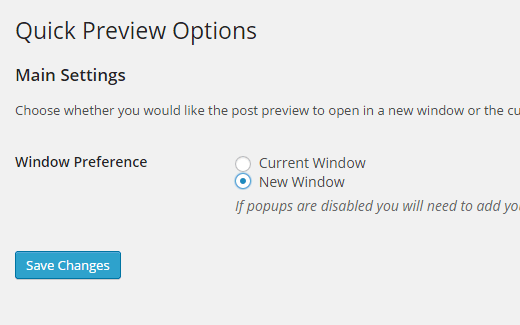
Sie können wählen, ob die Vorschau im selben Fenster oder in einem neuen Fenster geöffnet werden soll. Wenn Sie die Vorschau im selben Fenster öffnen, verlassen Sie den Bearbeitungsbildschirm.
Wir empfehlen, dass Sie Vorschauen in einem neuen Fenster öffnen. Es wird einfacher sein, die Bearbeitung durch Wechseln der Registerkarten fortzusetzen. Nachdem Sie die Option "Neues Fenster" ausgewählt haben, speichern Sie einfach Ihre Änderungen.
Jetzt sind wir bereit, das Plugin in Aktion zu sehen. Alles, was Sie tun müssen, ist, einen neuen Beitrag zu erstellen oder einen vorhandenen Beitrag zu bearbeiten.
Sobald Sie sich auf dem Beitragseditor-Bildschirm befinden, drücken Sie die Tasten Strg + S auf Ihrer Tastatur (Cmd + S für Mac). WordPress speichert Ihren Beitrag sofort und öffnet die Vorschau in einem neuen Fenster.
Beachten Sie, dass die Verwendung von Strg + S nur Ihren Beitrag speichert. Wenn Sie an einem Entwurf arbeiten, wird die Verwendung von Strg + S Ihren Beitrag nicht veröffentlichen.
Wenn Sie hingegen an einem bereits veröffentlichten Beitrag arbeiten, aktualisiert die Verwendung von Strg + S den Beitrag.
Das ist alles. Jetzt können Sie die Tastenkombination Strg + S in WordPress verwenden, um Ihre Beiträge sofort zu speichern und in der Vorschau anzuzeigen. Möglicherweise möchten Sie auch unsere Liste der nützlichsten zeitsparenden WordPress-Shortcuts überprüfen.
Wenn Ihnen dieser Artikel gefallen hat, abonnieren Sie bitte unseren YouTube-Kanal für WordPress-Video-Tutorials. Sie finden uns auch auf Twitter und Google+.



Henry Millstein
Dieses Video hat mir überhaupt nicht geholfen. Ich kann keine „Schnellvorschau“-Seite unter „Einstellungen“ finden.
Ich habe gerade drei Stunden Arbeit verloren, weil die Autosave-Funktion die Arbeit, die ich an der Bearbeitung einer Seite vorgenommen habe, nicht gespeichert hat. Außerdem stelle ich fest, dass es beim Erstellen einer Seite eine Schaltfläche „Entwurf speichern“ gibt, aber wenn ich eine zuvor erstellte Seite bearbeite, erscheint keine „Speichern“-Schaltfläche.
WPBeginner-Mitarbeiter
Ja, wir haben es beim Schreiben dieses Tutorials mit WP 4.0.1 getestet und es hat gut funktioniert. Bitte beachten Sie, dass nicht alle WordPress-Plugins bei jeder Version von WordPress aktualisiert werden müssen. Deshalb sehen einige Plugin-Autoren keinen Bedarf, ihre Plugins zu aktualisieren. Idealerweise sollten sie ihre Plugins nur aktualisieren, um den Benutzern zu versichern, dass ihr Plugin mit der neuesten Version getestet wurde. Aber leider tun das viele Plugin-Autoren nicht.
Traci Marrs
Sie haben die Kompatibilität mit WordPress-Updates nicht aufrechterhalten. Funktioniert nicht mit 3.9, also wahrscheinlich auch nicht mit der aktuellen Version von WordPress. Das ist schade.
WPBeginner-Mitarbeiter
Funktioniert mit WordPress 4.0.1 Versuchen Sie, Ihre WordPress-Installation auf die neueste Version zu aktualisieren.
Idi Oumarou Ibrahim
Ich habe versucht, das Quick Preview Plugin hinzuzufügen, dann erscheint eine Meldung, dass dieses Plugin nicht mit meiner aktuellen WordPress-Version, die 4.0.1 ist, getestet wurde. Wäre es in Ordnung, wenn ich es trotzdem versuche?