


WordPress-Widgets können Bereiche wie die Seitenleiste, den Header und den Footer Ihrer Website für Ihre Besucher ansprechender gestalten. Wenn Sie jedoch bestimmte Widgets nicht verwenden, kann Ihr Bereich für inaktive Widgets mit der Zeit unübersichtlich werden.
Durch das Entfernen inaktiver Widgets können Sie diesen Bereich leichter verwalten. Glücklicherweise ist dies wirklich einfach zu tun.
In diesem Artikel zeigen wir Ihnen, wie Sie Ihre inaktiven Widgets in WordPress ganz einfach entfernen können.
Warum inaktive WordPress-Widgets entfernen?
Anstatt ein Widget zu löschen und alle seine Einstellungen zu verlieren, können Sie es einfach in den Bereich der inaktiven Widgets verschieben, es von Ihrer Live-Website entfernen und die Einstellungen trotzdem speichern.
Außerdem werden manchmal, wenn Sie WordPress-Themes ändern, Ihre aktiven Widgets in den Bereich der inaktiven Widgets verschoben, wenn es in Ihrem neuen Theme keinen passenden Widget-Bereich gibt.
Deshalb können sich im Laufe der Zeit, während Sie Ihre WordPress-Website erstellen und verschiedene WordPress-Plugins und -Themes ausprobieren, all diese Widgets im Bereich der inaktiven Widgets ansammeln.
Anstatt Ihren Bereich für inaktive Widgets zu überladen, können Sie inaktive Widgets einfach entfernen, um diesen Bereich übersichtlicher zu gestalten.
Mit diesen Worten zeigen wir Ihnen Schritt für Schritt, wie Sie inaktive Widgets in WordPress entfernen.
Hinweis: Wenn Sie Widgets vollständig deaktivieren möchten, lesen Sie bitte unsere Schritt-für-Schritt-Anleitung, wie Sie Widgets in WordPress deaktivieren.
Inaktive Widgets in WordPress einfach entfernen
WordPress verfügt über integrierte Einstellungen, mit denen Sie inaktive Widgets von Ihrer Website entfernen können.
Navigieren Sie einfach im Admin-Menü zu Darstellung » Widgets und klicken Sie dann auf das Symbol 'Listenansicht'. Klicken Sie dann in der Liste, die im linken Menü erscheint, auf 'Inaktive Widgets'.
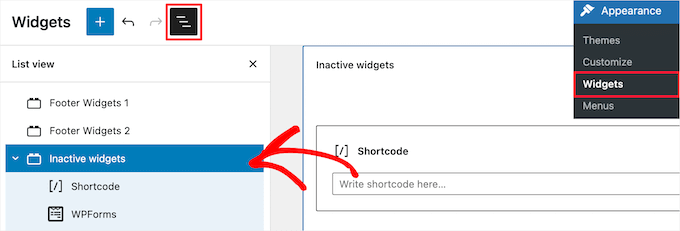
Dies öffnet eine Liste Ihrer inaktiven Widgets, die Sie derzeit nicht verwenden.
Klicken Sie danach auf die Schaltfläche mit den drei Punkten neben dem inaktiven Sidebar-Widget, das Sie löschen möchten, und klicken Sie unten auf 'Entfernen'.
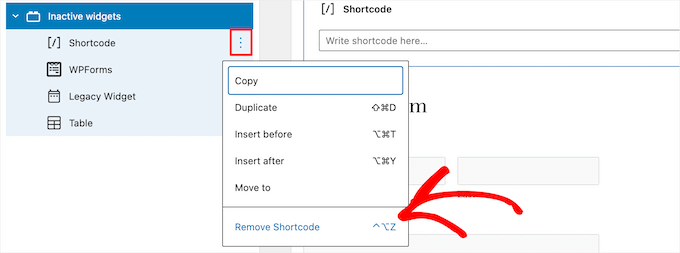
Wiederholen Sie dann die gleichen Schritte für jedes inaktive Widget, das Sie dauerhaft entfernen möchten, und stellen Sie sicher, dass Sie unten auf die Schaltfläche „Änderungen speichern“ klicken. Möglicherweise möchten Sie Ihre Website auch im Frontend anzeigen, um zu bestätigen, dass alles so aussieht, wie es sollte.
Obwohl diese Methode etwas Zeit in Anspruch nimmt, kann sie hilfreich sein, um sicherzustellen, dass Sie nicht versehentlich ein wichtiges Widget löschen.
Beachten Sie, dass Sie diese Dashboard-Widgets auch per Drag & Drop entfernen können. Ziehen Sie einfach das unerwünschte Widget aus der Widget-Liste in den leeren Bereich des Dashboards, und es wird deaktiviert.
Mehrere inaktive WordPress-Widgets auf einmal entfernen
Wenn Sie viele inaktive WordPress-Widgets entfernen möchten, können Sie mehrere Widgets gleichzeitig entfernen.
Klicken Sie dazu auf das Dropdown-Menü 'Inaktive Widgets', um sicherzustellen, dass der Widget-Bereich erweitert ist.
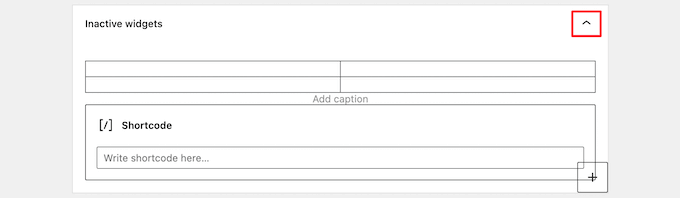
Halten Sie dann die 'Umschalttaste' gedrückt, während Sie mehrere Widgets auswählen.
Klicken Sie dann auf die Schaltfläche mit den drei Punkten und wählen Sie im Dropdown-Menü 'Blöcke entfernen'.
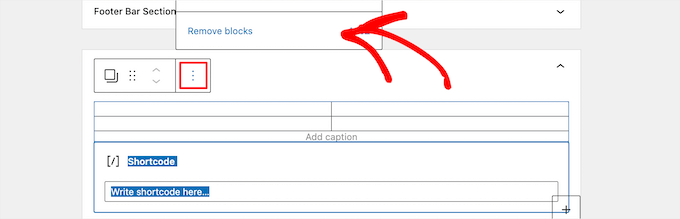
Dadurch werden mehrere inaktive Widgets und ihre Einstellungen automatisch gelöscht.
Inaktive Widgets im klassischen Widget-Editor von WordPress entfernen
Wenn Sie den WordPress Classic Widget Editor verwenden, ist das Entfernen von inaktiven Widgets ähnlich wie die obige Methode.
Navigieren Sie einfach im WordPress-Dashboard zu Darstellung » Widgets und gehen Sie dann zum Abschnitt „Inaktive Widgets“ am Ende der Seite.
Als Nächstes müssen Sie auf die Schaltfläche „Inaktive Widgets löschen“ klicken, um Ihre inaktiven Widgets dauerhaft zu entfernen.

Um mehr zu erfahren, lesen Sie unsere Schritt-für-Schritt-Anleitung, wie Sie Widgets in WordPress hinzufügen und verwenden.
Wir hoffen, dieses WordPress-Tutorial hat Ihnen geholfen zu lernen, wie Sie inaktive Widgets in WordPress entfernen. Möglicherweise möchten Sie auch unseren Anfängerleitfaden mit den besten Tipps zur Anpassung Ihres WordPress-Adminbereichs oder wie Sie Widgets auf bestimmten WordPress-Seiten ein- oder ausblenden sehen.
Wenn Ihnen dieser Artikel gefallen hat, abonnieren Sie bitte unseren YouTube-Kanal für WordPress-Video-Tutorials. Sie finden uns auch auf Twitter und Facebook.




Luke
Außerdem können Sie die inaktiven Widgets per Drag & Drop aus dem Bereich für inaktive Widgets in einen leeren Bereich des Dashboards ziehen. Sie verschwinden dann einfach. Ein praktischer kleiner Trick. Sie müssen zwar immer noch jedes einzelne tun, aber es ist ein wenig schneller.