


Mussten Sie jemals wesentliche Änderungen an einem bereits veröffentlichten WordPress-Beitrag vornehmen? Vielleicht schreiben Sie einen alten Artikel neu oder müssen Screenshots aktualisieren, weil sie veraltet sind. Da wir dies auf WPBeginner und in unseren Dokumentationen für unsere Produktpalette regelmäßig tun müssen, haben wir einen Arbeitsablauf entwickelt, der funktioniert. In diesem Artikel zeigen wir Ihnen, wie Sie live veröffentlichte Beiträge in WordPress richtig aktualisieren.
Das Problem beim Aktualisieren von Live-Beiträgen in WordPress
WordPress macht es super einfach, Beiträge zu erstellen und zu bearbeiten. Sie können alle Beiträge bearbeiten, wann immer Sie möchten, auch nach der Veröffentlichung.
Beim Bearbeiten von Live-Beiträgen können Sie sie jedoch nicht speichern, bis Sie mit der Bearbeitung fertig sind. Das Speichern von Live-Beiträgen macht Ihre Änderungen sofort sichtbar.
Das ist aus verschiedenen Gründen etwas problematisch.
Wenn Sie eine WordPress-Seite mit mehreren Autoren haben, muss möglicherweise jemand die Änderungen genehmigen, bevor sie live gehen.
Ganz zu schweigen davon, dass es Zeiten geben wird, in denen Sie möglicherweise nicht alle Änderungen in einer Sitzung abschließen können.
Eine einfache Problemumgehung für dieses Problem besteht darin, einen Beitrag einfach zu kopieren und als neuen Entwurf einzufügen. Sie können den Entwurf bearbeiten und ihn dann in den ursprünglichen Beitrag einfügen.
Das Problem bei dieser Methode ist, dass Sie keine Beitragsbilder, Facebook-Vorschaubilder, Tags oder Kategorien usw. festlegen oder ändern können. Das bedeutet, dass Sie oder ein Redakteur diese Änderungen an einem Live-Beitrag vornehmen müssen.
Nun, wenn Sie auf eines dieser Probleme stoßen, dann sind die guten Nachrichten für Sie in diesem Artikel.
Wir zeigen Ihnen, wie Sie Live-Beiträge richtig aktualisieren, während Sie sie speichern und Änderungen vornehmen können, ohne die Live-Version zu beeinträchtigen.
Bereit? Legen wir los.
Video-Tutorial
Wenn Ihnen das Video nicht gefällt oder Sie weitere Anweisungen benötigen, lesen Sie weiter.
Live-Beiträge in WordPress richtig aktualisieren
Als Erstes müssen Sie das Revisionize-Plugin installieren und aktivieren. Weitere Details finden Sie in unserer Schritt-für-Schritt-Anleitung zur Installation eines WordPress-Plugins.
Nach der Aktivierung des Plugins müssen Sie zu Beiträge » Alle Beiträge in Ihrem WordPress-Adminbereich navigieren. Hier listet WordPress alle Ihre veröffentlichten Beiträge und Entwürfe auf.

Bewegen Sie die Maus über den Beitrag, den Sie bearbeiten möchten, und klicken Sie dann auf den Link Revisionize. Dadurch wird eine neue Revision für Ihren veröffentlichten Beitrag erstellt, indem der vorhandene Beitrag geklont wird.
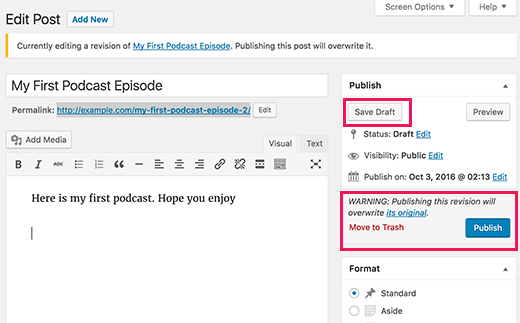
Sie können den Beitrag bearbeiten, wie Sie jeden unveröffentlichten Entwurf bearbeiten würden. Sie können Ihre Änderungen beliebig oft speichern, ohne den Live-Beitrag zu beeinträchtigen.
Sie können Ihren Vorgesetzten oder Redakteur die Änderungen zur Genehmigung prüfen lassen. Sie können auch die öffentliche Beitragsvorschau verwenden, um sie mit Personen außerhalb Ihrer Organisation zu teilen.
Sobald Sie mit der Bearbeitung fertig sind, können Sie auf die Schaltfläche Veröffentlichen klicken. Das Plugin ersetzt dann Ihren Live-Beitrag durch die neue Version.
Was passiert mit dem Entwurf?
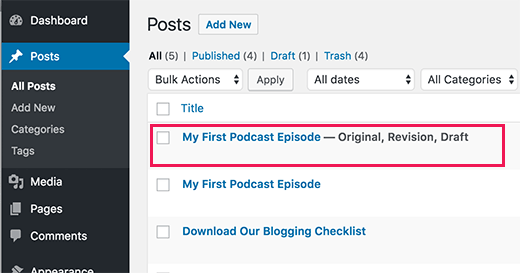
Es wird immer noch als Entwurf einer Revision gespeichert, sodass Sie es erneut verwenden können, um denselben veröffentlichten Beitrag erneut zu bearbeiten.
Das ist alles. Wir hoffen, dieser Artikel hat Ihnen geholfen zu lernen, wie Sie Live-Beiträge in WordPress richtig aktualisieren. Möglicherweise möchten Sie auch diese 14 Tipps zur Beherrschung des visuellen Editors von WordPress sehen.
Wenn Ihnen dieser Artikel gefallen hat, abonnieren Sie bitte unseren YouTube-Kanal für WordPress-Video-Tutorials. Sie finden uns auch auf Twitter und Facebook.



Jiří Vaněk
Ich möchte eine Frage zur Indizierung eines Artikels stellen. Wenn ich einen Artikel bearbeite, den Google bereits indiziert hat und der eine relativ gute Position hat, sollte ich dann die Google Search Console verwenden, um einen neuen URL-Scan anzufordern, um Google über die neuen Informationen zu informieren, oder wird Google dies beim nächsten Mal dank der sitemap.xml selbst erledigen?
WPBeginner Support
Ihre Sitemap würde Google normalerweise anweisen, die Informationen über den Artikel zu aktualisieren, ohne dass Sie eine Neuindizierung anfordern.
Admin
Tracey Edwards
Wenn Sie Revisionize verwenden, um einen Beitrag zu aktualisieren, wird der aktualisierte Beitrag dann an Ihre Abonnenten gesendet? Oder müssen Sie etwas anderes tun, damit das geschieht?
Danke!
Fredrik Hed
Ist es „besser“, einen alten Beitrag mit neuen Informationen zu aktualisieren oder einen komplett neuen Beitrag als Ersatz für den ersten zu schreiben?
Wenn ich einen neuen Beitrag schreibe, sollte ich den alten löschen und ihn auf den neuen umleiten?
Thanks
WPBeginner Support
Hallo Fredrik,
Wenn die Änderungen, die Sie vornehmen, nicht zu groß sind, ist es besser, den Beitrag mit neuen Informationen zu aktualisieren. Wenn ein Beitrag jedoch einen anderen Titel und viele neue Informationen hat, können Sie einen neuen Beitrag erstellen und den alten Beitrag auf den neuen Artikel umleiten.
Admin
Nicolas
Tolles Plugin, vielen Dank! Genau das, wonach ich gesucht habe… Nach 4 Jahren Bloggen habe ich zum ersten Mal tatsächlich versucht, eine Lösung zu finden, um eine Live-Version und eine Entwurfsversion meiner Änderungen zusammenleben zu lassen… Es war einfacher als ich dachte, also danke!
Ann Kelly
Ich glaube, man muss bezahlen, um die Business-Version von WordPress zu haben, um Plugins nutzen zu können. Es wäre hilfreich, die Kosten zu erwähnen, wenn sie anfallen.
Howard
Ich habe überarbeitet. Frage: Beeinflusst das die SEO-Position bei Google?
Wenn Sie Schlüsselwörter ändern oder SEO aktualisieren, behält der Live-Beitrag dann seine Google-Suchposition? (Ich weiß, dass man den Titel nicht ändern sollte, da dies die URL beeinflusst)
Danke
WPBeginner Support
Hallo Howard,
Das Plugin selbst hat keine Auswirkungen auf SEO. Änderungen, die Sie an Ihren Beiträgen vornehmen, wirken sich auf SEO aus. Während Sie Änderungen vornehmen, müssen Sie sicherstellen, dass Sie Ihre Ziel-Keyword-Dichte, Ihren Titel und Ihre Meta-Beschreibung beibehalten, um negative SEO-Auswirkungen zu vermeiden.
Admin
Jamie Chong
Vielen Dank für den großartigen Artikel, der Revisionize erklärt. Ich bin der Plugin-Autor und habe die letzten Wochen damit verbracht, das Plugin zu verbessern. Es hat sich seit der Veröffentlichung dieses Artikels stark weiterentwickelt.
Es gibt jetzt ein Einstellungsfeld für einige grundlegende Konfigurationen und viele kleine Probleme wurden behoben. Ich habe auch https://revisionize.pro gestartet, das einige Add-ons anbietet, um Revisionize noch leistungsfähiger zu machen.
Ich verbessere das Plugin aktiv und antworte schnell im Support-Forum. Melden Sie sich und lassen Sie mich wissen, wenn Sie auf Probleme stoßen.
Marci
Funktioniert das Revisionize-Plugin genauso für die Überarbeitung von Live-WordPress-Seiten oder nur für Beiträge?
Jamie Chong
Marci,
Es funktioniert auch für Seiten und andere benutzerdefinierte Beitragstypen!
Mike Mosher
Hilfe! Ich habe zugestimmt, Ausgabe Nr. 32 eines Kinojournals eines Freundes in WordPress zu bearbeiten.
Ich habe Seiten erstellt, als Entwurf gespeichert, mit Grafiken und Links für alle neuen Artikel, aber ich weiß nicht
a) wie man ein Inhaltsverzeichnis für diese Ausgabe erstellt, so wie für alle vorherigen (wo finde ich eines zum Kopieren und Überarbeiten?) in einer Box auf der linken Seite des Bildschirms, und
b) wie #32 live geschaltet werden kann, ohne #32 zu löschen, aber es trotzdem über sein Inhaltsverzeichnis zugänglich zu machen.
Danke für deine Hilfe,
– Mr. Newbie
Jason MacDonald
Ich kann verstehen, dass dies ein ausgezeichnetes Werkzeug ist. Meine Frage ist damit verbunden, aber...
Wenn Sie automatisch auf sozialen Netzwerken wie Facebook und Twitter veröffentlichen, gibt es dann eine Möglichkeit, zu verhindern, dass ein Beitrag erneut geteilt wird, wenn Sie ihn bearbeiten und dann wie in diesem Fall aktualisieren oder veröffentlichen? Ich habe Fälle, in denen ich einfach nur Tags oder etwas anderes ändern möchte und nicht möchte, dass der Beitrag erneut geteilt wird.
Könnten Sie vielleicht so etwas ansprechen?
Jamie Chong
Hallo Jason,
Bitte eröffnen Sie ein Ticket im Support-Forum und lassen Sie mich wissen, welches Social-Auto-Publishing-Plugin Sie verwenden.
https://wordpress.org/support/plugin/revisionize
Sherry
Habe es versucht, aber es hat nicht funktioniert. Bin mir nicht sicher warum. Schade.