


Seitdem wir MonsterInsights zur Tracking-Lösung für all unsere Online-Unternehmen gemacht haben, haben wir gesehen, wie eine ordnungsgemäße E-Commerce-Analyse ein Unternehmen verändern kann.
Shop-Betreiber, die die richtigen Metriken verfolgen, schneiden besser ab als diejenigen, die es nicht tun – so einfach ist das.
Die Einrichtung des E-Commerce-Trackings mag technisch erscheinen, ist aber eigentlich ganz einfach, wenn Sie den richtigen Prozess befolgen.
Der Schlüssel liegt darin zu wissen, welche Metriken am wichtigsten sind und wie man sie genau verfolgt. Diese Daten werden zu Ihrer Roadmap für fundierte Geschäftsentscheidungen.
In dieser Schritt-für-Schritt-Anleitung teilen wir unsere bewährte Methode für die Einrichtung eines umfassenden E-Commerce-Trackings in WordPress.
Dies sind die gleichen Strategien, die wir für unsere eigenen Produkte verwenden und unseren Partnern empfehlen, um sicherzustellen, dass Sie alle Daten erfassen, die Sie für das Wachstum Ihres Online-Shops benötigen.
Hier ist ein kurzer Überblick darüber, was wir in diesem Leitfaden behandeln werden:
Warum WordPress eCommerce-Tracking einrichten?
Sie sollten das E-Commerce-Tracking einrichten, um datengesteuerte Entscheidungen zu treffen, die Ihren Umsatz und Ertrag steigern. Anstatt sich auf Vermutungen zu verlassen, können Sie echte Kundendaten nutzen, um Ihren Online-Shop effektiv auszubauen.
Hier sind einige der wichtigsten Vorteile:
- Top-verkaufende Produkte identifizieren: Sehen Sie, welche Artikel Ihre Bestseller sind. Sie können diese Informationen nutzen, um ähnliche Produkte zu lagern oder Sonderangebote erstellen, um mehr zu verkaufen.
- Kunden verstehen: Erfahren Sie mehr über Ihr Publikum, z. B. woher es kommt und wie es Ihre Website navigiert. Dies hilft Ihnen, das Einkaufserlebnis anzupassen.
- Marketing optimieren: Finden Sie heraus, welche Marketingkanäle Ihnen die meisten zahlenden Kunden bringen. So können Sie Ihr Budget dort investieren, wo es die größte Wirkung erzielt.
Mit diesen Worten wollen wir uns ansehen, wie Sie die Leistung Ihres E-Commerce-Shops in WordPress verfolgen können.
Einrichtung des eCommerce-Trackings in WordPress
Der einfachste Weg, die Leistung Ihres Online-Shops zu verfolgen, ist die Verwendung von MonsterInsights. Es ist das beste Analyse-WordPress-Plugin und wird von über 3 Millionen Fachleuten verwendet.
MonsterInsights hilft Ihnen, das E-Commerce-Tracking in Google Analytics einzurichten. Das Plugin funktioniert mit einigen der beliebtesten E-Commerce-Plugins, darunter WooCommerce, Easy Digital Downloads, LifterLMS, MemberPress, GiveWP und mehr.
Das Beste an der Verwendung von MonsterInsights ist, dass Sie keinen Code bearbeiten oder einen Entwickler beauftragen müssen, um E-Commerce-Conversions in WordPress zu verfolgen.
Das liegt daran, dass die manuelle Methode zur Einrichtung des Online-Shop-Trackings in Google Analytics das Bearbeiten des Tracking-Codes oder die Verwendung von Google Tag Manager erfordert.
Beide dieser Methoden sind knifflig und können für Anfänger überwältigend sein. Wenn während des Einrichtungsprozesses ein Fehler auftritt, kann dies Ihre Analysen und Daten durcheinander bringen.
Hier ist MonsterInsights sehr nützlich. Es bietet ein E-Commerce-Add-on, das das Tracking auf Ihrer WordPress-Website automatisch konfiguriert.
Es zeigt auch wichtige Statistiken in Ihrem WordPress-Adminbereich an, sodass Sie schnell sehen können, wie Ihre Website performt, und Einblicke erhalten, um Ihr Geschäft auszubauen.
Sie können unsere vollständige MonsterInsights-Bewertung lesen, um weitere Details zu erfahren.
Installieren und aktivieren Sie zunächst das MonsterInsights Pro-Plugin auf Ihrer Website. Wenn Sie Hilfe benötigen, lesen Sie bitte unseren Leitfaden zur Installation eines WordPress-Plugins.
Hinweis: Sie benötigen die MonsterInsights Pro-Version, da sie das E-Commerce-Addon, Dashboard-Berichte und andere erweiterte Tracking-Funktionen enthält. Es gibt auch eine MonsterInsights Lite-Version, die Sie für den Anfang verwenden können.
Nach der Aktivierung werden Sie zum MonsterInsights-Begrüßungsbildschirm in Ihrem WordPress-Dashboard weitergeleitet. Klicken Sie auf die Schaltfläche „Assistenten starten“.

Befolgen Sie anschließend die Schritte im Assistenten, um das Plugin einzurichten und Ihre Website mit Google Analytics zu verbinden. Weitere Details finden Sie in unserem Leitfaden zur Installation von Google Analytics in WordPress.
Danach müssen Sie in Ihrem WordPress-Dashboard zu Insights » Addons navigieren. Scrollen Sie dann zum E-Commerce-Addon und klicken Sie auf die Schaltfläche 'Installieren'.

Das Addon wird automatisch aktiviert und Sie sehen den Status auf „Aktiv“ wechseln.
Danach navigieren Sie einfach zu Insights » Einstellungen und klicken Sie auf den Tab „eCommerce“.
Als Nächstes müssen Sie sicherstellen, dass die Option „Enhanced eCommerce verwenden“ im Abschnitt „eCommerce-Tracking“ aktiviert ist.
Hinweis: „Enhanced Ecommerce“ war eine Funktionalität, die in der älteren Version von Google Analytics verwendet wurde. Dies ist nun die Standardfunktion für E-Commerce-Tracking in der neuesten Version, Google Analytics 4 (GA4).

MonsterInsights erkennt nun automatisch Ihr WordPress E-Commerce-Plugin und beginnt mit der Aufzeichnung von Analysen.
Als Nächstes sehen wir uns an, wie Sie die Berichte von MonsterInsights nutzen können, um die Leistung Ihres Online-Shops zu ermitteln.
E-Commerce-Berichte in WordPress anzeigen
Wenn es darum geht, Google Analytics zu verwenden und die benötigten Daten zu finden, kann dies für Anfänger überwältigend sein.
MonsterInsights macht es super einfach, die wichtigen Daten zu erhalten, da es alle Ihre wichtigen Statistiken in das WordPress-Dashboard integriert. So sehen Sie, wie Ihr E-Commerce-Shop abschneidet, und treffen dann Entscheidungen, um Ihr Geschäft auszubauen.
Um E-Commerce-Berichte in WordPress anzuzeigen, gehen Sie zu Insights » Berichte. Von hier aus können Sie den Tab 'E-Commerce' auswählen und auf Übersicht klicken.

Im Bericht können Sie schnell sehen, wie Ihr Online-Shop abschneidet, indem Sie sich die Konversionsrate, Transaktionen, Einnahmen und den durchschnittlichen Bestellwert ansehen.
Darüber hinaus zeigt MonsterInsights auch Ihre Top-Produkte an. Es hilft Ihnen, Ihre Bestseller zusammen mit ihrer Menge, ihrem Verkaufsanteil und ihrem Gesamterlös zu erkennen.

Sie können diese Daten verwenden, um herauszufinden, welche Produkte Ihre Kunden mögen, und dann ähnliche Produkte anbieten, um den Umsatz zu steigern.
Als Nächstes können Sie nach unten scrollen und die Top-Conversion-Quellen anzeigen.

Dies sind die Websites, die die meisten Verkäufe an Ihren Shop senden. Sie könnten in Anzeigen auf diesen Websites investieren, spezielle Rabatt- und kostenlose Versandangebote erstellen oder sich mit ihnen in Verbindung setzen, um eine Cross-Promotion oder eine andere Partnerschaft auszuhandeln.
Sie könnten beispielsweise einem Top-Referral-Blog einen einzigartigen Gutscheincode nur für sein Publikum anbieten, um noch mehr Verkäufe aus dieser Quelle zu fördern.
Weitere Berichte, die Sie im E-Commerce-Bereich in MonsterInsights anzeigen können, sind die Gesamtzahl der Warenkörbe, die Gesamtzahl der aus dem Warenkorb entfernten Artikel, Neukunden und abgebrochene Bestellungen.

Sie können diese Berichte verwenden, um das Verhalten Ihrer Kunden während des Einkaufs und beim Bezahlvorgang besser zu verstehen. Außerdem hilft es, die Daten zu verwenden, um Ihren Verkaufstrichter zu optimieren und den Kaufabbruch zu reduzieren.
Außerdem können Sie im Bericht eCommerce » Coupons in MonsterInsights nachsehen. Wenn Sie Gutscheincodes in Ihrem Online-Shop verwenden, zeigt Ihnen dieser Bericht, wie die Leute damit interagieren.
Sie können sehen, welche Gutscheine die meisten Transaktionen und Einnahmen auf Ihrer Website generieren, wie hoch der durchschnittliche Bestellwert ist und mehr.

MonsterInsights bietet auch einen Funnel-Bericht unter dem E-Commerce-Tab an.
In diesem Bericht können Sie den Fluss der Benutzer sehen, die einen Artikel in Ihrem Shop angesehen, ihn in den Warenkorb gelegt und den Artikel gekauft haben.

Sie können die Daten verwenden, um zu sehen, wie Kunden Ihre Website navigieren und im Verkaufstrichter abspringen. Dies hilft bei der Anpassung und Verbesserung Ihres Shops, um die Abbruchrate zu senken und den Umsatz zu steigern.
Während diese Berichte Ihnen ein vollständiges Bild geben, benötigen Sie manchmal nur eine schnelle Antwort auf eine bestimmte Frage. Anstatt verschiedene Berichte manuell zu durchsuchen, können Sie mit der Conversations AI-Funktion sofort Antworten erhalten.
Gehen Sie einfach auf die Seite Einblicke » Konversationen in Ihrem WordPress-Dashboard.
Von hier aus können Sie jede Frage eingeben, die Sie zu Ihren Analysen haben. Sie können zum Beispiel fragen, wie viel Umsatz Sie mit einem Produkt in einem bestimmten Zeitraum erzielt haben.
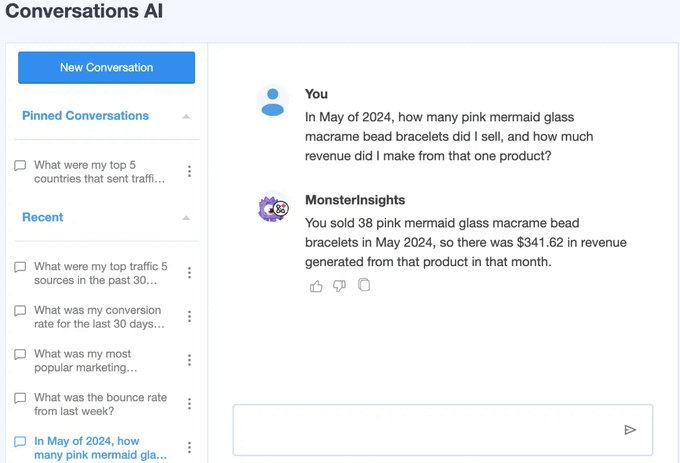
In Sekundenschnelle verarbeitet die KI Ihre Anfrage und liefert Ihnen eine genaue, leicht verständliche Antwort direkt auf der Seite, was Ihnen Zeit und Mühe spart.
E-Commerce-Berichte in Google Analytics anzeigen
MonsterInsights macht es sehr einfach, die Daten zu finden, die Sie für Entscheidungen benötigen. Sie können das E-Commerce-Tracking jedoch auch in Ihrem Google Analytics-Konto einsehen.
Google Analytics 4 ist die neueste Version der beliebten Analyseplattform von Google. Sie verwendet eine neue Berichts-Oberfläche, sodass Sie die Daten Ihres Online-Shops in verschiedenen Berichten finden.
Zuerst müssen Sie sich in Ihr Google Analytics-Konto einloggen. Danach gehen Sie einfach im Menü auf der linken Seite zu Berichte » Monetarisierung » Übersicht.
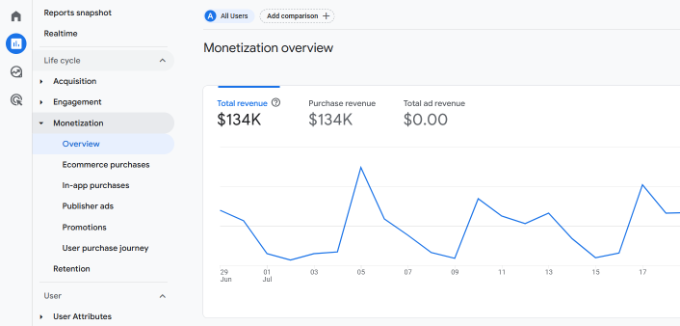
Hier sehen Sie die Leistung Ihres Shops auf einen Blick. Google Analytics zeigt Metriken wie den Gesamtumsatz, den Kaufumsatz, die Gesamtzahl der Käufer, den durchschnittlichen Kaufumsatz pro Nutzer und mehr an.
Außerdem können Sie zu Monetarisierung » E-Commerce-Käufe gehen und die Produktleistung einsehen. GA4 zeigt Daten darüber an, welche Artikel die Leute am häufigsten angesehen haben, welche Produkte am häufigsten gekauft wurden und eine Aufschlüsselung der Einnahmen für jedes Produkt.
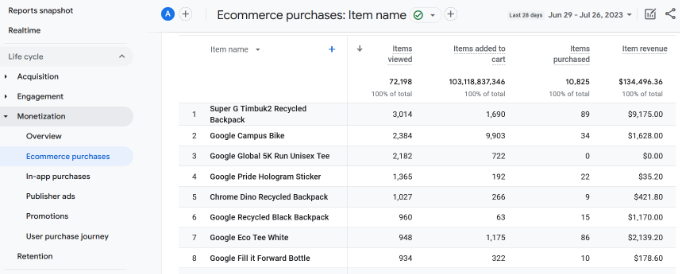
Es gibt weitere Berichte in Google Analytics, die Sie anzeigen können, um E-Commerce-Tracking-Daten zu sehen.
Zum Beispiel können Sie die Kaufreise Ihrer Kunden sehen und sehen, wie viele Besucher eine Sitzung begonnen und dann Ihr Produkt gekauft haben.
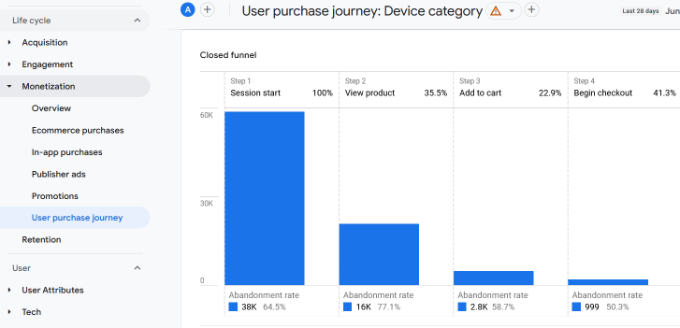
Der Bericht zeigt auch die Abbruchrate für jeden Schritt an, sodass Sie diese Erkenntnisse nutzen und versuchen können, die Konversionen zu steigern, indem Sie den Kaufprozess vereinfachen.
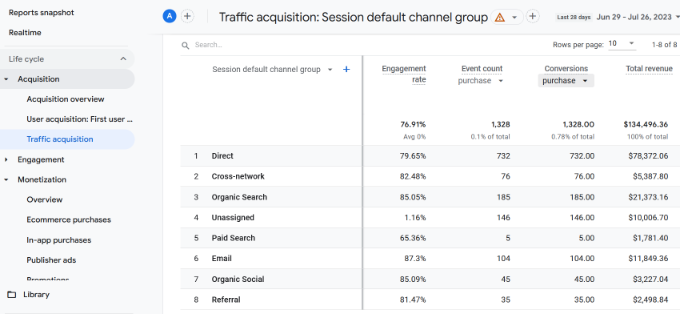
Um das Beste aus den Google Analytics-Berichten herauszuholen, können Sie sie mit anderen Berichten wie Traffic-Akquisition kombinieren und sehen, welcher Kanal den meisten Umsatz generiert.
Bonus: Kundenverfolgung in Google Analytics aktivieren
Sobald Sie das primäre Verkaufs-Tracking eingerichtet haben, können Sie noch tiefere Einblicke gewinnen, indem Sie das individuelle Kunden-Journey-Tracking in WordPress aktivieren.
Dies ermöglicht es Ihnen, den einzigartigen Weg jedes Kunden durch Ihr Geschäft besser zu verstehen.
Sie können dann ein personalisiertes Einkaufserlebnis anbieten, Produkte bewerben, die bestimmte Kunden bevorzugen, und letztendlich Ihren Umsatz steigern. Es gibt Ihnen ein viel klareres Bild davon, was einen Kauf antreibt.
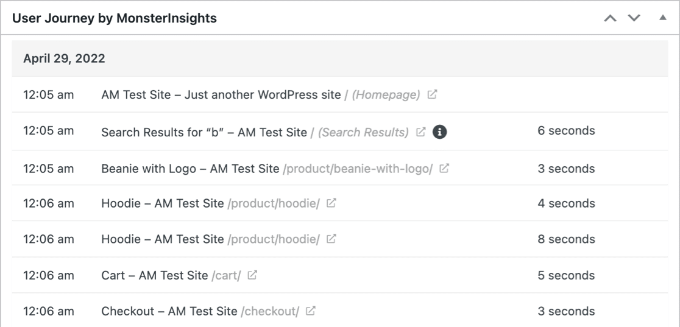
Mit MonsterInsights können Sie mit seinem User Journey Addon ganz einfach das Kunden-Tracking einrichten. Es zeigt alle Schritte an, die ein Kunde vor einem Kauf unternommen hat, z. B. welche Seiten er besucht hat, wonach er auf Ihrer Website gesucht hat, wohin er geklickt hat und mehr.
Mehr erfahren Sie in unserem Leitfaden zur Aktivierung des Kunden-Trackings in WooCommerce mit Google Analytics.
Häufig gestellte Fragen zur E-Commerce-Verfolgung
Hier sind einige Fragen, die unsere Leser häufig stellen, bevor sie das E-Commerce-Tracking für ihr Geschäft aktivieren:
Was ist das beste E-Commerce-Tracking-Plugin für WordPress?
MonsterInsights ist das beste E-Commerce-Tracking-Plugin für WordPress. Es vereinfacht den Einrichtungsprozess, erfordert keine Codierung und funktioniert mit allen wichtigen E-Commerce-Plattformen.
Außerdem zeigt es Ihnen leicht verständliche Berichte direkt in Ihrem WordPress-Dashboard an.
Kann ich E-Commerce-Daten ohne Plugin verfolgen?
Ja, Sie können E-Commerce-Daten ohne Plugin verfolgen, indem Sie manuell Tracking-Code hinzufügen oder Google Tag Manager verwenden. Diese Methode wird jedoch für Anfänger nicht empfohlen.
Sie ist sehr technisch und ein kleiner Fehler könnte Ihr Analytics-Tracking komplett unterbrechen. Ein Plugin wie MonsterInsights beseitigt dieses Risiko.
Was ist die wichtigste E-Commerce-Metrik, die verfolgt werden sollte?
Während Metriken wie Umsatz und durchschnittlicher Bestellwert wichtig sind, ist die kritischste Metrik Ihre Conversion-Rate. Diese Zahl sagt Ihnen, welcher Prozentsatz Ihrer Website-Besucher zu zahlenden Kunden wird.
Die Verbesserung Ihrer Conversion-Rate ist der direkteste Weg, um den Umsatz zu steigern, ohne mehr Traffic zu benötigen.
Wir hoffen, dieser Artikel hat Ihnen geholfen zu lernen, wie Sie das E-Commerce-Tracking in WordPress richtig einrichten. Möglicherweise möchten Sie auch unseren vollständigen Leitfaden zur Einrichtung von WordPress-E-Commerce und zur Verfolgung ausgehender Links in WordPress sehen.
Wenn Ihnen dieser Artikel gefallen hat, abonnieren Sie bitte unseren YouTube-Kanal für WordPress-Video-Tutorials. Sie finden uns auch auf Twitter und Facebook.


Dennis Muthomi
Ich plane, Thrive Apprentice LMS für meine Online-Kurse zu nutzen.
Sie erwähnten, dass MonsterInsights mit anderen LMS-Plugins funktioniert, um wertvolle Conversion-Source- und Funnel-Tracking-Daten zu liefern.
Ich würde mir die gleiche Funktionalität in Thrive Apprentice wünschen. Funktioniert MonsterInsights damit?
WPBeginner Support
Unless we hear otherwise it should help with tracking with Thrive as well
Admin
Dennis Muthomi
That’s great to know
That functionality is really important to me, so I appreciate you taking the time to respond.
Mrteesurez
Danke für den Leitfaden. Meinen Sie, ich kann Monsterinsights mit Google Analytics verwenden, das ein E-Learning-Engagement mit einem LMS-Plugin verfolgt? Ich benutze derzeit Tutorlms, ich hoffe, ich kann es auch verwenden, da Sie es nicht erwähnt haben.
WPBeginner Support
You can track LMS plugins but for current integrations you would want to check with MonsterInsights’ support and they can let you know the tracking possibilities
Admin
Jiří Vaněk
Ich habe früher Google Analytics verwendet, aber nachdem ich einige Artikel hier auf wpbegginer gelesen hatte, bin ich zu Monster Insight gewechselt. Die MI-Umgebung ist viel freundlicher und klarer. Es ist ein großartiges Tracking-Plugin.
WPBeginner Support
Glad the plugin has helped make your tracking more understandable
Admin
THANKGOD JONATHAN
Dieser Artikel war wirklich hilfreich bei der Einrichtung des E-Commerce-Trackings in WordPress. Ich verwende jetzt WooCommerce mit MonsterInsights, um meine Conversions zu verfolgen und meine Kunden besser zu verstehen.
Ralph
Ich habe Google Analytics nur für diese grundlegenden Berichte verwendet, aber das neue GA4 ist für Gelegenheitsnutzer nicht wirklich benutzerfreundlich. Ich wünschte, sie könnten es wie UA machen. Diese Methode sieht jedoch „sauberer“ aus. Und als Geschäftsinhaber habe ich keine Zeit, zu lernen, was Google zum Schlechteren verändert hat. Das könnte die Lösung für mich sein.
WPBeginner Support
We hope our recommendation does work for you
Admin