


Nichts ist frustrierender, als aus Ihrem WordPress-Dashboard abgemeldet zu werden, mitten in der Bearbeitung eines Beitrags oder der Aktualisierung eines Plugins. Eine Minute arbeiten Sie – in der nächsten starren Sie wieder auf den Anmeldebildschirm.
Standardmäßig hält die Funktion „Angemeldet bleiben“ Sie nur zwei Wochen lang angemeldet.
Das klingt vernünftig, bis Sie feststellen, wie oft Sie auf Ihre Website zugreifen. Und für vielbeschäftigte Website-Besitzer ist es ein echter Produktivitätskiller, alle zwei Wochen herausgeworfen zu werden.
Die Lösung ist einfach. Sie können Ihre WordPress-Anmeldesitzungen verlängern, damit WordPress Sie tatsächlich länger im Gedächtnis behält.
In diesem Leitfaden zeigen wir Ihnen, wie Sie die integrierte Snippet-Bibliothek von WPCode verwenden, um das Limit für die „Angemeldet bleiben“-Sitzung zu verlängern. Sie können Ihre Anmeldezeit ganz einfach von 2 Wochen auf 30 Tage oder sogar länger einstellen, ohne dass Code erforderlich ist. 🙌
Was ist die Funktion „Angemeldet bleiben“ in WordPress?
In WordPress ermöglicht die Anmeldefunktion „Angemeldet bleiben“ Benutzern, für etwa 2 Wochen im Content-Management-System (CMS) angemeldet zu bleiben.
Wenn ein Benutzer also WordPress schließt und diese Funktion aktiviert hat, wird er beim nächsten Öffnen von WordPress innerhalb dieser 2 Wochen automatisch angemeldet.
So sieht das Kontrollkästchen „Angemeldet bleiben“ auf der WordPress-Anmeldeseite aus:
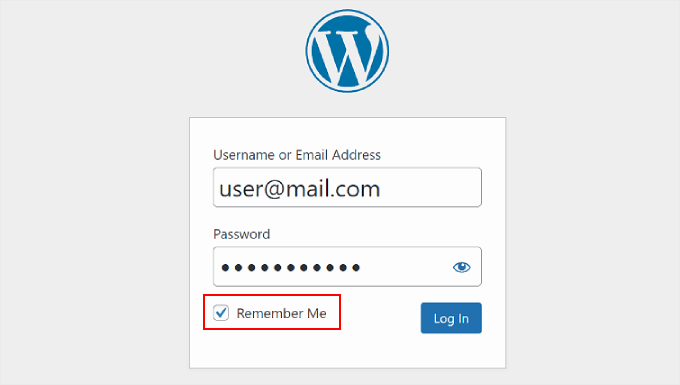
Wenn WordPress-Benutzer ihre Anmeldedaten vergessen, müssen sie sich keine Sorgen um das Zurücksetzen ihrer Passwörter machen, da sie automatisch angemeldet werden. Dann können sie sofort mit der Arbeit an ihren WordPress-Websites beginnen.
Das gesagt, 2 Wochen reichen möglicherweise nicht für Leute aus, die häufig an ihren Websites arbeiten, wie Blogger oder WooCommerce-Shopbesitzer. Deshalb suchen viele Benutzer nach Lösungen, um viel länger eingeloggt zu bleiben.
In diesem Artikel teilen wir Ihnen mit, wie Sie verhindern können, dass Ihre WordPress-Website Ihren Benutzer-Login vergisst, indem Sie die Funktion „Immer angemeldet bleiben“ aktivieren. Hier ist eine kurze Übersicht über alle Dinge, die wir in diesem Leitfaden behandeln werden:
- Verlängern Sie die Dauer von „Angemeldet bleiben“ mit benutzerdefiniertem Code
- Was ist bei der Verlängerung von „Angemeldet bleiben“ in WordPress zu beachten
- FAQ: Verlängerung der Funktion „Angemeldet bleiben“ bei der WordPress-Anmeldung
- Bonus-Ressourcen: Weitere Anleitungen zur Verwaltung von WordPress-Benutzern
Fangen wir an.
Verlängern Sie die Dauer von „Angemeldet bleiben“ mit benutzerdefiniertem Code
Diese benutzerdefinierte Code-Methode bietet eine einfache Möglichkeit, auf Ihrer WordPress-Website angemeldet zu bleiben.
Wenn Sie neu im Hinzufügen von Code in WordPress sind, kann der Prozess einschüchternd wirken.
Viele WordPress-Blogger schlagen vor, Ihre Codedatei namens functions.php über den Dateimanager Ihres WordPress-Hosting-Anbieters oder einen FTP-Client zu ändern.
Aber in dieser Schritt-für-Schritt-Anleitung verwenden wir stattdessen das WPCode Plugin. Es ist das beste WordPress-Code-Snippet-Plugin und bietet einen viel einfacheren Ansatz, ohne das Risiko, Ihre Website zu beschädigen.

Einige unserer Geschäftswebsites verwenden WPCode, um ihre benutzerdefinierten Code-Snippets hinzuzufügen und zu verwalten. Es funktioniert außergewöhnlich gut; deshalb empfehlen wir es wärmstens. Lesen Sie unseren detaillierten WPCode-Testbericht für Einblicke in das Plugin.
Um zu beginnen, können Sie das kostenlose WPCode-Plugin auf Ihrer Website installieren und aktivieren.
Gehen Sie in Ihrem WordPress-Dashboard zu Plugins » Neues Plugin hinzufügen.

📝 Hinweis: Diese Anleitung verwendet die kostenlose Version von WPCode. Wenn Sie jedoch nach fortgeschritteneren Funktionen wie einem Testmodus und bedingter Logik suchen, können Sie auf die WPCode Pro-Version upgraden.
Gehen Sie auf dem nächsten Bildschirm zur Suchleiste, um schnell das WPCode-Plugin zu finden.
Wenn Sie es in den Ergebnissen sehen, klicken Sie auf die Schaltfläche „Jetzt installieren“ und dann auf „Aktivieren“.

Wenn Sie Hilfe benötigen, lesen Sie unseren Leitfaden zum Installieren eines WordPress-Plugins.
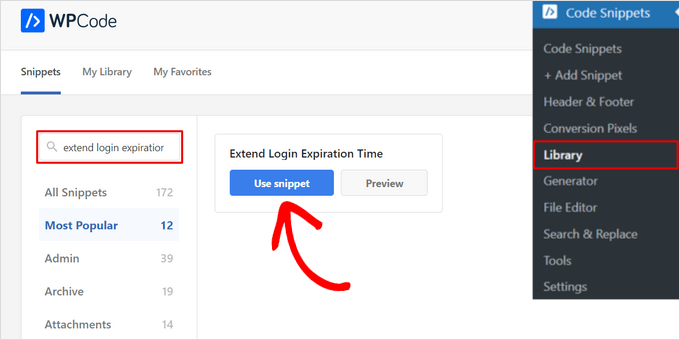
Nach der Aktivierung gehen Sie zu Code Snippets » Bibliothek und suchen Sie nach dem Snippet 'Extend Login Expiration Time'.
Sobald Sie das Snippet gefunden haben, fahren Sie mit der Maus darüber und klicken Sie auf die Schaltfläche 'Snippet verwenden'.
Auf der nächsten Seite sehen Sie, dass WPCode den Code automatisch hinzugefügt hat.
Dieser Code verlängert die 'Angemeldet bleiben'-Funktionalität auf 30 Tage statt auf 2 Wochen.
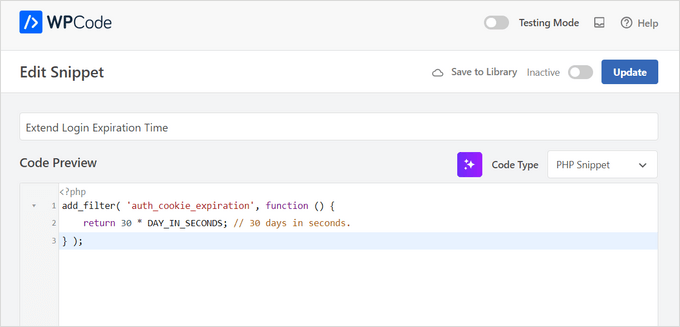
Es hat die richtige Einfügungsmethode festgelegt und einen Titel und Tags hinzugefügt, damit Sie sich erinnern, wofür der Code bestimmt ist.
Jetzt können Sie den Schalter „Aktiv“ im oberen Menü umlegen, damit der Code sofort funktioniert, und dann auf die Schaltfläche „Aktualisieren“ klicken.
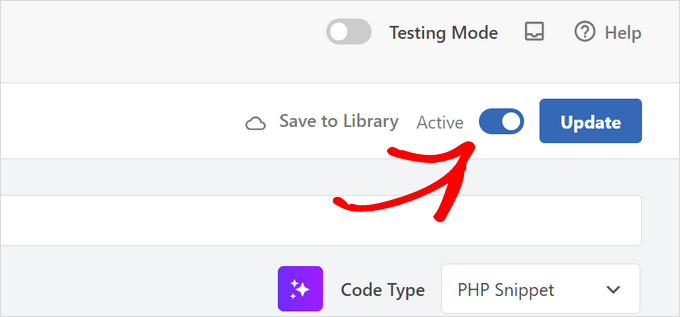
Und das ist alles, was Sie tun müssen, um die Funktion „Angemeldet bleiben“ für Ihren WordPress-Benutzer-Login-Bildschirm zu erweitern.
🧑💻 Experten-Tipp: Wenn Sie ein fortgeschrittener Benutzer sind, können Sie diesen Code kopieren und einfügen und anstelle von WPCode in Ihre functions.php-Datei einfügen:
function wpbeginner_remember_me($expires) {
return 2592000; // Set the time in seconds (2592000 = 30 days, 31556926 = 1 year)
}
add_filter('auth_cookie_expiration', 'wpbeginner_remember_me');</pre>
Sie können die Dauer länger als 30 Tage einstellen, aber stellen Sie sicher, dass Sie die Zeit in Sekunden angeben.
Sie können auch den folgenden Code direkt unter dem obigen Code hinzufügen, um das Kontrollkästchen „Angemeldet bleiben“ standardmäßig aktiviert zu lassen:
function wpbeginner_login_checkbox() {

?>

<script>

document.getElementById('rememberme').checked = true;

document.getElementById('user_login').focus();

</script>

<?php

}

add_filter('login_footer', 'wpbeginner_login_checkbox');
Was Sie beachten sollten, wenn Sie 'Angemeldet bleiben' in WordPress verlängern
Bei WPBeginner verstehen wir, wie frustrierend es ist, unerwartet von WordPress abgemeldet zu werden, besonders wenn Sie gerade an etwas Wichtigem arbeiten. Aber es gibt einen guten Grund, warum WordPress Sie normalerweise nur 14 Tage lang angemeldet hält.
Es geht darum, Ihre Website vor Cyberkriminellen zu schützen. Diese Leute versuchen oft, sich über Passwortraten oder Brute-Force-Angriffe in Ihre WordPress einzubrechen.
Wenn sie Ihren Computer in die Hände bekommen oder Fernzugriff erhalten, können sie leicht in Ihre WordPress-Website eindringen. Dies wiederum könnte ernsthafte Probleme für die Sicherheit Ihrer Website verursachen.
Mit anderen Worten, das 14-Tage-Limit fungiert als Sitzungs-Timeout, das sicherstellt, dass der Zugriff auf Ihre Website nach einer festgelegten Zeit automatisch unterbrochen wird, wenn Sie Ihren Computer unbeaufsichtigt lassen oder Ihr Gerät verlieren.
Tatsächlich entfernen einige Leute die Funktionalität 'Angemeldet bleiben' aus Sicherheitsgründen vollständig.
Die gute Nachricht ist, dass Sie die Funktion „Angemeldet bleiben“ immer noch verlängern können, ohne die Sicherheit Ihrer Website zu beeinträchtigen. Hier sind einige Tipps:
- Aktivieren Sie den Passwortschutz auf Ihrer WordPress-Anmeldeseite. Dann müssen Benutzer einen zusätzlichen Benutzernamen und ein Passwort eingeben, bevor sie überhaupt zur Anmeldeseite gelangen.
- Begrenzen Sie die Anmeldeversuche auf Ihrer WordPress-Website. Wenn Hacker nach einigen Versuchen keinen Zugriff auf die Admin-Seite erhalten, sperrt WordPress sie automatisch aus.
- Fügen Sie die Zwei-Faktor-Authentifizierung zu WordPress hinzu. Diese Funktion erfordert von neuen Benutzern nach der Eingabe ihrer Anmeldedaten einen zusätzlichen Code auf ihrem Anmeldebildschirm. Wenn sie nicht den richtigen Code haben, werden sie nicht angemeldet.
Für weitere Informationen zum Schutz Ihrer WordPress-Website können Sie unseren ultimativen Leitfaden zur WordPress-Sicherheit lesen.
FAQ: Verlängerung der Funktion 'Angemeldet bleiben' bei der WordPress-Anmeldung
Bevor wir zum Ende kommen, hier sind schnelle Antworten auf einige häufig gestellte Fragen zur Funktionsweise der Option 'Angemeldet bleiben' und wann sie sicher zu verwenden ist.
Wie funktioniert 'Angemeldet bleiben' bei der Anmeldung?
Wenn Sie 'Angemeldet bleiben' aktivieren, speichert WordPress einen Anmelde-Cookie in Ihrem Browser. Dies hält Sie angemeldet, auch nachdem Sie das Browserfenster geschlossen haben. Beachten Sie jedoch, dass Sie sofort abgemeldet werden, unabhängig von dieser Einstellung, wenn Sie manuell die Cookies oder den Cache Ihres Browsers löschen.
Ist es sicher, 'Angemeldet bleiben' zu verwenden?
Ja, solange Sie sich auf Ihrem eigenen Gerät befinden und dieses mit einem starken Passwort, einer PIN oder einer biometrischen Sperre geschützt ist. Sie sollten die Verwendung von 'Angemeldet bleiben' auf öffentlichen oder gemeinsam genutzten Computern vermeiden, da jeder, der den Browser öffnet, auf Ihr Konto zugreifen könnte.
Was ist die Standard-Sitzungszeitüberschreitung für WordPress?
Standardmäßig meldet WordPress Sie ab nach:
- Ungefähr 2 Tage, wenn „Angemeldet bleiben“ nicht aktiviert ist
- Ungefähr 14 Tage, wenn „Angemeldet bleiben“ aktiviert ist
Danach müssen Sie sich erneut anmelden.
Was ist der sicherste Passwortmanager, den man verwenden kann?
Ein guter Passwortmanager sollte starke Verschlüsselung verwenden, Zero-Knowledge-Sicherheit bieten (das Unternehmen kann Ihre Passwörter nicht sehen) und Zwei-Faktor-Authentifizierung unterstützen.
Bekannte und vertrauenswürdige Optionen sind 1Password. Jede dieser Optionen ist viel sicherer als die Wiederverwendung von Passwörtern oder deren Speicherung im Klartext.
Warum sollten Sie den integrierten Passwortspeicher Ihres Browsers nicht verwenden?
Die automatische Ausfüllfunktion des Browsers ist praktisch, aber bösartige Skripte oder Erweiterungen können leichter darauf zugreifen. Ein dedizierter Passwortmanager bietet stärkeren Schutz, bessere Kontrolle und warnt Sie, wenn eine Website unsicher ist oder Ihr Passwort kompromittiert wurde.
🚨 Hinweis: Verdächtigen Sie, dass die Sicherheit Ihrer WordPress-Website kompromittiert wurde? Sehen Sie sich unsere Anleitungen an: Anzeichen, dass Ihre WordPress-Website gehackt wurde und Anfängerleitfaden zur Behebung einer gehackten WordPress-Website.
Bonus-Ressourcen: Weitere Anleitungen zur Verwaltung von WordPress-Benutzern
Wir hoffen, dieser Artikel hat Ihnen geholfen zu lernen, wie Sie verhindern können, dass WordPress Sie vergisst, indem Sie die Funktion 'Angemeldet bleiben' erweitern. Möglicherweise möchten Sie auch unsere Anleitungen zu folgenden Themen als Lesezeichen speichern:
- So erzwingen Sie starke Passwörter für Benutzer in WordPress
- So moderieren Sie neue Benutzerregistrierungen in WordPress
- So finden Sie ausstehende unbestätigte Benutzer in WordPress
- So zeigen Sie kürzlich registrierte Benutzer in WordPress an
- So zeigen Sie Echtzeit-Online-Benutzer in WordPress an
Wenn Ihnen dieser Artikel gefallen hat, abonnieren Sie bitte unseren YouTube-Kanal für WordPress-Video-Tutorials. Sie finden uns auch auf Twitter und Facebook.




Dennis Muthomi
Die von Ihnen geteilte Methode mit dem WPCode-Plugin ist perfekt – viel besser, als direkt mit functions.php herumzuhantieren. Hier ist, was ich dabei gelernt habe: Ich stelle immer unterschiedliche Anmeldezeiten für verschiedene Benutzer ein. Es funktioniert großartig! Administratoren erhalten 30 Tage, während Redakteure bei den üblichen 14 Tagen bleiben. Es ist eine gute Balance zwischen Sicherheit und Komfort.
Coral Henderson
Dieses Plugin hat bei mir nicht funktioniert. Weiß jemand warum? Ich habe auch andere Probleme mit meiner Website, z. B. dass sich Dinge von selbst ändern. Ich weiß nicht, ob das mit dem Theme oder WordPress zusammenhängt oder was...
Coral Henderson
Danke dafür. Ich habe immer das Kontrollkästchen „Angemeldet bleiben“ aktiviert, aber es war immer deaktiviert, wenn ich zur Website zurückkehrte. Ich frage mich, ob das daran liegt, dass meine Website noch nicht live ist? Keine Ahnung.
David chriss
Hallo, WP Beginner…
Wird das meine Website reparieren, denn auf meiner Website, wenn der Benutzer auf die Schaltfläche „Angemeldet bleiben“ klickt, erinnert sie sich nicht an ihn, auch wenn er „Angemeldet bleiben“ angekreuzt hat.
Außerdem benutze ich das User Ultra WordPress Plugin. Ist das mit diesem Plugin kompatibel?
Bitte antworten Sie...
Alex Colburn
Ja, das ist eine schnelle Lösung, die viel Zeit spart! Vielen Dank.
Jayne Bodell
Wieder einmal scheinen Sie unsere Schwachstellen zu kennen. Das beschäftigt mich in letzter Zeit wirklich. Vielen Dank.