


Als wir unseren ersten WordPress-Blog starteten, frustrierten langsame Ladezeiten unsere Besucher und schadeten unseren Suchrankings. Die Erkenntnis, wie wir unsere Website richtig cachen, war ein entscheidender Wendepunkt für unseren Traffic.
Wir wissen, dass die Konfiguration von Caching-Einstellungen für Anfänger überwältigend sein kann. Die Angst, dass ein falscher Klick das Layout Ihrer Website beschädigen könnte, ist völlig berechtigt.
Deshalb teilen wir die genauen W3 Total Cache-Einstellungen, die wir verwendet haben, um die Ladezeiten von 8 Sekunden auf unter 2 zu reduzieren. Wir werden den gesamten Einrichtungsprozess in einfache, sichere Schritte unterteilen.
Hinweis der Redaktion: Wir verwenden W3 Total Cache nicht mehr auf unserer Website und sind auf WP Rocket umgestiegen, ein Premium-Caching-Plugin. W3 Total Cache ist immer noch eine gute Lösung, die gut funktioniert.
Was ist W3 Total Cache?
W3 Total Cache ist eines der besten WordPress-Caching-Plugins, mit dem Sie die Leistung und Geschwindigkeit von WordPress einfach verbessern können.
Standardmäßig verwendet WordPress PHP, um jede Seite Ihrer Website dynamisch zu generieren, wenn sie von einem Benutzer angefordert wird.
PHP ist eine serverseitige Programmiersprache. Das bedeutet, dass jede Benutzeranfrage die Last auf Ihrem Server erhöht. Dies wirkt sich auf die Leistung Ihrer Website, die Benutzererfahrung und das SEO aus.
WordPress-Caching-Plugins helfen Ihnen, dies zu reduzieren, indem sie PHP überspringen und eine gecachte Kopie Ihrer Webseite ausliefern. Stellen Sie es sich wie das Lösen einer komplexen mathematischen Gleichung vor (500 x 43). Anstatt die Antwort jedes Mal neu zu berechnen, wenn jemand danach fragt, lässt Caching WordPress die Antwort einmal berechnen und einfach an die nächste Person weitergeben.

Es ermöglicht Ihnen auch, Ihre Website einfach mit einem CDN (Content Delivery Network) zu verbinden, um die Leistung Ihrer Website weiter zu verbessern.
W3 Total Cache in WordPress installieren
Bevor Sie das W3 Total Cache-Plugin in WordPress installieren, müssen Sie sicherstellen, dass Sie alle anderen Caching-Plugins auf Ihrer Website deaktivieren. Dies hilft Ihnen, Serverressourcen zu sparen und Plugin-Konflikte zu vermeiden.
Danach können Sie das Plugin W3 Total Cache installieren und aktivieren. Weitere Details finden Sie in unserer Schritt-für-Schritt-Anleitung, wie man ein WordPress-Plugin installiert.
Nach der Aktivierung fügt W3 Total Cache einen neuen Menüpunkt namens Performance (Leistung) zu Ihrer WordPress-Admin-Seitenleiste hinzu. Ein Klick darauf startet den Einrichtungsassistenten des Plugins.
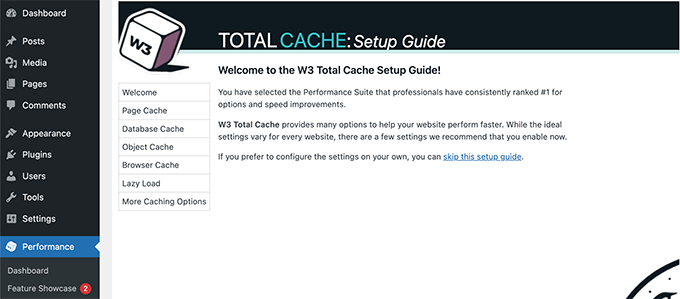
Klicken Sie einfach auf die Schaltfläche 'Weiter', um fortzufahren.
Zuerst werden Sie aufgefordert, den Seiten-Cache zu aktivieren. Klicken Sie auf die Schaltfläche 'Seiten-Cache testen', um fortzufahren.
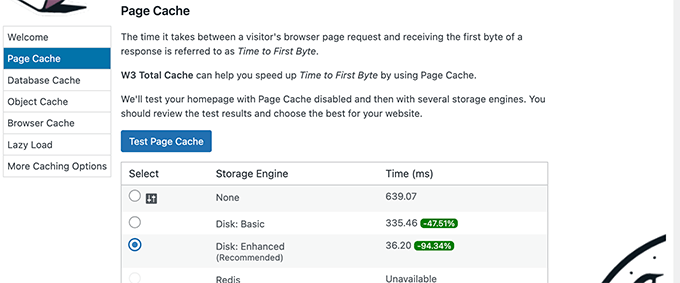
W3 Total Cache zeigt Ihnen verschiedene Speicher-Engine-Optionen. Sie müssen eine auswählen, die Ihnen am meisten Zeit spart. Normalerweise ist dies die Option 'Disk: Enhanced' für die meisten Shared-Hosting-Plattformen.
Klicken Sie auf die Schaltfläche 'Weiter', um fortzufahren.
Nun erhalten Sie die Option, den Datenbank-Cache zu testen. Wir empfehlen, 'None' zu wählen. Für die meisten kleinen bis mittelgroßen Websites kann Ihr MySQL-Server Daten schneller abrufen als der Datenbank-Cache.
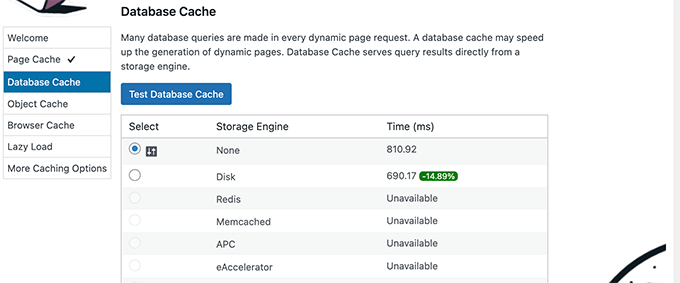
Klicken Sie auf die Schaltfläche Weiter, um zum nächsten Schritt zu gelangen.
Dies bringt Sie zum Abschnitt Objekt-Cache. Objekt-Caching ermöglicht es W3 Total Cache, Datenbankabfragen für dynamische Seiten zu speichern und sie zur Leistungssteigerung wiederzuverwenden.
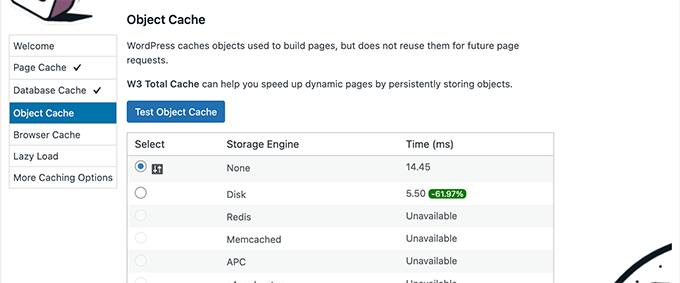
Wenn das Testergebnis nur wenige Millisekunden Unterschied zeigt, können Sie „Keine“ wählen.
Die meisten einfachen Shared-Hosting-Pläne verfügen nicht über die spezialisierte Server-Software (wie Memcached oder Redis), die für effektives Object Caching erforderlich ist. In diesen Fällen kann das Aktivieren die Website tatsächlich verlangsamen, daher ist es sicherer, es deaktiviert zu lassen.
Klicken Sie auf die Schaltfläche Weiter, um fortzufahren.
Klicken Sie danach auf die Schaltfläche Test Browser Cache und wählen Sie dann unter den Testergebnissen die Option „Enabled“ (Aktiviert).
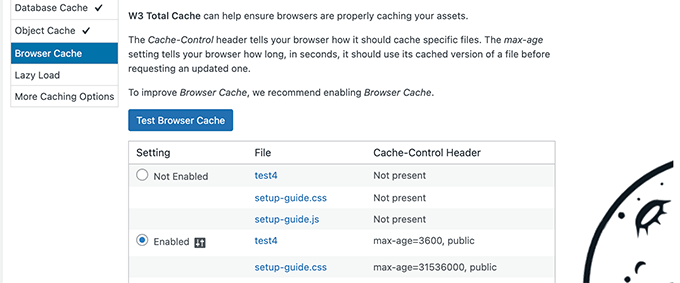
Dies weist den Browser des Besuchers an, eine temporäre Kopie Ihrer Webseiten zu speichern. Wenn sie die Seite erneut besuchen, kann sie von ihrem Computer statt von Ihrem Server geladen werden, was viel schneller ist.
Klicken Sie auf die Schaltfläche Weiter, um zum nächsten Schritt zu gelangen.
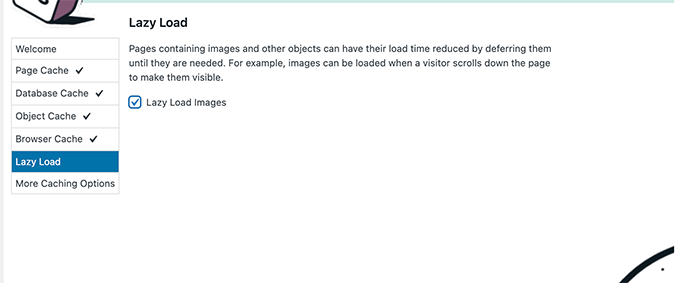
Zuletzt fragt Sie der Einrichtungsassistent, ob Sie Lazy Loading für Bilder aktivieren möchten.
WordPress verfügt jetzt über eine integrierte Lazy-Loading-Funktion für Bilder. Einige ältere Browser unterstützen diese Funktion jedoch möglicherweise nicht.
W3 Total Cache verwendet eine JavaScript-Methode für Lazy Loading. Dies kann sicherstellen, dass Lazy Loading mit allen Themes und Plugins sowie über alle Benutzerbrowser hinweg korrekt funktioniert.
Klicken Sie anschließend auf die Schaltfläche Weiter, um den Einrichtungsassistenten abzuschließen und das W3 Total Cache-Dashboard anzuzeigen.
Erweiterte Caching-Optionen in W3 Total Cache
Die Grundeinstellungen funktionieren für die meisten Websites. Es gibt jedoch viele erweiterte Optionen, die Sie konfigurieren können, um die Leistung weiter zu verbessern.
Werfen wir einen Blick auf die wichtigsten.
JavaScript und CSS in W3 Total Cache minimieren
Minifizieren ist eine schnelle Methode, um die Dateigrößen Ihrer Website zu verkleinern. Dies geschieht durch Entfernen von Leerzeichen, Zeilenumbrüchen und unnötigen Zeichen aus dem Quellcode.
Hinweis: Das Minifizieren von JS- und CSS-Dateien kann potenziell Ihre Website beschädigen. Wenn Sie es aktivieren und das Layout Ihrer Website beschädigt aussieht, deaktivieren Sie einfach diese Optionen, speichern Sie Ihre Einstellungen und klicken Sie auf „Alle Caches leeren“, um Ihre Website wiederherzustellen.
W3 Total Cache ermöglicht es Ihnen auch, JavaScript-, CSS- und HTML-Quellcode einfach zu minimieren. Wir empfehlen jedoch, nur JavaScript- und CSS-Dateien zu minimieren.
Gehen Sie einfach zur Seite Performance » Minify und scrollen Sie zum JS-Bereich.
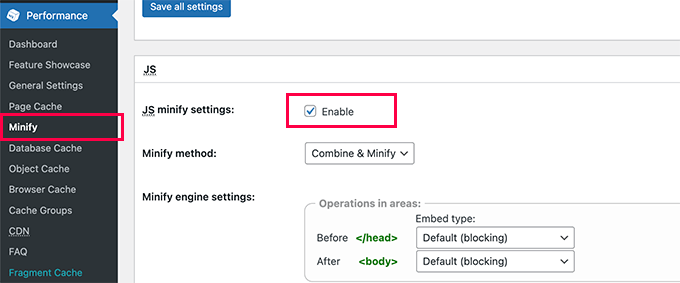
Aktivieren Sie das Kontrollkästchen neben „JS-Minify-Einstellungen“, um es zu aktivieren.
Scrollen Sie nun nach unten zum CSS-Abschnitt und aktivieren Sie die CSS-Minify-Einstellungen auf die gleiche Weise.
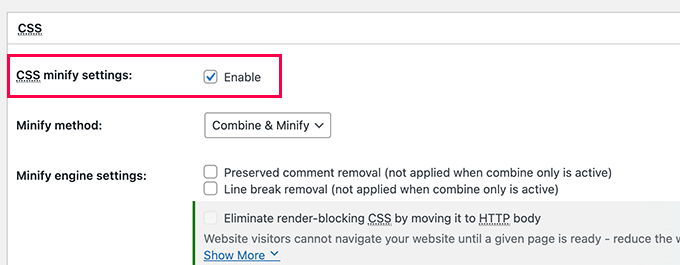
Vergessen Sie nicht, auf die Schaltfläche „Alle Einstellungen speichern“ zu klicken, um Ihre Änderungen zu speichern.
Alternative Methoden finden Sie in unserem Leitfaden, wie Sie JavaScript- und CSS-Dateien in WordPress minimieren.
CDN-Unterstützung in W3 Total Cache aktivieren
CDNs oder Content Delivery Networks helfen Ihnen, die Leistung Ihrer Website weiter zu verbessern, indem sie statische Dateien wie Bilder, CSS und JavaScript von einem globalen Netzwerk von Servern ausliefern.
Dies reduziert die Last auf Ihrem WordPress-Hosting-Server und verbessert die Ladezeit von Seiten.
W3 Total Cache bietet integrierte Unterstützung für verschiedene CDN-Plattformen.
Wir empfehlen die Verwendung von Bunny.net, der besten CDN-Lösung auf dem Markt. Dies ist, was wir für unsere OptinMonster-Website verwenden.
Zuerst müssen Sie sich für ein Bunny.net-Konto anmelden. Nach der Anmeldung müssen Sie eine Pull Zone für Ihre Website erstellen.
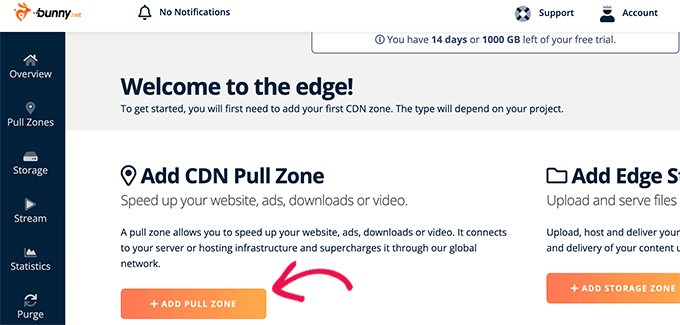
Eine Pull Zone fügt Bunny.net CDN einen Hostnamen hinzu. Dieser Hostname wird dann verwendet, um statische Dateien für Ihre Website bereitzustellen. Hinweis: Ihr Bunny.net-Hostname sieht normalerweise etwa so aus: yourwebsitename.b-cdn.net.
Geben Sie einen Namen für Ihre Pull-Zone an und dann den Domainnamen Ihrer Website.
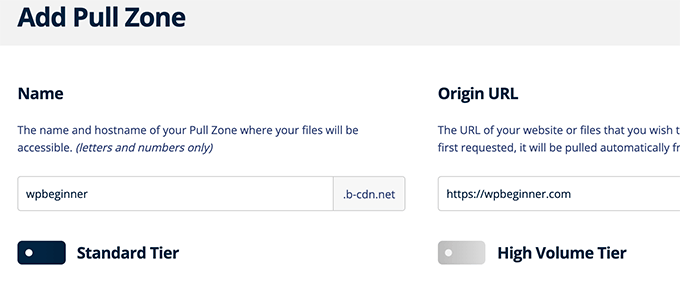
Nach dem Hinzufügen der Pullzone müssen Sie die Seite Performance » General Settings besuchen.
Scrollen Sie dann einfach nach unten zum Abschnitt CDN.
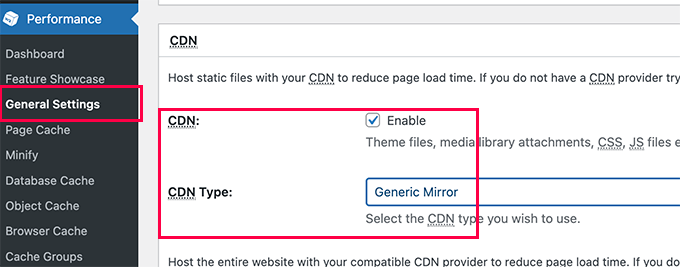
Aktivieren Sie das Kontrollkästchen Aktivieren neben der CDN-Option und wählen Sie Generic Mirror neben der Option CDN-Typ.
Vergessen Sie nicht, auf die Schaltfläche „Alle Änderungen speichern“ zu klicken, um Ihre Einstellungen zu speichern.
Besuchen Sie als Nächstes die Seite Performance » CDN und scrollen Sie nach unten zum Abschnitt Konfiguration: Objekte.
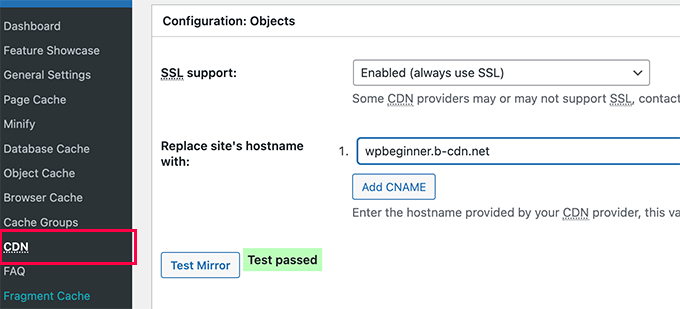
Von hier aus müssen Sie den zuvor erstellten Hostnamen für Ihre Pull-Zone hinzufügen und auf die Schaltfläche „Spiegel testen“ klicken.
W3 Total Cache prüft die Verfügbarkeit Ihres Hostnamens und zeigt die Meldung "Test bestanden" an, wenn er erfolgreich ist.
Sie können nun auf die Schaltfläche „Alle Einstellungen speichern“ klicken, um Ihre Änderungen zu speichern.
W3 Total Cache wird nun Ihre statischen Dateien vom CDN ausliefern.
W3 Total Cache funktioniert auch gut mit Cloudflare Free CDN. Alternativ können Sie es auch mit Sucuri verwenden, dem besten Website-Firewall-Service mit integriertem CDN-Service.
Fehlerbehebung bei W3 Total Cache-Problemen
Sobald Sie W3 Total Cache richtig konfiguriert haben, sollte es nahtlos im Hintergrund arbeiten, um die WordPress-Geschwindigkeit zu verbessern und die Leistung zu steigern.
Gelegentlich können Probleme auftreten, bei denen Sie Änderungen, die Sie an Ihrer Website vorgenommen haben, nicht sofort sehen, oder ein Plugin funktioniert möglicherweise nicht richtig.
Der häufigste Grund für diese Probleme ist, dass Sie wahrscheinlich eine alte gecachte Version Ihrer Website sehen.
Dies kann leicht behoben werden, indem der Cache in WordPress geleert wird.
Klicken Sie einfach oben auf das Menü Leistung und wählen Sie dann die Option Alle Caches leeren. W3 Total Cache löscht alle gecachten Inhalte auf Ihrer Website.
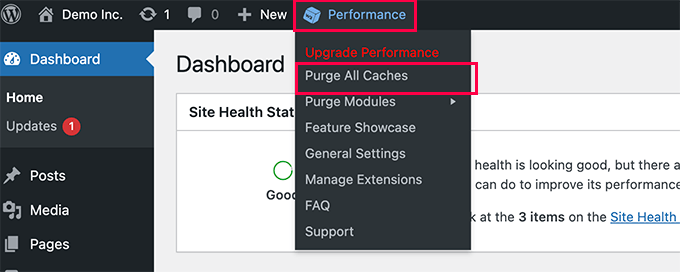
Wenn Sie immer noch die alte Version Ihrer Website sehen, versuchen Sie auch, Ihren Browser-Cache zu leeren.
Häufig gestellte Fragen zu W3 Total Cache
1. Was ist Caching und warum ist es für WordPress wichtig?
Standardmäßig verwendet WordPress PHP, um jede Seite zu erstellen, die ein Besucher anfordert. Caching beschleunigt dies, indem eine statische HTML-Version Ihrer Seiten erstellt und gespeichert wird.
Wenn ein Benutzer Ihre Website besucht, liefert WordPress die schnellere, zwischengespeicherte Version. Dies reduziert die Serverlast, verbessert die Website-Geschwindigkeit und kann sich positiv auf Ihre SEO-Rankings auswirken.
2. Ist W3 Total Cache ein kostenloses Plugin?
Ja, das Kern-Plugin W3 Total Cache aus dem WordPress-Verzeichnis ist komplett kostenlos. Es bietet auch eine Pro-Version mit zusätzlichen Funktionen für fortgeschrittene Benutzer, aber die kostenlose Version bietet alles, was die meisten Websites benötigen, um eine deutliche Geschwindigkeitssteigerung zu erzielen.
3. Können Caching-Plugins wie W3 Total Cache meine Website beschädigen?
Es ist selten, dass Caching eine Website beschädigt, aber einige erweiterte Einstellungen wie die Minifizierung von JavaScript und CSS können manchmal mit Ihrem Theme oder anderen Plugins in Konflikt geraten. Dies kann zu Anzeigeproblemen auf der Vorderseite Ihrer Website führen.
Wenn dies geschieht, können Sie die Einstellung, die das Problem verursacht hat, einfach deaktivieren. Es ist auch eine gute Praxis, alle Caches zu leeren, nachdem Sie größere Änderungen an Ihrer Website vorgenommen haben.
4. Was ist der Unterschied zwischen W3 Total Cache und WP Rocket?
Beide sind ausgezeichnete Caching-Plugins, aber sie erfüllen unterschiedliche Bedürfnisse. W3 Total Cache ist ein kostenloses Plugin mit einer riesigen Anzahl von Einstellungen, das eine tiefe Kontrolle für Benutzer bietet, die jeden Aspekt des Cachings feinabstimmen möchten.
WP Rocket ist ein Premium-Plugin, das sich auf Benutzerfreundlichkeit und leistungsstarke Ergebnisse mit minimalem Einrichtungsaufwand konzentriert. Wie in unserem redaktionellen Hinweis erwähnt, verwenden wir WP Rocket auf WPBeginner, da es sofort nach der Installation unglaubliche Geschwindigkeitsverbesserungen liefert.
Zusätzliche Ressourcen zum WordPress-Caching
Wir hoffen, dieser Artikel hat Ihnen bei der Installation und Einrichtung von W3 Total Cache in WordPress geholfen. Möglicherweise möchten Sie sich einige andere Optionen für das WordPress-Caching ansehen:
- Die besten WordPress-Caching-Plugins, um Ihre Website zu beschleunigen
- So installieren und richten Sie WP Super Cache für Anfänger ein (einfache Methode)
- So installieren und richten Sie WP Rocket in WordPress richtig ein
- WP Rocket Testbericht
- LiteSpeed Cache vs. WP Rocket – Welches ist besser?
- So löschen Sie Ihren Cache in WordPress (Schritt für Schritt)
Wenn Ihnen dieser Artikel gefallen hat, abonnieren Sie bitte unseren YouTube-Kanal für WordPress-Video-Tutorials. Sie finden uns auch auf Twitter und Facebook.




hisweeto
Nach der Installation von W3TC kann ich keine Bilder von meiner Webprofilseite hochladen. Bitte helfen Sie mir.
Manolis
Hallo,
wie kann ich meine Einstellungen auf die Standardwerte zurücksetzen? Wie kann ich die Weiterleitung von cdn.mydomain.com auf meinen Standarddomänennamen wiederherstellen???
Ashutosh Kumar Gupta
Ich habe kürzlich WordPress auf zwei neuen Websites hochgeladen. Bei der Konfiguration von W3 Total Cache kann ich nach vielen Versuchen den Seiten-Cache nicht aktivieren. Andere Websites funktionieren einwandfrei.
Hansjörg Leichsenring
Hallo, hast du Tipps, wie man W3 Total Cache und AdRotate zum Laufen bringt? Es scheint eine schreckliche Aufgabe zu sein.
Viele Grüße aus Deutschland
Hansjörg
WPBeginner-Mitarbeiter
Sie können Ihre Warenkorbseite als Ausnahme in w3 total cache hinzufügen. Unter Leistung > Seiten-Cache scrollen Sie nach unten zum erweiterten Abschnitt, wo Sie die Option 'Seiten niemals cachen' finden. Wenn Ihr eCommerce-Plugin beispielsweise eine Warenkorbseite für den Checkout verwendet, geben Sie einfach "cart/" ein, um diese Seite auszuschließen, oder "cart/*", um diese Seite und alle Unterseiten auszuschließen. (Natürlich ohne Anführungszeichen.)
Marou Wing
Hallo Leute, danke für den tollen Artikel, er hat meine Seite viel schneller gemacht als zuvor! Allerdings bin ich auf ein kleines Problem gestoßen. Meine Seite hat einen Webshop und die Checkout-Seite (wegen der Kreditkarten-Zahlungsoption) hat https (ich habe mein eigenes SSL, gehostet von RapidSSL). Die Checkout-Seite (ich nehme an wegen des SSL ist total durcheinander, wenn W3TotalCache aktiviert ist, keine Formate, keine Bilder, keine Farben, nur Text...) Wie kann ich dieses Problem beheben, habt ihr Empfehlungen? Danke, Marou
WPBeginner-Mitarbeiter
Wir haben keine signifikanten Konflikte auf unseren Websites bemerkt, auf denen wir es verwenden. Selbst wenn Sie auf einen Konflikt stoßen, benachrichtigen Sie den Plugin-Autor über den Support-Tab auf der Plugin-Seite.
adeem jan
Danke für das Schreiben dieses Tutorials, wie man die Ladezeit eines Blogs mit W3 Total Cache einrichtet und reduziert.
Ich verwende dieses Plugin auch auf einem meiner Blogs, die daraus resultierende Geschwindigkeit des Blogs ist fantastisch.
Ich habe jedoch gesehen, dass sich viele Leute über dieses Plugin beschweren, dass es manchmal mit anderen WordPress-Plugins in Konflikt gerät.
Ich weiß nicht, ob Sie das persönlich erlebt haben?
Roger Phillips
Hallo, danke für das Video, es hat mir gefallen. Ich benutze w3 total cache seit über 5 Jahren auf allen vier meiner persönlichen Websites und ich muss ehrlich sagen, dass ich damit meistens besser zurechtgekommen bin, 90% der Zeit, wenn ich es direkt nach der Installation verwendet habe. Es ist unwahrscheinlicher, dass andere Funktionen dadurch kaputt gehen. Das ist eine Art Risiko-Nutzen-Faktor, und das überzeugt mich normalerweise, es einfach so zu verwenden, wie es ist. Nachdem ich dieses Video gesehen hatte, habe ich beschlossen, die von Ihnen empfohlenen Einstellungen auszuprobieren. Sie haben mir sehr geholfen. Die Geschwindigkeit meiner Website hat sich von 82 % auf 97 % Page Speed verbessert, und der YSlow-Score ist von 72 % auf 93 % gestiegen. Danke für die Einstellungen, ich kann es kaum erwarten, sie auf meinen anderen Websites auszuprobieren!
Fish
Arif Ahmed
Ich habe W3 Cache über meinen Entwickler genutzt. Meine Website verhielt sich seltsam, sie lädt beim ersten Mal nicht richtig und wenn ich die Seite aktualisiere, lädt sie richtig. Das passiert mit jeder Seite. Als ich es meinem Entwickler sagte, meinte er, es liege an meiner langsamen Internetgeschwindigkeit und die Seite könne nicht aus dem Cache geladen werden. Warum passiert das also? Irgendwelche Hinweise?
Rachael
Wie die vorherige Person Ss, bin ich neu bei WP und habe dieses Plugin-Tutorial-Video befolgt (abgesehen von Minify und CDN-Sachen). Ich habe dieselbe Meldung oben auf meinen Seiten im WP-Admin erhalten: „Die vorgenommenen Einstellungsänderungen machen entweder die zwischengespeicherten Daten ungültig oder ändern das Verhalten der Website. um eine konsistente Benutzererfahrung zu bieten.“ Warum ist das passiert und soll ich es ablehnen oder auf die Schaltfläche Cache leeren klicken? Hilfe, bitte!
imssarl
Ich habe es so installiert, aber mein Website-Design ist komplett durcheinander. Ich habe meinen Blog auf einer Subdomain installiert: blog.mydomain.com; was soll ich für das CDN einstellen? cdn.blog.mydomain.com?
Jimmy
Ja, so macht man das. Aber ich würde example.com/blog/ für besseres SEO bevorzugen.
Salud Casera
Ich habe die Anweisungen für Anfänger befolgt und es hat nur drei Klicks gedauert, um alles einzurichten (wenn Sie kein CDN verwenden). Es wäre gut, eine fortgeschrittenere Version dieses Beitrags zu haben.
Bearbeiten: Nach Geschwindigkeitstests hat es meine Website nur langsamer gemacht.
bemed
Ich meine, ich habe W3 Total Cache im Netzwerkadministrator installiert, aber es wird nicht auf der Website angezeigt, auf der ich es aktiv haben möchte.
Unterstützt es Multi-Site-Installationen oder funktioniert es nur einzeln?
bemed
Wie funktioniert das bei einer Multi-Site-Installation?
WPBeginner-Mitarbeiter
Schauen Sie sich diese URL an:
http://site1.example.com
In dieser URL ist site1 eine Subdomain von example.com
Macca Sherifi
Hallo Leute,
Toller Artikel, aber was genau meinst du mit den Subdomains? Jede Information wäre willkommen!
Viele Grüße,
Macca
Chad Rogez
Das war genau das, was ich brauchte. Die Einrichtung wurde dadurch viel einfacher und die Details ermöglichten es mir, den Zweck jeder Funktion zu verstehen. Danke für die Details!
Kristine
Hallo, danke für die Tipps! Ich habe auf einem Blog gelesen, dass sie alle Einstellungen (Minify, Datenbank-Cache usw.) überprüfen, ohne zu erklären, was die Funktion tut.
Just setup my w3 today
Ashutosh Bhardwaj
Hallo, das war eine großartige Schritt-für-Schritt-Anleitung. Ich habe nach etwas gesucht, wie man verhindert, dass w3tc einen Query-String zu meinen in Beiträgen eingefügten Bildern hinzufügt. Tatsächlich zerstört es den Lightbox-Effekt. Es scheint keine Option im Panel zu geben.
Auf jeden Fall ein guter Beitrag.
md
Das war äußerst hilfreich. W3TC hat einige der am wenigsten intuitiven Einstellungen, die ich je gesehen habe.
Ss
Danke für dieses Tutorial, ich bin ziemlich neu bei WP und all das hilft sehr! Ich habe dieses Plugin wie in deinem Beitrag beschrieben installiert und aktiviert (abgesehen vom CDN-Teil). Allerdings erscheint am oberen Rand aller Seiten im WP-Admin die folgende Meldung: „Die vorgenommenen Einstellungsänderungen machen entweder die zwischengespeicherten Daten ungültig oder ändern das Verhalten der Website. Um eine konsistente Benutzererfahrung zu gewährleisten.“
Sollte ich dies ablehnen oder auf die Schaltfläche „Leere den Seiten-Cache“ klicken?
Erin Singh
Danke für diesen Tutorial. Das W3 Total Cache, das ich installiert habe, zeigt diese allgemeinen Einstellungen an. Müssen diese allgemeinen Einstellungen auch aktiviert werden?
Craig
Very helpful post! Been using W3TC for quite awhile, but configuring a CDN can be a little tricky. This guide made it a breeze. Thank you!
Fauzul
Glücklicherweise habe ich dieses kurze Tutorial gefunden. Die Ladezeit meiner Blogseite hat sich nach der Einrichtung der Caches stark verbessert. Jetzt weiß ich besser, was ich aktivieren und welchen Cache ich deaktiviert lassen sollte. Auf Shared Hosting ist meiner Meinung nach nur gut, den Seiten-Cache und den Browser-Cache zu aktivieren.
Jetzt werde ich es mit einem CDN versuchen. Hoffentlich können sich die Dinge weiter verbessern.
Susan
Hallo,
Ich verwende eine WP Multi-Site-Installation und Cloudflare, aber ich kann einfach keine Anweisungen finden, wie W3 konfiguriert wird.
Wenn es netzwerkweit aktiviert ist, gibt es keine Möglichkeit, einzelne Distributionen für jede Subdomain hinzuzufügen.
Oder ich übersehe etwas!
Jede Hilfe wird sehr geschätzt
Prost
WPBeginner Support
Sie finden CloudFlare als Erweiterung unter Performance » Erweiterungen. Nach der Aktivierung der CloudFlare-Erweiterung können Sie deren Einstellungen sehen.
Admin
Ejaz Khan
Danke!
Sharon
Großartiger Artikel! Genau das, wonach ich gesucht habe – meine Seite ist bei Hostgator und ich würde gerne sowohl W3 Total Cache als auch Max CDN verwenden. Perfekt.
ABER ich habe mich an dem Punkt der Erstellung von Subdomains verirrt. Ich verstehe einfach nicht, was das bedeutet oder wie man eine erstellt. Einfach eine erfinden? Irgendwo auf meiner Website finden? Sehr verwirrt.
Meine Website ist langsam – sie bekommt bei GTMetrixs bestenfalls ein C, und ich bereite eine große Kampagne vor. Ich brauche Hilfe.
Bieten Sie Support-Dienste an? Ich habe gesehen, dass Sie kostenlose Blog-Einrichtungen anbieten. Würden Sie eine Bezahlung akzeptieren, um mir bei der Einrichtung zu helfen?
Sharon
avgjoegeek
Sharon – weiß nicht, ob du schon Hilfe bekommen hast? Melde dich gerne bei mir, falls es noch nicht gelöst ist.
Mike Hirst
Vielen Dank für diesen Artikel. Meine Website ist jetzt blitzschnell!
Zubair
Hallo! Es ist ein schönes Plugin. Aber ich habe stattdessen WP Fastest Cache installiert, und jetzt habe ich ein kleines Problem damit. Ich habe Contact Form 7 mit Really Simple Captcha verwendet, aber nach der Installation von WP Fastest Cache ist das Captcha-Bild auf der Website kaputt. Wie kann ich das beheben oder werde ich dieses Problem überwinden, wenn ich W3TC installiere?
Mit freundlichen Grüßen
Zubair
Ashutosh Bhardwaj
Das könnte der Grund sein, denn um alles cachbar zu machen, hat Ihr Plugin möglicherweise einen Query-String als Suffix zum Bildnamen hinzugefügt, und das hat es kaputt gemacht.
Fragen Sie den Plugin-Support, sie werden Ihnen sicher helfen.
Philip Verghese Ariel
Hi Admin & Syed Balkhi.
 I think this looks like a bit advanced page to me, so i am going

What a pleasant land here.
I am really in search of such a page
since I am new to this platform called WP
Recently i created (migrated) my blogger page here with the help of one of my blogger friends. Now I am here via Arun’s page here at WP, and found this place is a good place for a WP beginner like me
to your Archives WPBEGINNER ARCHIVES” to find some basic lessons
Anyways I will be here to look and study around
Thanks a lot for all your efforts to put these lessons in a systematic way.
I am bookmarking this page.
Have a wonderful time.
Best Regards
Philip
Alex
Danke Leute für eure tolle Arbeit.
Im Dashboard gibt W3 einen Tipp, auf Pro für 99 $ zu upgraden. Alle von Ihnen beschriebenen Funktionen können jedoch ohne Upgrade überprüft werden.
Wofür ist dieses Upgrade dann? – Soll ich das Upgrade kaufen?
avgjoegeek
Das ist für deren „Pro“-Service. Wenn Sie das Genesis-Framework verwenden, bieten sie zusätzliches „spezielles“ Caching und Monitoring an, um Ihre Website weiter zu beschleunigen. Die meisten Leute brauchen das nicht.
Ashutosh Bhardwaj
So u need not purchase it simple
Carla
Ich versuche schon seit Ewigkeiten, dieses Plugin einzurichten. Ich habe die Standardeinstellungen belassen und es war sehr hilfreich. Jetzt, wo ich zusätzliche Einstellungen aktiviert habe, ist meine Website super schnell. Vielen Dank! Ich habe das CDN jedoch nicht eingerichtet, da ich Cloudflare aktiviert habe.
David Geer
Ich bin an dem Punkt, an dem ich den CDN-Bereich in W3TC konfiguriere. Ich habe cdn.davidgeer.com hinzugefügt und auf CNAME hinzufügen geklickt. Es wurde hinzugefügt und als für CSS reserviert angezeigt. Dann erschien ein weiteres Feld, um einen weiteren CNAME hinzuzufügen, und es wurde als für JS reserviert angezeigt. Soll ich weiterhin jeden meiner aufeinanderfolgenden CNAMEs zu den verfügbaren CNAME-Feldern hinzufügen, die hier in W3TC erscheinen, und dann die Einstellungen speichern?
WPBeginner Support
Sie müssen die CNAMEs hinzufügen, die Sie mit MAX CDN erstellt haben.
Admin
Adam Lindsey
Ich scheine auch ein Problem zu haben. Es gibt die lange CNAME-URL url.url.netdna.cdn.com, die funktioniert, aber wenn ich cdn.tnmedia.com, cdn1.tnmedia.com usw. verwende, funktioniert es nicht. Ist es nicht besser, JS-Dateien von einer Subdomain abzurufen und eine andere von einer anderen abzurufen, oder liege ich hier völlig falsch?
Joe DeCaro
Ich liebe Ihre Website. Ich habe W3TC installiert und es wie von Ihnen vorgeschlagen eingerichtet. Ich bin auf Shared Hosting. Jetzt, da es installiert ist, erhalte ich E-Mails von Lesern, die sagen, dass sie unsere neuesten Beiträge nicht sehen können, sobald sie veröffentlicht werden.
Habe ich etwas falsch gemacht?
Ich habe die Browsereinstellungen Schritt für Schritt wie von Ihnen empfohlen vorgenommen.
Was könnte dieses neue Problem für meine Leser verursacht haben, seit ich W3 installiert habe?
Danke.
Meine Website ist MetsmerizedOnline.com
Osnilton Mozarino
Danke für den großartigen Artikel!!! Wie üblich sehr gut geschrieben und informativ.
Frage: Ich habe jetzt eine ziemlich klare Vorstellung von CDN, aber für eine rein regionale oder nationale Website, wird es trotzdem von Vorteil sein, es zu nutzen, da die Hosting-Server bereits in den wichtigsten Städten, sagen wir mal nah genug, stehen? Da es eine großartige Sache für internationale Websites zu sein scheint.
Danke
WPBeginner Support
Ja, wenn du in einem großen Land wie den USA lebst. Wenn du in einem kleinen Land bist, dann nein.
Admin
Himanshu Goel
Hallo, ich habe versucht, dieses Plugin zu installieren und zu verwalten, und ich besitze kein CDN. Funktioniert dieses Plugin besser mit CDN oder können wir mit zusätzlichen Anstrengungen bei den Einstellungen versuchen, es ohne CDN besser zum Laufen zu bringen.
Sollten wir tatsächlich ein Caching-Plugin verwenden, wenn wir keine CDN-Dienste nutzen (ich beziehe jedes Caching-Plugin mit ein)
WPBeginner Support
W3 Total Cache funktioniert auch ohne CDN und ist immer noch sehr nützlich. Die Verwendung eines CDN-Dienstes wird jedoch Ihre Seitenladezeit weiter verbessern.
Admin
Zalmey
Meine Frage ist, ob ich mit W3TC ohne MaxCDN & CloudFlare eine bessere Leistung erzielen werde. Nutzt jemand es mit diesen beiden und hat eine gute Ladezeit?
avgjoegeek
Wenn richtig eingerichtet? W3TC/MaxCDN und Cloudflare können Ihre Website erheblich beschleunigen.
Ich habe W3TC verwendet, um die Konfiguration für MaxCDN vorzunehmen. Dann habe ich eine manuelle Installation für CloudFlare durchgeführt. Sie müssen es nicht innerhalb von W3TC konfigurieren. Und es ist schnell ... sehr schnell, sobald alles eingerichtet ist!
Andy Crichton
Toller Artikel. Ich weiß gerade genug, um mich in Schwierigkeiten zu bringen, also habe ich den MaxCDN-Leuten vorher und während der Einrichtung viele Fragen gestellt. Ich habe ein paar Mal nach den Subdomains gefragt, ich sagte, es klingt cool und logisch, die 4 zusätzlichen zu haben, um bestimmte Dateien „sofort“ zu bedienen – sie sagten, der Unterschied in der Bereitstellung sei fast nicht vorhanden, etwa 10 ms. Also habe ich mich nicht darum gekümmert. Haben Sie wirklich einen signifikanten Unterschied mit / ohne die 4 Subdomains bei der Arbeit gesehen?
danke
PS Ich wusste nichts von Ihrer Zugehörigkeit, bevor ich mich bei MaxCDN angemeldet habe, aber jeder, der das liest, wow, das Unternehmen ist brillant! Es gab ein Problem mit meinem Forum-Plugin – als das CDN installiert war, brach das Theme, wenn man zitierte, und Mitglieder konnten sich auch nicht anmelden. MaxCDN hat es analysiert und ich habe ihnen Admin-Zugriff gegeben und sie haben es behoben. Auch die Auslieferung der Website (gehostet in Colorado) jetzt in Europa ist laut Pingdom von 4 Sekunden auf 1,5 Sekunden gesunken.
WPBeginner Support
Andy, das liegt an dir, wir würden sagen, dass jede Millisekunde zählt.
Admin
Sherif
Hallo,
Danke für Ihre Zeit, diese zu schreiben, es ist sehr hilfreich und ich habe W3TC eingerichtet, aber danach bekam ich jedes Mal, wenn ich versuche, einen neuen Beitrag zu schreiben oder einen bestehenden zu bearbeiten, eine seltsame Fehlermeldung über eine verlorene Datenbankverbindung. Haben Sie eine Ahnung, was ich tun soll oder wo ich anfangen soll zu suchen?
Wenn ich das Plugin deaktiviert habe, wird diese Fehlermeldung nicht mehr angezeigt und ich kann normal posten
Sherif
WPBeginner Support
Versuche, das Datenbank-Caching zu deaktivieren. Wenn das nicht hilft, kannst du versuchen, deine WordPress-Datenbank mit phpMyAdmin zu optimieren.
Admin
Donna Caissie
Ich habe Total Cache vor mehreren Wochen installiert, und seitdem ist die Nutzung meines Backends ein Albtraum. Jedes Mal, wenn ich im Backend etwas tun wollte, hing sich mein Browser (Firefox) auf. Ich habe Total Cache heute endlich deaktiviert, und jetzt funktioniert mein Backend wieder einwandfrei.
Hayslan
Hey Leute, was haltet ihr davon, irgendwo im Beitrag – vielleicht am Ende – ein 'Protokoll' darüber zu hinterlassen, welcher Abschnitt / welches Thema aktualisiert wurde?
Vor langer Zeit habe ich diesen Artikel gelesen und jetzt habe ich zum Beispiel keine Ahnung, an welchem Punkt er aktualisiert wurde.
Wäre es nicht hilfreich? Lass es mich wissen!
Cynic
Toller Artikel. Danke fürs Teilen.
Savvas
Funktioniert es gut mit wp multisite??
WPBeginner Support
w3 total cache unterstützt Multisite
Admin
Steve
Ich habe mehrmals versucht, Caching-Plugins zu installieren (sowohl W3 Total Cache als auch WP Super Cache), und in jedem Fall nimmt die Gesamtleistung meiner Website einen erheblichen Schaden, sobald das Plugin aktiviert/konfiguriert ist.
Dieses Mal habe ich die Anweisungen wie oben gezeigt buchstabengetreu befolgt. Allerdings hat sich (wie jedes Mal, wenn ich es versucht habe) die Ladezeit auf der gesamten Website mindestens verdreifacht.
Das Einzige, was ich in jedem Fall nicht gemacht habe, ist ein CDN zu bekommen, aufgrund der damit verbundenen Kosten.
Meine Frage ist also diese: Funktionieren die Caching-Plugins nur in Verbindung mit einem CDN?
Wenn ja, gibt es andere Möglichkeiten, die Leistung zu verbessern (abgesehen von den offensichtlichen – Plugins entfernen usw.). Ich benutze WP Optimize regelmäßig.
WPBeginner Support
Es könnte ein Serverkonfigurationsproblem auf der Seite Ihres Hosts geben.
Admin
Steve
Könnten Sie mir mehr Details geben, worüber ich fragen soll? Mein Hosting-Service ist normalerweise gut darin, aber ich müsste genau wissen, worüber ich fragen soll.
Andrew
Schalten Sie das Datenbank-Caching aus, wenn Sie auf Shared Hosting sind, das wird Ihre Geschwindigkeit wieder erhöhen.
Abhisek
Ich plane, auf maxCDN umzusteigen, habe aber ein Dilemma: Ich verwende eine Subdomain, um alle meine Mediendateien zu speichern, etwa so – media.example.com. Infolgedessen funktioniert das Plugin Wp-Smush it nicht mehr und ich muss Bilder selbst mit der Software png-gauntlet unter Windows komprimieren. Wird diese Subdomain auch Probleme beim Wechsel zu maxCDN verursachen?
Manasseh Copinger
Toller Beitrag, ich mag wirklich jeden einzelnen Beitrag von Ihnen.
Shahraar Khan
Sehr schönes Tutorial. Aber ich persönlich mag WP Super Cache
Jeremy Myers
Zuerst, wo ist Ihr „Nachher“-Screenshot von Pingdom? Der „Vorher“-Test war ziemlich gut, und ich bin neugierig zu sehen, ob er sich tatsächlich verbessert hat.
Zweitens habe ich viel zwischen W3 Total Cache und WP Super Cache getestet. Ich stimme zu, dass W3 mehr Optionen hat und ein besseres Plugin zu sein scheint, aber mit W3 hat sich meine Server-Antwortzeit fast verdreifacht! Sie stieg von etwa 0,25 Sekunden auf fast eine volle Sekunde. Warum ist das so?
Drittens, was ist mit der Cloudflare-Integration? Irgendwelche Vorschläge in die eine oder andere Richtung?
Denise Blackman
Hallo Jeremy. Ich habe keine Antwort auf die erhöhte Antwortzeit deines Servers mit W3, aber ich hatte dasselbe Problem. Bei mir war es sogar noch schlimmer, mit einer Steigerung auf fast 1,25 Sek. Ich wünschte, jemand könnte das beantworten. Mein Hosting-Anbieter hat auch keine Antwort. Meine persönliche Vermutung ist, dass der Server, der mein Konto hostet, ein Shared Server ist, überlastet ist. Das passiert normalerweise, wenn ein Konto plötzlich größere Leistungsprobleme hat.
In Bezug auf CloudFlare habe ich versucht, es zu integrieren, hatte aber Probleme mit meinem Theme. Ich musste es deaktivieren. Es hat zu viele Änderungen an meinem CSS vorgenommen. Ich weiß nicht viel über CloudFlare und es klang großartig. Ich konnte einfach keinen Weg finden, es überhaupt mit meinem Theme zum Laufen zu bringen.
Dmitriy
Toller Artikel, sehr detailliert!
Wenn jemand Fragen zu MaxCDN hat, kann er sie mir gerne stellen.
Danke
Alex
Dmitry,
Aufgrund lokalisierter Geschäftsaktivitäten ist meine Website für einen bestimmten Standort, Moskau, Russland, eingerichtet. Daher erwarte ich nicht, dass Leute aus anderen Städten mich stören. Glauben Sie, dass ich trotzdem MaxCDN nutzen sollte?
Danke
Raghu
Ein weiterer Schritt für MaxCDN: Fügen Sie den CDN-Inhalten noindex hinzu, um zu verhindern, dass Google CDN-Inhalte indexiert, was zu Problemen mit doppeltem Inhalt führt.
Es ist unter Zonen > Pull-Zonen > SEO
Aktivieren und benutzerdefinierte Robots verwenden (mit Standardcode für robots.txt)
Alex
Raghu,
Danke für den Hinweis. Meinen Sie, ich muss robots.txt bearbeiten, oder gibt es nur Standardoptionen, die ich in Zonen > Pull-Zonen > SEO-Bereich überprüfen muss?
Die Notwendigkeit, robots.txt zu berühren, macht mir ein wenig Angst, da ich kein Coder bin.
danke