


Ihre WordPress-Site sicherer zu machen, ist immer ein kluger Schachzug.
Eine effektive Methode hierfür ist die regelmäßige Aufforderung an Benutzer, ihre Passwörter zu ändern. Dieser einfache Schritt kann es Hackern erheblich erschweren, einzudringen.
Regelmäßige Passwortänderungen schützen Ihre Daten und die Informationen Ihrer Benutzer. Sie bieten auch eine zusätzliche Sicherheitsebene für Ihre Website. Indem Sie Passwörter nach einer bestimmten Zeit ablaufen lassen, tragen Sie dazu bei, alle sicherer zu machen.
In dieser Anleitung führen wir Sie durch den Prozess, wie Sie Benutzer dazu zwingen können, ihre Passwörter in WordPress zu ändern.
Wann und warum WordPress-Benutzer zum Passwortwechsel zwingen?
80% der Datenpannen betreffen schwache oder gestohlene Passwörter. Glücklicherweise unterbrechen regelmäßige Passwortänderungen die Versuche von Hackern.
Hacker werden versuchen, wiederholt auf Ihr Konto zuzugreifen, und das regelmäßig über einen bestimmten Zeitraum. In diesem Fall verhindern Sie Brute-Force-Angriffe, die von böswilligen Personen durchgeführt werden.
Die meisten neuen Benutzer neigen dazu, schwache Passwörter oder dasselbe Passwort wie für ihre anderen Konten zu verwenden, da diese leicht zu merken sind. Wenn ein Hacker in Ihre WordPress-Site eindringt, kann dies die Sicherheit aller anderen Benutzer beeinträchtigen.
Aber das Erzwingen von Passwortänderungen sollte nicht nur für Admin-Benutzer gelten. Es sollte auch für Mitgliedschaftsbenutzer und wiederkehrende Kunden gelten. Wenn Kunden sich beispielsweise in Ihrem WooCommerce-Shop oder auf Ihrer Mitgliederseite registrieren, erhalten sie das Passwort per E-Mail. Das Erzwingen regelmäßiger Passwortänderungen kann dazu beitragen, das Risiko von Phishing-Versuchen per E-Mail zu verringern.
Wenn Sie außerdem eine WordPress-Seite für mehrere Benutzer betreiben, sollten Sie die Benutzer auffordern, ihre Passwörter nach einer bestimmten Zeit zu aktualisieren.
Wenn Sie andererseits kürzlich verdächtige Aktivitäten auf Ihrer WordPress-Website bemerkt haben, sollten Sie sofort alle bestehenden Benutzernamen-Passwörter ablaufen lassen und alle bitten, ihre Passwörter zu aktualisieren.
In diesem Sinne wollen wir uns ansehen, wie Sie Passwörter ablaufen lassen und Benutzer zwingen können, ihre Passwörter in WordPress zu ändern.
Benutzer zum Ändern von Passwörtern in WordPress zwingen
Der beste Weg, Benutzer in WordPress zum Ändern von Passwörtern zu zwingen, ist die Verwendung des Plugins Password Policy Manager. Es ermöglicht Ihnen, einfach starke und sichere Passwortrichtlinien zu erstellen und durchzusetzen.
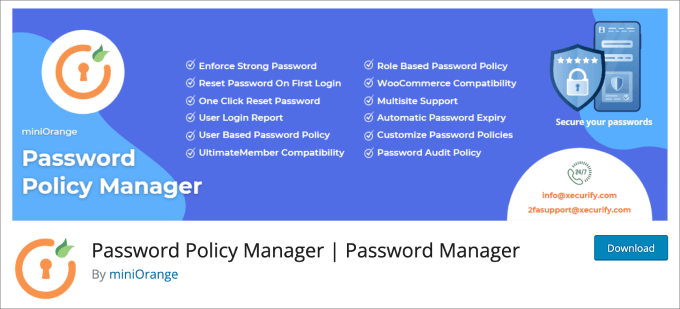
Um zu beginnen, müssen Sie das Password Policy Manager-Plugin installieren und aktivieren. Weitere Details finden Sie in unserem Tutorial, wie Sie ein WordPress-Plugin installieren.
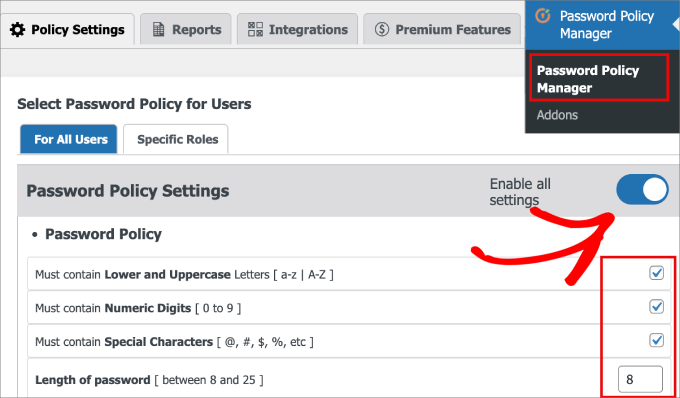
Von hier aus müssen Sie zur Seite Password Policy Manager » Password Policy Manager navigieren. Unter dem Tab Richtlinieneinstellungen » Für alle Benutzer sehen Sie dann verschiedene Einstellungen für die Passwortrichtlinie, die Sie festlegen können.
Stellen Sie zunächst sicher, dass Sie den großen Schalter mit der Aufschrift „Alle Einstellungen aktivieren“ einschalten. Darunter können Sie alle Passwortrichtlinien auswählen, die Sie jedes Mal erzwingen möchten, wenn ein neuer Benutzer ein neues Passwort erstellen muss.
Die Optionen umfassen:
- Muss Klein- und Großbuchstaben enthalten
- Muss Ziffern enthalten
- Muss Sonderzeichen enthalten
- Länge des Passworts zwischen 8 und 25
Wir empfehlen, diese Kontrollkästchen aktiviert zu lassen, da dies bewährte Verfahren für ein sicheres Passwort sind. Möglicherweise möchten Sie auch unseren Leitfaden lesen, wie Sie einen einfachen Passwortgenerator für Benutzer in WordPress hinzufügen.
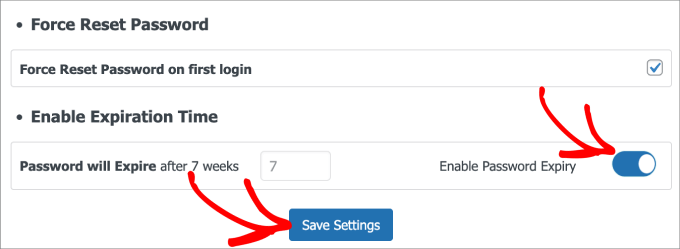
Darunter müssen Sie das Kontrollkästchen 'Passwort bei der ersten Anmeldung zurücksetzen erzwingen' aktivieren. Dies hilft zu verhindern, dass neue Benutzer dasselbe Passwort wie für ihre anderen Online-Konten verwenden, und stellt sicher, dass sie sofort ein starkes Passwort einrichten.
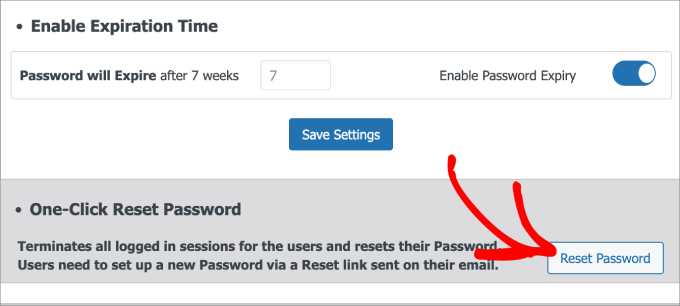
Dann müssen Sie die Option „Passwortablauf aktivieren“ einschalten, damit Sie eine bestimmte Ablaufzeit festlegen, die alle Website-Benutzer zwingt, ihr Passwort zu ändern. Daneben können Sie die Anzahl der Wochen festlegen, in denen die Änderung erzwungen werden soll.
Sobald Sie fertig sind, können Sie auf die Schaltfläche 'Einstellungen speichern' klicken.
Unter den gespeicherten Einstellungen sehen Sie die Option, Ihr Passwort mit einem Klick zurückzusetzen. Wenn Sie oder Ihre Benutzer Ihr Passwort schon länger nicht zurückgesetzt haben, ist es eine gute Idee, auf die Schaltfläche „Passwort zurücksetzen“ zu klicken.
Dies beendet automatisch alle angemeldeten Sitzungen von Benutzern und zwingt sie, ihre Passwörter zurückzusetzen.
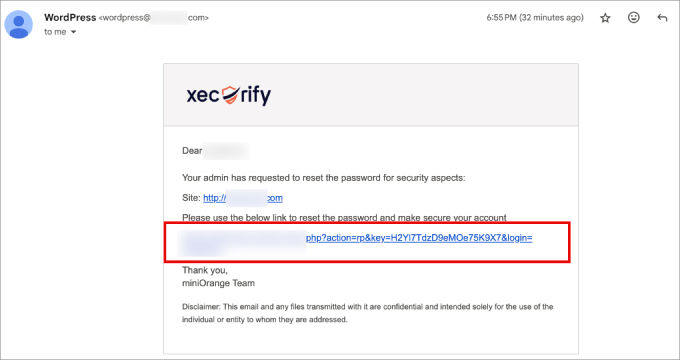
Dann erhalten alle Benutzer eine E-Mail mit einem Link zum Zurücksetzen ihrer Passwörter.
Alles, was sie tun müssen, ist, auf den Link in der E-Mail zu klicken.
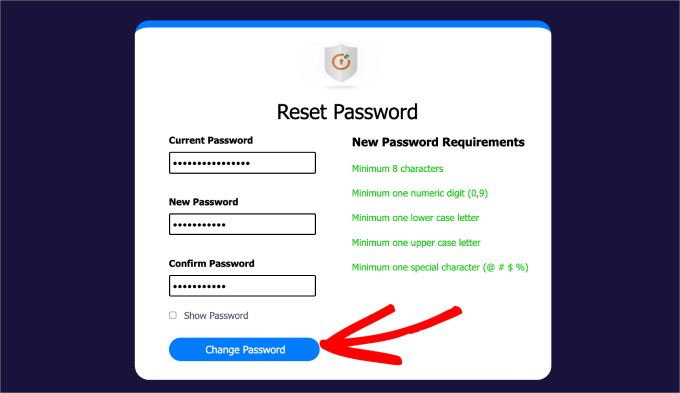
Dies öffnet den WordPress-Anmeldebildschirm, auf dem Sie Ihr aktuelles und neues Passwort eingeben.
Wir empfehlen die Verwendung eines sicheren Passwortgenerators, anstatt zu versuchen, einen zu erstellen, den Sie sich merken können. Sie können dann einen Passwort-Manager wie 1Password verwenden, um ihn zu speichern.
Von hier aus können Sie auf „Passwort ändern“ klicken.
Dies bringt Sie zurück zu Ihrer WordPress-Anmeldeseite, wo Sie Ihre neuen Anmeldedaten eingeben können.
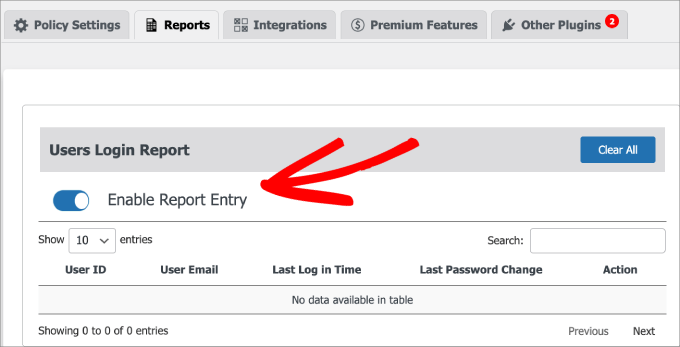
Sie können zur Seite Password Policy Manager » Berichte gehen, um alle Anmeldeversuche von Benutzern zu verfolgen. Wir empfehlen, diese Seite regelmäßig zu überprüfen, um festzustellen, ob verdächtige Versuche auf Ihrer WordPress-Seite unternommen wurden. Wenn ja, können Sie die gerade erwähnte Ein-Klick-Zurücksetzung einfach durchführen.
Um Daten anzuzeigen, müssen Sie den Tab 'Berichteintrag aktivieren' umschalten.
Und das ist alles! Sie haben nun Ihre WordPress-Website erfolgreich eingerichtet, sodass alle Benutzer nach Ablauf des Gültigkeitsdatums ihre Passwörter ändern müssen.
Fehlerbehebungstipps
Manchmal laufen die Dinge nicht so reibungslos wie geplant. Hier sind einige Tipps zur Fehlerbehebung, die Ihnen helfen, Probleme zu bewältigen, die auftreten könnten.
Was passiert, wenn meine Benutzer ihre E-Mails nie erhalten?
Falls Ihre Benutzer keine E-Mail-Benachrichtigungen zum Zurücksetzen ihrer Passwörter erhalten, kann dies an verschiedenen Dingen liegen. Bitte werfen Sie einen Blick auf unseren Leitfaden, wie Sie das Problem beheben, dass WordPress keine E-Mails sendet.
Was tun, wenn ich keinen Zugriff auf den WordPress-Adminbereich habe, um mein Passwort zurückzusetzen?
Wenn Sie irgendwie nicht auf den Admin-Bereich von WordPress zugreifen können, werfen Sie einen Blick auf unseren Leitfaden, was zu tun ist, wenn Sie aus dem WordPress-Admin-Bereich ausgesperrt sind.
Wir hoffen, dieser Artikel hat Ihnen geholfen zu lernen, wie Sie Benutzer in WordPress zum Ändern von Passwörtern zwingen. Möglicherweise möchten Sie auch unseren ultimativen WordPress-Sicherheitsleitfaden lesen, um die Sicherheit Ihrer Website zu verbessern, oder unsere Liste der häufigsten WordPress-Fehler und wie man sie behebt.
Wenn Ihnen dieser Artikel gefallen hat, abonnieren Sie bitte unseren YouTube-Kanal für WordPress-Video-Tutorials. Sie finden uns auch auf Twitter und Facebook.





Dennis Muthomi
Schöner Artikel über Passwortänderungen in WordPress!
Ich bin ein Website-Administrator, der einige wenige Kunden-Websites verwaltet, und ich habe die Passwortänderungen schon seit einiger Zeit eingerichtet, aber ich wusste nicht, dass man eine Zurücksetzung beim ersten Login erzwingen kann.
Das ist eine großartige Sicherheitsfunktion, die ich meinen Kunden-Websites (und meiner eigenen Website) hinzufügen werde.
Danke für die ausführliche Anleitung!
Ich habe heute etwas Neues gelernt
Dayo Olobayo
Ich bin beeindruckt von der Benutzerfreundlichkeit des Password Policy Manager Plugins. Haben Sie in Ihrer Erfahrung Widerstand von Benutzern erfahren, wenn strengere Passwortrichtlinien durchgesetzt werden? Wenn ja, wie können Website-Administratoren diese Bedenken effektiv ansprechen? Vielen Dank.
WPBeginner Support
Die meisten Benutzer sind mit einer strengeren Passwortanforderung einverstanden, solange diese nicht übermäßig ist.
Admin
Dayo Olobayo
Vielen Dank für Ihr Feedback. Ich stimme zu, dass die Balance zwischen Sicherheit und Benutzerfreundlichkeit entscheidend ist, um Widerstand zu minimieren.
Marko
Artikel muss aktualisiert werden.
WPBeginner Support
Thank you for letting us know, we will look into updating the article when we are able
Admin
Shallum Vohr
Wie zwinge ich einen Benutzer, sein Passwort nur beim ersten Login zu aktualisieren?
Millie Aveyard
Sehr schwierig für ältere Menschen wie mich, sich all die verschiedenen Passwörter in ihrem Leben zu merken! Alles heutzutage scheint in irgendeiner Form Passwörter zu haben!
Selbst wenn Sie die Passwörter in Ihrem kleinen Buch aufschreiben, haben Sie zu dem Zeitpunkt, an dem Sie das neue Passwort benötigen, das kleine Buch im Auto vergessen, und der Kreisel beginnt von neuem!
Ich kann nicht die Einzige sein, die anhalten und über all die verschiedenen Passwörter nachdenken muss, die ich jeden Tag benutze!
WPBeginner Support
Bitte sehen Sie sich unseren Leitfaden an, wie Sie Passwörter für WordPress-Anfänger verwalten. Wir verwenden LastPass, um alle unsere Passwörter zu speichern und zu verwalten. Es ist eine Browsererweiterung, die in Ihrem Webbrowser integriert ist. Sie kann Ihre Passwörter speichern und automatisch für Sie ausfüllen. Sie kann auch starke Passwörter für Sie generieren, wenn Sie ein neues Konto erstellen.
Admin
Remi
Sehr schöne Idee! Es ist großartig, der Administration mehr Sicherheit zu geben!
Daniel
Guter Beitrag – ich habe das Plugin jetzt auf meiner Blog-Website konfiguriert. Ich würde auch dringend Folgendes empfehlen:
1) Sie entfernen den Admin-Benutzer vollständig – hier erstellen Sie einen anderen Benutzer mit der Admin-Rolle, melden sich als dieser an und löschen dann den vorhandenen Admin-Benutzer; stellen Sie sicher, dass Sie auf die Option klicken, die vorherigen Beiträge des Admins auf Sie zu übertragen.
2) Das Passwort des „Admin“ (Rollenbenutzer) ist komplex – verwenden Sie oninepasswordgenerator.com oder ähnliches.
3) Schließlich müssen Sie unbedingt das Plugin „Limit Login Attempts“ installieren… Dies ist ein Geniestreich und blockiert regelmäßig die etwa 10 Anmeldeversuche pro Tag in meinem Blog. Stellen Sie lange Sperrzeiten ein und lassen Sie sich das Plugin nach 2 Sperrungen per E-Mail benachrichtigen (neuer Admin-Benutzer).
Navneet
Das ist ein sehr guter Beitrag ……