


Einer unserer Leser fragte uns, wie man Creative Commons-lizenzierte Bilder in WordPress findet und einfügt.
Bei WPBeginner haben wir unzähligen Benutzern geholfen, die richtigen Bilder für ihre Projekte zu finden, ohne sich Gedanken über Urheberrechtsprobleme machen zu müssen. Es ist entscheidend, dass Sie die Erlaubnis haben, Bilder in Ihren Blogbeiträgen zu verwenden. Glücklicherweise gibt es Millionen von Creative Commons-lizenzierte Bilder, die Sie lizenzfrei verwenden können.
In diesem Artikel teilen wir unsere Erfahrungen und zeigen Ihnen, wie Sie Creative Commons-lizenzierte Bilder in WordPress einfach finden und einfügen.

Warum Creative Commons-lizenzierte Bilder in WordPress verwenden?
Die Verwendung von hochwertigen Bildern in Ihrem WordPress-Blog kann das Engagement Ihrer Benutzer steigern. Der Kauf von Bildern aus einer Stock-Bibliothek wie Shutterstock kann jedoch teuer sein.
Glücklicherweise veröffentlichen viele Fotografen und Künstler ihre Bilder unter einer Creative Commons-Lizenz. Bilder mit dieser Art von Lizenz können legal verwendet werden, ohne dafür bezahlen zu müssen.
Es gibt verschiedene Creative Commons-Lizenzen, und die CC0-Lizenz „Keine Rechte vorbehalten“ ist für Blogger am besten geeignet. Sie können Bilder mit dieser Lizenz ohne Einschränkungen verwenden. Sie müssen weder um Erlaubnis bitten noch eine Namensnennung vornehmen.
Andere Creative Commons-Lizenzen erlauben Ihnen weiterhin, die Bilder kostenlos zu nutzen, haben aber Bedingungen oder Einschränkungen, wie z. B. die Anforderung, den Ersteller bei der Nutzung des Bildes zu nennen.
Ob Sie sie als Hintergrundbild verwenden oder in Slidern platzieren, es gibt viele Möglichkeiten, diese professionellen Fotos auf Ihre Website einzufügen.
Mit diesen Worten wollen wir uns ansehen, wie man Creative Commons-Bilder in WordPress findet und einfügt. Hier ist, was wir in diesem Tutorial behandeln werden:
- Hinzufügen von Bildern unter der Creative Commons CC0-Lizenz mit einem Plugin
- Hinzufügen von Creative Commons CC0-lizenzierten Bildern mit einem Page Builder
- Hinzufügen von Creative Commons-lizenzierten Bildern manuell
Hinzufügen von Bildern unter der Creative Commons CC0-Lizenz mit einem Plugin
Das Erste, was Sie tun müssen, ist das Instant Images Plugin zu installieren und zu aktivieren. Weitere Details finden Sie in unserer Schritt-für-Schritt-Anleitung, wie Sie ein WordPress-Plugin installieren.
Dieses Plugin bietet eine Ein-Klick-Suche nach Bildern in den Stockbildbibliotheken von Unsplash, Pixabay und Pexels. Glücklicherweise können die Bilder in diesen Bibliotheken frei verwendet werden, da jedes einzelne unter der Creative Commons CC0-Lizenz veröffentlicht wurde.
Nach der Aktivierung beginnt das Plugin automatisch zu arbeiten. Wenn Sie nun ein Bild in einen Beitrag aus Ihrer Mediathek einfügen, gibt es oben auf der Seite einen Reiter „Instant Images“.
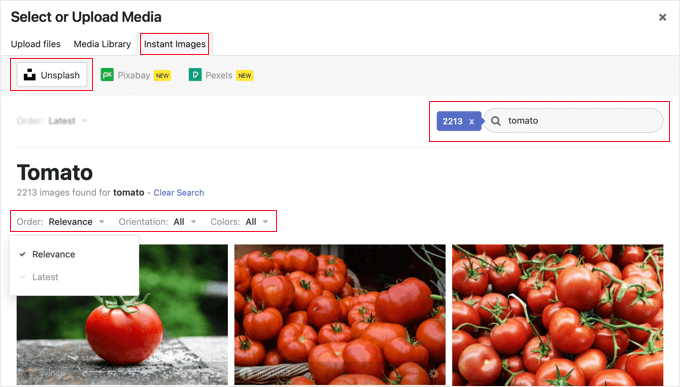
Alternativ können Sie Bilder direkt zu Ihrer Mediathek hinzufügen, indem Sie zu Medien » Sofortbilder navigieren.
Jetzt können Sie auf einen der Namen der Stock-Bibliotheken oben auf der Seite klicken. Suchen Sie anschließend nach der Art von Bild, die Sie zu WordPress hinzufügen möchten. Sie können die Bilder mithilfe der Dropdown-Menüs sortieren oder filtern.
Im obigen Beispiel haben wir Unsplash nach 'Tomate' durchsucht und 2213 Bilder gefunden.
Um ein Bild zu Ihrer Mediathek hinzuzufügen, klicken Sie einfach darauf. Das Bild wird zusammen mit einem Titel und einem alternativen Text, der vom Fotografen bereitgestellt wird, hinzugefügt.
Sie können das Bild jetzt wie gewohnt zu Ihren Beiträgen hinzufügen.
Pexels API-Schlüssel erhalten
Wenn Sie zum ersten Mal auf die Pexels-Schaltfläche klicken, sehen Sie ein Popup, das Sie auffordert, einen API-Schlüssel einzugeben. Klicken Sie zunächst auf den Link 'API-Schlüssel abrufen', um sich für ein kostenloses Pexels-Konto anzumelden.
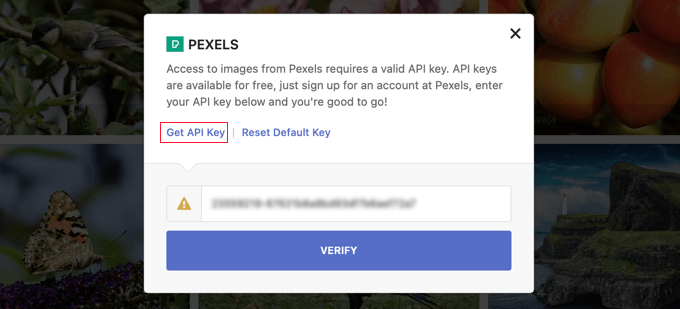
Nach der Anmeldung müssen Sie auf das Benutzersymbol oben auf dem Bildschirm klicken.
Wählen Sie dann im Dropdown-Menü 'Image & Video API'.
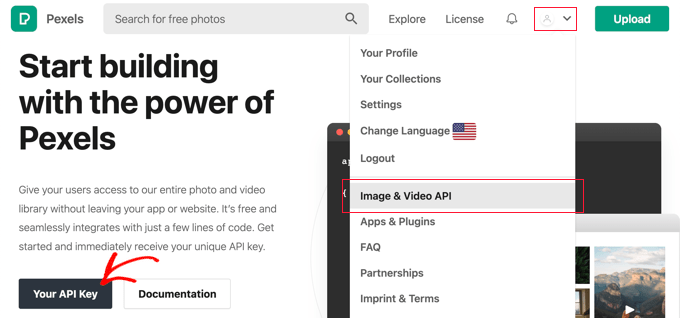
Als Nächstes müssen Sie auf die Schaltfläche „Ihr API-Schlüssel“ klicken. Dies führt Sie zu einem Formular, in dem Sie Pexels mitteilen können, wie Sie deren Bilder verwenden werden.
Sie müssen auch das Kontrollkästchen aktivieren, um den Nutzungsbedingungen und API-Richtlinien zuzustimmen.
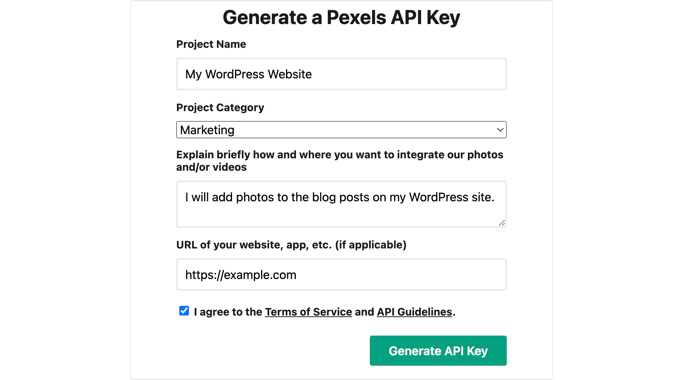
Schließlich wird Ihr API-Schlüssel angezeigt.
Sie müssen den Schlüssel in die Zwischenablage kopieren und dann zu Ihrer Website zurückkehren.

Sie sollten denselben Popup wie zuvor sehen.
Geben Sie dann den API-Schlüssel in das Feld ein und klicken Sie auf die Schaltfläche 'Überprüfen'.
Sie können jetzt Creative Commons-lizenzierte Bilder von Pexels einfügen.
Hinzufügen von Creative Commons CC0-lizenzierten Bildern mit einem Page Builder
SeedProd ist der beste Drag-and-Drop-WordPress-Page-Builder für Unternehmen, Blogger und Website-Besitzer. Es ermöglicht Ihnen, häufig verwendete Designelemente wie Bilder einfach hinzuzufügen.
Der Plus-Tarif und höher beinhaltet eine Bibliothek von 2 Millionen Stock-Bildern für die Verwendung auf Ihrer Website. Diese Bilder sind lizenzfrei und für das Web optimiert.
Um zu lernen, wie Sie SeedProd Schritt für Schritt installieren und verwenden, lesen Sie unsere Anleitungen, wie Sie eine Landingpage erstellen und ganz einfach ein benutzerdefiniertes WordPress-Theme erstellen.
Wenn Sie den visuellen Editor von SeedProd verwenden, ziehen Sie einfach einen Bildblock auf die Seite.
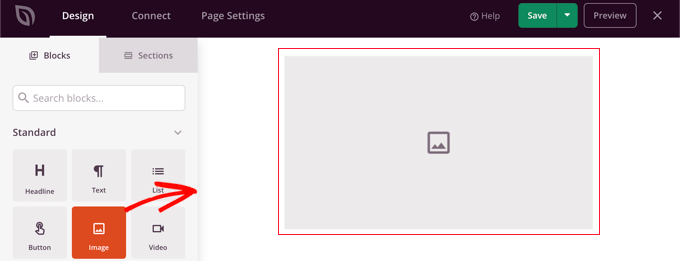
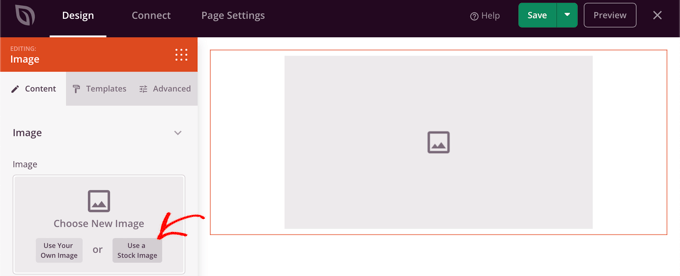
Wenn Sie auf den Bildblock klicken, werden dessen Einstellungen im linken Bereich angezeigt.
Unter 'Neues Bild auswählen' sehen Sie zwei Schaltflächen: eine zum Hinzufügen Ihres eigenen Bildes und die andere zum Hinzufügen eines Stock-Bildes.
Sie müssen auf die Schaltfläche 'Stock-Bild verwenden' klicken.
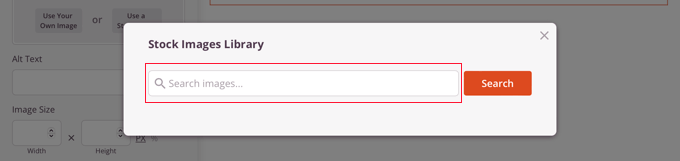
Dies öffnet ein Suchformular für die SeedProd Stock-Bildbibliothek.
Geben Sie einfach Ihren Suchbegriff ein, um das benötigte Bild zu finden, und klicken Sie dann auf die Schaltfläche 'Suchen'.
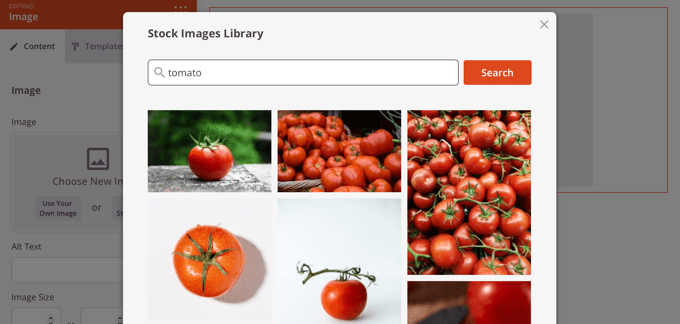
Sie sehen nun Vorschauen jedes passenden Bildes.
Klicken Sie einfach auf das Bild, das Sie zur Seite hinzufügen möchten.
Jetzt können Sie die Bildereinstellungen von SeedProd verwenden, um Alternativtexte hinzuzufügen, die Größe und Ausrichtung des Bildes zu ändern oder einen Link hinzuzufügen.
Dies ist eine großartige Möglichkeit, sicherzustellen, dass das Bild auf Ihrer Website genau richtig aussieht.
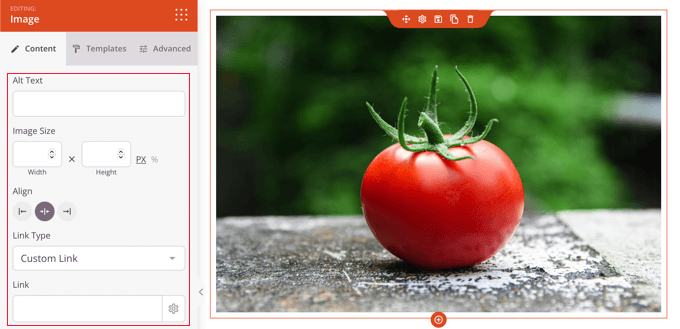
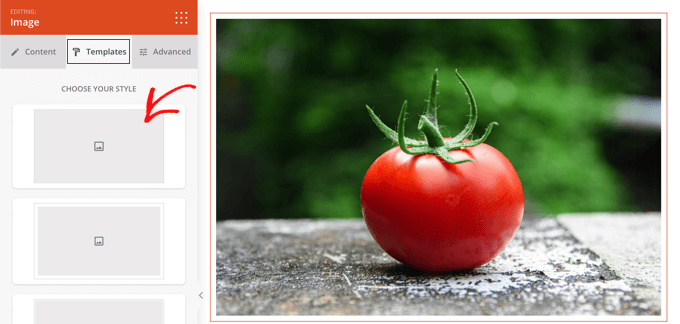
Sie können den Stil des Bildes ändern, indem Sie auf die Registerkarte 'Vorlagen' klicken und einen Stil auswählen.
Diese Vorlagen ändern den Rahmen und den Abstand Ihres Bildes.
Auf der Registerkarte 'Erweitert' finden Sie zusätzliche Optionen.
Hinzufügen von Creative Commons-lizenzierten Bildern manuell
Wenn Sie es vorziehen, kein Plugin zu verwenden, können Sie Creative Commons-lizenzierte Bilder manuell finden. Zuerst müssen Sie eine Stock-Bild-Bibliotheksseite besuchen. Sobald Sie ein Bild gefunden haben, das Sie verwenden möchten, können Sie es herunterladen und dann auf Ihre Website hochladen.
Kostenlose Stock-Bilder finden Sie in unserer Anleitung zu Quellen für kostenlose gemeinfreie und CC0-lizenzierte Bilder.
Sobald Sie die lizenzfreien Stockfotos heruntergeladen haben, die Sie benötigen, müssen Sie sie in Ihre Mediathek oder Ihren Blogbeitrag hochladen.
Der einfachste Weg, dies zu tun, ist, einen ‚Bild‘-Block zum WordPress-Editor hinzuzufügen, auf die Schaltfläche ‚Hochladen‘ zu klicken und dann das Creative Commons-Bild auf Ihrem Computer zu finden.
Namensnennungen zu Creative Commons-lizenzierten Bildern hinzufügen
Einige Creative Commons-Lizenzen verlangen, dass Sie eine Bildgutschrift hinzufügen und das Originalwerk ordnungsgemäß zitieren.
Zum Beispiel erfordert die Creative Commons Attribution-NoDerivs 2.0 Generic (CC BY-ND 2.0) Lizenz eine Namensnennung. Die Lizenz besagt: ‚Sie müssen angemessene Quellenangaben machen, einen Link zur Lizenz bereitstellen und angeben, ob Änderungen vorgenommen wurden. Sie dürfen dies auf jede vernünftige Weise tun, aber nicht auf eine Weise, die den Eindruck erweckt, dass der Lizenzgeber Sie oder Ihre Nutzung befürwortet.‘
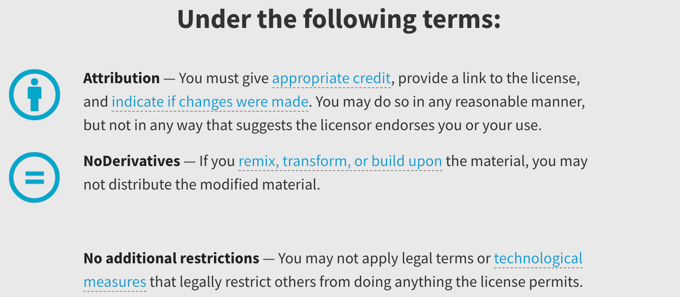
Es ist wichtig, dass Sie die Bilder ordnungsgemäß gutschreiben, um die Urheberrechtsgesetze einzuhalten und die Rechte anderer nicht zu verletzen.
Dies kann Sie vor rechtlichen Problemen und Haftungsansprüchen schützen und ist auch eine Möglichkeit, Respekt für die Arbeit und Kreativität anderer zu zeigen.
Wenn Sie sich nicht sicher sind, ob Sie eine Namensnennung vornehmen müssen, sollten Sie die Formulierung der Creative Commons-Lizenz des Bildes sorgfältig prüfen.
Es ist auch sehr einfach, den Ersteller anzugeben. Im Bild unten sehen Sie, dass die Creative Commons-Namensnennung in der Bildunterschrift enthalten ist. Weitere Informationen finden Sie in unserer Anleitung, wie Sie Bildnachweise in WordPress hinzufügen.
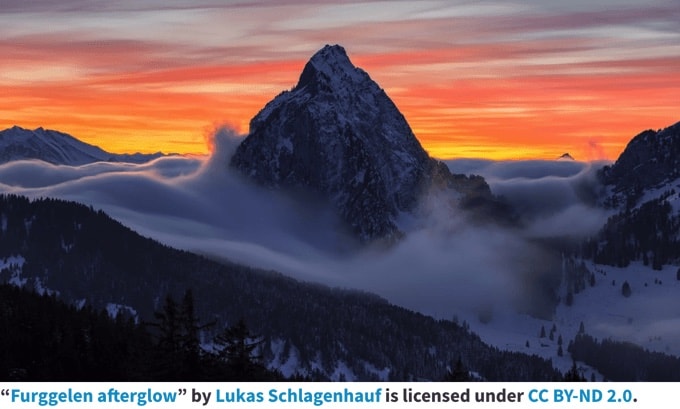
Creative Commons empfiehlt die Angabe von:
- der Titel des Bildes
- der Name des Autors mit einem Link zu seiner Profilseite
- die Quelle des Bildes mit einem Link zum Originalfoto
- die verwendete Lizenz mit einem Link zur Lizenzurkunde
Wir hoffen, dieses Tutorial hat Ihnen geholfen, Creative Commons-lizenzierte Bilder in WordPress zu finden und einzufügen. Vielleicht möchten Sie auch lernen, wie Sie einen benutzerdefinierten Instagram-Feed erstellen, oder unsere Liste mit Tipps zur Steigerung Ihres Blog-Traffics ansehen.
Wenn Ihnen dieser Artikel gefallen hat, abonnieren Sie bitte unseren YouTube-Kanal für WordPress-Video-Tutorials. Sie finden uns auch auf Twitter und Facebook.




Jiří Vaněk
Auf meinem Blog verwende ich oft Bilder mit diesen Lizenzen, aber ehrlich gesagt ist mir nie eingefallen, die Namen der Autoren oder die Lizenz, unter der die Bilder verwendet werden, anzugeben. Zumindest ist es etwas, das es wert ist, in Betracht gezogen zu werden, und ich werde definitiv damit beginnen, die Grafikautoren zu nennen, entweder durch Bildunterschriften oder durch Hinzufügen von Informationsnachweisen am Ende des Artikels. Es ist das Richtige, zumindest gegenüber den Bildersteller. Danke für die großartige Erklärung bezüglich der Verwendung dieser Lizenzen und der darunter fallenden Bilder.
Ziv
Mann, dieses Plugin ist fantastisch. Spart Zeit und viel Geld. Als Anfänger genieße ich dieses Plugin wirklich auf meinem Blog http://www.goodorbad.me. Das größte Problem ist, dass es mich dazu bringt, mit Bildern zu spielen, anstatt zu schreiben. LOL.
Mike Gantt
Warum gibt es für Pinterest-Nutzer kein Urheberrechtsproblem, da sie ermutigt werden, jedes Bild zu „pinnen“, das ihnen gefällt?
Carole Rains
Wenn ich also ein Foto verwende, das eine Namensnennung erfordert, kann ich die Link-Funktion für die Namensnennung verwenden, ich muss keinen Text auf meiner Website einfügen?
Carolann
Tolles Plugin! Ich habe es gerade installiert und liebe es. Vielen Dank!
Andrea
Wenn ich dies verwende, um Bilder auf meiner Website einzufügen, und jemand dieses Bild dann anpinnt, verlinkt der Pin dann zurück zu meiner Website? Oder zu Flickr? Danke.
WPBeginner Support
Ihre Website, da das Bild tatsächlich auf Ihrer Website gehostet wird.
Admin
Angel
Hallo,
Toller Artikel. Könnten Sie mir bitte sagen, wo ich Promi-Fotos verwenden/kaufen kann?
Sie sind nicht für einen Klatschblog gedacht, sondern eher für eine Art Biografieseite, die ich zu starten erwäge.
Vielen Dank im Voraus für Ihre Hilfe!
WPBeginner Support
Angel, die Suche nach Quellen für Promi-Fotos könnte Ihnen einige Ergebnisse liefern.
Admin
Viktoria Michaelis
Ich habe den Eindruck aus Ihrem Artikel, dass nur eine Option ausgewählt werden kann. Ich verwende je nach Verfügbarkeit auf Flickr beides, mit und ohne Attributionsbilder auf meinem Blog, daher würde eine einzelne Einstellung die Möglichkeiten stark einschränken.
Ich sehe auch, dass Bilder automatisch in den Media Manager hochgeladen werden, ist das Standard? Kann das geändert werden? Viele Websites mit größeren Mengen an Bildern speichern diese in separaten Ordnern – ich mache das monatsweise – daher könnte die Suche nach einem hochgeladenen Bild inmitten einer ganzen Menge zuvor verwendeter Bilder zu einer ziemlichen Plackerei werden…
Kevin Sanderson
Compfight macht dasselbe: https://wordpress.org/plugins/compfight/ und es ermöglicht Ihnen auch, den HTML-Code zum schnellen und einfachen Nachweis zu kopieren und einzufügen, was für CC-lizenzierte Fotos erforderlich ist.
WPBeginner Support
Kevin, Sie benötigen nicht wirklich HTML-Code für die CC-Bereitstellung, um die Anforderung der Namensnennung zu erfüllen. Ein einfacher Link zur Quelle würde ausreichen, um die Lizenzanforderungen zu erfüllen.
Admin