


Alle WordPress-Websites können RSS-Feeds veröffentlichen. WordPress hat auch eine integrierte Unterstützung, um jeden RSS-Feed abzurufen und auf Ihrer Website anzuzeigen. Sie können einfach zu Darstellung » Widgets gehen und das RSS-Widget in Ihre Seitenleiste ziehen, wodurch Sie jede Feed-URL eingeben und anzeigen können. Aber was, wenn Sie mehr mit diesen Feeds machen wollten? Wie die Erstellung einer Aggregations-Website in Ihrer Branche oder etwas wie Alltop? In diesem Artikel zeigen wir Ihnen, wie Sie Feeds in WordPress mit WP RSS Aggregator abrufen.
Als Erstes müssen Sie das Plugin WP RSS Aggregator installieren und aktivieren. Das Basis-Plugin ist kostenlos erhältlich, aber Sie müssen Add-ons kaufen, um dieses leistungsstarke Plugin voll auszunutzen. Wir werden diese Add-ons hier behandeln und Sie können entscheiden, welche Sie auf Ihrer Website benötigen.
Nach der Aktivierung des Plugins bemerken Sie einen neuen Menüpunkt auf oberster Ebene in Ihrer WordPress-Admin-Seitenleiste mit der Bezeichnung RSS Agregator. Um einen neuen Feed hinzuzufügen, gehen Sie zu RSS Aggregator » Add New.
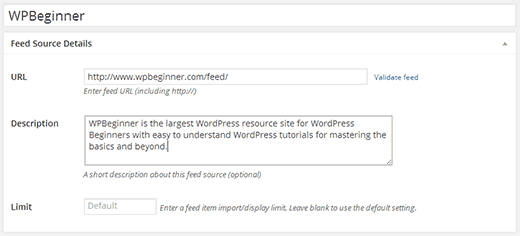
Fügen Sie einfach einen Titel für den Feed hinzu, z. B. WPBeginner. Geben Sie danach die Feed-URL ein, z. B. https://www.wpbeginner.com/feed und eine Beschreibung des Feeds (optional). Wenn Sie fertig sind, klicken Sie auf den Feed veröffentlichen-Button.
Das war's, WP RSS Aggregator ist nun bereit, den von Ihnen gerade hinzugefügten Feed abzurufen und anzuzeigen. Wiederholen Sie den Vorgang, wenn Sie weitere RSS-Feeds hinzufügen möchten.
Um die Feeds auf Ihrer Website anzuzeigen, fügen Sie einfach diesen Shortcode in einen WordPress-Beitrag oder eine Seite ein:
[wp-rss-aggregator]
Sie können diesen Shortcode auch in einem Text-Widget auf Ihrer Seitenleiste verwenden. Wenn der Shortcode im Widget nicht funktioniert, müssen Sie diesen Code in die functions.php-Datei Ihres Themes einfügen:
add_filter('widget_text', 'do_shortcode');
So zeigen Sie Beitrags-Thumbnails und Auszüge mit Feeds an
Um Feed-Einträge mit Post-Auszügen und Thumbnails anzuzeigen, müssen Sie die Erweiterung Excerpts & Thumbnails für WP RSS Aggregator installieren und aktivieren. Es ist ein kostenpflichtiges Add-on, das separat verkauft wird.
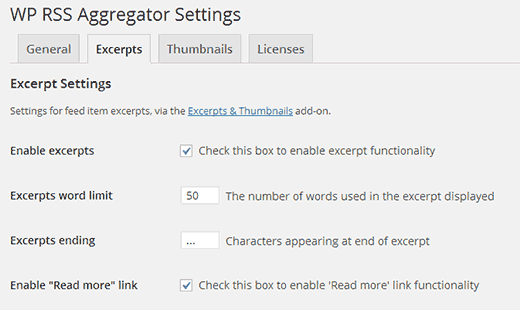
Das Add-on funktioniert sofort, sodass der zuvor eingerichtete Nachrichten-Feed nun Thumbnails und Auszüge anzeigen kann. Sie können die Einstellungen für Thumbnails und Auszüge jedoch auf dem Bildschirm RSS Aggregator » Einstellungen konfigurieren.
Feeds in Beiträge oder beliebige benutzerdefinierte Beitragstypen importieren
Sie können Feeds auch von Ihren Quellen als Beiträge oder benutzerdefinierte Beitragstypen in Ihrem WordPress-Blog importieren. Dazu müssen Sie das Add-on Feed to Post installieren und aktivieren. Nach der Aktivierung wird das Add-on Excerpts and Thumbnails aufgrund von Kompatibilitätsproblemen automatisch deaktiviert. Das Feed to Post-Add-on ruft automatisch Auszüge/Inhalte und Thumbnails von Ihren Feed-Quellen ab.
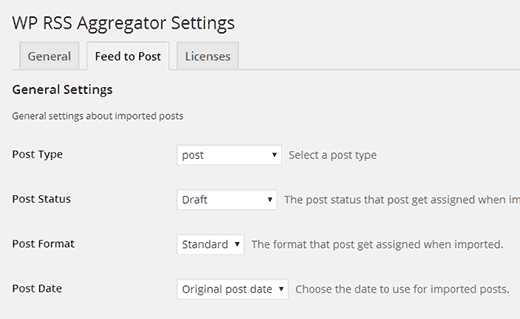
Um das Add-on zu konfigurieren, müssen Sie zu RSS Aggregator » Einstellungen gehen und auf den Reiter "Feed to Post" klicken. Auf diesem Bildschirm können Sie auswählen, wie Sie Feeds auf Ihre Website importieren möchten. Sie können den Beitragstyp, das Beitragsformat, Kategorien auswählen und entscheiden, wie Bilder und andere Medien behandelt werden sollen.
Keyword-Filterung von Feed-Quellen
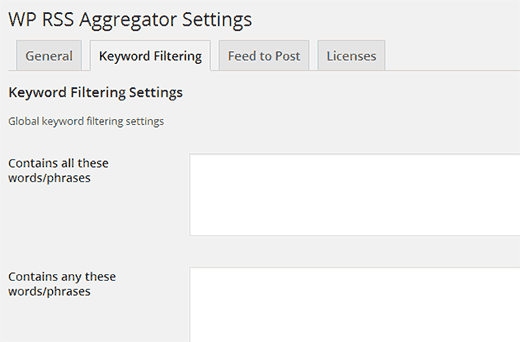
Es ist auch möglich, einen Feed-Aggregator basierend auf bestimmten Themen und Schlüsselwörtern zu erstellen. Sie können WP RSS Aggregator so konfigurieren, dass nur Feed-Elemente abgerufen werden, die bestimmten Schlüsselwörtern, Phrasen oder Tags entsprechen. Um diese Funktion zu aktivieren, müssen Sie das Keyword Filtering Add-on für WP RSS Aggregator installieren und aktivieren. Nach der Installation gehen Sie einfach zur Einstellungsseite des Plugins und klicken Sie auf den Reiter Keyword Filtering. Auf diesem Bildschirm können Sie Schlüsselwörter und Tags zum Filtern hinzufügen.
RSS-Feeds sind ein mächtiges Werkzeug, das verwendet werden kann, um Inhalte für Nischenzielgruppen zu kuratieren und zu aggregieren und Community-Websites zu erstellen. Wir hoffen, dass Sie diesen Artikel hilfreich fanden, um externe Feeds mit WP RSS Aggregator zu WordPress hinzuzufügen.
Wenn Ihnen dieser Artikel gefallen hat, folgen Sie uns bitte auf Twitter und abonnieren Sie unseren YouTube-Kanal.



Jiří Vaněk
Ich verwende einen RSS-Aggregator, um neue Artikel von meinem Blog auf meiner persönlichen Portfolio-Seite anzuzeigen. Das ist großartig, weil es immer sicherstellt, dass meine Visitenkarte frische Inhalte vom Blog hat. Auf dem Blog selbst habe ich es auch geschafft, den Aggregator effektiv zu nutzen, indem ich den Leuten durch Feeds einen Einblick in Websites gebe, die mich interessieren. Insgesamt ist es ein fantastisches Werkzeug mit vielen Einsatzmöglichkeiten, wie z. B. die Verknüpfung von Informationen von einer Website zur anderen. Deshalb mag ich dieses Plugin wirklich.
Dayo Olobayo
Ich kann bestätigen, dass dieses Plugin einfach einzurichten und zu verwenden ist. Ich konnte mehrere Feeds importieren und ein einzigartiges Layout erstellen, das zu meinem Thema passt. Das Support-Team reagiert auch sehr schnell, wenn Sie Hilfe benötigen. Ich empfehle es jedem, der den Traffic und das Engagement seines Blogs steigern möchte.
Miki
Ich benutze dieses Plugin, um meine hungrige Website proforbes zu füttern und habe nach diesem Plugin gesucht, damit ich es richtig benutzen kann, aber dieser Beitrag handelt von einer älteren Version. Ich hoffe, Herr Syed Balkhi und wpbeginner werden bald etwas zur neuesten Version aktualisieren.
chris1776
Es wäre schön, wenn Feed to Post die Auszugsfunktionalität nicht deaktivieren würde. Man könnte zum Beispiel einen Teil eines Beitrags importieren und dann auf das Original verlinken. So wie es jetzt ist, scheint das unmöglich zu sein. Ein wenig Anpassung könnte es ermöglichen, dass Feed to Post nur einen Beitrag mit einem Auszug anstelle des gesamten Beitrags erstellt.
Ridwan
Ich habe WordPress Multisite installiert und möchte den neuesten Beitrag von Unterverzeichnissen auf der Hauptseite anzeigen.
Haben Sie Vorschläge dazu?
Danke,
Kashif Khan
Sehr hilfreicher Artikel!
Ich bin ein regelmäßiger Leser von wpbeginner, ich hoffe, ich werde bald alle WP-Tipps von wpbeginner lernen.
Jeff Cohan
Danke, dass Sie mich an dieses großartige Plugin erinnert haben. Ich habe es im Dezember 2012 auf einer meiner Websites installiert und getestet, als ich ein paar Feeds hinzugefügt und eine Seite erstellt habe, um sie anzuzeigen.
Es ist erwähnenswert, dass man selbst mit der KOSTENLOSEN Version des Plugins eine unbegrenzte Anzahl von Feeds einrichten und diese selektiv mit dem Shortcode-Parameter 'source' anzeigen kann.
Informationen zu den Shortcode-Parametern finden Sie hier:
http://www.wprssaggregator.com/docs/shortcodes/
Andy Otte
Toller Artikel. Weiß jemand, ob diese Plugins es Ihnen erlauben, eine URL von einer anderen Website einzugeben und ein Bild und einen Auszug von der verlinkten Website abzurufen? Ähnlich wie es auf Facebook funktioniert, wenn man dort eine URL eingibt?
Wenn diese Plugins das nicht tun, weiß jemand, ob es ein Plugin gibt, das dies erreichen kann? Danke!!
Jean Galea
Hallo Andy, das können Sie mit dem Excerpts & Thumbnails Add-on für WP RSS Aggregator tun. Dies importiert einen Auszug und ein Thumbnail für die Feed-Elemente. Sehen Sie sich dieses Beispiel auf einer Reise-Website an.
chris1776
Erstellt dies einen Beitrag für jeden Artikel oder zeigt es nur aus dem Feed an? Ich denke, letzteres.