


Eine praktische Liste aller Ihrer WordPress-URLs kann nützlich sein. Sie benötigen eine, wenn Sie Ihre Website migrieren, Weiterleitungen einrichten oder einfach die Struktur Ihrer Inhalte erfassen möchten.
Das Erstellen einer Nur-Text- oder CSV-Datei klingt sehr technisch, aber der Export dieser Informationen ist einfacher als Sie denken.
In diesem Artikel führen wir Sie durch einen unkomplizierten Prozess, um alle Ihre WordPress-URLs in ein sauberes, reines Textformat zu exportieren, das Sie nach Belieben verwenden können. Machen Sie sich bereit für ein nahtloses URL-Management.
Warum Sie möglicherweise alle WordPress-URLs im Klartext exportieren müssen?
WordPress verfügt über integrierte Tools zum Exportieren von Inhalten in eine XML-Datei. Sie können diese Datei verwenden, um Ihre Inhalte auf eine andere WordPress-Website zu importieren.
Mit diesen Tools können Sie WordPress auf eine neue Domain umziehen oder von einem lokalen Server auf eine Live-Site übertragen.
Manchmal benötigen Sie jedoch aus verschiedenen Gründen eine Liste von URLs. Möglicherweise müssen Sie Weiterleitungen zu einer neuen Website einrichten, URLs mit einem SEO-Team teilen oder mithilfe von SEO-Tools Tracking einrichten.
Jetzt, da Sie die Anwendungsfälle kennen, sehen wir uns an, wie Sie ganz einfach alle URLs von Ihrer WordPress-Website in eine Textdatei exportieren können.
WordPress-URLs im Text- und CSV-Format exportieren
Als Erstes müssen Sie das Plugin Export All URLs installieren und aktivieren. Weitere Details finden Sie in unserer Schritt-für-Schritt-Anleitung zur Installation eines WordPress-Plugins.
Nach der Aktivierung müssen Sie die Seite Einstellungen » Alle URLs exportieren aufrufen. Das Plugin ermöglicht Ihnen den Export von URLs für alle Ihre Beiträge, Seiten und benutzerdefinierten Beitragstypen. Sie können es auch auf ausgewählte Beitragstypen beschränken, wenn Sie möchten.
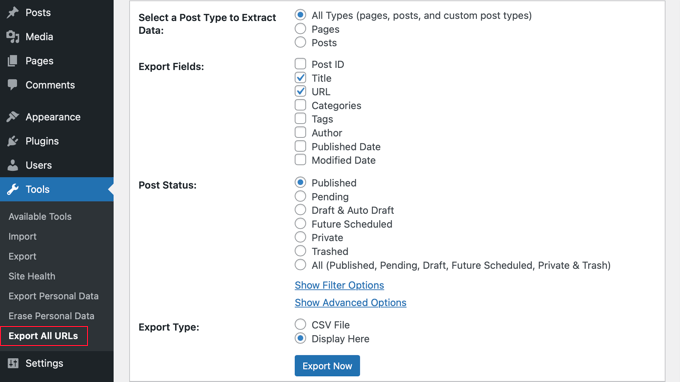
Sie können auch auswählen, welche Daten Sie exportieren möchten. Das Plugin ermöglicht den Export von WordPress-URLs, Titeln und Kategorien. Es gibt auch eine Option „Exporttyp“, mit der Sie diese Daten in einer CSV-Datei exportieren oder direkt auf der Einstellungsseite anzeigen können.
Klicken Sie auf die Schaltfläche „Exportieren“, um fortzufahren.
Abhängig von Ihren Einstellungen zeigt das Plugin entweder die exportierten Daten auf der Einstellungsseite des Plugins an oder exportiert sie im CSV-Dateiformat.
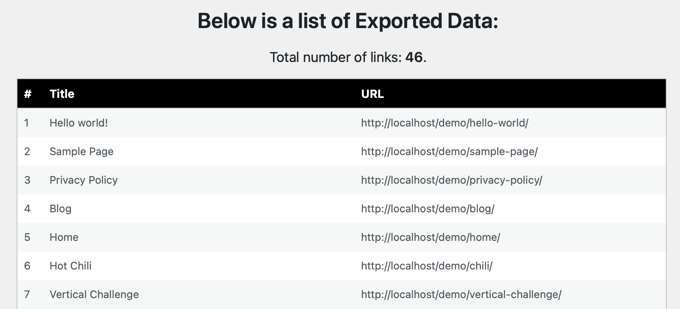
CSV-Dateien sind einfache Textdateien mit durch Kommas getrennten Werten. Sie können diese exportierten Dateien in einem einfachen Texteditor öffnen. Sie können sie auch in einer Tabellenkalkulationssoftware wie Microsoft Excel, Numbers oder Google Sheets öffnen.
Wir hoffen, dieser Artikel hat Ihnen geholfen zu lernen, wie Sie alle WordPress-URLs im Klartext exportieren. Möglicherweise möchten Sie auch unseren Leitfaden zum automatischen Leeren des WordPress-Papierkorbs und unsere Expertenauswahl der besten mobilen Apps zur Verwaltung Ihrer WordPress-Site sehen.
Wenn Ihnen dieser Artikel gefallen hat, abonnieren Sie bitte unseren YouTube-Kanal für WordPress-Video-Tutorials. Sie finden uns auch auf Twitter und Facebook.




Lloyd
Funktioniert es mit Multisite?
WPBeginner Support
Sofern wir nichts anderes hören, sollte es auf einer Multisite-Installation funktionieren, müsste aber für jede Website ausgeführt werden.
Admin
Dennis Muthomi
Persönlich habe ich eine Sitemap verwendet und alle Elemente von der Sitemap in ein Google Sheet kopiert.
Aber es sieht so aus, als ob dieses Plugin eine effizientere Methode zum Exportieren von URLs ist als meine Methode.
Danke für das Teilen, WPBEGINNER!
moniq
funktioniert nicht
WPBeginner Support
Abhängig von dem Fehler, auf den Sie stoßen, sollten Sie sich an den Support des Plugins wenden können, damit dieser Ihnen helfen kann.
Admin
Mitch Lee
Es scheint, dass dieses Plugin in Bewertungen als Malware-Hosting gemeldet wurde. Kann jemand das bestätigen?
WPBeginner Support
Das Plugin wird im WordPress.org-Repository gehostet, was bedeutet, dass es vom WordPress-Plugin-Team überprüft wird, um sicherzustellen, dass keine Malware im Plugin enthalten ist.
Admin
BlogTechjockey
Sehr hilfreich.
WPBeginner Support
Thank you
Admin
Mohsin Alam
Mit diesem Plugin kann ich nur alle Beitrags-URLs haben. Ich muss auch alle Kategorie-URLs exportieren. Wie kann ich das tun? Danke
RAMI ISSA
Vielen Dank … wirklich, ich brauche so ein Plugin, weil meine Website viele Seiten hat und ich sie für die Neuindizierung extrahieren muss
Danke nochmals
Simon Kelly
Super nützlich, danke! Habe dies verwendet, um eine Tabellenkalkulationsliste mit alten URLs zu erstellen, die bei der Einführung auf die neuen URLs umgeleitet werden müssen.
Kewayne Davidson
Ich würde das gerne tun, aber mit meinen Mediendateien.
Hong Chien
Eine nützliche Anleitung, die jeder befolgen kann. Ich benutze sie, wenn ich eine neue Domain für WordPress umziehe.
Matt
Gibt es eine Möglichkeit, diese exportierten URLs dann in ein Weiterleitungs-Plugin zu importieren?