


Ihre Kunden denken nicht immer so über Produkte nach wie Sie.
Während Sie Ihren Bestand möglicherweise nach Kategorien und Namen organisieren, haben viele Käufer Produktcodes in ihren Notizen gespeichert, auf alten Rechnungen aufgedruckt oder von Kollegen empfohlen bekommen.
Wenn sie nicht nach diesen bekannten SKU-Codes suchen können, wird die Suche nach dem richtigen Produkt unnötig kompliziert.
SKU-Suche ist besonders wertvoll für bestimmte Kundentypen. Großhandelskunden arbeiten beispielsweise oft ausschließlich mit Produktcodes. Stammkunden erinnern sich an die Codes ihrer Lieblingsartikel. Und technische Käufer beziehen sich auf spezifische Modellnummern.
Wenn Ihre Suchfunktion diese Einkaufsgewohnheiten berücksichtigt, reduzieren Sie die Reibung im Kaufprozess.
In diesem Tutorial führen wir Sie durch den einfachsten Weg, die SKU-Produktsuche in Ihrem WooCommerce-Shop zu aktivieren.

💡Schnelle Antwort: So aktivieren Sie die WooCommerce-SKU-Suche
Der einfachste Weg, die Suche nach Produkt-SKUs in WooCommerce zu aktivieren, ist die Verwendung von SearchWP. Es erm a oglicht es Ihnen, SKUs in Ihre Suchergebnisse aufzunehmen, mit Produkttiteln, Beschreibungen und Bewertungen zu arbeiten und zu steuern, wie relevant SKU-Treffer sind.
Nach der Einrichtung finden Ihre vorhandenen Suchformulare automatisch Produkte nach SKU. Dies macht es für Kunden schneller und einfacher, genau das zu finden, was sie brauchen.
Warum die Suche nach Produkt-SKU in WooCommerce aktivieren?
Wir empfehlen, die Suche nach Produkt-SKUs in WooCommerce zu aktivieren, damit Kunden leichter finden, wonach sie suchen.
SKUs (Stock Keeping Units) identifizieren Produkte eindeutig. Wenn ein Kunde die SKU kennt, kann er das Produkt sofort lokalisieren.
Standardm a ig schlie a t WooCommerce SKUs nicht in die Suchergebnisse ein, da sie als benutzerdefinierte Felder gespeichert werden. Das bedeutet, dass eine normale Suche keine Produkte nach SKU findet, was Benutzer frustrieren und den Umsatz schm a a lern kann.
Die Aktivierung der SKU-Suche löst dieses Problem, verbessert das Einkaufserlebnis und hilft Kunden, die richtigen Produkte schnell zu finden.
Sie können dies ganz einfach tun, indem Sie ein Produkt-Such-Plugin verwenden, das SKUs und andere Produktdetails indiziert.
Sehen wir uns an, wie Sie dieses Problem lösen können, indem Sie Benutzern ermöglichen, mit einem Produkt-Such-Plugin nach SKU in WooCommerce zu suchen.
So aktivieren Sie die Suche nach Produkt-SKU in WooCommerce
Der einfachste Weg, die Suche nach Produkt-SKUs in WooCommerce zu aktivieren, ist die Verwendung von SearchWP.
Es ist das beste benutzerdefinierte Such-Plugin f a r WordPress und wird von a ber 30.000 Websites genutzt. Es erm a oglicht es Ihnen, den Suchalgorithmus anzupassen, um Produkt-SKUs einzuschlie a en, Live-Ajax-Suche f a r Echtzeit-Ergebnisse hinzuzuf a gen, Suchbegriffe hervorzuheben, Fuzzy-Suche hinzuzuf a gen und vieles mehr.
Wir haben das Plugin auf unserer Demowebsite ausf a hrlich getestet und festgestellt, dass es der einfachste und leistungsf a higste Weg ist, Suchergebnisse in WordPress zu verbessern. Wenn Sie mehr a ber unsere Erfahrungen erfahren m a chten, dann werfen Sie einen Blick auf unsere vollst a ndige SearchWP-Bewertung.
Schritt 1: Installieren und Aktivieren des SearchWP-Plugins
Das Erste, was Sie tun m a ssen, ist die Installation und Aktivierung des SearchWP -Plugins. Sie ben a tigen mindestens den Pro-Plan, um auf die WooCommerce-Integration zugreifen zu k a nnen. Weitere Details finden Sie in unserer Schritt-f a r-Schritt-Anleitung zur Installation eines WordPress-Plugins.
Nach der Aktivierung m a ssen Sie zur Seite SearchWP a » Einstellungen navigieren und zum Tab 'Support' wechseln, um Ihren Lizenzschl a ssel einzugeben. Sie finden ihn in Ihrem Downloadbereich f a r Ihr Konto auf der SearchWP-Website.
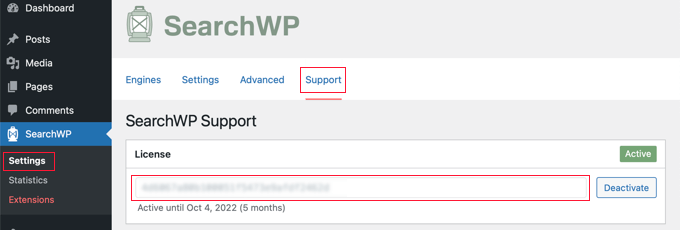
Schritt 2: Installieren und Aktivieren der WooCommerce-Integrationserweiterung
Als Nächstes müssen Sie die WooCommerce Integration-Erweiterung für SearchWP installieren und aktivieren.
Dies finden Sie ebenfalls im Downloadbereich f a r Ihr Konto auf der SearchWP-Website. Sie sollten es installieren, wie Sie jedes andere WordPress-Plugin installieren w a rden.

Schritt 3: Aktivieren von Produkten und Kommentaren in den SearchWP-Einstellungen
Jetzt sind Sie bereit, die SearchWP-Suchmaschine anzupassen, um Ihre Produkt-SKUs zu indizieren.
Gehen Sie einfach zur Seite SearchWP » Einstellungen und stellen Sie sicher, dass Sie sich auf dem Tab 'Engines' befinden. Dort angekommen, müssen Sie auf die Schaltfläche 'Quellen & Einstellungen' klicken.
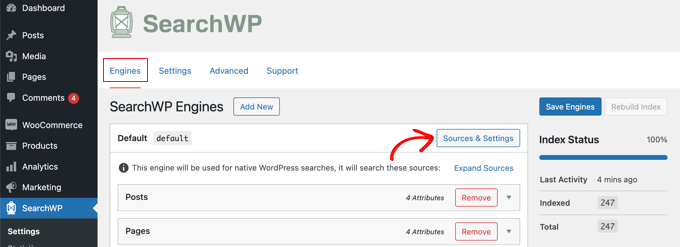
Dies öffnet ein Popup, in dem Sie sicherstellen müssen, dass das Kontrollkästchen neben „Produkte“ aktiviert ist. Dadurch kann SearchWP Ihre WooCommerce-Produkte indizieren.
Wenn Sie auch WooCommerce Produktbewertungen in Ihre Suchergebnisse aufnehmen m a chten, stellen Sie sicher, dass Sie auch das Kontrollk a stchen 'Kommentare' aktivieren. Das liegt daran, dass Produktbewertungen in WooCommerce tats a chlich als Kommentare gespeichert werden.
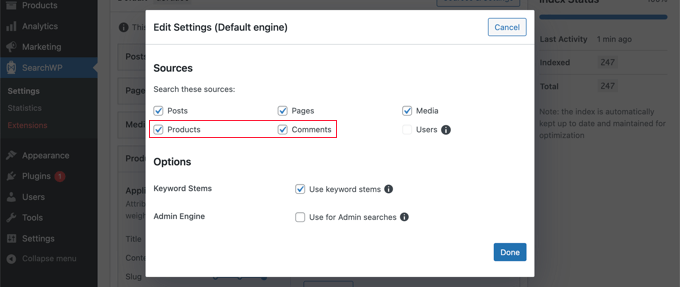
Sobald Sie dies getan haben, klicken Sie auf die Schaltfläche „Fertig“, um das Popup zu schließen und sich auf die SKU-Suche vorzubereiten.
Schritt 4: Hinzufügen der SKU als benutzerdefiniertes Feldattribut
Nun m a ssen Sie zum Abschnitt 'Produkte' scrollen. Beachten Sie, dass das Plugin standardm a ig nur den Produkttitel, den Inhalt (Beschreibung), die URL und den Auszug (kurze Beschreibung) ber a cksichtigt.
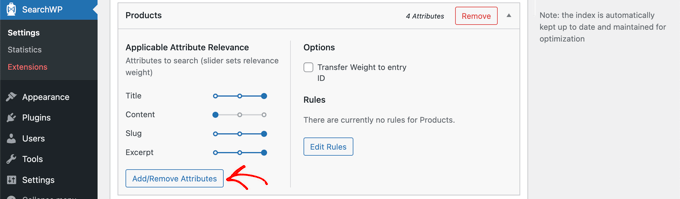
Sie k a nnen die Reichweite von SearchWP erweitern, um SKUs einzuschlie a en, indem Sie auf die Schaltfl a che 'Attribute hinzuf a gen/entfernen' klicken. Dies a ffnet ein Popup, in dem Sie bestimmte benutzerdefinierte Felder und Taxonomien in Suchen einschlie a en k a nnen.
Sie müssen „SKU“ in das Feld „Benutzerdefinierte Felder“ eingeben. Während der Eingabe erscheint ein Dropdown-Menü. Wählen Sie aus diesem Menü die Option _sku. Diese Aktion fügt SKUs zu Ihren WooCommerce-Suchergebnissen hinzu.
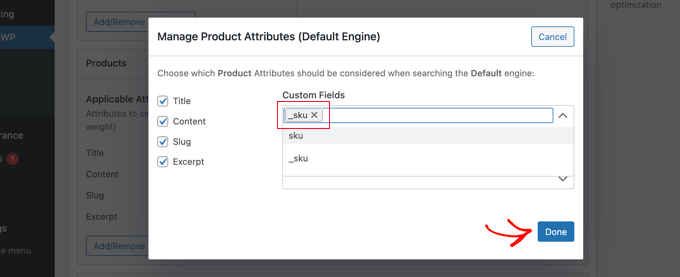
Sie können nun auf die Schaltfläche „Fertig“ klicken.
Schritt 5: SKU-Relevanz in Suchergebnissen anpassen
Beachten Sie, dass es nun einen neuen Abschnitt mit der Bezeichnung „Benutzerdefinierte Felder“ gibt, unter dem sich das Feld _sku befindet.
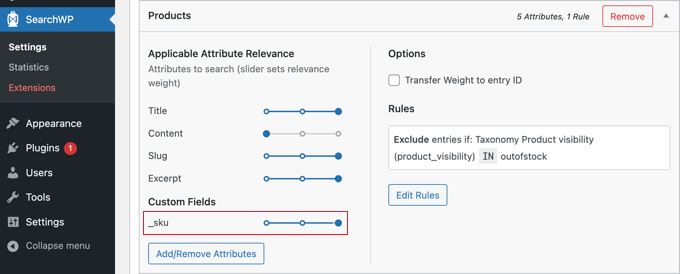
Zunächst ist der Relevanzschieberegler ganz nach links eingestellt, was bedeutet, dass SKU-Suchergebnisse in den Suchergebnissen die niedrigste Priorität erhalten.
Da SKUs eine wichtige Möglichkeit sind, Ihre Produkte zu finden, sollten Sie den _sku-Schieberegler ganz nach rechts bewegen, wie Sie oben sehen können.
Schritt 6: SearchWP Engine-Einstellungen speichern
Wenn Sie fertig sind, klicken Sie oben auf dem Bildschirm auf die Schaltfläche „Engines speichern“, um Ihre Einstellungen zu speichern.
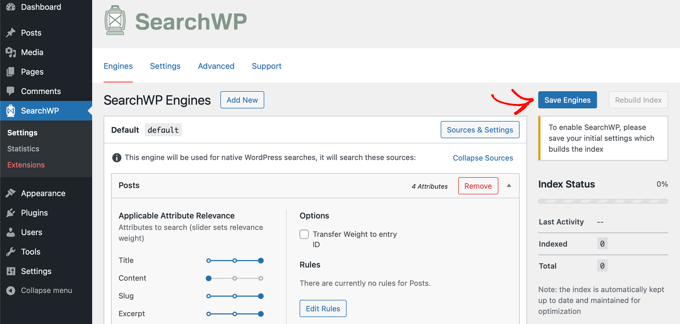
SearchWP wird dann im Hintergrund Ihren Suchindex neu aufbauen. Dies kann einige Minuten dauern, aber danach können Sie Ihren WooCommerce-Shop nach Produkt-SKUs durchsuchen.
SearchWP verwendet automatisch alle Suchformulare in Ihrem Online-Shop, sodass keine zusätzlichen Schritte erforderlich sind, wenn Sie diese bereits auf Ihrer Website haben.
Wenn Sie jedoch ein Suchformular hinzuf a gen m a ssen, lesen Sie unsere Schritt-f a r-Schritt-Anleitung zur Erstellung eines benutzerdefinierten WordPress-Suchformulars. Diese zeigt Ihnen auch, wie Sie die Ergebnis-Seite mit benutzerdefiniertem CSS gestalten.
Jetzt können Sie zu Ihrem WooCommerce-Shop gehen, um die Suchfunktion auszuprobieren.
In unserem Demoladen hat das Langarm-T-Shirt die SKU 'woo-long-sleeve-tee'. Wenn wir nach dieser SKU suchen, wird das richtige Produkt angezeigt.
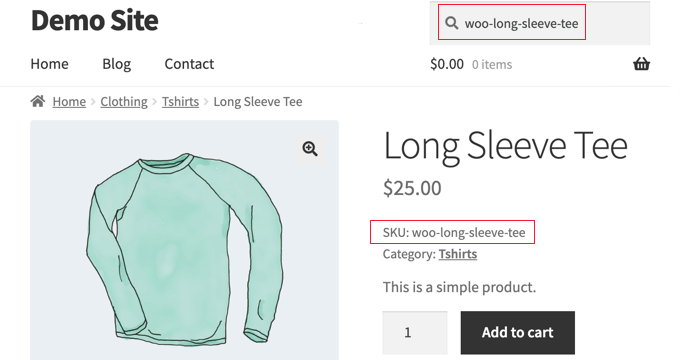
Wenn Sie mehr darüber erfahren möchten, wie Sie die Suche in Ihrem Online-Shop verbessern können, dann werfen Sie einen Blick auf unseren Leitfaden zum Thema wie man eine intelligente WooCommerce-Produktsuche erstellt.
Häufig gestellte Fragen zum Aktivieren der Produktsuche nach SKU in WooCommerce
Hier sind einige Fragen, die unsere Leser häufig stellen, wenn es darum geht, die Produktsuche nach SKU in WooCommerce zu aktivieren:
Muss ich Code schreiben, um die WooCommerce-Suche nach SKU zu aktivieren?
Nein – keine Programmierung erforderlich, wenn Sie das richtige Plugin verwenden.
Während es möglich ist, die functions.php-Datei Ihres Themes zu bearbeiten oder benutzerdefinierten Code hinzuzufügen, ermöglicht eine anfängerfreundliche Option wie SearchWP, die SKU-Suche über ein einfaches Einstellungsfeld zu aktivieren. Aktivieren Sie einfach das Kontrollkästchen, um SKUs einzuschließen, erstellen Sie Ihren Index neu, und Sie sind bereit.
Beeinträchtigt die Aktivierung der SKU-Suche die Leistung meines Shops?
Die Aktivierung der SKU-Suche beeinträchtigt die Leistung Ihres Shops nicht, wenn Sie ein gut optimiertes Plugin wie SearchWP verwenden.
SearchWP wurde entwickelt, um große Kataloge zu verwalten und wird Ihre Website nicht verlangsamen. Es erstellt einen separaten Index, um Suchen effizient zu ermöglichen. Selbst wenn Ihr Shop Tausende von Produkten hat, bleibt Ihre Suche schnell und genau.
Können Kunden nach teilweisen SKUs suchen?
Ja, wenn Sie SearchWP verwenden, können Sie die Einstellung für Teilübereinstimmungen aktivieren, damit Kunden mit teilweisen SKUs suchen können.
Das bedeutet, dass Kunden nicht die vollständige SKU eingeben müssen, um ein Produkt zu finden – ein Teil davon genügt. Dies ist sehr hilfreich, wenn Ihre SKUs lang sind oder einem bestimmten Muster folgen.
Schritt-für-Schritt-Anleitungen finden Sie in unserem Tutorial zum Thema wie man Fuzzy-Suche in WordPress hinzufügt.
Was ist, wenn ich bereits ein anderes Suchplugin verwende?
Wenn Sie ein anderes Such-Plugin verwenden, können Sie prüfen, ob es benutzerdefinierte Felder und WooCommerce-Integration unterstützt.
Einige Plugins durchsuchen nur Titel und Inhalte, was bedeutet, dass sie keine SKUs erfassen. Wenn die SKU-Suche für Ihren Shop wichtig ist, ist der Wechsel zu SearchWP möglicherweise der einfachste und zuverlässigste Weg, diese Funktionalität zu erhalten.
Experten-Anleitungen zur Verbesserung der Suche in WordPress & WooCommerce
Wir hoffen, dieses Tutorial hat Ihnen geholfen zu lernen, wie Sie die Produktsuche nach SKU in WooCommerce aktivieren. Möglicherweise möchten Sie auch einige andere Artikel zum Thema Verbesserung der Suche in WordPress und WooCommerce lesen:
- So erstellen Sie eine intelligente WooCommerce-Produktsuche
- So beheben Sie, dass die WooCommerce-Produktsuche nicht funktioniert
- So passen Sie die Suchergebnisseite für WooCommerce-Produkte an
- So filtern Sie WooCommerce-Produkte (Schritt-für-Schritt-Anleitung)
- So verbessern Sie die WordPress-Suche mit SearchWP (schnell und einfach)
- So fügen Sie einen Such-Toggle-Effekt in WordPress hinzu
- So verwenden Sie mehrere Suchformulare in WordPress
- WordPress-Such-Plugins zur Verbesserung Ihrer Seitensuche
- So fügen Sie Fuzzy-Suche in WordPress hinzu, um Ergebnisse zu verbessern
- So verbessern Sie die WordPress-Suche mit Amazon CloudSearch
Wenn Ihnen dieser Artikel gefallen hat, abonnieren Sie bitte unseren YouTube-Kanal für WordPress-Video-Tutorials. Sie finden uns auch auf Twitter und Facebook.




Haben Sie eine Frage oder einen Vorschlag? Hinterlassen Sie bitte einen Kommentar, um die Diskussion zu beginnen.