


Soziale Medien sollen Menschen zusammenbringen. Aber für viele Geschäftsinhaber, Kursleiter und Community-Manager fühlt es sich wie ein ständiger Kampf an.
Beiträge erreichen möglicherweise nicht die richtige Zielgruppe, Diskussionen gehen im Rauschen unter und das Engagement hängt von Algorithmen ab, die darauf ausgelegt sind, große Technologieunternehmen und nicht die Nutzer zu bereichern.
Deshalb wollen so viele Unternehmen ihren eigenen Raum. Ein Ort, an dem sich Mitglieder willkommen fühlen, Gespräche natürlich fließen und große Tech-Monopole das Engagement nicht kontrollieren.
Glücklicherweise ist das nicht allzu schwer zu bewerkstelligen. Sie benötigen kein riesiges Budget oder technische Fähigkeiten, um dies zu erreichen.
Mit WordPress können Sie ganz einfach Ihre eigene private Community erstellen, sie an die Bedürfnisse Ihrer Zielgruppe anpassen und sie sogar zu einem florierenden Teil Ihrer Marke machen.
In diesem Leitfaden führen wir Sie Schritt für Schritt durch den Prozess. Sie lernen, wie Sie Ihre Community einrichten, Mitglieder engagieren und Möglichkeiten zur Umsatzgenerierung erkunden, während Sie die vollständige Kontrolle behalten.
Hier ist eine kurze Liste der Themen, die wir in diesem Leitfaden behandeln werden:
- Warum eine Online-Community mit WordPress erstellen?
- Schritt 1: Anmelden für WordPress-Hosting
- Schritt 2: Einrichten der BuddyBoss WordPress Community-Plattform
- Step 3: Configuring BuddyBoss Settings
- Schritt 4: Einrichten eines Themes
- Schritt 5: Monetarisieren Sie Ihre Community mit Abonnements und Kursen
- Schritt 6: Gamification hinzufügen, um das Community-Engagement zu steigern
- Schritt 7: Vergrößern Sie Ihre Community mit einer mobilen App
- Schritt 8: Wachstum Ihrer Online-Community
- Häufig gestellte Fragen (FAQs) zur Erstellung einer privaten Community
Warum eine Online-Community mit WordPress erstellen?
Eine Online-Community ist ein dedizierter Raum, in dem Menschen mit gemeinsamen Interessen sich verbinden, Ideen austauschen und sich gegenseitig unterstützen können. Stellen Sie es sich wie einen privaten Club für Ihre Zielgruppe vor.
Eine auf Ihrer WordPress-Website zu erstellen, ist wie die Einrichtung eines gemütlichen Cafés, in dem sich Menschen treffen, Ideen austauschen und sich wie zu Hause fühlen. Wenn es richtig gemacht wird, verwandelt es Gelegenheitsbesucher in treue Unterstützer, die immer wiederkommen.
Wir lieben es, wie private Communities echtes Engagement entfachen. Menschen wollen Räume, in denen sie sich verbinden können, ohne dass Algorithmen im Weg sind. Soziale Plattformen machen das schwierig, aber mit WordPress haben Sie die Kontrolle.
Eine engagierte Community ermöglicht es Mitgliedern, zu interagieren, Ideen auszutauschen und sich wertgeschätzt zu fühlen. Es ist mehr als ein Diskussionsforum. Es ist ein Ort, an dem echte Beziehungen wachsen.
Nach unserer Erfahrung bieten engagierte Mitglieder unglaubliche gegenseitige Unterstützung. Sie beantworten Fragen, geben Feedback und helfen sich gegenseitig. Dies schafft einen Raum, der sich praktisch von selbst trägt.
Das Beste daran ist, dass es zu einer stetigen Einnahmequelle werden kann. Viele Communities bieten Premium-Inhalte, Mitgliedschaften oder exklusive Vorteile an, die Engagement in Einnahmen verwandeln.
Warum WordPress verwenden?
Es gibt viele Online-Plattformen zum Aufbau von Communities. WordPress bietet jedoch unübertroffene Freiheit und Erweiterbarkeit.
Hier sind die Top-Gründe, sich für WordPress zu entscheiden:
- Flexibilität: WordPress bietet Tausende von Themes und Plugins, mit denen Sie Ihre Community an Ihr genaues Geschäftsmodell anpassen können.
- Kostengünstig: WordPress ist kostenlos, was bedeutet, dass Sie nur in Hosting und Premium-Funktionen investieren müssen, die Sie wünschen.
- Benutzerfreundlich: Es ist einfach zu bedienen, auch für Anfänger. Sie können Inhalte und Einstellungen verwalten, ohne Programmierkenntnisse zu benötigen.
- SEO-freundlich: WordPress-Plugins wie All in One SEO, die mit Blick auf SEO entwickelt wurden, können Ihnen helfen, Ihre Website für Suchmaschinen zu optimieren.
Neu bei WordPress? Sehen Sie sich unsere detaillierte WordPress-Bewertung mit Vor- und Nachteilen an.
Schritt 1: Anmelden für WordPress-Hosting
Um zu beginnen, benötigen Sie Folgendes:
- Ein Domainname (die Adresse Ihrer Website, wie wpbeginner.com)
- Ein Webhosting-Konto (der Dienst, der Ihre Website-Dateien speichert und sie online zugänglich macht)
- Ein WordPress-Plugin zum Aufbau von Communities
Zuerst müssen Sie sich für ein Webhosting-Konto anmelden und einen Domainnamen registrieren. Webhosting ist der Ort, an dem Ihre Website im Internet lebt. Der Domainname ist die Adresse, die Benutzer eingeben, um Ihre Online-Community zu besuchen.
Für die Erstellung einer Online-Community empfehlen wir dringend die Verwendung von Rapyd Cloud Hosting. Ihre Tarife sind speziell auf die Bedürfnisse dynamischer Websites wie Online-Communities und Social-Media-Plattformen zugeschnitten.
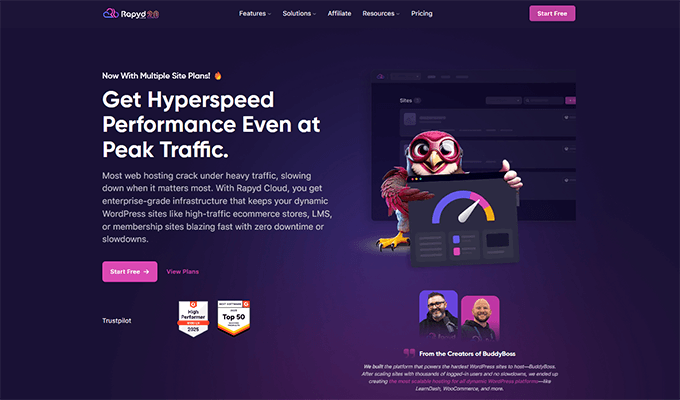
Weitere Details finden Sie in unserem vollständigen Rapyd Cloud Hosting-Testbericht.
Sobald Sie sich für einen Tarif angemeldet haben, folgen Sie einfach unseren Anweisungen, wie Sie WordPress installieren.
Schritt 2: Einrichten der BuddyBoss WordPress Community-Plattform
Für dieses Tutorial verwenden wir BuddyBoss, um eine Online-Community-Plattform mit WordPress zu erstellen.
BuddyBoss ist eine der besten WordPress-Plattformen zum Aufbau von Communities auf dem Markt.
Es bietet alle Funktionen, die Sie benötigen, um eine ansprechende Community aufzubauen, einschließlich der Möglichkeit:
- Verwandeln Sie Ihre Website in eine Social-Media-Plattform.
- Fügen Sie Foren, Aktivitäten und soziale Gruppen zu Ihrer Website hinzu.
- Ermöglichen Sie Benutzern, sich miteinander zu verbinden und zu interagieren.
- Integrieren Sie mit beliebten LMS-Plugins und WordPress-Mitgliedschafts-Plugins.
- Und mehr.
Zum Beispiel, so könnte eine Online-Community aussehen, die mit BuddyBoss erstellt wurde:
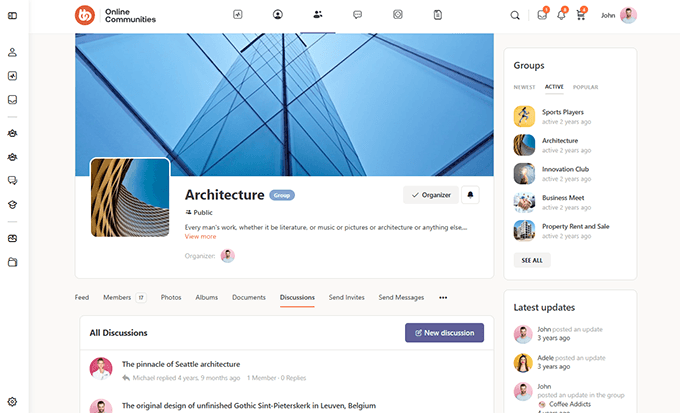
BuddyBoss bietet auch eine kostenlose Version an. Diese kostenlose Version hat jedoch nur begrenzte Funktionen, und Sie benötigen die kostenpflichtige Version, BuddyBoss Pro, um die Plattform voll auszunutzen. Weitere Details finden Sie in unserem vollständigen BuddyBoss-Testbericht.
Um loszulegen, besuchen Sie einfach die BuddyBoss-Website, um sich anzumelden.
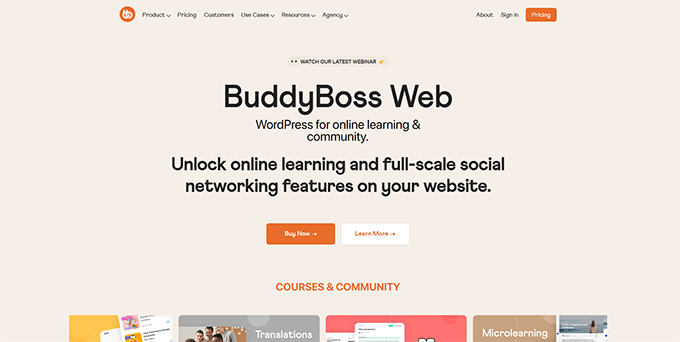
Nach der Anmeldung müssen Sie sowohl das BuddyBoss Platform- als auch das BuddyBoss Platform Pro-Plugin auf Ihrer Website herunterladen. Weitere Details finden Sie in unserem Tutorial zur Installation eines WordPress-Plugins.
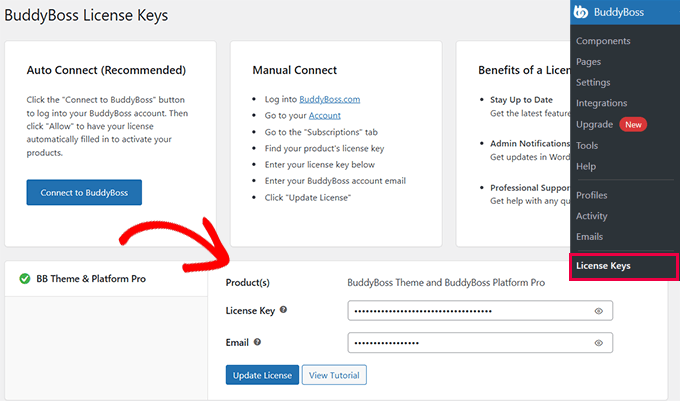
Nach der Aktivierung müssen Sie Ihren Produktlizenzschlüssel eingeben. Diese Informationen finden Sie in Ihrem Konto auf der BuddyBoss-Website.
Schritt 3: Konfiguration der BuddyBoss-Einstellungen
Nach der Installation müssen Sie das BuddyBoss-Plugin nach Ihren eigenen Anforderungen einrichten.
BuddyBoss-Komponenten aktivieren
BuddyBoss wird mit einem leistungsstarken Funktionsumfang geliefert. Jede Kernfunktion wird als Komponente bezeichnet und Sie können sie je nach Bedarf aktivieren oder deaktivieren.
Gehen Sie einfach zur Seite BuddyBoss » Komponenten. Dort sehen Sie eine Reihe von Komponenten, die standardmäßig aktiviert sind.
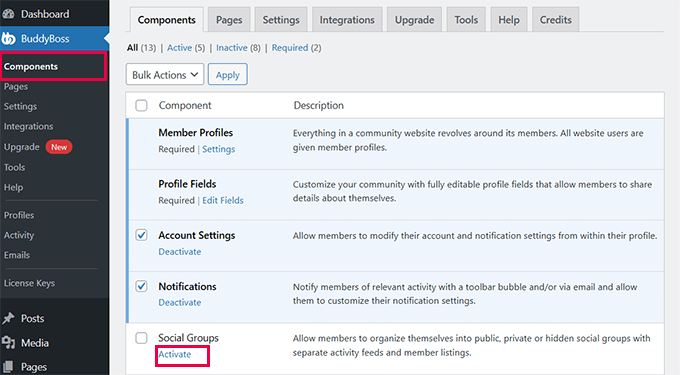
Sie müssen die Komponentenliste überprüfen und alle zusätzlichen Komponenten aktivieren, die Sie auf Ihrer Website sehen möchten.
Hier ist eine Liste der verfügbaren Komponenten und ihrer Funktionen:
- Benutzerprofile: Ermöglichen Sie Mitgliedern, ihre Profile zu erstellen und anzupassen.
- Profilfelder: Passen Sie Ihre Community mit vollständig bearbeitbaren Profilfeldern an.
- Kontoeinstellungen: Ermöglicht Mitgliedern, ihre Konto- und Benachrichtigungseinstellungen zu ändern.
- Benachrichtigungen: Senden Sie Mitgliedern Benachrichtigungen über relevante Aktivitäten.
- Soziale Gruppen: Ermöglichen Sie die Erstellung von sozialen Gruppen, denen Mitglieder beitreten und interagieren können.
- Foren: Richten Sie Diskussionsforen für strukturierte Gespräche ein.
- Aktivitäts-Feeds: Bieten Aktivitätsströme zur Verfolgung und Anzeige von Mitgliederaktivitäten.
- Medien-Uploads: Ermöglichen Sie Mitgliedern, Fotos, Videos und Dateien hochzuladen und zu teilen.
- Private Nachrichten: Ermöglichen Sie Mitgliedern, sich gegenseitig private Nachrichten zu senden.
- Mitgliederverbindungen: Ermöglichen Sie Mitgliedern, Verbindungen untereinander herzustellen.
- E-Mail-Einladungen: Ermöglichen Sie Mitgliedern, E-Mail-Einladungen an Nicht-Mitglieder zu senden.
- Moderation: Ermöglichen Sie Mitgliedern, sich gegenseitig zu blockieren und unangemessene Inhalte zu melden.
- Netzwerksuche: Ermöglicht Mitgliedern die Suche im gesamten Netzwerk.
Wenn Sie eine Komponente aktivieren, sehen Sie möglicherweise Optionen zur Einrichtung direkt unter dem Komponententitel.
Zum Beispiel sehen Sie unter der Komponente „Profilfelder“ die Option „Felder bearbeiten“.
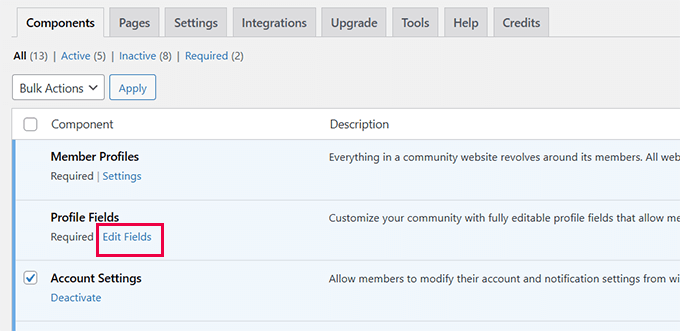
Dies führt Sie zum Abschnitt „Profile“, wo Sie Profilfelder hinzufügen oder entfernen können.
Sie können Ihre Profilfelder auch in Feldgruppen organisieren, indem Sie auf die Schaltfläche „Neue Feldgruppe“ klicken.
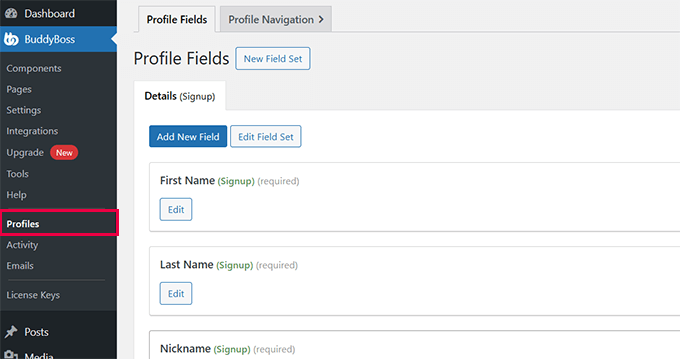
Sie können dann Komponenten konfigurieren, indem Sie nach Aktionen darunter suchen oder verschiedene Registerkarten im BuddyBoss-Menü durchgehen.
BuddyBoss-Seiten einrichten
Sobald Sie die benötigten Komponenten aktiviert haben, besteht der nächste Schritt darin, Seiten für verschiedene Bereiche Ihrer Online-Community einzurichten.
Wechseln Sie zum Tab BuddyBoss » Seiten, und Sie können die Seiten auswählen, die Sie für diese Bereiche verwenden möchten.
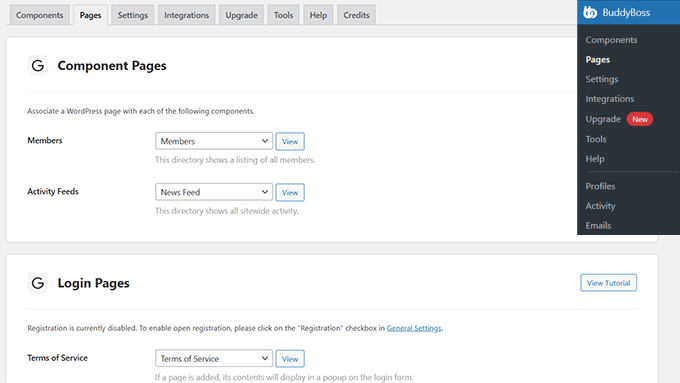
Um eine Seite zu erstellen, gehen Sie einfach im WordPress-Adminbereich zu Seiten » Neu hinzufügen.
Geben Sie einen Titel für die Seite ein und klicken Sie auf 'Veröffentlichen', um sie zu speichern. Dann können Sie diese Seite unter den Plugin-Einstellungen auswählen.
Weitere Details finden Sie in unserem Tutorial zur Erstellung einer Seite in WordPress.
Schritt 4: Einrichten eines Themes
In WordPress steuern Themes, wie Ihre Website im Frontend für Ihre Benutzer aussieht.
BuddyBoss ist so konzipiert, dass es Theme-agnostisch ist, was bedeutet, dass es mit jedem guten WordPress-Theme funktioniert.
Eine Online-Community ist jedoch nicht wie andere WordPress-Geschäftswebsites. Sie müssen ein Theme finden, das es Ihnen ermöglicht, Ihre Community und sozialen Funktionen richtig zur Geltung zu bringen.
Zum Beispiel bieten die Leute von BuddyBoss auch ein BuddyBoss-Theme an. Es wurde entwickelt, um alle Funktionen des Plugins voll auszunutzen.
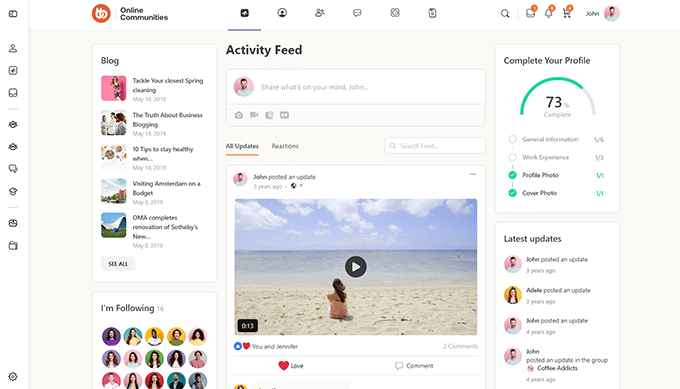
Sie finden es in Ihrem Konto auf der BuddyBoss-Website. Es wird als zwei separate Themes geliefert: das Haupt-BuddyBoss-Theme und ein Child-Theme.
Sie müssen beide auf Ihrer Website installieren und dann das Child-Theme aktivieren. Details finden Sie in unserem Tutorial zur Installation eines Child-Themes.
Das BuddyBoss-Theme ist hochgradig anpassbar. Sie können alle Optionen konfigurieren, indem Sie die Seite BuddyBoss » Theme-Optionen besuchen.
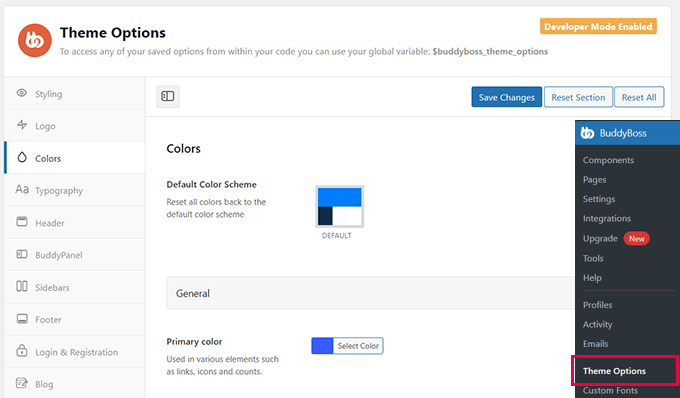
Weitere Optionen:
Da BuddyBoss auf BuddyPress basiert, können Sie jedes dieser BuddyPress-Themes auf Ihrer Website verwenden.
Optional können Sie auch jedes Page-Builder-Plugin wie SeedProd, Thrive Architect und mehr verwenden, um benutzerdefinierte Seiten für Ihre Website zu gestalten.
Weitere Informationen finden Sie in unserem Leitfaden zur Erstellung eines benutzerdefinierten WordPress-Themes.
Schritt 5: Monetarisieren Sie Ihre Community mit Abonnements und Kursen
BuddyBoss ermöglicht es Ihnen, mit Ihrer Online-Community Geld zu verdienen, indem Sie Abonnements, Kurse, Premium-Inhalte und mehr verkaufen.
Es ermöglicht Ihnen die Integration mit jedem der Top WordPress LMS Plugins, einschließlich LearnDash, LifterLMS und mehr. Dies ermöglicht es Ihnen, Online-Kurse auf Ihrer Community-Website zu erstellen und damit Geld zu verdienen.
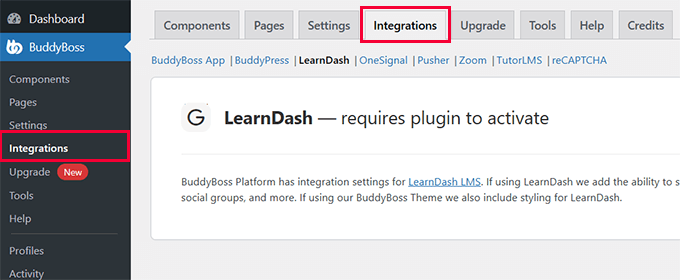
Sie können auch Abonnements mit jedem WordPress Membership Plugin wie MemberPress, Thrive Apprentice und mehr verkaufen.
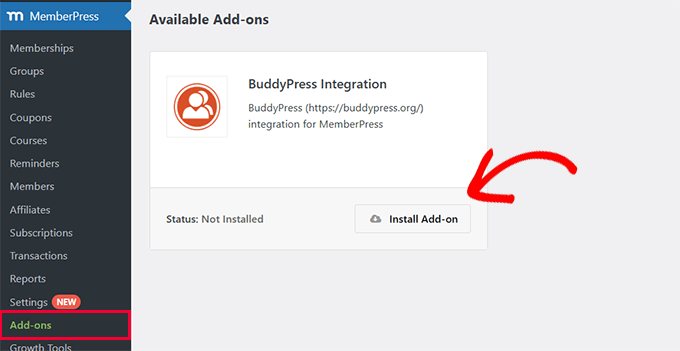
📝 Hinweis: Wenn Sie MemberPress verwenden, können Sie deren BuddyPress-Addon installieren, um die Integration mit der BuddyBoss-Plattform zu erleichtern.
Wie funktioniert diese Monetarisierung?
Die BuddyBoss-Integrationen ermöglichen es Ihnen, ein Membership-Plugin zu verwenden, um den Zugriff auf Inhalte nur für Mitglieder zu beschränken auf Ihrer Website, Zahlungen zu akzeptieren und Abonnementpläne zu verkaufen.
Ähnlich können Sie ein LMS-Plugin verwenden, um Kurse und Lehrmaterialien zu erstellen, Studenten zu verwalten und mehr.
BuddyBoss fügt Online-Community- und Social-Media-Funktionen hinzu, um das Engagement zu steigern.
Schritt 6: Gamification hinzufügen, um das Community-Engagement zu steigern
Eine Sache, die wir von Online-Spielen gelernt haben, ist, dass sie sehr fesselnd sind und helfen können, Gemeinschaftsgeist aufzubauen.
Vermarkter nutzen exakt dieselben Prinzipien des Spieldesigns, um Mitglieder zu motivieren und zu binden, damit sie aktiver online teilnehmen und interagieren.
BuddyBoss nutzt das kostenlose GamiPress-Plugin, um Ihre Online-Community zu gamifizieren, indem es punktbasierte Belohnungen, Abzeichen und Errungenschaften integriert.
Sie müssen lediglich das GamiPress Plugin auf Ihrer Website installieren und aktivieren.
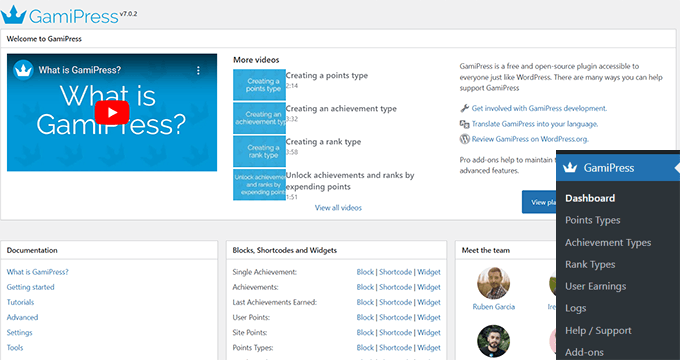
Diese Integration ermöglicht es Community-Managern, verschiedene Regeln für das Sammeln von Punkten durch Posten, Kommentieren oder Interagieren mit Ihren Community-Aktivitäten festzulegen.
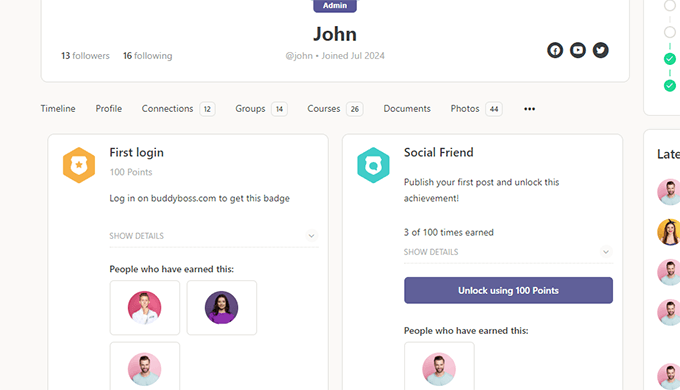
Mitglieder können auch Abzeichen und Auszeichnungen für ihre Teilnahme freischalten, was die Motivation und das Engagement erhöht.
Schritt 7: Vergrößern Sie Ihre Community mit einer mobilen App
Viele Benutzer bevorzugen es, Social-Media-Plattformen auf ihren Handys über Apps zu nutzen.
BuddyBoss bietet eine mobile App für iOS und Android (separat erhältlich). Die App ermöglicht Ihrer BuddyBoss-Community die Interaktion unterwegs.
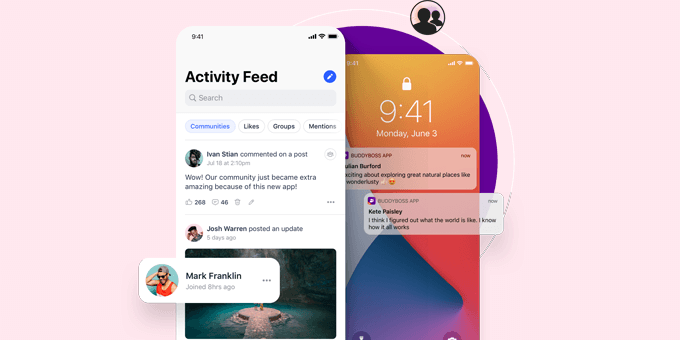
Benutzer können auf ihre Online-Kurse zugreifen, Updates posten und mit Kursleitern und anderen Studenten interagieren.
Es synchronisiert automatisch mit Ihrer BuddyBoss-Webplattform, sodass Benutzer auf ihre Profile und Kurse zugreifen und mit anderen Benutzern interagieren können, genau wie sie es im Web tun würden.
Schritt 8: Wachstum Ihrer Online-Community
Jetzt, da Sie Ihre Online-Community eingerichtet haben, ist der nächste Schritt, sie zu bewerben und zu vergrößern.
Glücklicherweise haben Sie mit WordPress und BuddyBoss Zugriff auf hervorragende Tools und Plugins, um Ihr Geschäft auszubauen.
Unser Team hat die besten WordPress-Plugins getestet, die gut mit BuddyBoss funktionieren.
Hier sind einige dieser Plugins, die Ihnen helfen werden, schnell eine florierende Online-Community aufzubauen:
- All in One SEO for WordPress – Das beste WordPress SEO-Plugin auf dem Markt. Es ermöglicht Ihnen, Ihre WordPress-Community einfach für bessere Suchrankings und mehr Traffic zu optimieren. Wir verwenden All in One SEO auf all unseren Websites. Werfen Sie einen Blick auf unseren detaillierten All in One SEO Testbericht, um mehr zu erfahren.
- SeedProd – Ein anfängerfreundlicher und dennoch leistungsstarker Drag-and-Drop-Page-Builder für WordPress. Ermöglicht Ihnen die einfache Erstellung professioneller Landingpages für Ihre Online-Community. Sehen Sie sich unseren vollständigen SeedProd Testbericht an, um mehr zu erfahren.
- WPForms – Das beste WordPress Form Builder Plugin, mit dem Sie ganz einfach benutzerdefinierte Formulare erstellen und sie überall auf Ihrer Website einfügen können. Details finden Sie in unserem WPForms Testbericht.
- MonsterInsights – Fragen Sie sich, wo Benutzer die meiste Zeit in Ihrer Community verbringen? MonsterInsights ermöglicht es Ihnen, Website-Analysen zu verfolgen, damit Sie datengesteuerte Entscheidungen treffen können, um Ihre Community auszubauen. Weitere Informationen finden Sie in unserem detaillierten MonsterInsights Testbericht.
- OptinMonster – Möchten Sie mehr Besucher in Community-Mitglieder umwandeln? OptinMonster hilft Ihnen, hochkonvertierende Popups, Slide-ins und Anmeldeformulare zu erstellen. Wir verwenden es auf WPBeginner, um unsere E-Mail-Liste zu erweitern. Sehen Sie sich unseren OptinMonster Testbericht an, um mehr zu erfahren.
- WP Mail SMTP – Stellen Sie sicher, dass Ihre Community-Benachrichtigungs-E-Mails tatsächlich im Posteingang der Mitglieder ankommen. WP Mail SMTP behebt Probleme mit der E-Mail-Zustellbarkeit von WordPress. Werfen Sie einen Blick auf unseren WP Mail SMTP Testbericht, um mehr zu erfahren.
Häufig gestellte Fragen (FAQs) zur Erstellung einer privaten Community
Nachdem wir Tausenden von Benutzern bei der Erstellung ihrer Websites geholfen haben, haben wir viele Fragen beantwortet. Hier sind die häufigsten Fragen, die wir zum Aufbau einer privaten Community mit WordPress erhalten.
Was ist das beste WordPress-Plugin, um eine Online-Community zu erstellen?
Wir empfehlen BuddyBoss für die Erstellung einer Online-Community, da es die umfassendste Lösung auf dem Markt ist. Es enthält alle wichtigen Funktionen, die Sie benötigen, wie Mitgliederprofile, soziale Gruppen, Aktivitäts-Feeds und Foren, direkt einsatzbereit.
Es lässt sich auch nahtlos mit anderen wichtigen Tools integrieren, wie z. B. MemberPress für Abonnements und LearnDash für Online-Kurse.
Sie können unseren detaillierten Vergleich von BuddyBoss vs. Circle vs. Mighty Networks einsehen, um mehr darüber zu erfahren, wie es im Vergleich zu anderen Plugins abschneidet.
Wie viel kostet es, eine private Community in WordPress aufzubauen?
Die Kosten für den Aufbau einer privaten Community-Website können je nach Ihren Bedürfnissen variieren. Ihre grundlegenden Ausgaben sind Webhosting (das bereits ab 1,99 $/Monat beginnen kann) und ein Domainname (oft kostenlos beim Hosting enthalten).
Die wichtigsten spezifischen Kosten sind das Community-Plugin selbst, wie BuddyBoss. Andere Ausgaben können ein Premium-Theme oder andere Plugins umfassen, die Sie verwenden möchten, um weitere Funktionen hinzuzufügen.
Kann ich meine WordPress-Community privat und nur für Mitglieder machen?
Ja, absolut. Sie können den Zugriff auf Ihre gesamte Community oder nur auf bestimmte Teile davon ganz einfach einschränken. Die Verwendung eines Membership-Plugins wie MemberPress ermöglicht es Ihnen, Benutzer aufzufordern, sich anzumelden oder ein Abonnement zu bezahlen, bevor sie Inhalte anzeigen oder an Diskussionen teilnehmen können.
Kann ich eine Community zu meiner bestehenden WordPress-Website hinzufügen?
Ja, Community-Plugins wie BuddyBoss sind darauf ausgelegt, sich in Ihre bestehende WordPress-Website zu integrieren. Sie können neue Seiten für Community-Funktionen hinzufügen, und diese werden problemlos neben Ihrem bestehenden Blog, Shop oder Ihrer Geschäftswebsite funktionieren.
Wir hoffen, dieser Artikel hat Ihnen geholfen zu lernen, wie Sie eine Online-Community mit WordPress erstellen. Vielleicht möchten Sie auch unseren Leitfaden lesen, wie Sie jeden Monat 5000 US-Dollar passives Einkommen erzielen, oder diese Ressourcen zum Aufbau eines Online-Geschäfts mit begrenztem Budget.
Wenn Ihnen dieser Artikel gefallen hat, abonnieren Sie bitte unseren YouTube-Kanal für WordPress-Video-Tutorials. Sie finden uns auch auf Twitter und Facebook.



Moinuddin Waheed
Dieses Plugin ist eine aufregende Neuigkeit für mich, da die Erstellung einer privaten Community für meine Coaching-Plattform schon lange aussteht.
Das Beste, was mir an BuddyBoss gefällt, ist der Teil der mobilen Anwendung, der den Nutzern eine sehr persönliche Verbindung zu meiner Coaching-Plattform ermöglicht.
Ich werde dieses Produkt sehr bald ausprobieren.
Jiří Vaněk
Nach der Übernahme von wpbeginner mit BuddyBoss bin ich sehr gespannt, was dieses Plugin alles leisten kann. Ich wollte eine Community-Website mit Member Press erstellen, aber nachdem ich das gelesen habe, überlege ich es mir vielleicht anders. BuddyBoss sieht sehr interessant aus.
Mrteesurez
Das ist unglaublich. Eine Community-Website ist ansprechend und fördert die Zusammenarbeit zwischen den Benutzern. Dass Buddyboss großartig ist, aber wie unterscheidet es sich von Buddypress oder ist es eine Erweiterung davon?
Redaktion
It’s a separate platform than BuddyPress. The developers of BuddyBoss forked BuddyPress to speed up innovation and change the overall experience. BuddyBoss also offers the App platform which lets you create your own custom branded mobile app to go alongside your community. Aside from that, the deep integrations that BuddyBoss offers with eLearning and eCommerce platforms are on the next level
Admin
Mrteesurez
Vielen Dank, dass Sie sich die Zeit genommen haben, eine klare Erklärung zu geben. Obwohl die Namen ähnlich sind, bieten sie jeweils einzigartige Funktionalitäten und integrierte Funktionen. Ich bin besonders erfreut, dass BuddyBoss auch eine App-Plattform enthält, die es Benutzern ermöglicht, ihre eigenen benutzerdefinierten mobilen Apps zu erstellen, um ihre Communities zu ergänzen. Darüber hinaus sind die Integrationen mit E-Learning- und E-Commerce-Plattformen beeindruckend.
Salima Samson
das ist großartig, ich liebe es, ich würde gerne mehr darüber erfahren