


Eine durchsuchbare Datenbank erleichtert die Speicherung, Verwaltung und Aktualisierung aller Daten auf Ihrer Website an einem zentralen Ort. So können Sie Informationen bei Bedarf schnell finden und aktualisieren, was Ihnen viel Zeit und Mühe spart.
Dies ist besonders hilfreich, wenn Sie große Datenmengen sortieren müssen, z. B. Kontaktformular-Einreichungen, Benutzerregistrierungen oder andere Arten von benutzergenerierten Inhalten.
Außerdem macht es die Beantwortung spezifischer Anfragen oder Bitten viel einfacher. Ob Sie die Kontaktinformationen eines Kunden abrufen, frühere Bestellungen finden oder Feedback zu einem bestimmten Produkt einsehen müssen, eine gut organisierte Datenbank ermöglicht Ihnen all dies schnell und genau.
In diesem Artikel zeigen wir Ihnen, wie Sie ganz einfach eine durchsuchbare Datenbank in WordPress erstellen.
Was ist eine durchsuchbare Datenbank?
Eine durchsuchbare Datenbank ist eine Sammlung aller Daten auf Ihrer Website, die Sie filtern können, um die benötigten Informationen zu finden. Sie ermöglicht es Ihnen, alle Daten, die in Ihren WordPress-Blog gelangen, zu organisieren und anzuzeigen.
Sie können beispielsweise eine durchsuchbare Datenbank verwenden, um übermittelte Benutzerinformationen einfach zu sortieren und anzuzeigen, die über Ihr Kontaktformular eingereicht wurden.
Dies stellt sicher, dass Sie keine Zeit mit der manuellen Suche auf Seiten oder Beiträgen verschwenden, um auf die benötigten Daten zuzugreifen. Darüber hinaus kann die Anzeige von Daten an einem zentralen Ort Ihnen helfen, Datentrends zu erkennen und diese zu Ihrem Vorteil zu nutzen, um mehr Leads zu generieren.
Durchsuchbare Datenbanken verfügen auch über eine benutzerfreundliche Oberfläche, die die Navigation und Interaktion mit dem Backend Ihrer WordPress-Website erleichtert, auch wenn Sie Anfänger sind.
Vor diesem Hintergrund sehen wir uns an, wie Sie Schritt für Schritt ganz einfach eine durchsuchbare Datenbank in WordPress hinzufügen können. Sie können die Schnelllinks unten verwenden, um zu den verschiedenen Teilen des Tutorials zu springen:
- So fügen Sie eine durchsuchbare Datenbank in WordPress hinzu
- Schritt 1: Erstellen Sie ein Formular mit dem Plugin
- Schritt 2: Daten mit einer durchsuchbaren Datenbank anzeigen und bearbeiten
- Schritt 3: Visualisieren Sie die durchsuchbare Datenbank als Tabelle
- Schritt 4: Exportieren Sie die durchsuchbare Datenbank auf Ihren Computer (Optional)
- Bonus: Erstellen Sie ein Datenbank-Backup in WordPress
So fügen Sie eine durchsuchbare Datenbank in WordPress hinzu
Sie können mit Formidable Forms ganz einfach eine durchsuchbare Datenbank in WordPress hinzufügen.
Es ist ein All-in-One WordPress-Formular-Builder-Plugin mit einer Drag-and-Drop-Oberfläche zum Erstellen verschiedener Formulare, einschließlich Quiz, Kontaktformulare, Umfragen, Zahlungsformulare und mehr.
Es verfügt außerdem über eine integrierte Funktion für durchsuchbare Datenbanken, mit der Sie alle Ihre WordPress-Formulardaten an einem Ort einfach suchen, bearbeiten, hinzufügen, anzeigen, ausblenden, sortieren und anzeigen können.
Zuerst müssen Sie das Formidable Forms-Plugin installieren und aktivieren. Detailliertere Anweisungen finden Sie in unserem Anfängerleitfaden, wie Sie ein WordPress-Plugin installieren.
Hinweis: Formidable Forms hat auch eine kostenlose Version, die Sie installieren müssen, da sie als Basis-Plugin fungiert. Sie können den kostenlosen Plan einfach zum Erstellen einer durchsuchbaren Datenbank verwenden. Wir werden jedoch die Pro-Version verwenden, um weitere Funktionen freizuschalten.
Schritt 1: Erstellen Sie ein Formular mit dem Plugin
Nach der Aktivierung gehen Sie im Admin-Menü von WordPress zu Formidable » Forms.
Klicken Sie von hier aus auf die Schaltfläche „Neues Formular hinzufügen“, um mit der Erstellung eines Formulars für Ihre WordPress-Website zu beginnen.
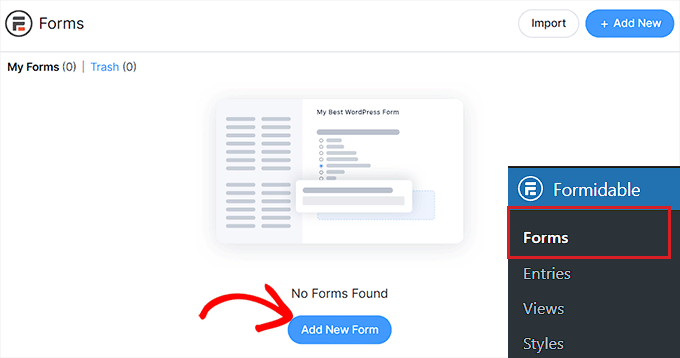
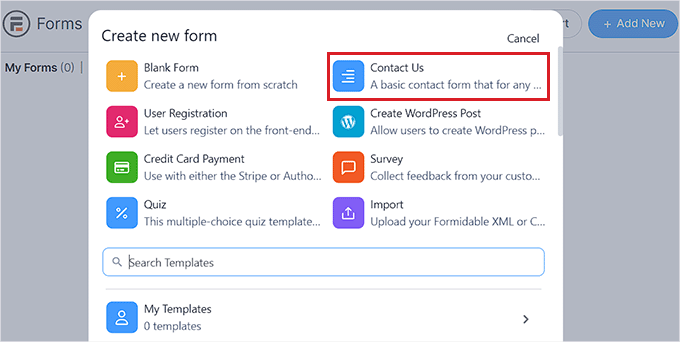
Dies öffnet eine Eingabeaufforderung „Neues Formular erstellen“ auf dem Bildschirm, in der Sie eine Formularvorlage auswählen müssen.
Für dieses Tutorial erstellen und fügen wir ein Kontaktformular zu unserer Website hinzu.
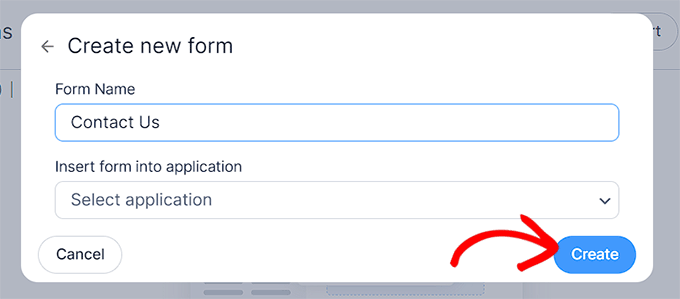
Sobald Sie dies getan haben, werden Sie aufgefordert, Ihrem Formular einen Namen zu geben.
Klicken Sie danach einfach auf die Schaltfläche „Erstellen“, um den Formular-Builder zu starten.
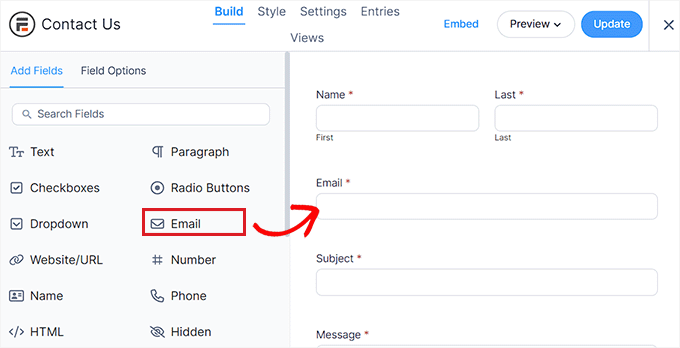
Dies öffnet die Drag-and-Drop-Builder-Oberfläche, auf der Sie Formularfelder Ihrer Wahl aus der linken Spalte in das Formular ziehen können.
Sie können Ihr Formular sogar anpassen, indem Sie oben zum Tab 'Stil' wechseln und ein Thema dafür auswählen.
Wenn Sie fertig sind, klicken Sie einfach oben auf die Schaltfläche „Aktualisieren“, um Ihre Änderungen zu speichern.
Um das Formular zu Ihrer WordPress-Website hinzuzufügen, müssen Sie nun zu einer vorhandenen oder neuen Seite in der Admin-Seitenleiste von WordPress navigieren.
Klicken Sie dort auf das '+'-Symbol in der oberen linken Ecke des Bildschirms, um das Blockmenü zu öffnen.
Suchen und fügen Sie von hier aus den Formidable Forms-Block zur Seite hinzu.
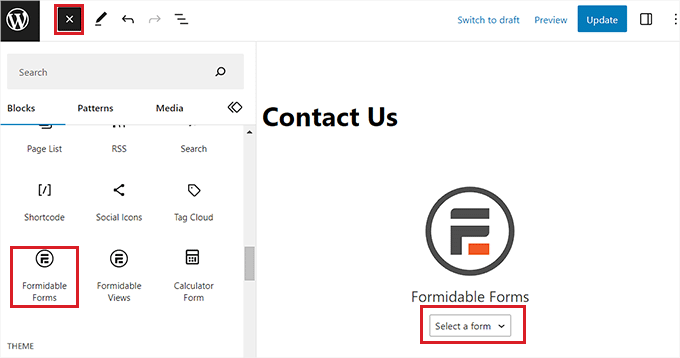
Klicken Sie als Nächstes auf das Dropdown-Menü 'Ein Formular auswählen' im Block und wählen Sie das Formular aus, das Sie zur Seite hinzufügen möchten.
Wenn Sie fertig sind, klicken Sie oben auf die Schaltfläche „Aktualisieren“ oder „Veröffentlichen“, um Ihre Einstellungen zu speichern.
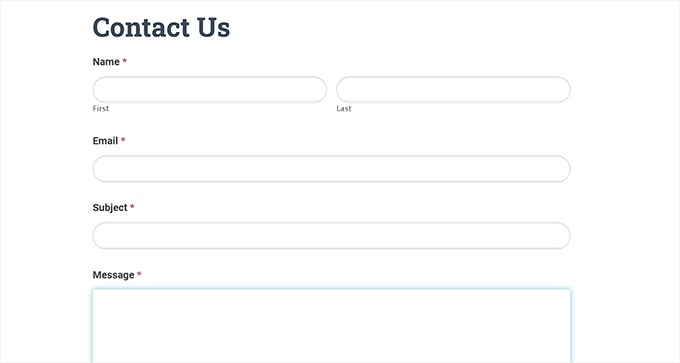
Sobald ein Formular zu einer Seite hinzugefügt wurde, wird automatisch eine durchsuchbare Datenbank dafür erstellt.
Schritt 2: Daten mit einer durchsuchbaren Datenbank anzeigen und bearbeiten
Sobald Benutzer ihre Informationen in das Formular eingeben, werden all diese Daten in der Datenbank gesammelt und gespeichert.
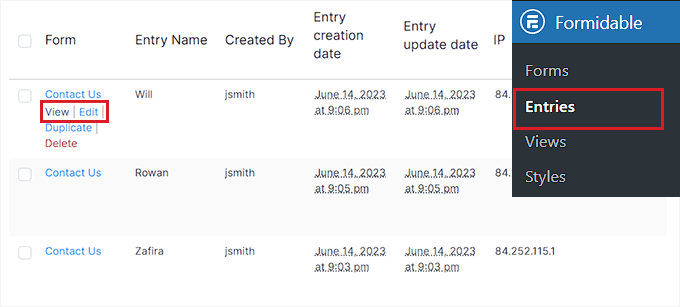
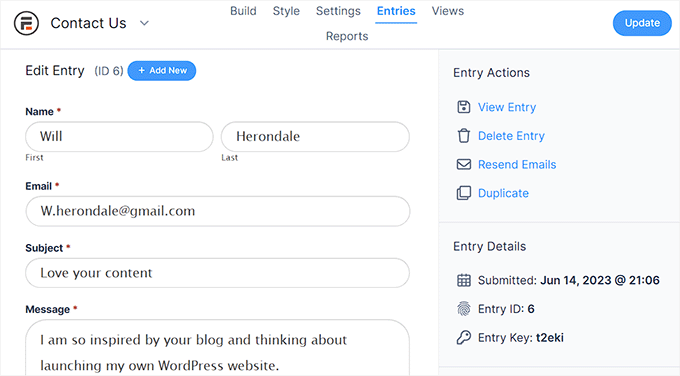
Sie können sie einfach anzeigen, indem Sie von der Admin-Seitenleiste aus zur Seite Formidable » Einträge navigieren. Hier wird jeder Eintrag für das Formular auf dem Bildschirm angezeigt.
Klicken Sie einfach auf den Link „Ansicht“ unter einem Eintragsnamen, um ihn anzuzeigen.
Alternativ können Sie, wenn Sie den Formulareintrag bearbeiten möchten, auf den Link „Bearbeiten“ darunter klicken.
Dies führt Sie zu einem neuen Bildschirm, auf dem Sie alle Benutzerinformationen, die Eintrags-ID, den Eintrags-Schlüssel, die Übermittlungsdaten und mehr anzeigen können.
Sie können auch die Formulardetails bearbeiten und aktualisieren.
Schritt 3: Visualisieren Sie die durchsuchbare Datenbank als Tabelle
Formidable Forms ist eines der besten WordPress-Tabellen-Plugins zur Anzeige von Daten und macht die Erstellung einer Datenbanktabelle super einfach.
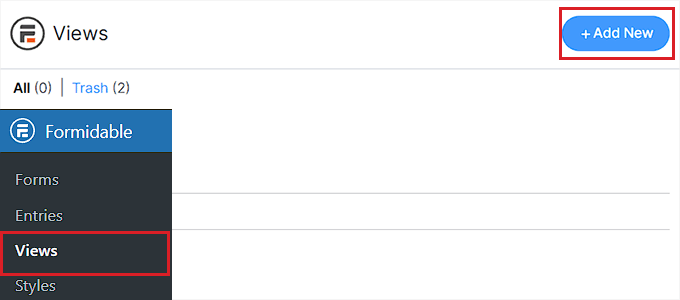
Wenn Sie alle Formulardaten einfach als Tabellen, Raster oder Kalender visualisieren möchten, dann müssen Sie die Seite Formidable » Ansichten in der Admin-Seitenleiste besuchen.
Beachten Sie, dass die Ansichtsfunktion nur in der Pro-Version des Plugins verfügbar ist.
Klicken Sie von hier aus in der oberen rechten Ecke des Bildschirms auf die Schaltfläche '+Neu hinzufügen'.
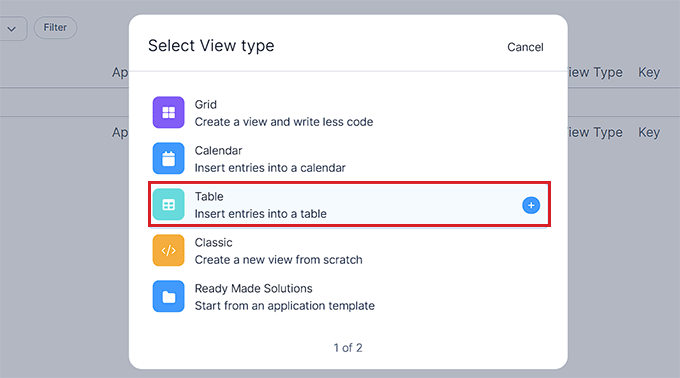
Dies öffnet eine Eingabeaufforderung, in der Sie einen Ansichtstyp auswählen müssen, z. B. ein Raster, eine Tabelle, einen Kalender oder eine vorgefertigte Lösung.
Für dieses Tutorial wählen wir „Tabelle“ als Datentyp.
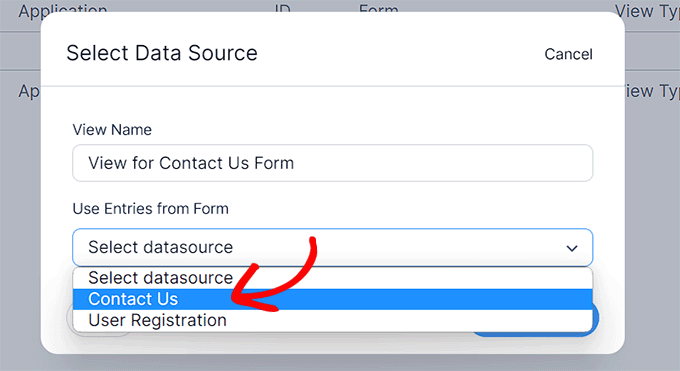
Danach müssen Sie einen Namen für Ihren Ansichtstyp angeben. Dieser Name wird im Frontend nicht angezeigt und dient nur Ihren Identifikationszwecken.
Wählen Sie als Nächstes Ihr Formular aus dem Dropdown-Menü 'Datenquelle auswählen'. Das Plugin ruft dann Einträge für die Daten aus dem von Ihnen gewählten Formular ab.
Sobald Sie dies getan haben, klicken Sie einfach auf die Schaltfläche „Eine Ansicht erstellen“, um fortzufahren.
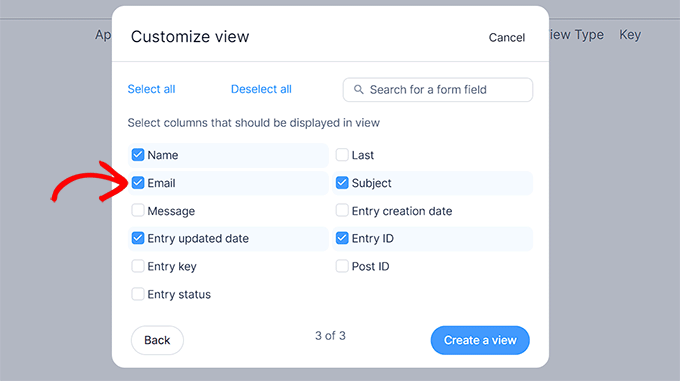
Als Nächstes werden Sie aufgefordert, die Ansicht anzupassen. Wählen Sie hier alle Spalten aus, die in der Datenbanktabelle angezeigt werden sollen.
Wenn Sie beispielsweise eine Spalte mit den E-Mail-Adressen aller Benutzer haben möchten, die das Formular eingereicht haben, müssen Sie die Option „E-Mail“ auswählen.
Sie können auch die Suchleiste oben verwenden, um ein Formularfeld zu finden, das nicht auf dem Bildschirm angezeigt wird. Beachten Sie, dass das Plugin nur Daten für die Formularfelder abrufen kann, die bereits zum Formular hinzugefügt wurden.
Klicken Sie danach auf die Schaltfläche „Eine Ansicht erstellen“, um fortzufahren.
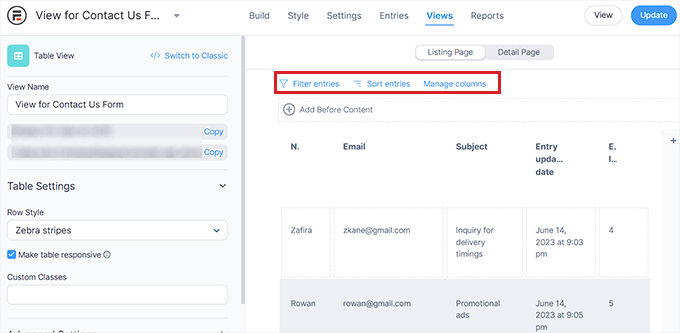
Dies führt Sie zur Seite „Ansichten“, auf der Sie alle Daten Ihrer Formulareinträge sehen und durchsuchen können.
Von hier aus können Sie sogar einen bestimmten Eintrag mit den Funktionen 'Einträge filtern' und 'Einträge sortieren' oben suchen.
Sie können sogar jede Spalte in der Tabelle einzeln bearbeiten, indem Sie darauf klicken, um die Eingabeaufforderung „Seiteninhalt der Liste bearbeiten“ auf dem Bildschirm zu öffnen.
Wenn Sie beispielsweise das Aktualisierungsdatum eines Eintrags für jeden Benutzer auf dasselbe aktuelle Datum ändern möchten, können Sie auf das Feld „Entry Updated Date“ in der Benutzertabelle klicken und einen neuen Wert eingeben.
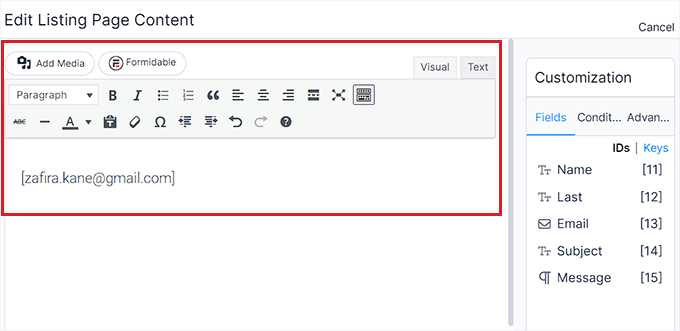
Wenn Sie fertig sind, klicken Sie einfach oben auf die Schaltfläche 'Aktualisieren', um Ihre Änderungen zu speichern.
Sie können Ihre Formulardatenbank jetzt einfach anzeigen und durchsuchen.
Schritt 4: Exportieren Sie die durchsuchbare Datenbank auf Ihren Computer (Optional)
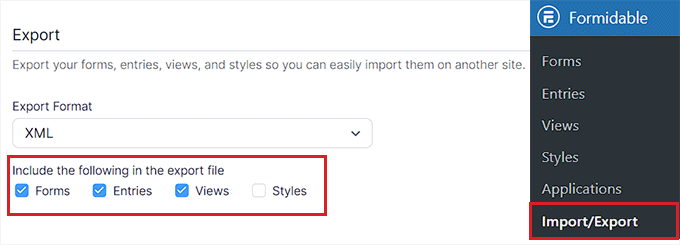
Wenn Sie Ihre durchsuchbare Datenbank auf Ihren Computer exportieren möchten, müssen Sie im Admin-Seitenmenü von WordPress zur Seite Formidable » Import/Export navigieren.
Scrollen Sie dort nach unten zum Abschnitt „Exportieren“ und wählen Sie „XML“ als Exportformat.
Wählen Sie danach die Daten aus, die in die XML-Datei aufgenommen werden sollen, indem Sie das Kontrollkästchen neben den Optionen aktivieren. Wenn Sie alle Daten in der von Ihnen erstellten Ansicht exportieren möchten, aktivieren Sie das Kontrollkästchen neben dieser Option.
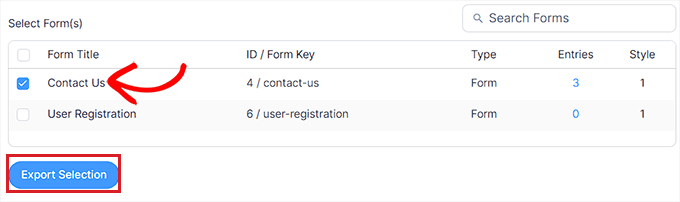
Wählen Sie als Nächstes das Formular mit den Daten aus, die Sie exportieren möchten, im Abschnitt „Formular auswählen“.
Klicken Sie abschließend auf die Schaltfläche „Auswahl exportieren“, um die Datei herunterzuladen. Sie haben die Datenbank nun erfolgreich auf Ihren Computer exportiert.
Bonus: Erstellen Sie ein Datenbank-Backup in WordPress
Sobald Sie eine durchsuchbare Datenbank erstellt haben, ist es ratsam, ein Backup davon zu erstellen.
Dies ermöglicht es Ihnen, Ihre Daten vor Sicherheitsbedrohungen zu schützen, und Sie können die gespeicherte Version leicht wiederherstellen, falls auf der Website etwas schiefgeht.
Dazu empfehlen wir Duplicator, das beste WordPress-Backup-Plugin auf dem Markt ist.

Es ermöglicht Ihnen, Backups zu erstellen und diese einfach auf beliebten Cloud-Diensten wie Dropbox, Google Drive, FTP, OneDrive und Amazon S3 zu speichern.
Das Plugin bietet sogar Website-Migration, Wiederherstellungspunkte, Archivverschlüsselung für erhöhte Sicherheit, Server-zu-Server-Importe und vieles mehr.
Details finden Sie in unserem Tutorial, wie Sie manuell ein WordPress-Datenbank-Backup erstellen.
Wir hoffen, dieser Artikel hat Ihnen geholfen zu lernen, wie Sie eine durchsuchbare Datenbank in WordPress erstellen. Möglicherweise möchten Sie auch unseren Anfängerleitfaden lesen, wie Sie Text in Ihrer WordPress-Datenbank einfach finden und ersetzen, oder unsere Expertenauswahl für die besten WordPress-Datenbank-Plugins.
Wenn Ihnen dieser Artikel gefallen hat, abonnieren Sie bitte unseren YouTube-Kanal für WordPress-Video-Tutorials. Sie finden uns auch auf Twitter und Facebook.




THANKGOD JONATHAN
Dieser Artikel ist eine Rettung!
Ich wollte schon seit einiger Zeit eine durchsuchbare Datenbank in WordPress erstellen, wusste aber nicht, wo ich anfangen sollte.
Ihre Schritt-für-Schritt-Anleitungen waren leicht zu befolgen, und ich habe jetzt eine funktionierende Datenbank am Laufen. Vielen Dank!
WPBeginner Support
Gern geschehen!
Admin