


Als wir WPBeginner starteten, war unsere Mediathek organisiert und sauber. Sie entwickelte sich jedoch schnell zu einem unübersichtlichen Durcheinander mit Tausenden von Dateien.
Viele davon waren ungenutzte Bildkopien, die Speicherplatz verbrauchten und unsere Backups verlangsamten. Dies erhöhte unsere Hosting-Kosten und beeinträchtigte die Leistung unserer Website.
Die Bereinigung mag wie ein technischer Albtraum klingen, ist aber eigentlich ganz einfach.
Hier erfahren Sie, wie Sie Ihre WordPress-Mediathek einfach bereinigen und ungenutzte Dateien entfernen können.
Warum die WordPress-Mediathek bereinigen?
Wenn Sie ein Bild hochladen, erstellt WordPress standardmäßig mehrere Bildgrößen. Einige WordPress-Themes und Plugins können auch zusätzliche Bildgrößen anfordern.
Diese Kopien belegen Speicherplatz auf Ihrem Webhosting-Server. Sie vergrößern auch die Größe Ihrer WordPress-Backups, sodass die Sicherung, Übertragung und Wiederherstellung Ihrer Website länger dauert. Abhängig von Ihrem Hosting-Plan müssen Sie möglicherweise sogar für zusätzlichen Speicherplatz bezahlen.
Sie können möglicherweise Speicherplatz freigeben, Backups schneller erstellen und Geld sparen, indem Sie Ihre Mediathek bereinigen und unbenutzte Bilder entfernen.
⚠️ Wichtig: Bitte erstellen Sie ein vollständiges WordPress-Backup, bevor Sie beginnen. Das Löschen von Mediendateien ist eine dauerhafte Aktion, die nicht rückgängig gemacht werden kann.
Wir empfehlen außerdem, diese Plugins zuerst auf einer Staging-Site zu testen. So können Sie genau sehen, welche Bilder entfernt werden, ohne Ihre Live-Website zu gefährden.
Nachdem dies erledigt ist, sehen wir uns an, wie Sie die WordPress-Mediathek bereinigen können. Wir behandeln vier einfache Methoden. Wir beginnen mit der empfohlenen Methode, die eine sichere „Rückgängig“-Funktion bietet, gefolgt von anderen Methoden für tiefgreifende Datenbankscans und das Entfernen von Duplikaten.
Verwenden Sie einfach die folgenden Schnelllinks, um direkt zu der Methode zu gelangen, die Sie verwenden möchten:
- Bereinigen Sie ungenutzte Medienvarianten mit WP Media Cleanup (empfohlen)
- Methode 2: Bereinigen Sie die WordPress-Mediathek mit Search & Replace Everything
- Bereinigen Sie die WordPress-Mediathek mit Media Cleaner (Basisbereinigung)
- Vermeiden Sie zukünftige doppelte Bilder mit Media Deduper (präventive Lösung)
- Bonus: Optimierung Ihrer Mediendateien
- Video-Tutorial
- Häufig gestellte Fragen (FAQs)
- Zusätzliche Ressourcen und Anleitungen
Methode 1: Bereinigen Sie ungenutzte Medienvarianten mit WP Media Cleanup (empfohlen)
Der einfachste und sicherste Weg, Ihre Mediathek aufzuräumen, ist die Verwendung von WP Media Cleanup.
Wir empfehlen diese Methode für die meisten Benutzer, da sie gezielt ungenutzte Bildvarianten (die häufigste Ursache für Aufblähung) anvisiert und eine temporäre Sicherungsfunktion enthält, sodass Sie Änderungen bei Bedarf rückgängig machen können.
Dieses Tool wurde speziell entwickelt, um das Problem ungenutzter Bildvarianten zu lösen.
Jedes Mal, wenn Sie ein Bild hochladen, erstellt WordPress automatisch mehrere Größenvarianten (wie Miniaturansicht, mittel und groß). Die meisten dieser Varianten werden auf Ihrer Website nie tatsächlich verwendet, aber sie nehmen enorm viel Speicherplatz ein.
WP Media Cleanup scannt Ihre Website, um diese ungenutzten Varianten zu identifizieren und ermöglicht Ihnen, sie sicher zu entfernen. Das Beste daran ist, dass es eine Wiederherstellungsfunktion enthält, was es zur sichersten Option für Anfänger macht.
Zuerst müssen Sie das Plugin WP Media Cleanup installieren und aktivieren. Weitere Details finden Sie in unserer Schritt-für-Schritt-Anleitung zum Installieren eines WordPress-Plugins.
📍 Hinweis: WP Media Cleanup ist Teil der Duplicator-Plugin-Suite. Sie können es separat oder als Teil des Duplicator Elite-Bundles erwerben.
Gehen Sie nach der Aktivierung zu Duplicator » Media Cleanup, um mit dem Scannen Ihrer Website zu beginnen.
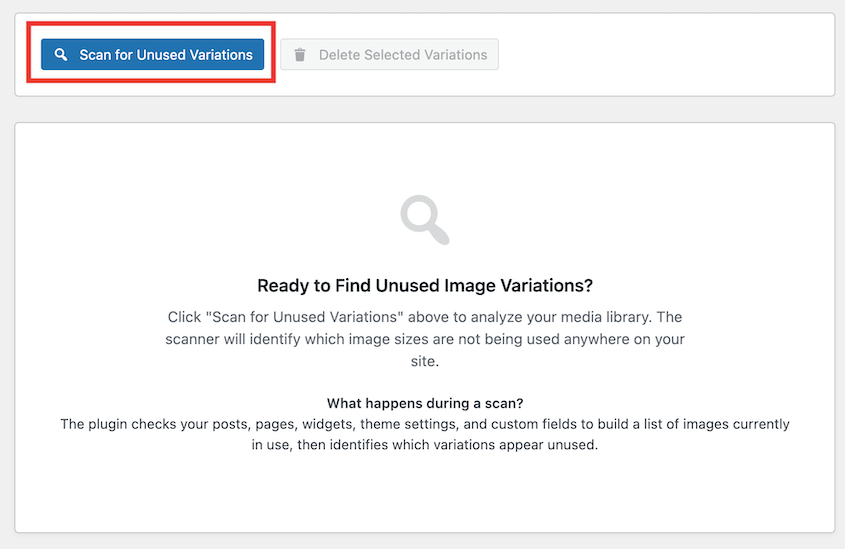
Das Plugin analysiert Ihre Beiträge, Seiten, benutzerdefinierten Felder und Widgets, um genau zu sehen, welche Bilder verwendet werden.
Anschließend erhalten Sie einen klaren Bericht über ungenutzte Dateien, die sicher gelöscht werden können.
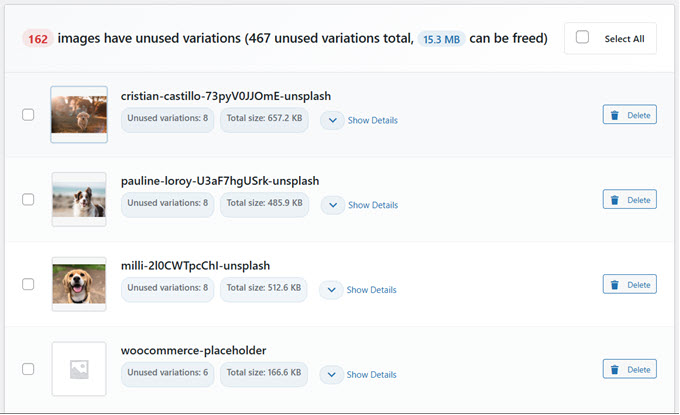
Sie können Dateien einzeln oder in großen Mengen löschen.
Im Gegensatz zu anderen Methoden erstellt WP Media Cleanup ein temporäres Backup der gelöschten Dateien. Wenn Sie feststellen, dass Sie versehentlich ein benötigtes Bild gelöscht haben, können Sie es innerhalb von 30 Tagen einfach wiederherstellen.
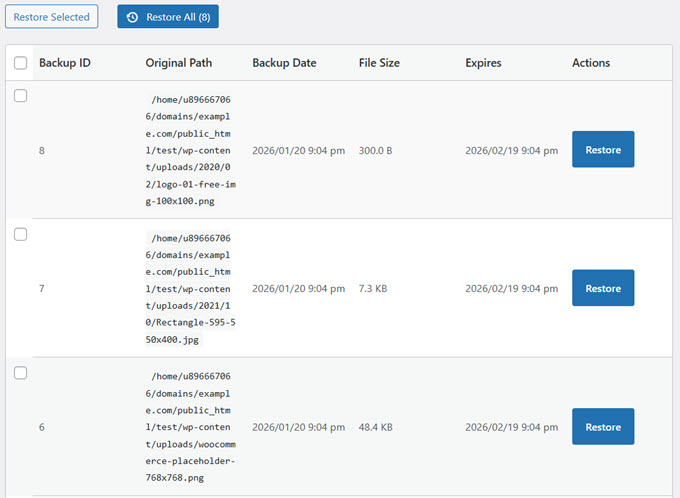
Diese „Rückgängig“-Schaltfläche gibt Ihnen die Sicherheit, Ihre Website zu bereinigen, ohne Angst haben zu müssen, Ihre Bilder dauerhaft zu beschädigen.
Weitere Details finden Sie in unserem Leitfaden zum automatischen Suchen und Löschen von doppelten Bildern in WordPress.
Methode 2: Bereinigen Sie die WordPress-Mediathek mit Search & Replace Everything
Eine weitere ausgezeichnete Möglichkeit, unnötige Mediendateien zu finden und zu entfernen, ist die Verwendung von Search & Replace Everything.
Dies ist eine großartige Option, wenn Sie WPCode bereits für Code-Snippets verwenden oder wenn Sie eine Tiefenprüfung Ihrer gesamten Datenbank durchführen müssen, um verwaiste Einträge zu finden.
Search & Replace Everything von WPCode ist ein leistungsstarkes Plugin, mit dem Sie Text und Bilder direkt von Ihrem Dashboard aus auf Ihrer gesamten WordPress-Site einfach finden und ersetzen können.
Es verfügt auch über eine Funktion zum Entfernen ungenutzter Medien, mit der Sie Ihre gesamte WordPress-Datenbank schnell durchsuchen und unnötige Bilder entfernen können.
📍 Hinweis: Es gibt eine kostenlose Version des Plugins Search & Replace Everything. Sie benötigen jedoch die Pro-Version, um auf den Unused Media Remover zugreifen zu können.
Zuerst müssen Sie das Plugin Search & Replace Everything installieren und aktivieren. Weitere Details finden Sie in unserer Schritt-für-Schritt-Anleitung zum Installieren eines WordPress-Plugins.
Gehen Sie nach der Aktivierung im WordPress-Dashboard zur Seite Werkzeuge » WP Suchen & Ersetzen.
Klicken Sie von dort aus auf den Tab „Unbenutzte Medien entfernen“ und dann auf die Schaltfläche „Scan starten“.
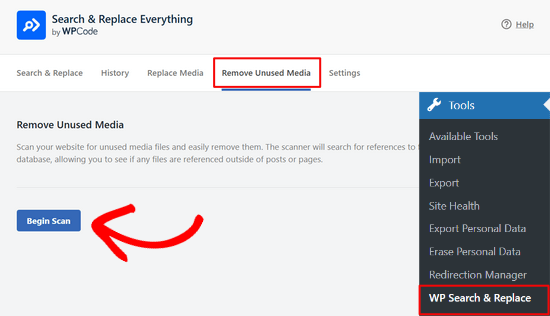
Das Plugin scannt dann gründlich die gesamte Datenbank Ihrer Website, um sicherzustellen, dass keine Dateien übersehen werden.
Der Scan kann einige Momente dauern, aber Sie können seinen Fortschritt über die Statusleiste verfolgen.
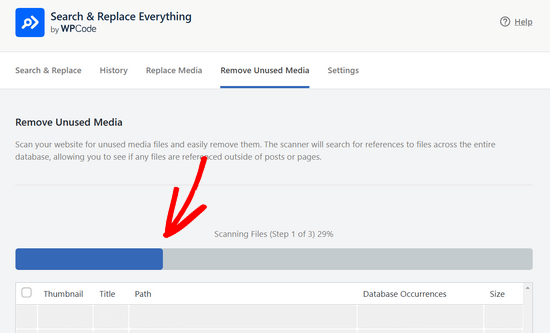
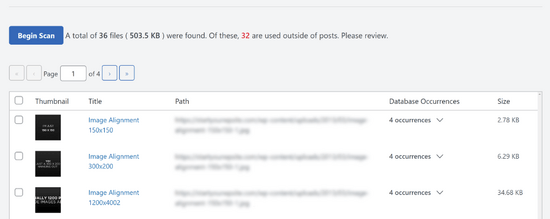
Sobald der Scan abgeschlossen ist, sehen Sie eine Liste der vom Plugin gefundenen ungenutzten Mediendateien.
Diese Liste enthält Details wie die Bild-Miniaturansicht, Titel, Pfad, Datenbankvorkommen und Größe.
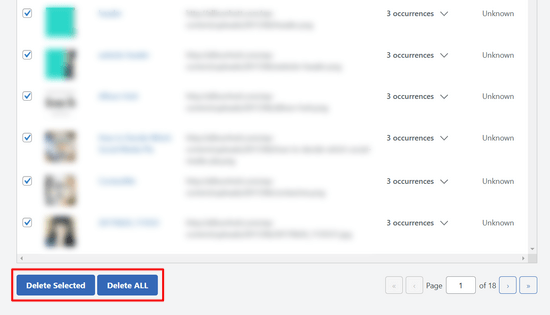
Um die Dateien zu entfernen, können Sie das Kontrollkästchen neben jeder Datei, die Sie löschen möchten, aktivieren und unten auf der Seite auf die Schaltfläche „Ausgewählte löschen“ klicken.
Oder Sie klicken einfach auf die Schaltfläche „ALLE löschen“, um alle Dateien auf einmal zu löschen.
Methode 3: Bereinigen der WordPress-Mediathek mit Media Cleaner (Grundlegende Bereinigung)
Sie können unnötige Mediendateien auch mit Media Cleaner finden und entfernen. Dieses kostenlose Plugin scannt Ihre Beiträge und Seiten nach ungenutzten Dateien.
Der Grund, warum wir Search & Replace Everything für eine tiefere Bereinigung empfehlen, ist, dass es Ihre *gesamte* Datenbank durchsucht. Das bedeutet, dass es auch Orte wie Widgets, benutzerdefinierte Felder und Theme-Optionen überprüft und sicherstellt, dass keine Bilder übersehen werden.
Zuerst müssen Sie das Media Cleaner -Plugin installieren und aktivieren. Weitere Details finden Sie in unserer Schritt-für-Schritt-Anleitung zum Installieren eines WordPress-Plugins.
Gehen Sie nach der Aktivierung zu Meow Apps » Media Cleaner , um Ihre WordPress-Mediathek zu analysieren.
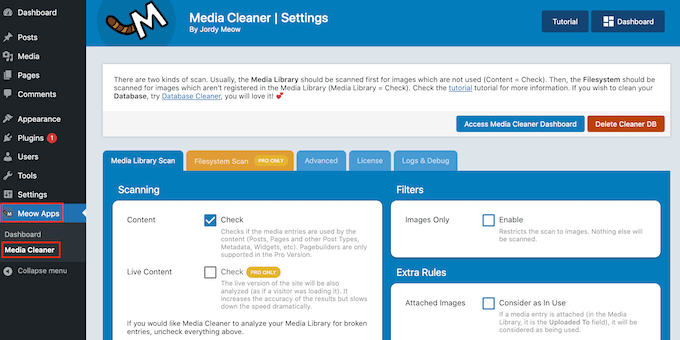
Auf diesem Bildschirm ist das Plugin bereit, mit dem Scannen Ihrer Website zu beginnen.
Klicken Sie dann auf „Access Media Cleaner Dashboard“.
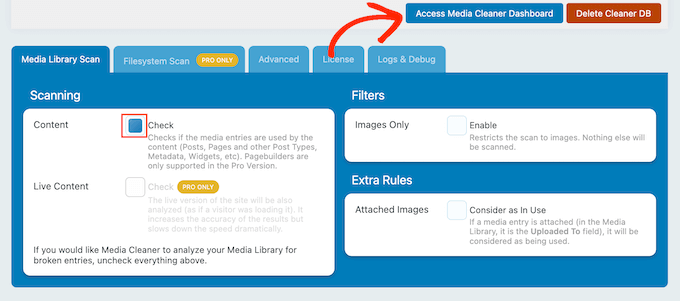
Klicken Sie auf dem nächsten Bildschirm auf „Scannen“.
Nach einigen Momenten zeigt Media Cleaner alle Dateien an, die es empfiehlt, aus der Mediathek zu entfernen. Es zeigt auch den Grund an, warum jede Datei aus Ihrem WordPress-Blog entfernt werden soll.
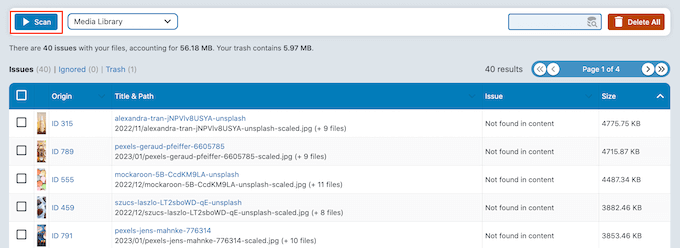
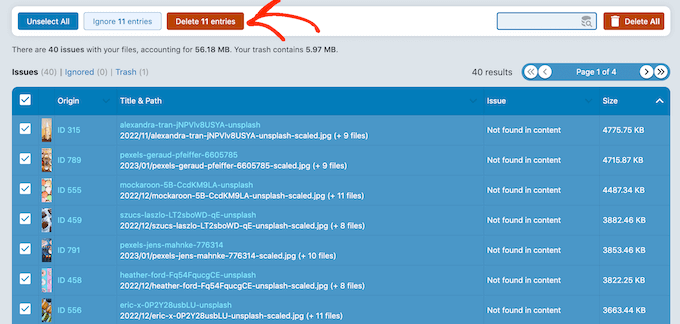
Aktivieren Sie einfach das Kontrollkästchen neben jeder Datei, die Sie dauerhaft löschen möchten.
Wenn Sie bereit sind, klicken Sie auf „Löschen“, um diese Dateien von Ihrer WordPress-Website zu entfernen.
Methode 4: Vermeiden zukünftiger doppelter Bilder mit Media Deduper (Präventive Lösung)
Die ersten beiden Methoden eignen sich perfekt zum Finden von unbenutzten Bildern, also Dateien, die nirgendwo auf Ihrer Website angezeigt werden. Ein weiteres häufiges Problem ist jedoch, dass mehrere duplizierte Kopien desselben Bildes vorhanden sind, was ebenfalls Platz beansprucht.
Um dieses spezielle Problem anzugehen und zu verhindern, dass es erneut auftritt, empfehlen wir die Verwendung von Media Deduper.
Dieses Plugin scannt automatisch Mediendateien, während Sie sie in die Mediathek hochladen, und kennzeichnet dann Duplikate. Das Plugin muss jedoch einen Index aller Ihrer Mediendateien erstellen, daher dauert die Einrichtung etwas länger.
Zuerst müssen Sie das Plugin Media Deduper installieren und aktivieren. Weitere Details finden Sie in unserer Schritt-für-Schritt-Anleitung zum Installieren eines WordPress-Plugins.
Gehen Sie nach der Aktivierung im WordPress-Dashboard zur Seite Medien » Duplikate verwalten und klicken Sie dann auf die Schaltfläche 'Medien indexieren', um Ihre Mediathek zu analysieren.
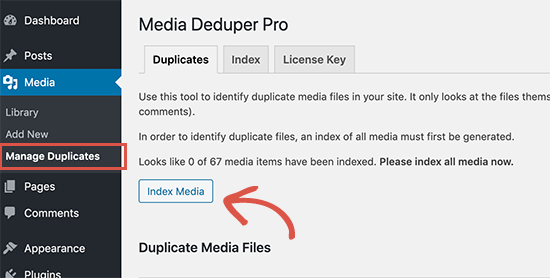
Dies kann eine Weile dauern, abhängig von der Geschwindigkeit Ihrer Internetverbindung und der Größe Ihrer Mediathek.
Wenn der Vorgang abgeschlossen ist, klicken Sie auf die Schaltfläche „Duplikate jetzt verwalten“.
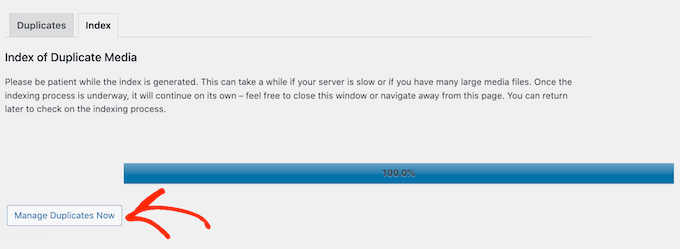
Media Deduper zeigt nun eine Liste aller gefundenen doppelten Dateien an.
Sie können jedes dieser Bilder dauerhaft löschen, aber wir empfehlen stattdessen die Verwendung der Smart Delete-Funktion.
Wenn ein Beitrag eine doppelte Datei als Beitragsbild verwendet, weist Smart Delete eine andere Kopie dieses Bildes zu, bevor die doppelte Datei gelöscht wird. Aus Sicht des Besuchers verwendet der Beitrag weiterhin genau dasselbe Beitragsbild.
Um Smart Delete zu verwenden, öffnen Sie einfach das Dropdown-Menü und wählen Sie „Smart Delete“.
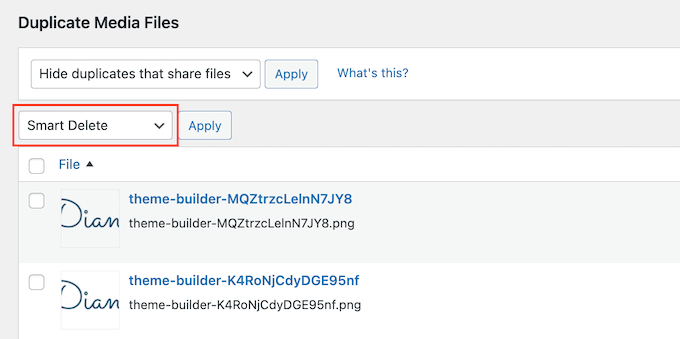
Überprüfen Sie danach das Kontrollkästchen neben jedem Bild, das Sie entfernen möchten, und klicken Sie dann auf die Schaltfläche „Anwenden“. Media Deduper wird dann alle diese Dateien entfernen.
Das Plugin überwacht nun alle Medien, die Sie in WordPress hochladen. Wenn es doppelte Dateien erkennt, fügt es diese automatisch zum Bildschirm Medien » Duplikate verwalten hinzu.
Denken Sie daran, diesen Bildschirm gelegentlich zu besuchen, um unnötige Dateien zu überprüfen und zu entfernen.
Bonus: Optimierung Ihrer Mediendateien
Nachdem Sie die doppelten Bilder auf Ihrer Website gelöscht haben, sollten Sie die restlichen Mediendateien optimieren.
Viele neue Website-Besitzer laden Bilder direkt von ihren Handys und Kameras hoch. Diese hochwertigen Bilder sind oft zu groß und nehmen viel Speicherplatz ein. Dies kann Ihre Backups vergrößern und die WordPress-Geschwindigkeit und -Leistung beeinträchtigen.
Um dieses Problem zu beheben, empfehlen wir, die Bilder in der Größe anzupassen. Weitere Tipps finden Sie in unserer Schritt-für-Schritt-Anleitung, wie Sie Bilder für die Web-Performance optimieren, bevor Sie sie auf Ihre Website hochladen.
Sie können auch ein WordPress-Bildkomprimierungs-Plugin verwenden, um Ihre Mediendateien automatisch zu optimieren, ohne Qualitätsverluste.
Video-Tutorial
Wenn Sie keine schriftlichen Anweisungen befolgen möchten, können Sie stattdessen unser Video-Tutorial zur Bereinigung Ihrer WordPress-Mediathek ansehen:
Häufig gestellte Fragen (FAQs)
Hier sind Antworten auf einige der häufigsten Fragen, die wir zur Bereinigung der WordPress-Mediathek erhalten.
Ist es sicher, ungenutzte Mediendateien in WordPress zu löschen?
Ja, es ist sicher, Mediendateien zu löschen, die auf Ihrer Website tatsächlich nicht verwendet werden. Diese Aktion ist jedoch endgültig und kann nicht rückgängig gemacht werden.
Wir empfehlen dringend, ein vollständiges Backup Ihrer WordPress-Website zu erstellen, bevor Sie ein beliebiges Tool zur Medienbereinigung verwenden, nur für den Fall, dass Sie versehentlich eine Datei löschen.
Wie erstellt WordPress so viele zusätzliche Bilddateien?
Wenn Sie ein Bild hochladen, generiert WordPress automatisch mehrere Kopien in verschiedenen Größen, wie z. B. Miniaturansicht, mittel und groß.
Ihr WordPress-Theme und bestimmte Plugins können auch ihre eigenen spezifischen Bildgrößen erstellen. Dies erhöht die Anzahl der Dateien, die für jeden Upload auf Ihrem Server gespeichert werden.
Wie oft sollte ich meine WordPress-Mediathek bereinigen?
Die Häufigkeit hängt davon ab, wie aktiv Sie neue Medien zu Ihrer Website hinzufügen. Für einen viel besuchten Blog oder einen E-Commerce-Shop ist es ratsam, alle 3-6 Monate eine Bereinigung durchzuführen.
Für kleinere Websites mit selteneren Updates kann eine jährliche Bereinigung ausreichend sein.
Zusätzliche Ressourcen und Anleitungen
Jetzt, da Sie wissen, wie Sie Ihre Mediathek bereinigen können, finden Sie vielleicht diese anderen Anleitungen hilfreich für die Verwaltung und Optimierung der Bilder Ihrer Website:
- So optimieren Sie Bilder für die Web-Performance, ohne Qualität zu verlieren
- Die besten WordPress-Bildkomprimierungs-Plugins im Vergleich
- Der ultimative Leitfaden zur Steigerung von WordPress-Geschwindigkeit & Leistung
- Möglichkeiten, Bilddiebstahl in WordPress zu verhindern
- 7 beste WordPress-Backup-Plugins im Vergleich (Vor- und Nachteile)
- Wie man zusätzliche Bildgrößen in WordPress erstellt
Wenn Ihnen dieser Artikel gefallen hat, abonnieren Sie bitte unseren YouTube-Kanal für WordPress-Video-Tutorials. Sie finden uns auch auf Twitter und Facebook.





Mike
Tolle Hilfe! Danke!
WPBeginner Support
Gern geschehen!
Admin
Dennis Muthomi
Ich verwalte mehrere WordPress-Seiten und weiß, wie schnell die Mediathek mit ungenutzten Bildern und Duplikaten überladen sein kann. Ich verwende auch das Media Deduper Plugin auf den Seiten meiner Kunden. Ich habe angefangen, es zu verwenden, um Duplikate automatisch zu erkennen und zu entfernen, und es hat etwas Hosting-Speicherplatz freigegeben. Ein weiterer Tipp, den ich gerne hinzufügen möchte, ist: Richten Sie eine monatliche Aufgabe ein, um neue Duplikate oder ungenutzte Mediendateien zu scannen und zu entfernen, um Ihre Mediathek im Laufe der Zeit aufgeräumt zu halten.
Mrteesurez
Das passt zu dem, was ich wollte. Ich habe viele Bilder in meiner Website-Bibliothek, die ich löschen möchte. Diese Anleitung ist für mich sehr hilfreich. Ich möchte nur die aktuell auf meiner Website verwendeten Bilder behalten, um meinen Speicherplatz zu reduzieren. Wenn ich ein Bild an zwei Stellen verwendet habe, ist das dann kein Duplikat?
WPBeginner Support
WENN Sie ein Bild an zwei Stellen verwenden, wird es nicht als Duplikat betrachtet.
Admin
Jiří Vaněk
Danke für den Rat. Ich muss die Größe meiner Galerie reduzieren, und ich habe festgestellt, dass viele Bilder darin überhaupt nicht von meinen Artikeln verwendet werden. Es geht hauptsächlich darum, die Hauptbilder zu verkleinern, wovon WordPress Kopien in verschiedenen Größen erstellt hat. Da es sich in meinem Fall um Hunderte von Bildern handelt, wird mir das helfen, viel Speicherplatz zu sparen. Ich habe die Bilder als gesamten wp-content/upload-Ordner gesichert, sodass nichts verloren gehen kann. Ich werde es sofort ausprobieren und bin gespannt, wie viel Speicherplatz ich sparen kann.
Mrteesurez
Genau das ist mir passiert, und deshalb habe ich nach einer Lösung gesucht. Meine Mediathek enthielt Hunderte von ungenutzten Bildern, die wertvollen Speicherplatz beanspruchten, insbesondere da WordPress mehrere Kopien in verschiedenen Größen erstellt. Als ich meine Mediathek endlich verkleinert und bereinigt hatte, habe ich erheblich viel Speicherplatz freigegeben. Das hat die Leistung meiner Website spürbar verbessert. Ein Backup wie Sie es haben, ist entscheidend. Ich fühlte mich viel sicherer, da ich wusste, dass ich sicher experimentieren konnte, ohne Daten zu verlieren. Sie werden wahrscheinlich eine große Verbesserung feststellen, sowohl in Bezug auf den Speicherplatz als auch auf die Leistung Ihrer Website.
Jiří Vaněk
Was die Geschwindigkeit angeht, habe ich keine Veränderungen bemerkt. Ich habe das Gefühl, dass WordPress keine ungenutzten Bilder verlangsamt. Allerdings hat WordPress manchmal die unglückliche Eigenschaft, mehrere Kopien jedes Bildes zu erstellen. Dies kann laut einem anderen Artikel hier verhindert werden. Ich habe mich hauptsächlich wegen des Speicherplatzes auf meinem FTP und Server mit dem Problem befasst. Ich habe 1.300 Artikel auf meiner Website, und jeder hat mehrere Bilder. Das bedeutet, dass es in meinem Fall um Tausende von ungenutzten Bildern ging, die erheblich viel Platz beanspruchen. Ansonsten sind Backups in diesem Prozess absolut entscheidend, denn es kann alles schiefgehen, und insbesondere kann eine Person etwas löschen, das sie nicht beabsichtigt hat, und ohne ein Backup wären diese verloren.
Greg
Hallo,
Vielen Dank für diesen Leitfaden. Mir ist aufgefallen, dass der Leitfaden im Juli 2023 aktualisiert wurde, aber Media Deduper wurde anscheinend für die letzten 3 großen WordPress-Updates nicht getestet und zuletzt vor 5 Monaten aktualisiert?
Ist es noch sicher, dies zu verwenden?
Mit freundlichen Grüßen,
Greg
WPBeginner Support
Als wir das Plugin für das Update getestet haben, funktionierte es noch. Bezüglich der Nachricht empfehlen wir Ihnen, sich unseren Artikel unten anzusehen!
https://www.wpbeginner.com/opinion/should-you-install-plugins-not-tested-with-your-wordpress-version/
Admin
Mina
Danke für den Artikel, er war sehr hilfreich. Eine schnelle Frage: Kann ich das Plugin deinstallieren, nachdem ich fertig bin? Wird die Deinstallation alles rückgängig machen oder ist es in Ordnung, das Plugin zu entfernen, nachdem ich es benutzt habe?
WPBeginner Support
You can remove it after running it at the moment
Admin
Andi Schwartz
VIELEN DANK dafür!! Hat mir eine MENGE Speicherplatz gespart, indem ich all die unbenutzten Bilder bereinigt habe!
WPBeginner Support
Glad our guide was helpful
Admin
Laurel
Thank you for this tutorial! It was so helpful!
WPBeginner Support
Glad our guide was helpful
Admin