


Plugins einzeln zu installieren kann mühsam sein, besonders wenn Sie an mehreren WordPress-Websites arbeiten. Wir haben festgestellt, dass die Masseninstallation von Plugins eine viel schnellere und effizientere Lösung ist.
Für jeden, der regelmäßig WordPress-Websites erstellt, gibt es immer eine Liste von unverzichtbaren Plugins, die Sie jedes Mal verwenden. Mit einer Masseninstallationsmethode können Sie alle Ihre bevorzugten Plugins in nur wenigen Schritten schnell einrichten.
In diesem Leitfaden zeigen wir Ihnen, wie Sie Plugins einfach in großen Mengen in WordPress installieren. Dieser Schritt-für-Schritt-Prozess wurde entwickelt, um Ihnen zu helfen, intelligenter und effizienter zu arbeiten.
Warum WordPress-Plugins im Stapelverfahren installieren?
Bei über 60.000 Plugins im kostenlosen WordPress.org-Verzeichnis kann die Suche nach den richtigen Werkzeugen für Ihre Website überwältigend sein. Die meisten Benutzer erstellen schließlich eine Reihe von unverzichtbaren Plugins, die sie auf jeder neuen Website installieren.
Eine bevorzugte Plugin-Sammlung ist sehr nützlich für diejenigen, die mehrere WordPress-Websites verwalten.
Zum Beispiel verwenden wir die Plugins aus unserem Ultimate WordPress Toolkit auf all unseren Websites, da sie uns helfen, Zeit zu sparen und die Produktivität zu steigern.
Standardmäßig erlaubt Ihnen WordPress, ein Plugin nach dem anderen über das Admin-Dashboard zu installieren. Das funktioniert zwar, kann aber mühsam und zeitaufwändig werden, besonders wenn Sie eine lange Liste von Plugins zu installieren haben.
Wäre es nicht großartig, wenn Sie alle Ihre Lieblings-Plugins auf einmal schnell installieren könnten?
Die Masseninstallation spart nicht nur Zeit, sondern erspart Ihnen auch die repetitive Aufgabe, jedes Plugin einzeln zu installieren und zu aktivieren.
In diesem Leitfaden zeigen wir Ihnen zwei einfache Möglichkeiten, Ihre bevorzugten Plugins auf jeder WordPress-Website im Stapel zu installieren. Egal, ob Sie eine Website einrichten oder mehrere verwalten, diese Methoden werden Ihren Arbeitsablauf erheblich vereinfachen.
- Methode 1: WordPress-Plugins im Stapel mit einem Plugin installieren (empfohlen)
- Methode 2: WordPress-Plugins per FTP im Stapel installieren (fortgeschritten)
Methode 1: WordPress-Plugins mit einem Plugin im Stapel installieren
Der einfachste Weg, WordPress-Plugins im Stapel hochzuladen und zu installieren, ist die Verwendung des Plugins WPCore Plugin Manager. Dieses kostenlose Tool ermöglicht es Ihnen, eine Sammlung Ihrer bevorzugten Plugins zu erstellen und sie schnell auf jeder neuen Website zu installieren.
Wir empfehlen WPCore Plugin Manager für:
- Anfänger, die mit fortgeschrittenen Methoden nicht vertraut sind
- Benutzer installieren hauptsächlich kostenlose Plugins
- Benutzer, die regelmäßig neue WordPress-Websites einrichten
ℹ️Hinweis: Die kostenlose Version von WPCore Plugin Manager unterstützt nur kostenlose Plugins von WordPress.org. Wenn Sie benutzerdefinierte und Premium-WordPress-Plugins im Stapel installieren möchten, empfehlen wir die unten beschriebene FTP-Methode.
Das Erste, was Sie tun müssen, ist das Plugin WPCore Plugin Manager zu installieren und zu aktivieren. Weitere Details finden Sie in unserer Schritt-für-Schritt-Anleitung zum Thema Installieren eines WordPress-Plugins.
Erstellen einer Stapel-WordPress-Plugin-Sammlung
Bevor Sie WordPress-Plugins für Ihre neue Website in großen Mengen installieren können, müssen Sie zuerst eine Sammlung erstellen. Stellen Sie sich das wie eine 'Momentaufnahme' aller gewünschten Plugins vor, damit Sie dieselbe Konfiguration auf jeder Website wiederherstellen können.
Nach der Aktivierung fügt das WPCore-Plugin ein neues Menü mit der Bezeichnung WPCore in Ihrem WordPress-Admin-Bereich hinzu. Klicken Sie darauf, um die Einstellungen zu konfigurieren.
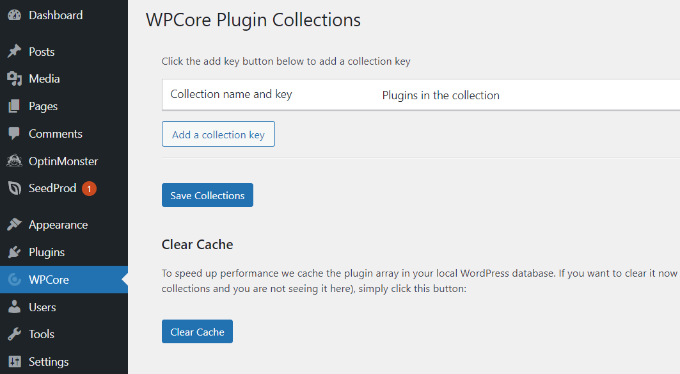
Auf der Seite WPCore-Plugin-Sammlungen werden Sie aufgefordert, einen Sammlungsnamen und einen Schlüssel zum Importieren von Plugins hinzuzufügen.
Um dies zu tun, müssen Sie eine Plugin-Sammlung mit Ihren ausgewählten Plugins erstellen und den Schlüssel auf der WPCore-Website erhalten.
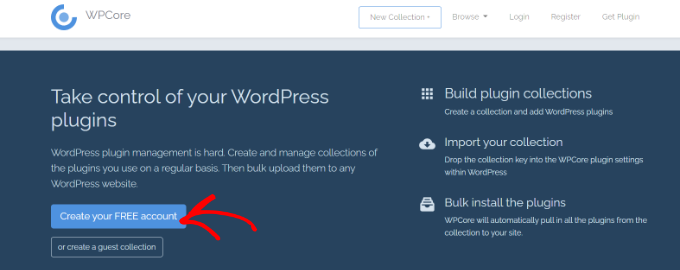
Klicken Sie zunächst auf die Schaltfläche „KOSTENLOSES Konto erstellen“.
Als Nächstes sehen Sie die Registrierungsseite. Erstellen Sie Ihr Konto.
Sobald Sie registriert sind, können Sie mit WPCore Ihre neue Plugin-Sammlung erstellen.
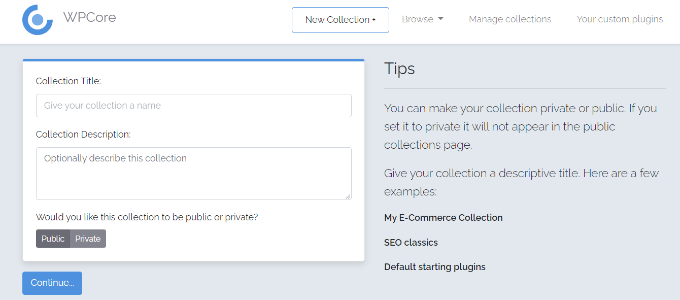
Geben Sie einfach einen Sammlungsnamen und eine Beschreibung ein und wählen Sie dann aus, ob die Sammlung öffentlich oder privat sein soll. Klicken Sie anschließend auf die Schaltfläche 'Weiter'.
WPCore erstellt nun eine Sammlung, zu der Sie Ihre bevorzugten Plugins hinzufügen können.
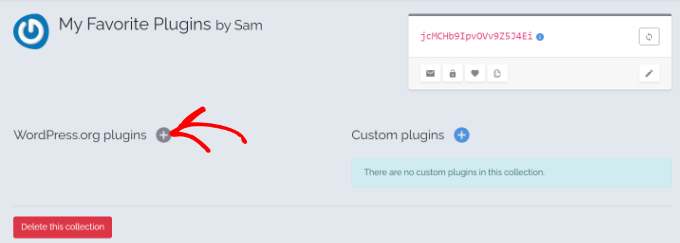
Klicken Sie auf das Plus-Symbol neben 'WordPress.org-Plugins', um Plugins aus dem offiziellen WordPress-Plugin-Repository hinzuzufügen.
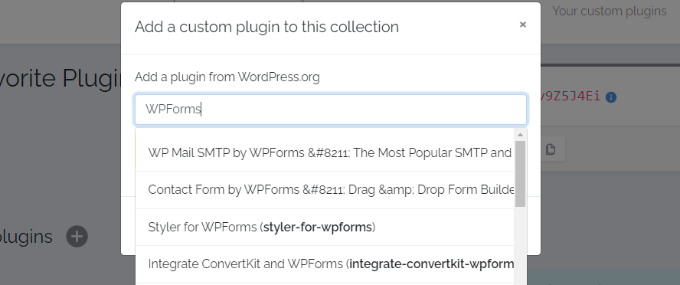
Ein Popup-Fenster wird angezeigt, in dem Sie nach einem WordPress-Plugin anhand seines Namens suchen können. Wir suchen zum Beispiel nach 'WPForms'.
WPCore durchsucht das Plugin-Repository und zeigt alle Ergebnisse an, die mit Ihrem Suchbegriff zusammenhängen. Sobald die Ergebnisse angezeigt werden, wählen Sie die richtige Option aus und klicken Sie darauf.
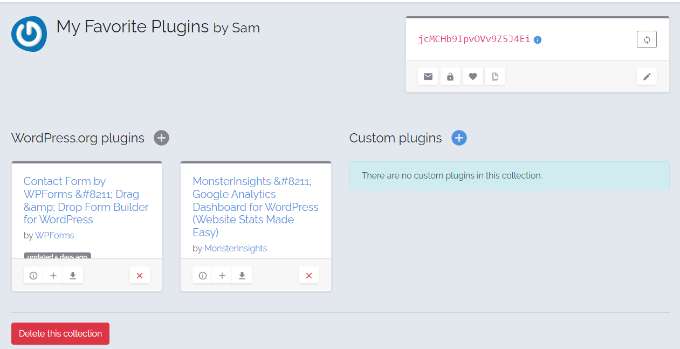
Dies fügt das Plugin Ihrer Sammlung hinzu.
Wiederholen Sie einfach denselben Schritt, um weitere Plugins hinzuzufügen.
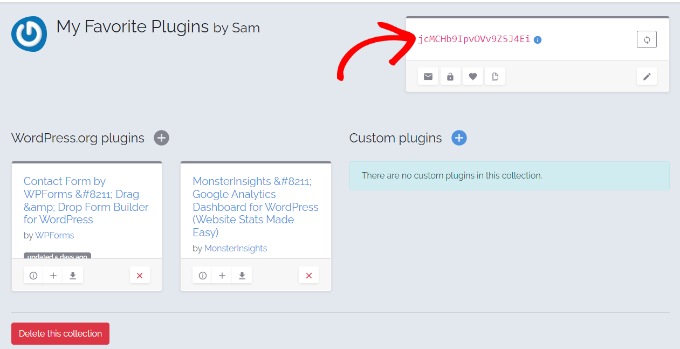
Sobald Sie alle Ihre unverzichtbaren WordPress-Plugins hinzugefügt haben, suchen Sie nach einem kleinen Feld oben rechts auf Ihrem Bildschirm.
Der Code in roter Schrift im Feld ist Ihr Plugin-Sammlungsschlüssel. Kopieren Sie diesen Code, da Sie ihn in den nächsten Schritten benötigen werden.
Installation von WordPress-Plugins in großen Mengen mit WPCore
Nun müssen Sie diesen Sammlungsschlüssel zu der WordPress-Website hinzufügen, auf der Sie das WPCore-Plugin installiert haben.
Öffnen Sie das WPCore-Plugin über Ihr Admin-Panel und klicken Sie auf die Schaltfläche „Eine Collection-Schlüssel hinzufügen“.
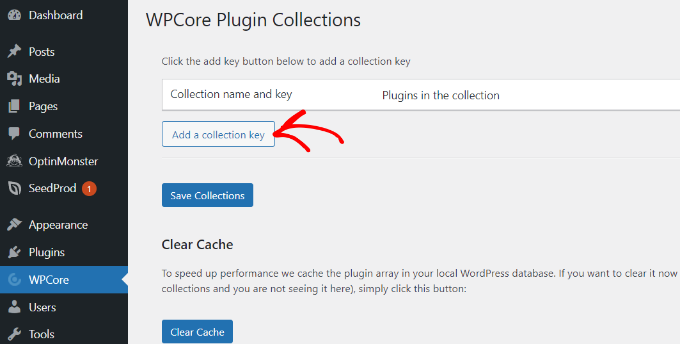
Sie sehen ein Feld mit der Bezeichnung „Name und Schlüssel der Collection“.
Fügen Sie den Schlüssel, den Sie von der WPCore-Website kopiert haben, ein und klicken Sie auf die Schaltfläche „Collections speichern“.
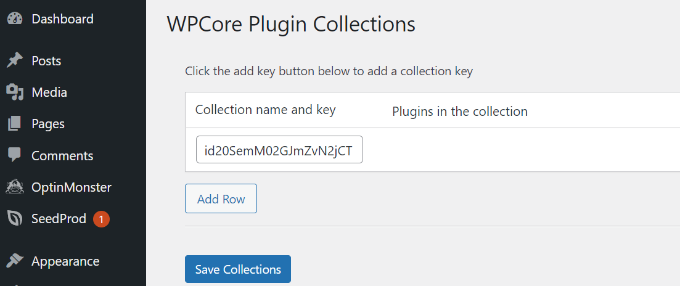
WPCore lädt nun Ihre Plugin-Collection und bereitet die Installation vor. Es wird eine Benachrichtigung am oberen Bildschirmrand angezeigt, die lautet: „WPCore empfiehlt die folgenden Plugins“.
Klicken Sie auf die Option „Plugins installieren“, und WPCore beginnt mit der Installation aller Plugins in Ihrer Collection.
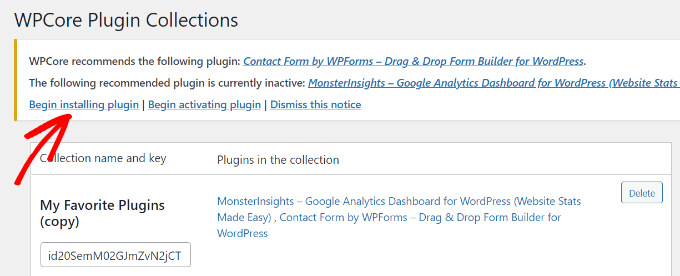
Auf dem nächsten Bildschirm gelangen Sie zur Seite Plugins » Plugins installieren, auf der eine Liste der Plugins aus Ihrer Collection angezeigt wird.
Um die Plugins in großen Mengen zu installieren, wählen Sie alle aus, indem Sie auf das Kontrollkästchen neben der Option 'Plugin' oben klicken.
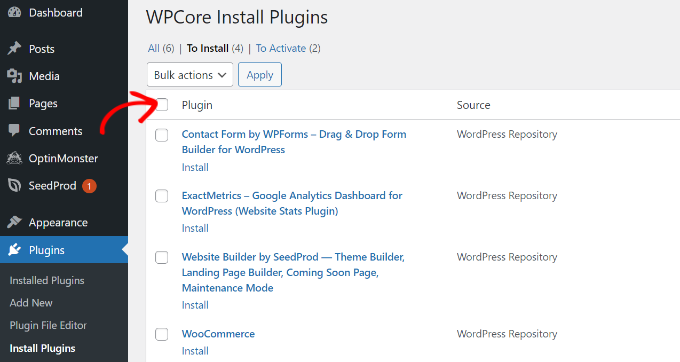
Sobald alle Plugins ausgewählt sind, klicken Sie auf das Dropdown-Menü und wählen Sie die Option „Installieren“.
Klicken Sie dann auf die Schaltfläche „Anwenden“.
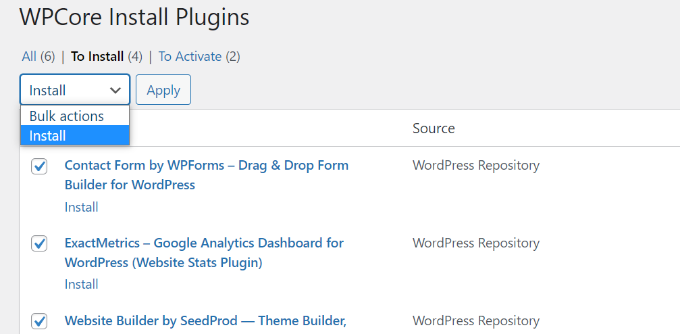
WordPress installiert nun die Plugins nacheinander.
Sobald Sie fertig sind, werden Sie mit der Meldung „Alle Installationen wurden abgeschlossen“ benachrichtigt.
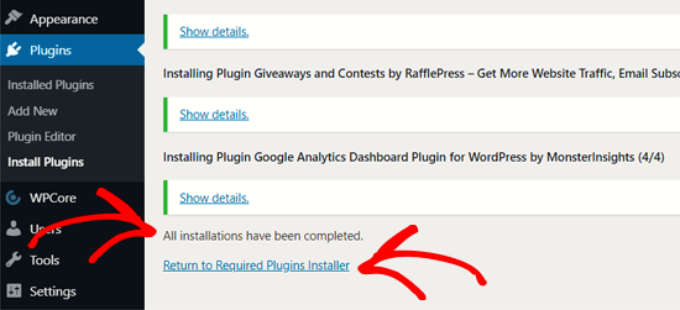
Klicken Sie auf „Zurück zum Installer für erforderliche Plugins“.
Auf dem nächsten Bildschirm sehen Sie die Liste der gerade installierten Plugins. Nun müssen Sie diese Plugins aktivieren, indem Sie erneut auf das Kontrollkästchen neben „Plugins“ klicken und aus dem Dropdown-Menü die Option „Aktivieren“ auswählen.
Danach klicken Sie auf die Schaltfläche „Anwenden“.
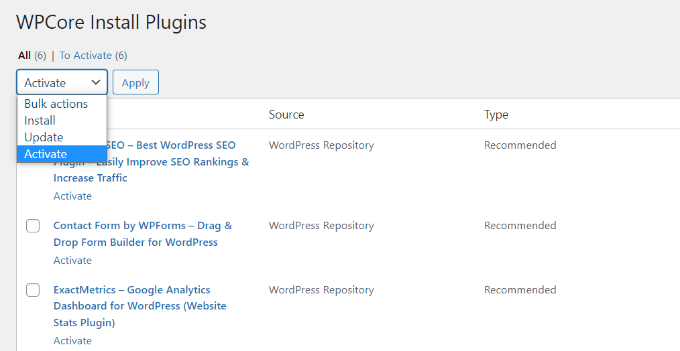
WordPress aktiviert nun alle Plugins nacheinander.
Sobald Sie fertig sind, wird eine Benachrichtigung angezeigt, die Sie darüber informiert, dass alle Plugins aktiv sind.
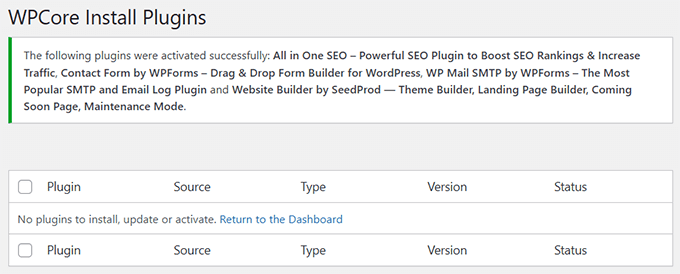
Sie können Ihre installierten Plugins auf der Seite Plugins » Installierte Plugins in Ihrem Dashboard anzeigen.
Sie sollten alle als aktive Plugins in der Liste angezeigt werden.
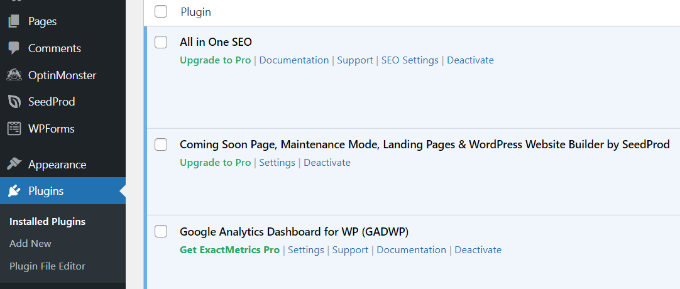
Jetzt können Sie mit der Konfiguration Ihrer Plugin-Einstellungen und anderer Konfigurationen auf Ihrer Website beginnen.
Methode 2: WordPress-Plugins per FTP massenhaft installieren
Die Verwendung eines File Transfer Protocol (FTP)-Clients ist eine weitere effektive Methode, um WordPress-Plugins in großen Mengen zu installieren. FTP ermöglicht es Ihnen, Dateien direkt von Ihrem Computer auf den Server Ihrer Website hochzuladen, was besonders nützlich für Premium-Plugins oder benutzerdefinierte Setups ist.
Nach unserer Erfahrung ist FTP eine großartige Option, wenn Sie mehrere Plugins installieren möchten, die nicht im Verzeichnis von WordPress.org verfügbar sind.
Zum Beispiel verwenden wir FTP oft, um Premium-Plugins hochzuladen, wie die in unserem Ultimate WordPress Toolkit, das unsere bevorzugten Plugins für alle neuen Websites enthält.
Zuerst benötigen Sie FTP-Zugangsdaten, um sich mit Ihrer WordPress-Website zu verbinden. Diese finden Sie normalerweise in der E-Mail Ihres Hosting-Anbieters oder im cPanel-Dashboard Ihres Hosting-Kontos.
Wenn Sie beispielsweise Bluehost verwenden, navigieren Sie zu Ihrem Konto-Dashboard und klicken Sie auf die Schaltfläche Website-Einstellungen.

Wechseln Sie zur Registerkarte „Erweitert“ und scrollen Sie zum Abschnitt cPanel.
Klicken Sie auf Verwalten, um das cPanel-Dashboard zu starten.

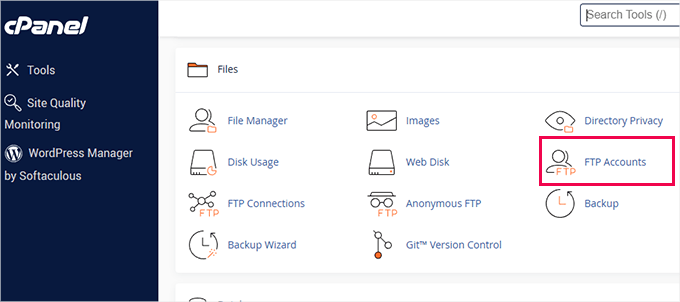
Suchen Sie im cPanel den Abschnitt "Dateien" und klicken Sie auf "FTP-Konten", um Ihre Anmeldedaten zu finden.
Wählen Sie als Nächstes einen FTP-Client. Wir empfehlen FileZilla, einen der besten FTP-Clients für Anfänger und fortgeschrittene Benutzer gleichermaßen.
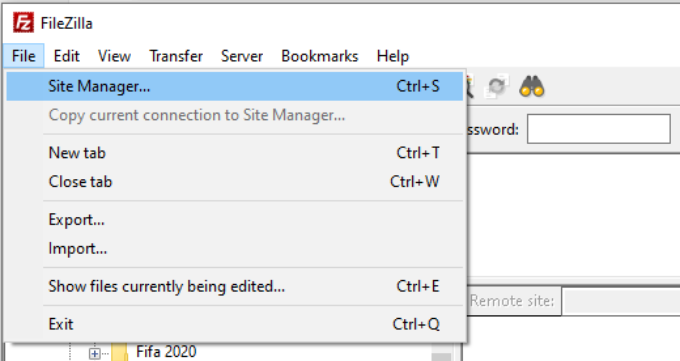
Sobald FileZilla installiert ist, öffnen Sie es und navigieren Sie zu Datei » Website-Manager. Fügen Sie eine neue Website hinzu und geben Sie die FTP-Zugangsdaten ein, die Sie in cPanel gefunden haben. Stellen Sie sicher, dass das Feld Host 'ftp.' vor Ihrem Domainnamen enthält, z. B. ftp.example.com.
Nach der Verbindung sehen Sie Ihre lokalen Dateien auf der linken Seite und Ihre Website-Dateien auf der rechten Seite.
Stellen Sie sicher, dass die Plugin-Dateien vor dem Hochladen aus ihren ZIP-Ordnern extrahiert werden.
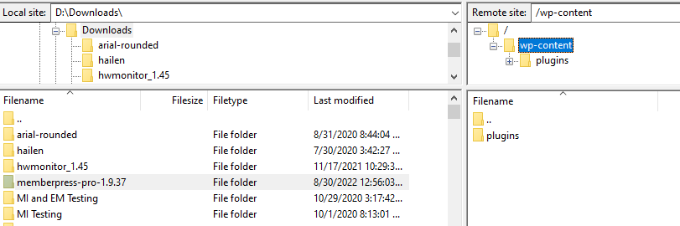
Navigieren Sie auf der rechten Seite zum Ordner /wp-content/plugins.
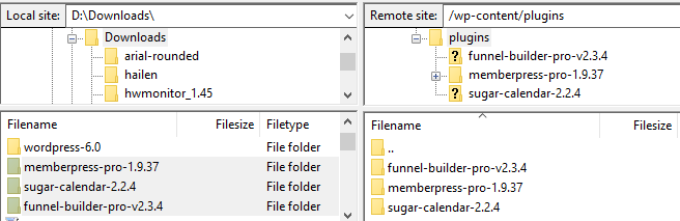
Ziehen Sie die extrahierten Plugin-Ordner von Ihren lokalen Dateien in dieses Verzeichnis.
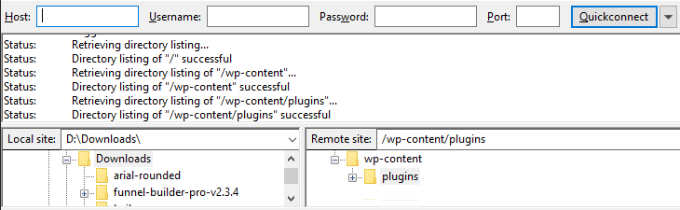
Zum Beispiel haben wir die Plugin-Ordner MemberPress, Sugar Calendar und WooFunnels hochgeladen. Diese Plugins sind nun auf unserer Website einsatzbereit.
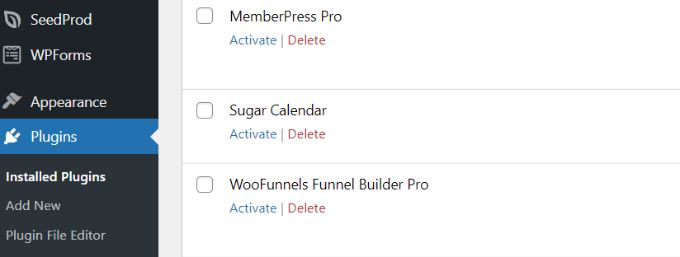
Kehren Sie schließlich zu Ihrem WordPress-Dashboard zurück und gehen Sie zur Seite Plugins » Installierte Plugins.
Hier sehen Sie die Plugins, die Sie hochgeladen haben. Sie können sie jetzt aktivieren.
Für weitere Details lesen Sie unsere Anleitung zur Verwendung von FTP zum Hochladen von Dateien nach WordPress unter Verwendung von FTP zum Hochladen von Dateien nach WordPress.
Häufig gestellte Fragen zur Masseninstallation von Plugins
Hier sind einige häufige Fragen, die unsere Leser zur Masseninstallation von WordPress-Plugins stellen.
Kann ich WPCore nach der Installation meiner Plugins entfernen?
Ja, Sie können den WPCore Plugin Manager sicher deaktivieren und löschen, nachdem Sie Ihre Plugins installiert und aktiviert haben. Die von Ihnen installierten Plugins funktionieren weiterhin normal. Sie benötigen WPCore nur, wenn Sie erneut Plugins in großen Mengen installieren möchten.
Verlangsamt die Masseninstallation von Plugins meine Website?
Der Masseninstallationsprozess selbst beeinträchtigt nicht die Geschwindigkeit Ihrer Website. Wir empfehlen jedoch, nur Plugins zu installieren, die Sie tatsächlich benötigen, um die Verwaltung zu erleichtern und die Benutzeroberfläche zu entrümpeln. Weitere Details finden Sie in unserem Leitfaden zur Anzahl der zu installierenden Plugins.
Kann ich Premium-Plugins mit WPCore im Stapelverfahren installieren?
Die kostenlose Version von WPCore unterstützt nur Plugins aus dem WordPress.org-Verzeichnis. Um Premium-Plugins im Stapelverfahren zu installieren, müssen Sie die in dieser Anleitung beschriebene FTP-Methode verwenden oder auf den kostenpflichtigen Plan von WPCore upgraden.
Gibt es eine Begrenzung, wie viele Plugins ich im Stapelverfahren installieren kann?
Der kostenlose Plan von WPCore erlaubt bis zu 18 Plugins pro Sammlung und bis zu 5 Sammlungen. Wenn Sie mehr benötigen, können Sie auf deren Pro-Plan upgraden oder die FTP-Methode verwenden, die keine Grenzen hat.
Kann ich meine Plugin-Sammlung mit anderen teilen?
Ja, wenn Sie eine Sammlung in WPCore erstellen, können Sie diese als 'Öffentlich' festlegen. Dies ermöglicht es anderen Benutzern, Ihren Sammlungs-Schlüssel zu verwenden, um denselben Satz von Plugins auf ihren Websites zu installieren.
Wir hoffen, dieser Artikel hat Ihnen geholfen zu lernen, wie Sie Plugins in WordPress in großen Mengen installieren. Möglicherweise möchten Sie auch unseren Leitfaden zum Beschleunigen von WordPress und zur Verbesserung Ihrer WordPress-Sicherheit lesen.
Wenn Ihnen dieser Artikel gefallen hat, abonnieren Sie bitte unseren YouTube-Kanal für WordPress-Video-Tutorials. Sie finden uns auch auf Twitter und Facebook.


kzain
Das Masseninstallieren von Plugins scheint eine Zeitersparnis zu sein, besonders beim Einrichten einer neuen Website! Das WPCore Plugin Manager Plugin klingt nach einer praktischen Option.
Jiří Vaněk
Vielen Dank für den Artikel. Ich verwende derzeit FTP, um die Installation von Plugins zu automatisieren, über die ich auch WordPress installiere. Ich habe einen Ordner mit Plugins auf meinem PC als Standardliste dessen, was auf der Website nicht fehlen darf, und kopiere ihn einfach nach wp-content/plugins. Der Nachteil ist, dass ich natürlich danach massenhaft aktivieren und aktualisieren muss. Aber das sind nur ein paar Klicks. Danke für die Plugin-Empfehlung. Ich gehe davon aus, dass ich das Plugin nach der Stapelinstallation entfernen kann, da ich es auf der Website nicht mehr verwenden werde?
WPBeginner Support
Correct you would be able to remove the plugin afterward if you wanted to
Admin
Jiří Vaněk
Vielen Dank, das ist genau das, was ich wissen musste, damit ich nicht unnötigerweise ein weiteres Plugin pflegen muss. Ich habe bisher manuell per FTP etwas Ähnliches gemacht, aber das ist nur zusätzliche Arbeit. Diese Methode der Stapelinstallation scheint viel bequemer zu sein, besonders da ich nicht immer Zugriff auf FTP habe. Vielen Dank für Ihre Zeit und den wirklich wertvollen Rat, der mir bereits Dutzende von Stunden harter Arbeit erspart hat. Automatisierung ist einfach großartig.
Akanja
Nice article
WPBeginner Support
Thank you
Admin
Juan Furlan
Was für eine Schande. Das Plugin scheint aufgegeben worden zu sein.
Redaktion
We updated the article with a new solution
Admin
Juan Furlan
Danke für diesen Artikel.
Ich habe lange nach dieser Lösung gesucht.
Julian M.
Ich ziehe es vor, die Befehlszeile und das wp-Tool zu verwenden. Zum Beispiel:
> wp plugin install akismet –activate
Dies installiert und aktiviert das Add-in. Sehr praktisch, um Plugins in großen Mengen über SSH zu installieren. Sie können die Liste der Plugins in einer Textdatei vorbereiten und dann alle auf einmal verarbeiten.
Kurt
Es sei denn, Sie möchten uns nur mitteilen, dass Sie von einer anderen Methode wissen, würden Sie bitte mehr Details angeben? Was ist das wp-Tool und wird der Befehl als Root ausgeführt? Es wäre großartig, Plugins auf allen Domains auf einem Server gleichzeitig installieren zu können.
danke
Yao Daniel
Hallo Bruder!
Vielen Dank für diese tolle Idee.
Ist es möglich, Premium-Plugins auch im Bulk-Modus zu installieren?
Wenn ja, wie kann ich das machen.
Nochmals vielen Dank und bleiben Sie gesegnet.
Redaktion
Yes with the new plugin that we mentioned above, it lets you install premium and custom plugins
Admin
Hardeep Asrani
Das wäre eine großartige Idee für Kundenwebsites.
Hardeep Asrani
Es sollte eine Option geben, Kommentare innerhalb von 5 Minuten zu bearbeiten, lol.
** Das wäre
Barbara
Ich benutze Plugin Central seit einigen Jahren dafür. Es gibt keine Option, ein Profil wie bei diesem Plugin zu speichern, aber ich führe einfach eine Liste meiner Favoriten in einem Textdokument und kopiere die Liste, wann immer ich eine Installation durchführe. Es gibt jedoch die Option, alle Plugins nach der Installation zu aktivieren.
* Und ja, Floating Social Bar steht auf meiner Liste der bevorzugten Plugins zum Installieren!
Naser
Vielen Dank für die Alternative, Barbara. Das Plugin Bulk Install Profiles hat mir immer wieder Probleme bereitet. Plugin Central funktioniert einwandfrei.
Zimbrul
Das ist brillant! Ich kann sagen, dass ich Kern-Plugins habe, die ich auf jeder Website installiere, wie Yoasts WordPress SEO oder SEO Images, Datenbankmanagement-Plugins, Sitemap-Plugins usw.
Ich denke, dieses WP Install Profiles Plugin ist sehr nützlich.
Nuno
Hallo!
Großartiger Beitrag und sehr hilfreich.
Könnte man das Plugin nach der Installation der Plugins deaktivieren?
Danke!
Mit freundlichen Grüßen,
Nuno
WPBeginner Support
Nuno, dieses Plugin hilft Ihnen nur bei der Installation der Plugins, es aktiviert sie nicht automatisch. Sie müssen zum Bildschirm Plugins gehen und alle Plugins auswählen und dann unter Massenaktionen auf Aktivieren klicken und anwenden. Um Plugins zu deaktivieren, können Sie sie einzeln oder in Massen deaktivieren.
Admin