


Das Löschen von Benutzern einzeln kann lange dauern, wenn Sie viele Konten zu entfernen haben.
Wir kennen diese Herausforderung gut. In den letzten zehn Jahren, in denen wir WPBeginner betreiben, haben wir Tausende von Benutzern auf unserer Website verwaltet. Wir haben alles von der Bereinigung von Spam-Konten bis zur Aktualisierung alter Beitragsautorenprofile erledigt.
In all dieser Zeit haben wir eine effiziente Methode zur Verwaltung einer großen Anzahl von Benutzern kennengelernt: die Massenlöschung. Diese Anleitung führt Sie durch die Entfernung mehrerer WordPress-Benutzer mit bestimmten Rollen gleichzeitig, um eine gesunde Website zu erhalten.
Wann sollten Sie WordPress-Benutzer massenhaft löschen?
Es gibt einige Situationen, in denen Sie möglicherweise mehrere Benutzer gleichzeitig in Ihrem WordPress-Blog oder Ihrer Website löschen möchten:
- Spam-Konten loswerden: Wenn Ihre WordPress-Seite mit vielen gefälschten Konten aufgrund von Spam gefüllt wurde, müssen Sie diese möglicherweise in großen Mengen löschen, um Ihre Seite zu bereinigen.
- Entfernen ehemaliger Mitarbeiter oder Auftragnehmer: Wenn jemand speziellen Zugriff auf Ihre Seite für eine Aufgabe hatte, ihn aber nicht mehr benötigt, müssen Sie möglicherweise sein Konto löschen.
- Bereinigung alter Konten: Mit der Zeit können sich auf Ihrer Website viele alte Konten ansammeln, die nicht mehr verwendet werden. Das Löschen in großen Mengen kann helfen, Ihre Website aufzuräumen und Speicherplatz zu sparen.
In diesem Sinne wollen wir uns ansehen, wie Sie mehrere WordPress-Benutzer auf einmal löschen können. Sie können die Schnelllinks unten verwenden, um zu einer bestimmten Methode zu springen:
Methode 1: WordPress-Benutzer mit bestimmten Rollen manuell löschen
Diese Methode ist einfacher und erfordert keine Installation von WordPress-Plugins.
Gehen Sie einfach zur Seite Benutzer in Ihrem WordPress Admin-Bereich. Sie werden die Liste der auf Ihrer WordPress-Website registrierten Benutzer sehen.
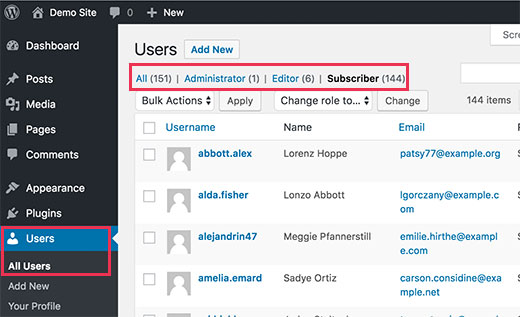
Oben auf der Liste sehen Sie die Links zu verschiedenen Benutzerrollen. Wenn Sie auf eine Benutzerrolle klicken, wird Ihnen die Liste der Benutzer mit dieser spezifischen Benutzerrolle angezeigt.
Diese Seite zeigt nur 20 Benutzer gleichzeitig an. Wenn Sie mehr Benutzerkonten löschen möchten, klicken Sie auf den Tab Bildschirmoptionen in der oberen rechten Ecke des Bildschirms.
Dies zeigt ein Dropdown-Menü an, in dem Sie die „Anzahl der Elemente pro Seite“ festlegen können.
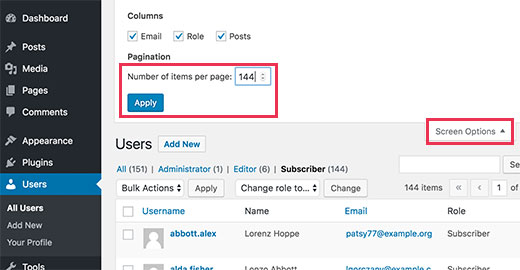
Wir möchten zum Beispiel Benutzer mit der Benutzerrolle Abonnent löschen, und es gibt 144 Benutzer mit dieser Rolle. Daher geben wir 144 in das Feld 'Anzahl der Elemente pro Seite' ein.
Klicken Sie einfach auf die Schaltfläche 'Anwenden', und die Seite wird neu geladen, wobei alle Benutzerkonten mit der Benutzerrolle Abonnent auf Ihrer WordPress-Website angezeigt werden.
Klicken Sie nun auf das Kontrollkästchen „Alle auswählen“ neben der Spalte „Benutzername“, um alle auf der Seite angezeigten Elemente auszuwählen.
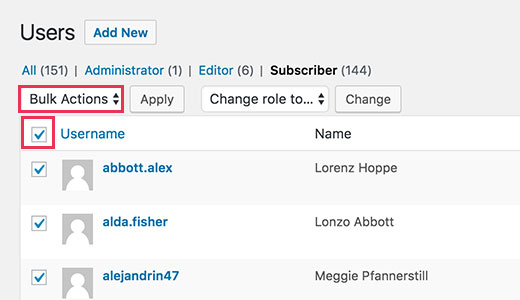
Wenn Sie einige Benutzer nicht löschen möchten, können Sie jetzt deren Kontrollkästchen deaktivieren.
Sobald Sie bereit sind, klicken Sie einfach auf das Menü 'Massenaktionen' und wählen Sie dann 'Löschen'. Klicken Sie anschließend auf die Schaltfläche 'Anwenden', und WordPress löscht alle ausgewählten Benutzerkonten.
Wenn die Benutzerkonten, die Sie löschen möchten, Beiträge erstellt haben, werden Sie gefragt, was Sie mit diesen Beiträgen tun möchten.
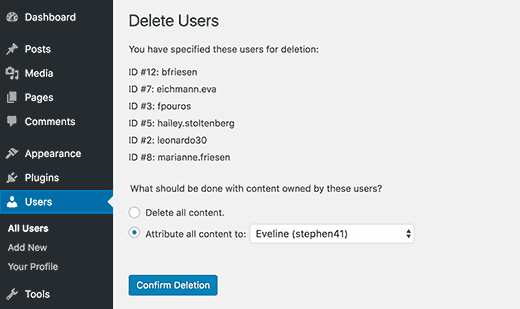
Sie können auswählen, alle von diesen Benutzern erstellten Inhalte zu löschen oder sie einem bestehenden Benutzerkonto zuzuordnen.
Klicken Sie abschließend auf die Schaltfläche „Löschung bestätigen“, um fortzufahren. WordPress löscht nun alle ausgewählten Benutzerkonten von Ihrer Website.
Diese Methode funktioniert für ein paar hundert Benutzer, aber wenn Sie Tausende von Benutzern haben, möchten Sie die Bildschirmeinstellungen nicht anpassen, da dies Ihren Server potenziell überlasten kann.
Verwenden Sie stattdessen Methode #2.
Methode 2: WordPress-Benutzer mit bestimmten Rollen per Massenlöschung mit einem Plugin löschen
Die Standardmethode zum Massenlöschen von Benutzern mit bestimmten Rollen ist recht einfach, aber nicht geeignet, wenn Sie eine sehr große Anzahl von Benutzern löschen möchten.
Außerdem müssen Sie Benutzer manchmal nach anderen Kriterien auswählen.
Zum Beispiel möchten Sie möglicherweise Benutzer löschen, die sich eine Weile nicht angemeldet haben oder die sich in einem bestimmten Zeitraum registriert haben.
In einer solchen Situation reichen die Standard-Benutzerverwaltungstools nicht aus. Glücklicherweise gibt es Plugins, mit denen Sie Massenaufgaben effizient ausführen können.
Sehen wir uns an, wie Benutzer mit bestimmten Rollen mithilfe eines Plugins gelöscht werden können.
Das erste, was Sie tun müssen, ist, das Plugin Bulk Delete zu installieren und zu aktivieren. Weitere Details finden Sie in unserer Schritt-für-Schritt-Anleitung, wie man ein WordPress-Plugin installiert.
Nach der Aktivierung müssen Sie die Seite Bulk WP » Bulk Delete Users in Ihrem WordPress-Dashboard aufrufen.
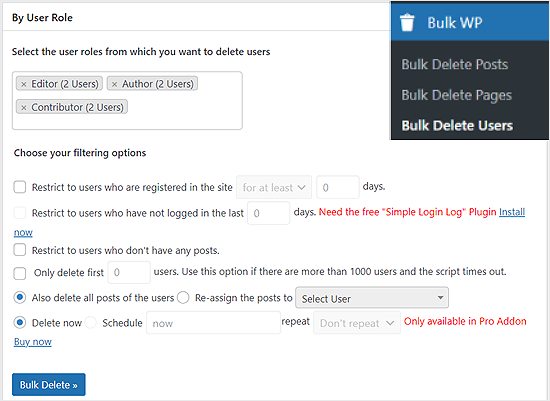
Hier können Sie die Option „Massenlöschung“ zum Löschen von Benutzern auswählen. Zuerst können Sie die spezifischen Benutzerrollen auswählen. Danach können Sie die Filteroptionen auswählen.
Sie können die Massenlöschung auf Benutzer beschränken, die:
- Haben sich innerhalb einer bestimmten Anzahl von Tagen registriert.
- In den letzten __ Tagen nicht angemeldet.
- Haben Sie keine Beiträge auf Ihrem WordPress-Blog.
- Sind erste __ Benutzer.
Sie können Benutzer auch nach Metadaten auswählen.
Scrollen Sie ein wenig nach unten zum Feld 'Nach Benutzer-Meta'. In diesem Feld können Sie Meta-Felder auswählen und bedingte Operatoren verwenden, um deren Werte zu vergleichen.
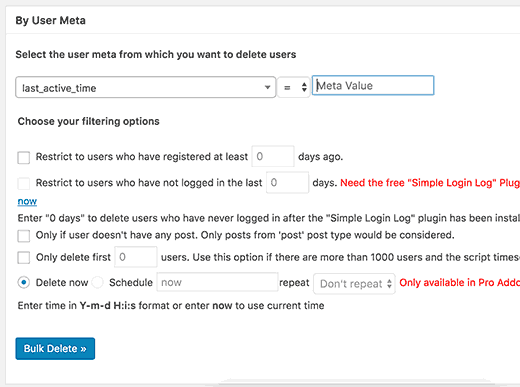
Klicken Sie einfach auf die Schaltfläche 'Massenlöschung', und die Benutzer, die den spezifischen Kriterien entsprechen, werden gelöscht.
Erfahren Sie mehr Möglichkeiten zur Verwaltung von WordPress-Benutzern
Die Verwaltung von Benutzern in WordPress ist mehr als nur das Hinzufügen oder Löschen von Konten. Hier sind einige hilfreiche Anleitungen, die Ihnen helfen, Benutzer besser zu verwalten:
- Wie man Benutzern erlaubt, ihre WordPress-Konten zu löschen – Erfahren Sie, wie Sie Benutzern erlauben, ihre eigenen Konten zu entfernen. Dies kann helfen, Ihre Benutzerliste sauber zu halten.
- Wie man Autoren daran hindert, Beiträge in WordPress zu löschen – Finden Sie heraus, wie Sie verhindern können, dass einige Benutzer Inhalte auf Ihrer Seite löschen.
- Wie man einen WordPress-Benutzer blockiert, ohne sein Konto zu löschen – Erfahren Sie, wie Sie einen Benutzer daran hindern, auf Ihre Seite zuzugreifen, ohne sein Konto vollständig zu entfernen.
- Wie man Berechtigungen zu Benutzerrollen in WordPress hinzufügt oder entfernt – Entdecken Sie, wie Sie ändern, was verschiedene Arten von Benutzern auf Ihrer Seite tun können.
- Wie man WordPress-Seiten nach Benutzerrolle einschränkt – Erfahren Sie, wie Sie einige Seiten nur für bestimmte Benutzertypen sichtbar machen.
- Wie man Benutzer in WordPress zwingt, Passwörter zu ändern – Finden Sie heraus, wie Sie Ihre Seite sicherer machen, indem Sie Benutzer regelmäßig auffordern, ihre Passwörter zu ändern.
- Wie man Benutzernamen und Benutzer-E-Mails in WordPress einschränkt – Erfahren Sie, wie Sie verhindern, dass Benutzer bestimmte Wörter in ihren Benutzernamen verwenden, und halten Sie Ihre Benutzerliste sauber.
Wir hoffen, dieser Artikel hat Ihnen geholfen zu lernen, wie Sie WordPress-Benutzer mit bestimmten Rollen in großen Mengen löschen können. Möglicherweise möchten Sie auch unser Tutorial dazu lesen, wie Sie Blog-Benutzern erlauben, Kommentare in WordPress zu moderieren und die besten kostenlosen Benutzerverwaltungs-Plugins für WordPress.
Wenn Ihnen dieser Artikel gefallen hat, abonnieren Sie bitte unseren YouTube-Kanal für WordPress-Video-Tutorials. Sie finden uns auch auf Twitter und Facebook.




Ton
Sehr hilfreich. Hat mir viel Zeit gespart. Im Grunde wurde meine Abonnentenfunktion gehackt, sodass ich 4.000 unerwünschte Abonnenten hatte! Danke!
Henry
Brauche Hilfe, es ist eine Art Notfall. Ich hatte einen Benutzer auf meiner Website, dem ich Administratorrechte gegeben hatte, weil er Änderungen an der Website vornahm.
Nun, wir haben unseren Vertrag beendet und ich habe seine Benutzer-ID gelöscht. Nun, heute ist seine Benutzer-ID unter einer anderen E-Mail-Adresse wieder da.
Wie zum Teufel hat er wieder Zugriff erlangt? Das ist gruselig.
WPBeginner Support
Hallo Henry,
Zuerst müssen Sie zur Seite Einstellungen » Allgemein gehen und sicherstellen, dass das Feld neben dem Eintrag „Jeder kann sich registrieren“ nicht angekreuzt ist.
Gehen Sie danach zur Seite Benutzer > Alle Benutzer und löschen Sie das verdächtige Benutzerkonto.
Gehen Sie als Nächstes zu Benutzer > Ihre Profilseite und ändern Sie Ihr WordPress-Passwort.
Admin
Liam
Es gibt mir einen 500er internen Serverfehler
WPBeginner Support
Bitte sehen Sie sich unseren Leitfaden an, wie Sie den internen Serverfehler beheben in WordPress.
Admin
Mauri
Seien Sie vorsichtig mit Bulk Delete. Es ist ein großartiges Werkzeug, aber es ist unerbittlich. Wenn Ihr Admin-Benutzer mehr als eine Rolle hat und Sie auffordern, eine Rolle zu löschen, die Ihr Admin ebenfalls hat, wird der Benutzer gelöscht.