


Erfolgreiche WordPress-Formulare und Anmeldungen erfordern, dass Fake-Benutzer ferngehalten werden. Wir haben aus erster Hand erfahren, wie Wegwerf-E-Mail-Adressen zu Spam-Registrierungen, gefälschten Bestellungen und beeinträchtigter Datenqualität führen können.
Während temporäre E-Mails legitime Verwendungszwecke haben, werden sie oft von Personen missbraucht, die versuchen, Website-Dienste auszunutzen. Glücklicherweise gibt es mehrere effektive Möglichkeiten, Wegwerf-E-Mail-Adressen auf Ihrer WordPress-Site zu blockieren.
In dieser Anleitung führen wir Sie durch die besten Methoden, um Wegwerf-E-Mail-Adressen zu blockieren und gleichzeitig Ihre Formulare für legitime Benutzer zugänglich zu halten.
Warum Wegwerf-E-Mail-Adressen in WordPress blockieren?
Wegwerf-E-Mail-Adressen sind temporäre und kostenlose E-Mail-Konten, die Benutzer verwenden können, um sich auf Ihrer Website zu registrieren, ohne ihre tatsächlichen E-Mail-Adressen preiszugeben.
Einige Benutzer verwenden diese temporären Adressen für harmlose Tests, um potenzielle Spammer oder Werbe-E-Mails zu vermeiden. Viele Leute haben sie jedoch missbraucht, indem sie gefälschte Konten erstellt, kostenlose Testversionen ausgenutzt oder Online-Systeme zu betrügerischen Zwecken getäuscht haben.
Wenn gefälschte E-Mails in Formularen verwendet werden, wird es schwierig zu wissen, wer Ihre echten Benutzer sind. Für Leute, die eine Mitgliedschaftsseite betreiben, kann diese Verwirrung die Daten und die Leistung Ihrer Website durcheinander bringen, da Sie nicht sicher sein können, welche Registrierungen echt sind.
Wenn Sie einen WooCommerce-Shop betreiben, können diese temporären E-Mails auch böswilligen Akteuren ermöglichen, Ihr Zahlungssystem auszunutzen, gefälschte Bestellungen zu erstellen und Ihnen Geld zu verlieren.
Außerdem erreichen wichtige E-Mails wie Bestellbestätigungen Kunden nicht, die diese Wegwerf-E-Mails verwenden.
Vor diesem Hintergrund wollen wir uns ansehen, wie Sie Wegwerf-E-Mail-Adressen auf Ihrer WordPress-Website blockieren können. Sie können diese Schnelllinks verwenden, um durch unseren Leitfaden zu navigieren:
Methode 1: Blockieren von temporären E-Mail-Adressen mit OptinMonster (Opt-in-Formulare)
Wenn Sie Popups oder Opt-ins auf Ihrer Website für E-Mail-Marketingkampagnen verwenden, empfehlen wir die Verwendung von OptinMonster, um Wegwerf-E-Mail-Adressen zu blockieren.
Diese Lead-Generierungsplattform verwendet die TruLead® Lead Verification-Funktion, um zu verhindern, dass Wegwerf-E-Mail-Adressen sich für Ihre Kampagnen anmelden. TruLead® ist ein kostenpflichtiges Add-on, aber es gibt eine 30-tägige kostenlose Testversion, damit Sie den Dienst ohne Risiko ausprobieren können.
Weitere Informationen finden Sie in unserem vollständigen OptinMonster-Testbericht.
Um mit OptinMonster zu beginnen, müssen Sie die OptinMonster-Website besuchen, um ein Konto zu erstellen. Klicken Sie anschließend auf die Schaltfläche „OptinMonster jetzt holen“, um loszulegen.

Sie benötigen einen Pro-Plan oder höher, da sie die Lead-Verifizierungsfunktion als optionales kostenpflichtiges Add-on anbieten.
Danach müssen Sie das OptinMonster-Plugin auf Ihrer WordPress-Site installieren und aktivieren. Weitere Details finden Sie in unserer Schritt-für-Schritt-Anleitung zur Installation eines WordPress-Plugins.
Jetzt können Sie mit der Erstellung Ihrer ersten OptinMonster-E-Mail-Kampagne beginnen. Sie können unseren Artikel darüber lesen, wie Sie Ihre E-Mail-Liste in WordPress mit OptinMonster aufbauen können, um Anleitungen zu erhalten.
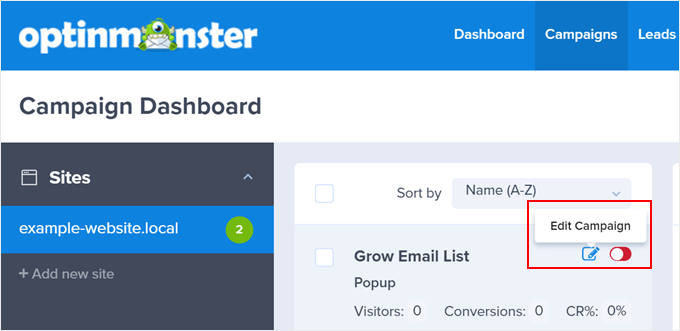
Um die Lead-Verifizierungsfunktion zu nutzen, melden Sie sich im OptinMonster-Kampagnen-Dashboard an. Wählen Sie danach eine Kampagne aus und klicken Sie auf die Schaltfläche „Kampagne bearbeiten“.
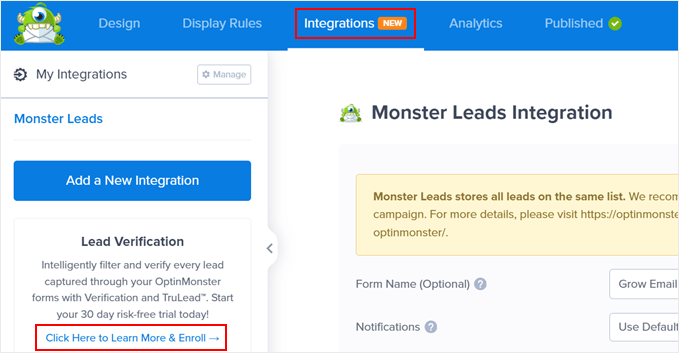
Navigieren Sie als Nächstes zur Registerkarte „Integrationen“. Auf der linken Seite sollten Sie dann einige Erklärungen zur Funktion „Lead-Überprüfung“ sehen.
Wählen Sie „Klicken Sie hier, um mehr zu erfahren & sich anzumelden“.
Sobald Sie dies getan haben, schließen Sie die Zahlung für das Add-on ab.
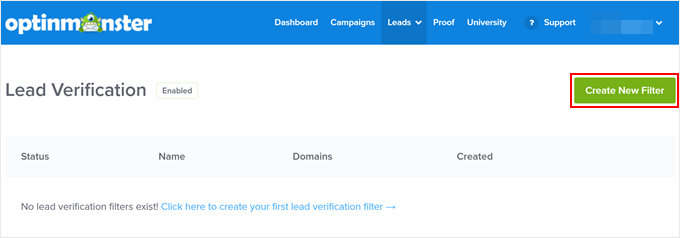
In diesem Stadium können Sie zum Kampagnen-Dashboard zurückkehren und zu Leads » Lead-Überprüfung gehen.
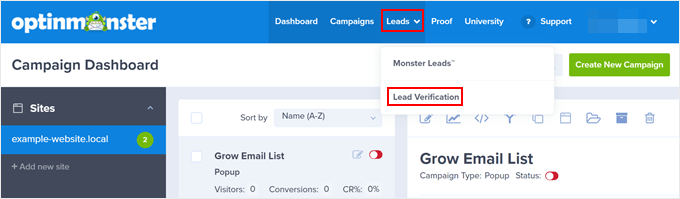
Sie gelangen nun zur Seite „Lead-Überprüfung“.
Sobald Sie dort sind, klicken Sie einfach auf „Neuen Filter erstellen“.
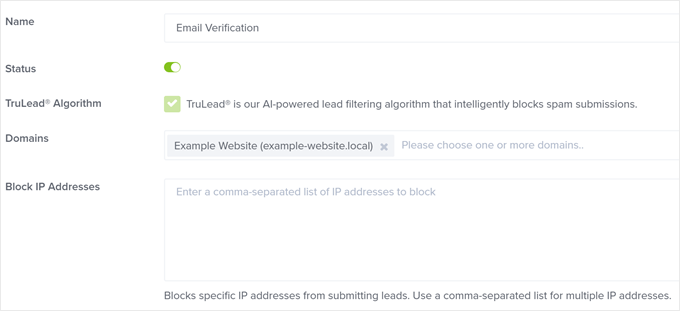
Lassen Sie uns einen neuen E-Mail-Verifizierungsfilter erstellen, um temporäre oder Wegwerf-E-Mail-Adressen zu blockieren.
Zuerst können Sie diesem Filter einen Namen geben. Es kann etwas wie „E-Mail-Verifizierung“ sein. Schalten Sie dann die Einstellung „Status“ ein, um den Filter zu aktivieren.
Wählen Sie anschließend eine Domain aus, auf der Sie eine OptinMonster-Kampagne ausführen und den Filter implementieren möchten.
Neben der E-Mail-Validierung kann die TruLead®-Funktion bestimmte IP-Adressen von der Anmeldung für Ihre Kampagnen blockieren. Listen Sie sie hier gerne auf, wenn Sie welche haben.
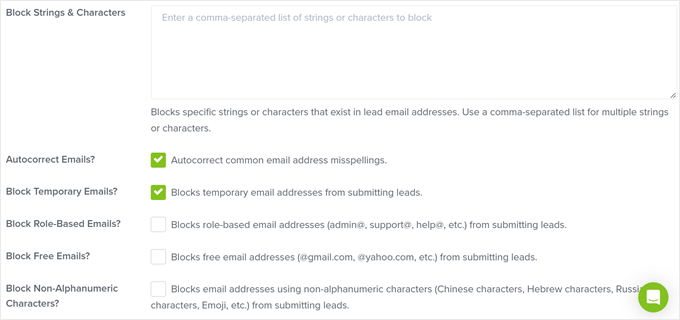
Wenn Sie nach unten scrollen, finden Sie weitere Optionen zur Konfiguration des Filters. Wir empfehlen, die Einstellung „Temporäre E-Mail-Adressen blockieren“ zu aktivieren, um die Verwendung von Wegwerf-E-Mail-Adressen zu verhindern.
Sie können auch bestimmte E-Mail-Adressen von kostenlosen Diensten wie Gmail, Yahoo oder Outlook blockieren. Das bedeutet, dass auf Ihrer Website nur Geschäfts-E-Mail-Adressen verwendet werden können.
Wir empfehlen, diese Option nur zu aktivieren, wenn Sie eine Business-to-Business-Website betreiben. Andernfalls können Sie sie überspringen.
Darüber hinaus können Sie bei Bedarf bestimmte rollenbasierte Adressen blockieren (wie admin@example.com oder editor@example.com), sodass nur Personen außerhalb Ihres Teams zu Leads werden können.
Neben diesen Einstellungen haben Sie auch die Möglichkeit, bestimmte Zeichen zu blockieren, die in Lead-E-Mail-Adressen vorkommen, häufige Tippfehler bei E-Mail-Adressen zu korrigieren und E-Mail-Adressen zu blockieren, die nicht-alphanumerische Zeichen verwenden.
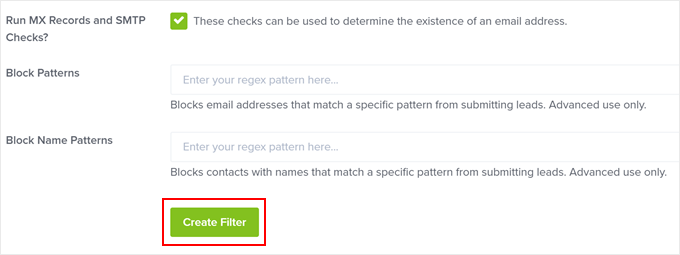
Die letzten Einstellungen sind ziemlich fortgeschritten, aber wir empfehlen, das Kontrollkästchen neben der Option 'MX- und SMTP-Prüfungen ausführen?' zu aktivieren. Diese Einstellung kann temporäre E-Mail-Domains weiter blockieren, indem geprüft wird, ob sie tatsächlich existieren.
Wenn Sie mit den Filter-Einstellungen zufrieden sind, klicken Sie auf die Schaltfläche „Filter erstellen“.
Besuchen Sie nun Ihre Website, um zu testen, ob der Filter für Ihre Kampagne funktioniert. Füllen Sie dazu einfach das Formular mit einer gefälschten E-Mail-Adresse von einem temporären E-Mail-Anbieter aus.
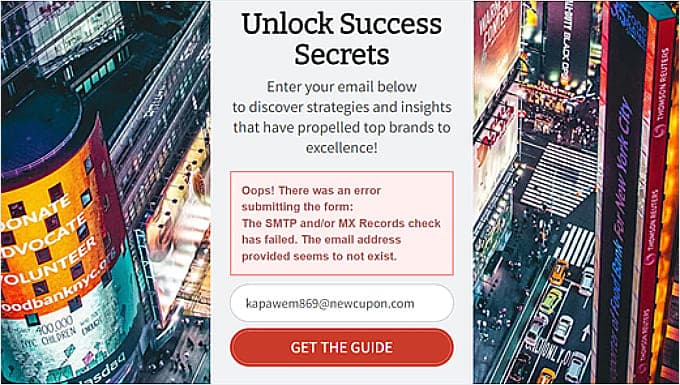
Wenn es funktioniert, sollten Sie diese Benachrichtigung sehen:
Methode 2: Blockieren von temporären E-Mail-Adressen mit einem kostenlosen WordPress-Plugin
Wenn Sie Wegwerf-E-Mail-Domains in Ihren Kontaktformularen oder Registrierungsformularen blockieren möchten, empfehlen wir die Verwendung von Clearout Email Validator.
Dieses Plugin blockiert automatisch Domains von temporären E-Mail-Anbietern, die in Kontaktformularen oder Registrierungen in WordPress verwendet werden. Es ist auch kompatibel mit WPForms, dem besten Formularersteller-Plugin auf dem Markt.
Das erste, was Sie tun werden, ist die Installation und Aktivierung des Plugins. Schritt-für-Schritt-Anleitungen finden Sie in unserem Artikel zur Installation eines WordPress-Plugins.
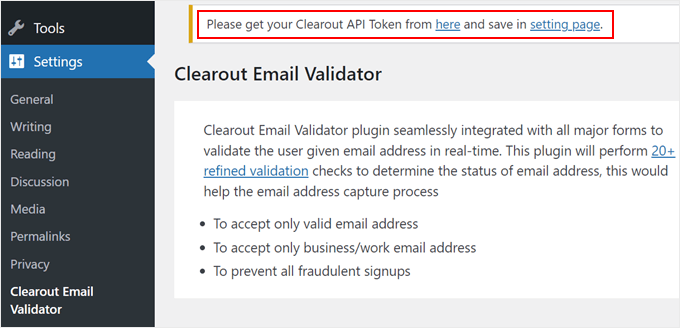
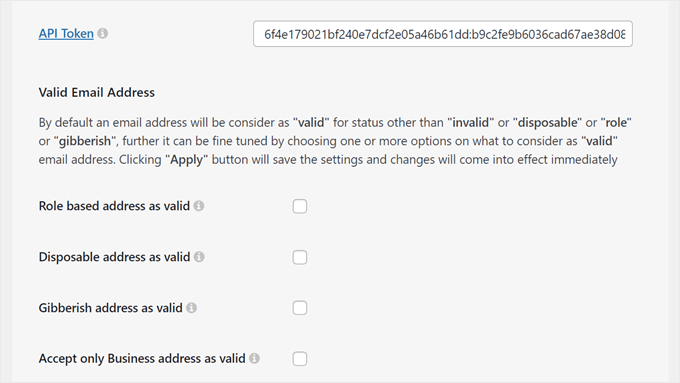
Sobald Sie das Plugin aktiviert haben, können Sie in Ihrem WordPress-Admin-Panel zu Einstellungen » Clearout Email Validator navigieren. Sie werden eine Benachrichtigung sehen, die besagt: „Bitte holen Sie sich hier Ihren Clearout API-Token und speichern Sie ihn auf der Einstellungsseite.“
Was Sie jetzt tun müssen, ist auf den Link „hier“ zu klicken, aber die Plugin-Einstellungsseite geöffnet lassen.
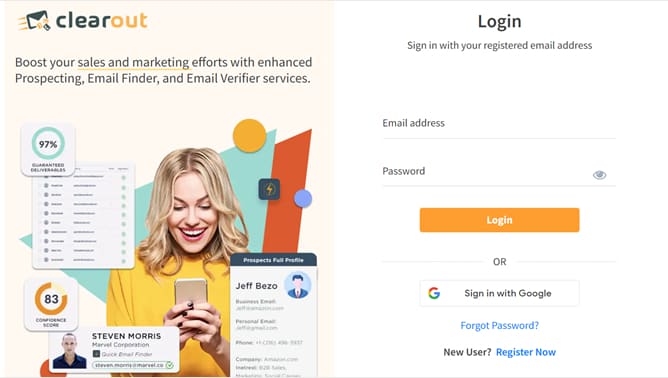
Erstellen Sie danach ein Clearout-Konto oder melden Sie sich mit Ihren Google-Zugangsdaten an.
Standardmäßig erhalten Sie ein kostenloses Clearout-Konto mit 100 E-Mail-Validierungsgutschriften. Dieser Betrag ist möglicherweise nicht viel, wenn Sie täglich Unmengen von Anmeldungen oder Kontaktnachrichten erhalten, aber Sie können bei Bedarf zu einem kostenpflichtigen Clearout-Plan upgraden.
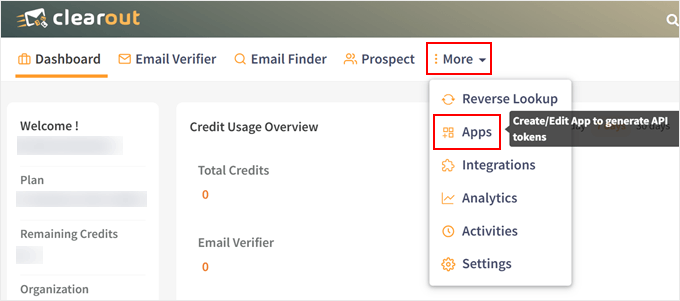
Nun gelangen Sie zum Clearout-Dashboard.
Klicken Sie hier auf die Schaltfläche „Mehr“ im Navigationsmenü und wählen Sie „Apps“ aus.
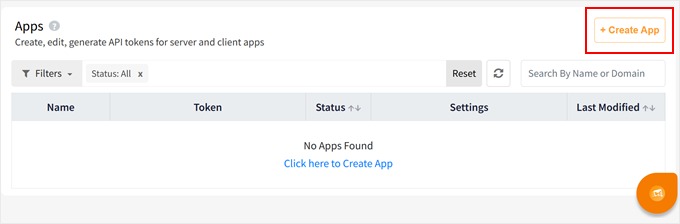
Sie befinden sich jetzt im Apps-Dashboard.
Klicken Sie auf die Schaltfläche '+ App erstellen', um den API-Schlüssel zu erhalten.
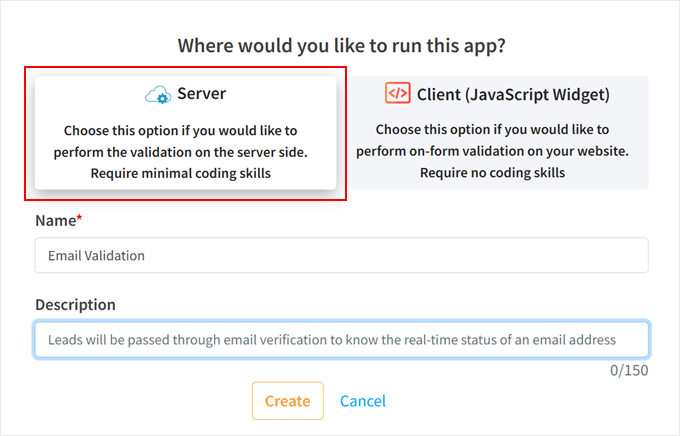
Sobald Sie dies getan haben, erscheint ein Popup, in dem Sie aufgefordert werden, auszuwählen, wo die App ausgeführt werden soll. Klicken Sie hier einfach auf „Server“.
Sie können Ihrer App dann einen Namen wie „E-Mail-Validierung“ geben. Optional können Sie eine Beschreibung schreiben, um Ihre Apps zu unterscheiden.
Klicken Sie danach einfach auf die Schaltfläche „Erstellen“.
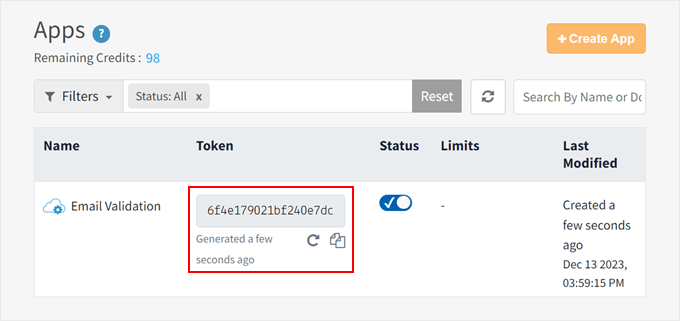
Sie kehren nun zum Clearout-Dashboard zurück und sehen Ihre neue App und Ihren API-Token.
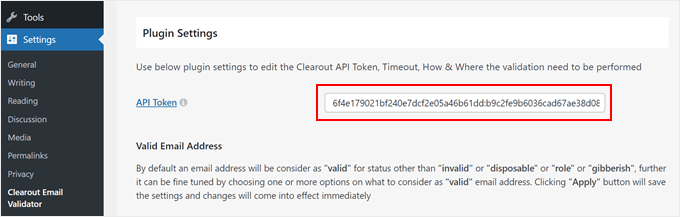
Kopieren Sie den Token und kehren Sie zur Einstellungsseite des Clearout Email Validator-Plugins in WordPress zurück.
Fügen Sie das Token auf der Einstellungsseite des Plugins in das entsprechende Feld ein.
Sobald Sie dies getan haben, können Sie im nächsten Schritt mit der Konfiguration der E-Mail-Validierungseinstellungen beginnen.
Einstellungen konfigurieren, um temporäre E-Mail-Adressen zu blockieren
Standardmäßig blockiert der Clearout Email Validator E-Mail-Domainnamen, die verdächtig oder temporär erscheinen. Es gibt jedoch mehrere Einstellungen, die Sie bei Bedarf konfigurieren können.
Im Abschnitt „Gültige E-Mail-Adresse“ können Sie auswählen, ob rollenbasierte Adressen (wie admin@example.com oder editor@example.com) als gültig betrachtet werden sollen.
Dann gibt es Optionen, um Wegwerfadressen und Kauderwelsch-Adressen als gültig zu markieren. Um maximale Sicherheit gegen alle Arten von temporären E-Mail-Adressen zu gewährleisten, empfehlen wir, diese Kontrollkästchen nicht zu aktivieren.
Wenn Sie die Einstellung „Nur Geschäftsadressen als gültig akzeptieren“ aktivieren, bedeutet dies, dass Adressen, die nicht benutzerdefinierte E-Mail-Domains wie Gmail, Yahoo oder Outlook verwenden, als ungültig betrachtet werden.
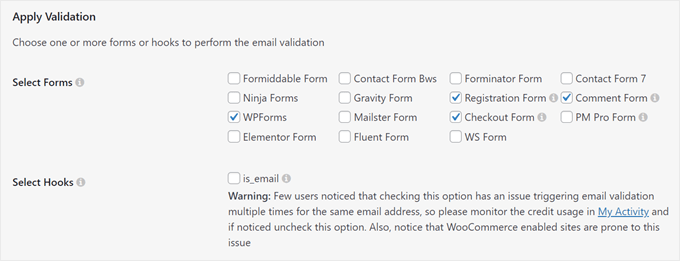
Gehen wir weiter zum Abschnitt „Validierung anwenden“. Wie Sie sehen können, ist Clearout Email Validator mit vielen gängigen Formular-Buildern kompatibel, darunter WPForms und Ninja Forms. Wenn Sie eines dieser Plugins verwenden, können Sie diese in der Einstellung „Formulare auswählen“ abhaken.
Als Nächstes können Sie die E-Mail-Validierung im WordPress-Hook is_email anwenden, der zur Überprüfung der Gültigkeit einer E-Mail verwendet wird.
Lesen Sie unbedingt die Warnmeldung dazu, da dies zu Validierungsproblemen auf Ihrer Website führen kann. Während unserer Tests funktionierte das Plugin jedoch auch ohne Aktivierung dieser Einstellung einwandfrei.
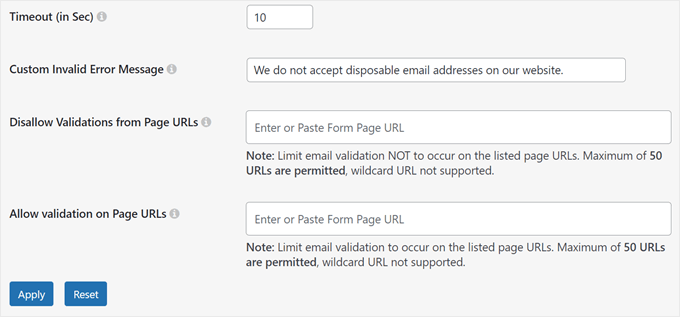
Wenn Sie nach unten scrollen, können Sie die Zeitspanne für die Validierung festlegen.
Die Standardzeit beträgt 10 Sekunden. Das bedeutet, dass das Plugin 10 Sekunden wartet, nachdem das Formular abgeschickt wurde, bevor die E-Mail-Adresse validiert wird. Während dieser Zeit führt das Plugin eine Echtzeitvalidierung durch, um sicherzustellen, dass die E-Mail-Adresse legitim ist.
Darunter können Sie eine benutzerdefinierte Fehlermeldung für ungültige Eingaben festlegen, diese kann aber auch leer gelassen werden, wenn Sie den Standardtext des Plugins verwenden möchten.
Im Feld „Disallow Validations from Page URLs“ können Sie angeben, für welche Formularseiten-URLs das Plugin keine E-Mail-Validierungen durchführen soll.
Auf der anderen Seite ist das Feld „Validierung auf Seiten-URLs zulassen“ der Ort, an dem Sie dem Plugin mitteilen können, E-Mail-Validierungen nur auf bestimmten Seiten durchzuführen.
Wenn Sie jedoch viele Formulare haben und möchten, dass das Plugin die eingegebenen E-Mail-Adressen in allen überprüft, können Sie beide Felder leer lassen.
Sobald Sie alle Einstellungen konfiguriert haben, klicken Sie auf die Schaltfläche „Übernehmen“.
Prüfen Sie, ob das Clearout Email Validator Plugin funktioniert
In diesem Stadium sind Sie bereit zu testen, ob das WordPress-Plugin temporäre E-Mail-Adressen auf Ihrer WordPress-Website tatsächlich blockiert.
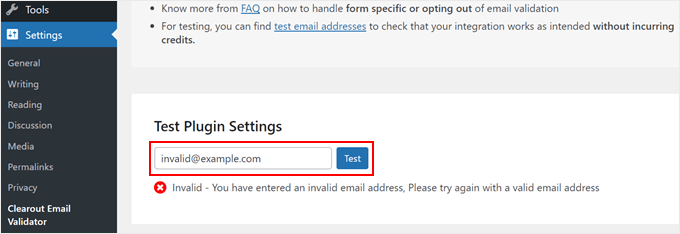
Eine Möglichkeit, dies zu tun, besteht darin, auf der Plugin-Seite ganz nach unten zum Abschnitt „Test Plugin Settings“ zu scrollen. Geben Sie anschließend eine gefälschte E-Mail-Adresse in das Feld ein und klicken Sie auf „Test“.
Wenn diese spezifische E-Mail ungültig ist, sehen Sie die Benachrichtigung „Ungültig – Sie haben eine ungültige E-Mail-Adresse eingegeben. Bitte versuchen Sie es erneut mit einer gültigen E-Mail-Adresse“.
Beachten Sie, dass dies Ihre kostenlosen Gutschriften verringern kann. Wenn Sie dies tun möchten, ohne Gutschriften zu verbrauchen, können Sie eine der Test-E-Mail-Adressen von Clearout verwenden.
Eine weitere Möglichkeit, das Plugin zu testen, besteht darin, die URL Ihrer Registrierungs-, Kommentar-, Checkout- oder Kontaktformularseite aufzurufen und eine gefälschte Formulareingabe vorzunehmen.
Wenn das Plugin funktioniert, sollten Sie eine Fehlermeldung sehen.
So sieht es auf unserem WPForms-Kontaktformular aus:
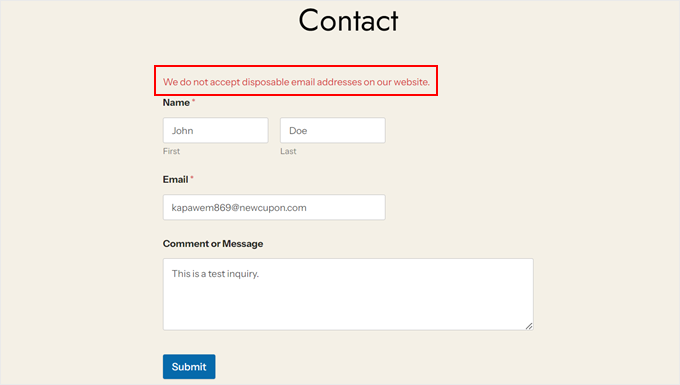
Wir haben auch versucht zu sehen, ob das Plugin auf der Login-URL unserer Testseite funktioniert.
Dies ist die Fehlermeldung, die wir erhalten haben:
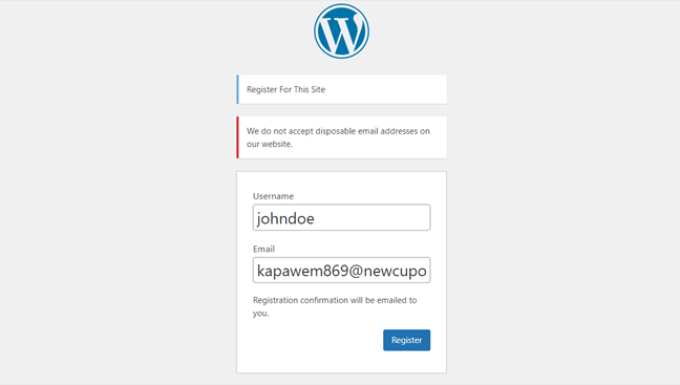
Bonustipp: Verwenden Sie ein Formular-Plugin mit Spam-Schutz
Das Blockieren von Wegwerf-E-Mail-Diensten ist eine der besten Möglichkeiten, Ihre Website sicher zu halten und sicherzustellen, dass Sie nur legitime Formularübermittlungen erhalten.
Aber leider werden täglich neue Burner-E-Mail-Konten generiert, und es kann für jedes E-Mail-Validierungs-Plugin schwierig sein, mit diesen neuen Adressen Schritt zu halten.
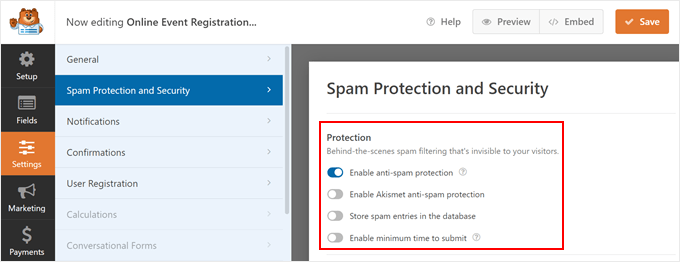
Um Ihre Website weiter zu schützen, empfehlen wir die Installation eines Formular-Plugins mit einer integrierten Funktion zum Blockieren von Spam-Einträgen, wie z. B. WPForms.
Mit WPForms können Sie verhindern, dass Spam-Bots Ihre Formulare kapern und Ihnen bösartige Links senden, selbst wenn ihre E-Mail-Adresse legitim erscheint. WPForms verwendet ein geheimes Anti-Spam-Token, das für jede Formularübermittlung eindeutig und für alle Besucher, einschließlich Spam-Bots, unsichtbar ist.
Da der Token automatisch erstellt wird, hat der Spam-Blocker keine Auswirkungen auf die Benutzererfahrung.
Um mehr über WPForms zu erfahren, lesen Sie unseren vollständigen WPForms-Testbericht und unseren Artikel darüber, wie Sie ein sicheres Kontaktformular in WordPress erstellen.
Wir hoffen, dieser Artikel hat Ihnen geholfen zu lernen, wie Sie Wegwerf-E-Mail-Adressen in WordPress blockieren. Möglicherweise möchten Sie auch unsere Liste der wichtigsten WordPress-Wartungsaufgaben, die regelmäßig durchgeführt werden sollten, und unsere Expertenauswahl der besten WordPress-Sicherheits-Plugins überprüfen.
Wenn Ihnen dieser Artikel gefallen hat, abonnieren Sie bitte unseren YouTube-Kanal für WordPress-Video-Tutorials. Sie finden uns auch auf Twitter und Facebook.





Mrteesurez
Guter Beitrag. Ich bitte alle Blogger, die E-Mail-Validierung sehr ernst zu nehmen. Es ist schwierig, eine Wegwerf-E-Mail zu identifizieren, wenn es diese Tools nicht gäbe, die Sie geteilt haben. Dies erleichtert die Messung echter Konversionen für Formulare und Optins.
mohadese esmaeeli
Wie exzellent und praktisch das war. Übrigens sollten Benutzer auch bedenken, dass gefälschte und temporäre E-Mails nicht nur störend sein können, indem sie die Datenbank aufblähen und belegen, sondern auch eine Bedrohung für die Sicherheit der Website darstellen.
Jiří Vaněk
Danke für das Tutorial. Ich habe OptinMonster seit einem Monat und habe bereits einige Kampagnen darin erstellt. Ich hatte keine Ahnung, dass diese Funktion existiert, aber nachdem ich den Artikel gelesen hatte, habe ich sie in den Kampagnen aktiviert. Nochmals vielen Dank.
Mitchell
Ban Hammer ist nicht mehr auf wordpress.org verfügbar. Es wurde auf Wunsch des Autors entfernt.
Ich wünschte, jemand würde es übernehmen.
Ich brauche ein neues, das vorzugsweise kostenlos ist. Ich habe über 10 Websites, die es benötigen.
Mitch
WPBeginner Support
Thank you for letting us know, we will be sure to look for an alternative option for us to update this article
Admin
Michael Jones
Kennen Sie ein Plugin, mit dem Sie Domains auf Formularen auf der gesamten Website blockieren können? Ich habe die Gforms Code Snippet Extension ohne Erfolg ausprobiert. Ein Plugin, das es Websites ermöglicht, die Übermittlung von Formularen durch bestimmte Domains zu verhindern, wäre eine große Hilfe, wenn Sie etwas derartiges kennen.
Danke!
Ernst
Hallo Michael, hast du eine Lösung gefunden? Ich wäre sehr daran interessiert zu erfahren, wie man dasselbe Problem löst..
Mark
Als WordPress-Anfänger ist dies ein wirklich nützliches Tutorial, das man kennen sollte – vielen Dank!
Jennifer DeFrates/Heaven Not Harvard
Ich habe Hunderte von Leuten, die sich als Benutzer auf meinem Blog/meiner Website angemeldet haben. Ich habe die meisten Adressen, die nach Spam aussahen, blockiert, aber ich habe mich gefragt, ob es eine Möglichkeit gibt, herauszufinden, ob registrierte Benutzer Spam oder tatsächliche Follower sind?
WPBeginner Support
Bitte beachten Sie unseren Leitfaden, wie Sie Benutzer zur Passwortzurücksetzung zwingen und wie Sie die Benutzeraktivität in WordPress überwachen. Sobald Sie das Passwort für Benutzer zurücksetzen, müssen diese ihr Passwort zurücksetzen. Wenn sich ein Benutzer anmeldet, haben Sie eine Aufzeichnung davon in der einfachen Benutzeraktivität. Auf diese Weise können Sie bestätigen, welche Ihrer Benutzer echt sind.
Admin
Ubbegubben
Hallo
Vielen Dank für all Ihre großartigen Tutorials. Ich frage mich, OB Sie mir helfen können?
Ich habe eine Website, auf der ich meinen zukünftigen Kunden zeige, wie ihre Website aussehen würde, wenn ich sie für sie bauen würde!
Normalerweise setze ich ein Passwort für diese Seite, damit nur dieser eine Kunde sie sehen kann.
Kennen Sie eine Möglichkeit für mich zu sehen, ob sich jemand auf der Website anmeldet?
Es wäre schön zu wissen, ob sie überhaupt aktiv sind. Oder ob ich mein Angebot an einen anderen Kunden weitergeben sollte!
Mit freundlichen Grüßen
Urban Eriksson