


Tags erleichtern Besuchern das einfache Finden von Inhalten auf Ihrer WordPress-Website. Aber das manuelle Verschlagworten jedes Beitrags kann mühsam sein, besonders wenn Sie bereits viele Inhalte ohne Tags veröffentlicht haben.
Deshalb empfehlen wir, Ihre WordPress-Beiträge automatisch zu taggen. Dies ist einer unserer besten zeiteffizienten Tricks für Blogger und Website-Besitzer.
In diesem Artikel zeigen wir Ihnen, wie Sie Ihre WordPress-Beiträge automatisch verschlagworten können.

Warum Ihre WordPress-Beiträge automatisch taggen?
Schlagwörter sind eine der einfachsten Möglichkeiten, Beiträge auf Ihrer WordPress-Website zu organisieren.
Während Kategorien dazu dienen, Ihre Beiträge grob zu gruppieren, können Sie Tags verwenden, um die spezifischen Details eines Beitrags zu beschreiben.
Zum Beispiel könnte Ihr WordPress-Blog eine Kategorie „Sport“ haben. Sie können detaillierte Schlagwörter wie „Fußball“, „UEFA Champions League“ und „Europapokal“ hinzufügen, um Benutzern zu helfen, bestimmte Themen in dieser Kategorie zu finden.
Um mehr zu erfahren, lesen Sie unseren ausführlichen Vergleich von Kategorien vs. Schlagwörtern.
Das Hinzufügen von Tags zu Ihren Beiträgen kann viel Zeit in Anspruch nehmen, insbesondere wenn Sie viele verschiedene Tags auf Ihrer Website verwenden.
Sie verpassen möglicherweise auch Gelegenheiten, ein relevantes Tag hinzuzufügen, was Besucher davon abhalten kann, das zu finden, wonach sie auf Ihrer Website suchen.
In diesem Sinne wollen wir uns ansehen, wie Sie Ihre Beiträge automatisch verschlagworten können.
So taggen Sie Ihre WordPress-Beiträge automatisch und sparen Zeit
Der einfachste Weg, Ihre WordPress-Beiträge automatisch zu verschlagworten, ist die Verwendung des kostenlosen TaxoPress Plugins.
Wenn ein Wort oder eine Phrase im Titel oder Inhalt eines neuen Blogbeitrags mit einem Ihrer Tags übereinstimmt, fügt TaxoPress diesen Tag zum Beitrag hinzu.
Betrachten wir ein Beispiel. Stellen Sie sich vor, Sie haben auf Ihrer Website mehrere Tags, darunter Rezept, Schokolade und Pasta.
Wenn Sie einen neuen Beitrag mit dem Titel „Best Chocolate Cake Recipe“ veröffentlichen, erkennt TaxoPress zwei Übereinstimmungen im Titel und fügt automatisch die Tags „recipe“ und „chocolate“ hinzu.
Um mit der automatischen Verschlagwortung Ihrer Beiträge zu beginnen, müssen Sie das TaxoPress Plugin installieren und aktivieren. Wenn Sie weitere Hilfe benötigen, lesen Sie bitte unsere Anleitung, wie man ein WordPress-Plugin installiert, für weitere Details.
In diesem Tutorial verwenden wir die kostenlose Version von TaxoPress, die Sie auf eine einzige Regel für die Verschlagwortung von Beiträgen beschränkt. Dies ist ausreichend, um alle Ihre WordPress-Beiträge automatisch zu verschlagworten. Wenn Sie jedoch mehrere Regeln für unterschiedliche Zwecke erstellen möchten, müssen Sie auf TaxoPress Pro upgraden.
Um mehr über das Plugin zu erfahren, können Sie unsere detaillierte TaxoPress-Bewertung lesen.
Mit diesen Worten ist Ihre erste Aufgabe nach der Aktivierung, eine Regel zu erstellen, die Ihre WordPress-Beiträge automatisch verschlagwortet. Diese Regel wird als „Auto-Begriff“ bezeichnet.
Um zu beginnen, gehen Sie in Ihrem WordPress-Adminbereich zu TaxoPress » Auto Terms. Danach müssen Sie auf die Schaltfläche „Neue Auto-Begriffe hinzufügen“ klicken.
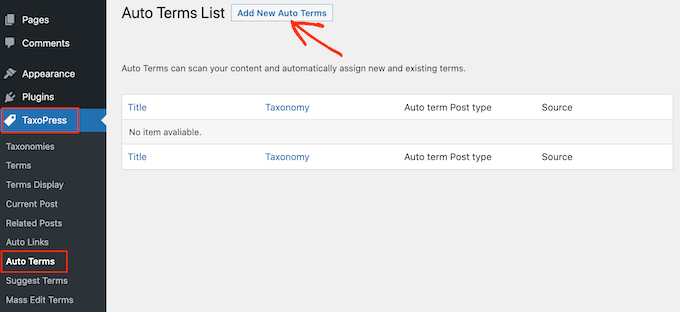
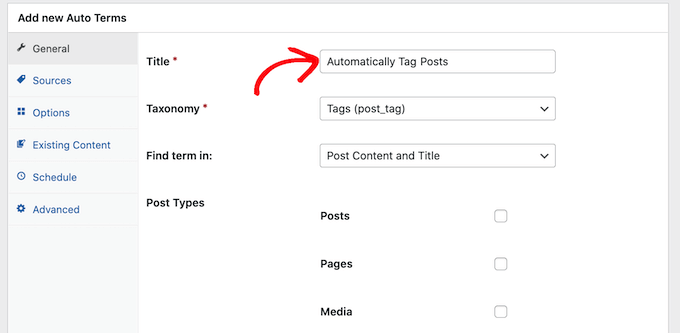
Als Nächstes müssen Sie einen Titel für den neuen automatischen Begriff eingeben.
Der Titel dient nur zu Ihrer Information, Sie können also alles verwenden, was Sie möchten.
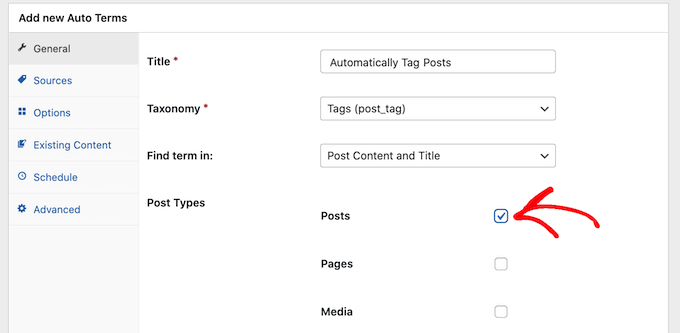
TaxoPress kann mehr als nur Beiträge automatisch verschlagworten. Es kann auch Bilder und Seiten verschlagworten.
Für diesen Artikel werden wir nur WordPress-Beiträge automatisch taggen, also aktivieren Sie einfach das Kästchen „Beiträge“.
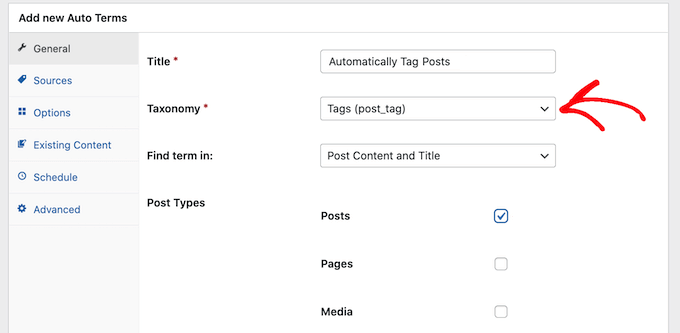
Als Nächstes können Sie das Dropdown-Menü „Taxonomie“ öffnen.
Klicken Sie in der erscheinenden Liste auf „Tags (post_tag)“.
Bei der Suche nach Inhalten zum Verschlagworten scannt TaxoPress standardmäßig den Titel und den Inhalt eines Beitrags. Sie können dies im Dropdown-Menü „Begriff finden in:“ ändern und nur „Beitragsinhalt“ oder „Beitragstitel“ auswählen.
Wenn Sie mit der Auswahl der Optionen fertig sind, klicken Sie auf den Tab „Quellen“.
Hier wählen wir die Tags aus, die wir in diesem automatischen Begriff verwenden möchten.
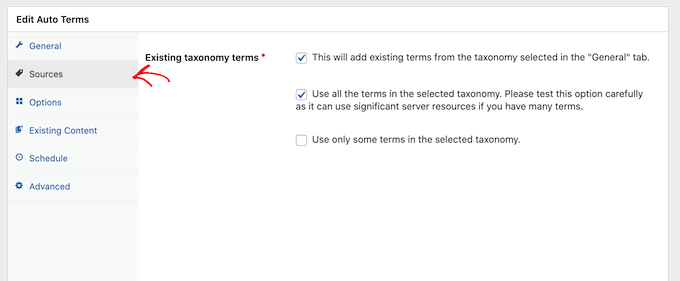
Standardmäßig zieht TaxoPress alle Tags, die Sie jemals auf Ihrer Website erstellt haben. Für einige Websites ist das viel zu viel.
Sie können festlegen, auf welche das Plugin Zugriff hat, indem Sie das Kontrollkästchen „Nur bestimmte Begriffe in der ausgewählten Taxonomie verwenden“ aktivieren.
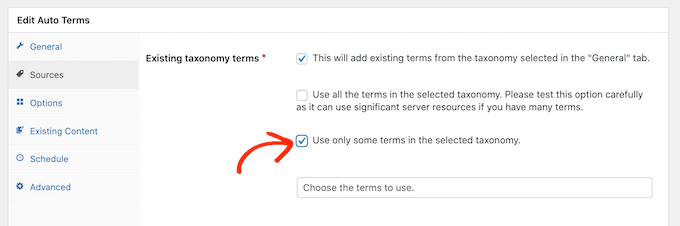
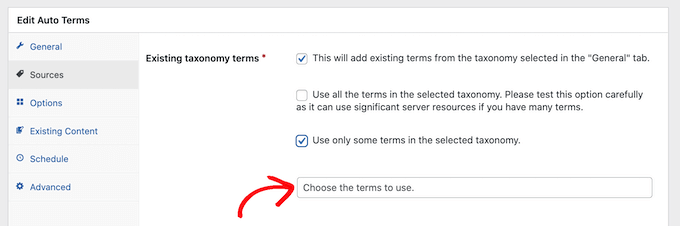
Geben Sie nun im Feld „Begriffe auswählen“ den Namen eines Schlagworts ein.
Wenn der richtige Tag erscheint, klicken Sie darauf. Wiederholen Sie dies für alle Tags, die Sie in diesen automatischen Begriff aufnehmen möchten.
Sobald Sie all dies getan haben, klicken Sie auf den Tab „Optionen“.
Auf diesem Bildschirm können Sie den automatischen Tag-Prozess verfeinern.
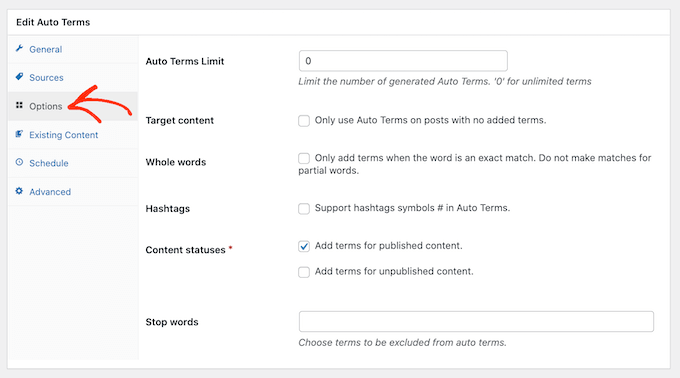
Standardmäßig fügt TaxoPress Schlagwörter für Teilübereinstimmungen hinzu. Das bedeutet, wenn Sie einen Beitrag auf Ihrem Food-Blog mit dem Titel „Die besten Schokoladenkuchenrezepte“ haben, wird das Schlagwort „Rezept“ hinzugefügt, obwohl „Rezepte“ keine exakte Übereinstimmung ist.
Wenn TaxoPress nur dann Schlagwörter hinzufügen soll, wenn eine exakte Übereinstimmung vorliegt, aktivieren Sie das Kontrollkästchen „Ganze Wörter“.
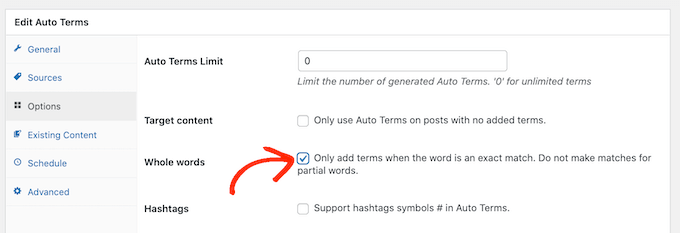
Wenn Sie mit den Einstellungen zufrieden sind, klicken Sie auf die Schaltfläche „Auto-Begriffe speichern“.
Jetzt wird TaxoPress jedes Mal, wenn Sie einen neuen Beitrag in WordPress veröffentlichen, den Inhalt und den Titel des Beitrags überprüfen. Wenn es eine Übereinstimmung findet, fügt es dem Beitrag automatisch ein oder mehrere Schlagwörter hinzu.

Wie Sie Ihre veröffentlichten WordPress-Beiträge automatisch taggen
Standardmäßig taggt TaxoPress neue Beiträge, sobald Sie sie veröffentlichen. Zusätzlich versucht das Plugin, fehlende Tags hinzuzufügen, wenn Sie einen bestehenden Beitrag aktualisieren.
TaxoPress kann auch bereits veröffentlichte Beiträge auf Ihrer Website mit denselben automatischen Begriffen verschlagworten, die Sie mit dem obigen Verfahren erstellt haben.
Um zu beginnen, gehen Sie zu TaxoPress » Auto Terms. Sie können dann auf den zuvor erstellten automatischen Begriff klicken.
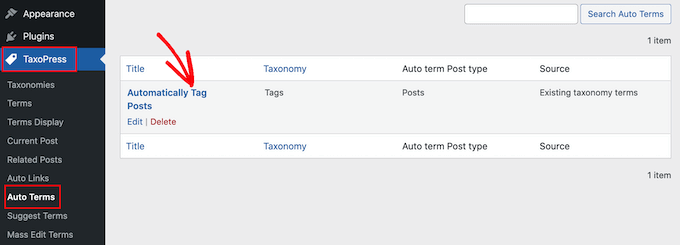
Sobald Sie dies getan haben, klicken Sie auf den Tab „Bestehender Inhalt“.
Sie sehen nun alle Einstellungen und Regeln, die Sie zuvor erstellt haben.
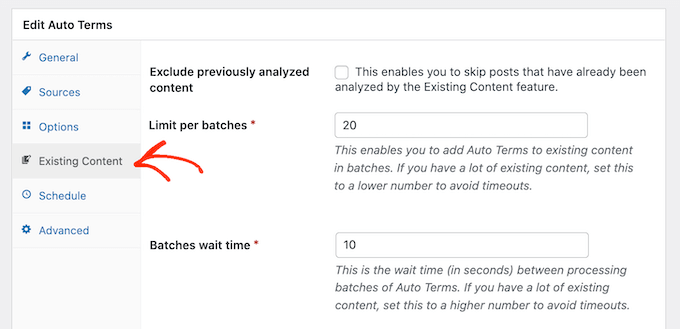
Wenn Ihre Website viele Inhalte hat, kann die Verarbeitung durch TaxoPress lange dauern. Während das Plugin vorhandene Beiträge taggt, kann Ihre Website langsamer laufen.
Um die Leistung von WordPress zu beschleunigen, ist es ratsam, TaxoPress so zu konfigurieren, dass Ihre Beiträge in kleineren Stapeln mit längeren Intervallen dazwischen gescannt werden.
Standardmäßig scannt TaxoPress Ihre Inhalte in Stapeln von 20 Beiträgen alle 10 Sekunden. Sie können die Anzahl der Beiträge in einem Stapel verringern, indem Sie einfach eine niedrigere Zahl in das Feld „Limit pro Stapel“ eingeben.
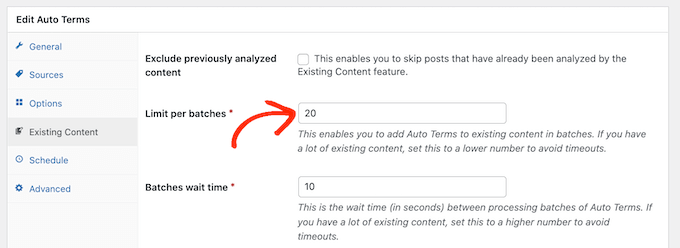
Sie können dann die Wartezeit zwischen den Stapeln erhöhen, indem Sie eine höhere Zahl in das Feld „Wartezeit für Stapel“ eingeben.
Eine weitere Option ist, nur Beiträge zu scannen, die innerhalb eines bestimmten Zeitraums veröffentlicht wurden.
Um beispielsweise nur Beiträge zu verschlagworten, die in den letzten 6 Monaten veröffentlicht wurden, öffnen Sie einfach das Dropdown-Menü „Automatische Begriffe begrenzen, basierend auf Veröffentlichungsdatum“ und wählen Sie „vor 6 Monaten“ aus.
Wenn Sie mit diesen Einstellungen zufrieden sind, können Sie die Inhalte scannen, die bereits auf Ihrer Website live sind.
Um den Vorgang zu starten, klicken Sie einfach auf die Schaltfläche „Auto-Begriffe zu bestehendem Inhalt hinzufügen“.
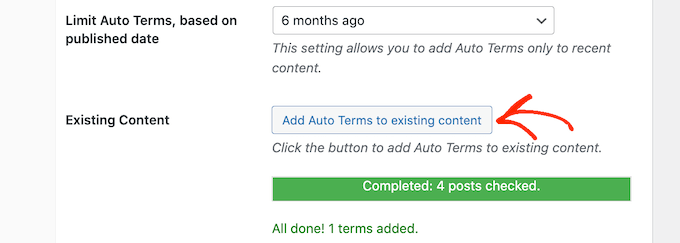
Sobald das Plugin mit dem automatischen Taggen vorhandener Inhalte fertig ist, sehen Sie eine Meldung „Alles erledigt“ auf dem Bildschirm. Darunter zeigt TaxoPress an, wie viele Beiträge es überprüft hat und wie viele Tags es Ihren WordPress-Beiträgen hinzugefügt hat.
Wir hoffen, dieser Artikel hat Ihnen geholfen zu lernen, wie Sie Ihre WordPress-Beiträge automatisch verschlagworten und Zeit sparen können. Sie können auch unseren Leitfaden lesen, wie man automatisierte Workflows mit Uncanny Automator erstellt und wie man Produkt-Tags, Attribute und Kategorien zu WooCommerce hinzufügt.
Wenn Ihnen dieser Artikel gefallen hat, abonnieren Sie bitte unseren YouTube-Kanal für WordPress-Video-Tutorials. Sie finden uns auch auf Twitter und Facebook.




ADEBAYO
Bitte kann ich meine Tags in Beiträge oder Menüs umwandeln... ich möchte einen Beitrag erstellen, der alle Beiträge zu einem bestimmten Tag anzeigt
DANKE
scarlx
Hallo, könnten Sie mir einen schnellen Weg zeigen, um 1000 Beiträge auf einmal mit einem Tag zu versehen? Gibt es ein Plugin, das ich verwenden könnte?
Leicht
Ich muss die Kategorie automatisch beim Hochladen von Dateien hinzufügen
Ich verwende das Embed Any Document Plugin
Und ich möchte, dass der Name der neuen Kategorie derselbe ist wie der Dateiname, der beim Posten hochgeladen wird. Das bedeutet, wann immer ich eine Datei hochlade, wird gleichzeitig automatisch eine neue Kategorie mit dem Dateinamen erstellt.
Mobile Hinweis
Ich brauche ein Plugin, das automatisch Tags generieren kann, indem ich ein beliebiges verwandtes Wort dafür hinzufüge.
Allan
Wenn Sie von Katzen-Tags sprechen, meinen Sie dann, dass überall dort, wo die Schlüsselwörter gefunden werden, der Tag „Katze“ zu diesem Beitrag hinzugefügt wird.
Wird der TAG-Name also zum neuen Tag für diese Schlüsselwörter? Ist es richtig, dass alle Schlüsselwörter, die Sie eingeben, wenn sie im Artikel vorkommen, dann der Beitrag das Wort „Katze“ in den Tags hat?
Ist das richtig?
Joe Yee
Ich habe nach einem automatischen Schlagwort-Plugin gesucht, das benutzerdefinierte Beiträge automatisch verschlagworten kann. Ich glaube, jemand hat das schon einmal gefragt, aber es gab keine Antwort. Kann dieser Auto-Tagger die Aufgabe erfüllen? Oder gibt es ein WP-Plugin, das das kann.
Ich schätze Ihr Feedback.
Annu Thakur
Hallo, ich fange gerade einen neuen Blog an, aber ich finde nicht heraus, wie ich einige meiner SEO-Texte automatisch auf verschiedene Beiträge verlinken und auch verwandte Beiträge anzeigen kann.
WPBeginner Support
Sehen Sie, wie Sie WordPress SEO Plugin installieren und einrichten. Für verwandte Beiträge sehen Sie unsere Liste der 5 besten Plugins für verwandte Beiträge für WordPress.
Admin
Shmoo
Interessant,
Glauben Sie, dass es auch bei benutzerdefinierten Beitragstypen mit einer angehängten Taxonomie für Tags funktionieren würde?
Es ist doch dieselbe Kerntechnologie, oder?
Ich frage das, weil ich überlegt habe, sie zu verwenden oder sie vielleicht ein wenig zu ändern, wenn möglich, damit sie im bbPress-Plugin funktioniert. Themen innerhalb des bbPress-Foren-Plugins sind ebenfalls eine Art von Beiträgen wie bei WP und haben eine Tagging-Funktion. Das einzige Problem ist, wenn man den Mitgliedern erlaubt, Tags manuell zu Themen einzureichen, wird das System sehr schnell spammy – ich glaube nicht an die gesamte Verwendung von Tags für SEO, ich sehe sie eher als großartiges Navigations- / Filterelement für Ihre Inhalte, wenn Sie Ihre Tags sehr sorgfältig auswählen und es nicht übertreiben.
Ich habe dieses Live-Beispiel im Zurb-Forum gesehen. Sie fügen auch automatisch Schlagwörter unter jedem Thema hinzu, basierend darauf, nach welchem Element von Foundation Sie eine Frage stellen.
http://foundation.zurb.com/forum
Ich liebe diese Idee so sehr, sehr sauber und einfach, aber auch extrem großartig in Bezug auf Navigation und Auflistung spezifischer Themen.
Neal Schaffer
Danke! Ich musste ein paar „automatische“ Tagging-Plugins installieren und dann löschen, weil sie nicht funktionierten oder keinen Mehrwert boten. Das ist großartig, besonders weil Sie auch Ihre aktuellen Tags importieren können, um Zeit bei der Befüllung Ihrer Tag-Datenbank zu sparen! SEHR EMPFEHLENSWERT!
Paul Mountney
Wie lade ich den Automatic Post Tagger in „/wp-content/plugins“ hoch? Ich weiß nicht einmal, wo das ist oder wie ich überhaupt dorthin gelange.
Redaktion
Dafür müssten Sie FTP verwenden. Alternativ können Sie sich hier unser Video zur Installation von Plugins ansehen:
http://videos.wpbeginner.com/
Admin
Liam
Es ist großartig!
Will be time saver
Glenn
Hallo,
Vielen Dank fürs Teilen, dieses Plugin ist absolut spitze!
Will be a massive time saver
Brad
Nun, ich habe es nicht benutzt, aber jetzt benutze ich es auf jeden Fall lol. Wie deine WP-Funde
Navneet
Toller Beitrag, Mann……….