


Genau wie Banken und sensible Apps kann Ihre WordPress-Website von einer zusätzlichen Sicherheitsebene profitieren, indem inaktive Benutzer automatisch abgemeldet werden.
Nach unserer Erfahrung ist dies eine einfache, aber effektive Methode, um unbefugten Zugriff zu verhindern, insbesondere wenn ein Benutzer vergisst, sich von einem gemeinsam genutzten Gerät abzumelden.
Dieser Artikel bietet eine Schritt-für-Schritt-Anleitung zur Einrichtung automatischer Abmeldungen für inaktive Benutzer. Dies stellt sicher, dass sie aufgefordert werden, sich erneut anzumelden und ihre Identität nach Inaktivität zu überprüfen.
Warum inaktive Benutzer in WordPress automatisch abmelden?
Inaktive Benutzer stellen ein Sicherheitsrisiko für Ihre WordPress-Website dar. Wenn jemand aus Ihrem Team seinen Laptop in einem Café oder einer Bibliothek unbeaufsichtigt lässt, kann ein Fremder sensible Informationen einsehen, sein Passwort ändern oder sogar Beiträge veröffentlichen oder löschen.
Inaktive WordPress-Benutzer machen Ihre Website auch anfälliger für Hacker. Sie können Skripte ausführen und das Konto des Benutzers übernehmen.
Deshalb ist es eine gute Sicherheitspraxis, inaktive Benutzer automatisch abzumelden und die Inhalte auf ihrem Bildschirm auszublenden.
Mit diesen Worten werfen wir einen Blick darauf, wie Sie inaktive Benutzer in WordPress mit zwei verschiedenen Methoden automatisch abmelden können. Sie können die Schnelllinks unten verwenden, um direkt zu der von Ihnen bevorzugten Methode zu springen:
Methode 1: Inaktive Benutzer in WordPress automatisch abmelden mit Code (empfohlen)
Der schnellste Weg, inaktive Benutzer in WordPress automatisch abzumelden, ist die Verwendung des WPCode Plugins.
WPCode ermöglicht es Ihnen, einfach benutzerdefinierten Code in WordPress einzufügen, ohne die functions.php-Datei Ihres Themes zu bearbeiten, sodass Sie sich keine Sorgen machen müssen, Ihre Website zu beschädigen.
Außerdem verfügt das Plugin über eine riesige Bibliothek mit fertigen Code-Snippets, einschließlich eines Auto-Logout-Snippets für inaktive Benutzer, das Sie mit wenigen Klicks hinzufügen können.
Um zu beginnen, müssen Sie das kostenlose WPCode-Plugin installieren und aktivieren. Wenn Sie Hilfe benötigen, sehen Sie sich unseren Leitfaden zur Installation eines WordPress-Plugins für Anfänger an.
Gehen Sie nach der Aktivierung in Ihrem WordPress-Dashboard zu Code-Snippets » + Snippet hinzufügen.
Suchen Sie von dort aus in der Bibliothek nach dem Snippet „Auto-Logout inaktiver Benutzer“. Wenn Sie es finden, fahren Sie mit der Maus darüber und klicken Sie auf die Schaltfläche „Snippet verwenden“.
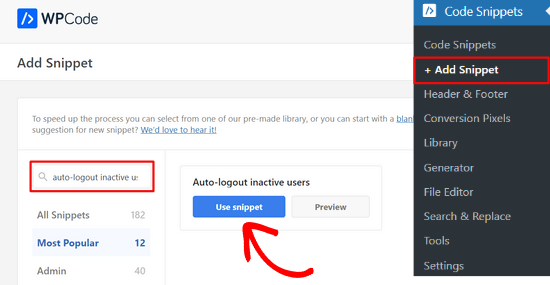
WPCode fügt den Code dann automatisch für Sie hinzu und wählt die richtige Einfügungsmethode aus.
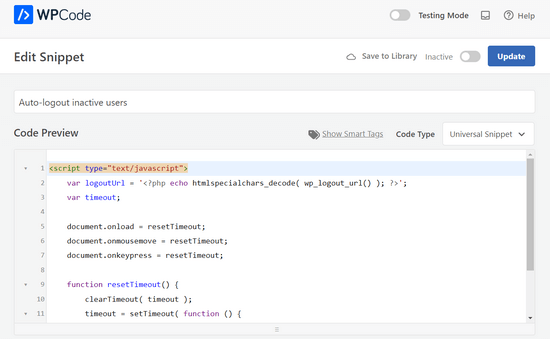
Danach müssen Sie nur noch den Schalter von 'Inaktiv' auf 'Aktiv' umlegen und auf die Schaltfläche 'Aktualisieren' klicken.
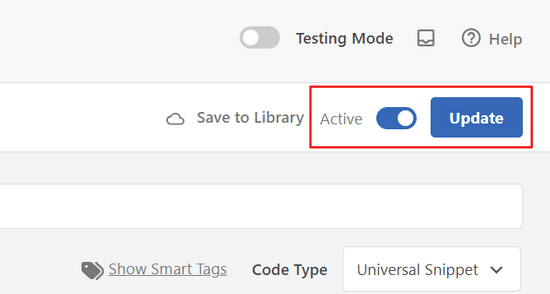
Das war's. Jetzt werden Benutzer nach 10 Minuten Inaktivität automatisch von Ihrer WordPress-Website abgemeldet.
Methode 2: Wie man inaktive Benutzer in WordPress automatisch abmeldet mit einem Plugin
Für diese Methode müssen Sie zuerst das Plugin Inactive Logout installieren und aktivieren. Weitere Details finden Sie in unserer Schritt-für-Schritt-Anleitung zur Installation eines WordPress-Plugins.
Nach der Aktivierung gehen Sie einfach zur Seite Einstellungen » Inaktives Abmelden, um das Plugin zu konfigurieren.
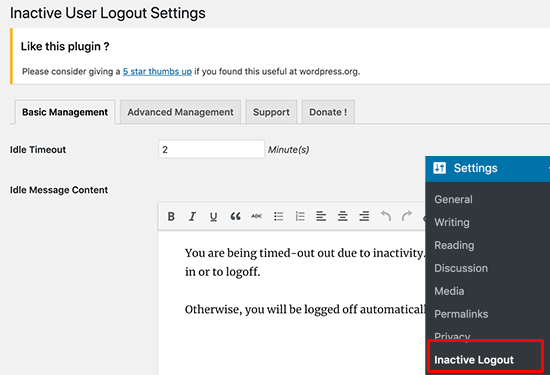
Zuerst müssen Sie die Leerlaufzeit eingeben, nach der ein Benutzer automatisch abgemeldet wird. Sie können die Zeit in Minuten eingeben und sicherstellen, dass sie nicht zu kurz oder zu lang ist.
Danach können Sie eine Nachricht eingeben, die inaktiven Benutzern angezeigt werden soll.
Unter dem Nachrichtenfeld finden Sie weitere Plugin-Optionen, um die automatische Abmeldefunktionalität zu ändern. Die Standardeinstellungen funktionieren für die meisten Websites, aber Sie können sie bei Bedarf ändern.
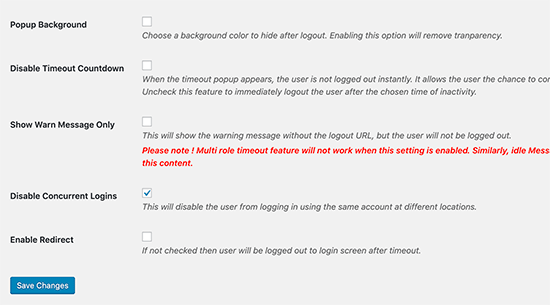
Sie können die Option „Popup-Hintergrund“ aktivieren, wenn Sie die Hintergrundfarbe des Bildschirms ändern möchten, wenn die Benutzersitzung abläuft. Dies deckt den Browserbildschirm des Benutzers ab, um den Inhalt vor neugierigen Blicken zu verbergen.
Die Option „Timeout-Countdown deaktivieren“ entfernt die Countdown-Warnung und meldet inaktive Benutzer direkt ab.
Wenn Sie die automatische Abmeldefunktion nicht nutzen möchten, können Sie die Option 'Warnmeldung nur anzeigen' aktivieren. Nun wird die Warnmeldung angezeigt, aber der Benutzer wird nicht abgemeldet.
Die Option „Gleichzeitige Anmeldungen deaktivieren“ verhindert, dass Ihre Benutzer gleichzeitig dasselbe Konto von verschiedenen Geräten oder Browsern aus verwenden.
Standardmäßig zeigt das Plugin ein Login-Popup an und leitet Benutzer nicht weiter. Sie können die Option „Weiterleitung aktivieren“ aktivieren, um Benutzer zu einer beliebigen Seite Ihrer Wahl weiterzuleiten.
Nachdem Sie Ihre Einstellungen überprüft und geändert haben, vergessen Sie nicht, auf die Schaltfläche „Änderungen speichern“ zu klicken, um sie zu speichern.
Unterschiedliche Timeout-Einstellungen basierend auf Benutzerrollen festlegen
Wenn Sie Regeln für die Inaktivitätszeitüberschreitung basierend auf Benutzerrollen und -berechtigungen festlegen möchten, können Sie dies im Tab „Erweiterte Verwaltung“ auf der Einstellungsseite des Plugins tun.
Zuerst müssen Sie die Benutzerrollen auswählen, die Sie anders als die globalen Einstellungen konfigurieren möchten. Danach können Sie eine andere Timeout-Periode auswählen und Timeout-Einstellungen für diese Benutzerrolle umleiten oder sogar deaktivieren.
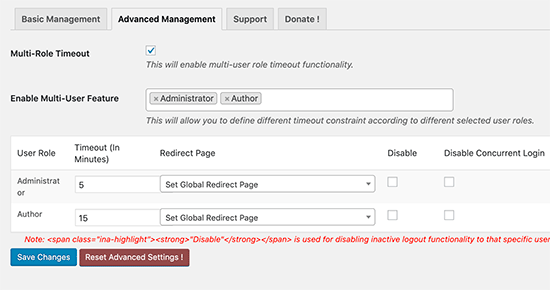
Wenn Sie mit den Einstellungen zufrieden sind, klicken Sie auf die Schaltfläche „Änderungen speichern“.
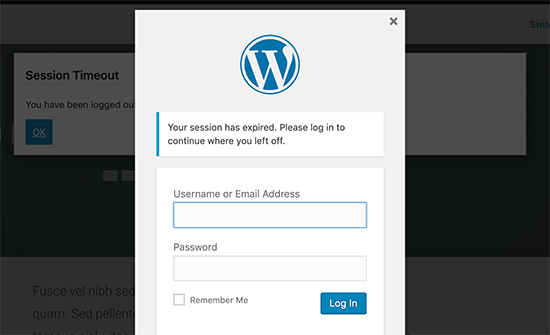
Um das Plugin in Aktion zu sehen, können Sie sich bei Ihrer WordPress-Site anmelden und für die Dauer der Zeitüberschreitung in den Plugin-Einstellungen nichts tun. Danach sehen Sie ein Countdown-Popup erscheinen.
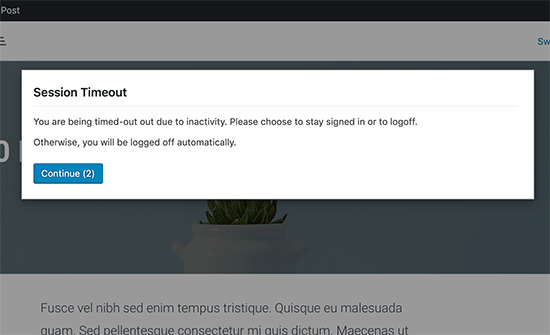
Sie können auf die Schaltfläche „Weiter“ klicken, um die Arbeit fortzusetzen, ohne die Sitzung ablaufen zu lassen.
Benutzer, die nicht auf die Schaltfläche „Weiter“ klicken, werden abgemeldet und sehen den Anmeldebildschirm.
Bonus: Wie man mit Zwei-Faktor-Authentifizierung mehr Sicherheit hinzufügt
Nun, ein Problem mit diesem Ansatz ist, dass viele Benutzer ihre Passwörter mit einem Passwort-Manager oder der integrierten Passwortspeicherfunktion ihres Browsers speichern.
Das bedeutet, dass ihre Anmelde-Popup-Felder für Benutzername und Passwort bereits ausgefüllt sind. Jede Person kann einfach auf die Anmeldeschaltfläche klicken, um auf ihr Konto zuzugreifen, während sie nicht da ist.
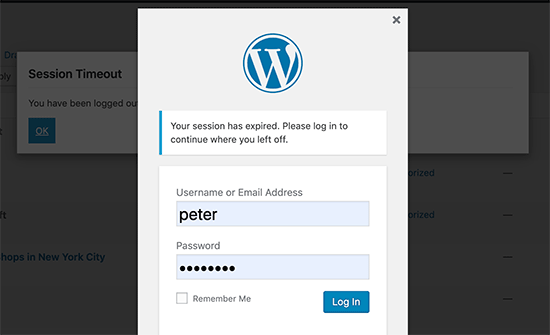
Sie können unbefugten Zugriff erschweren, indem Sie dem WordPress-Anmeldebildschirm eine Zwei-Faktor-Authentifizierung hinzufügen.
Dies erfordert, dass Benutzer ein eindeutiges Einmalpasswort eingeben, das von einer App auf ihrem Telefon generiert wird. Detaillierte Anweisungen finden Sie in unserem Leitfaden, wie Sie die Zwei-Faktor-Authentifizierung in WordPress hinzufügen.
Expertenanleitungen zum Schutz der WordPress-Anmeldung
Wir hoffen, dieser Artikel hat Ihnen geholfen zu lernen, wie Sie inaktive Benutzer in WordPress automatisch abmelden können. Möglicherweise möchten Sie auch einige zusätzliche Möglichkeiten zum Schutz Ihres Anmeldebildschirms sehen:
- Wie und warum Sie Anmeldeversuche in WordPress begrenzen sollten
- CAPTCHA zum WordPress-Anmelde- und Registrierungsformular hinzufügen
- So fügen Sie dem WordPress-Anmeldebildschirm Sicherheitsfragen hinzu
- So fügen Sie die passwortlose Anmeldung in WordPress mit Magic Links hinzu
- So deaktivieren Sie Anmeldehinweise in WordPress-Fehlermeldungen bei der Anmeldung
- So fügen Sie soziale Anmeldungen zu WordPress hinzu (Der einfache Weg)
- So fügen Sie eine benutzerdefinierte Anmelde-URL in WordPress hinzu (Schritt für Schritt)
Wenn Ihnen dieser Artikel gefallen hat, abonnieren Sie bitte unseren YouTube-Kanal für WordPress-Video-Tutorials. Sie finden uns auch auf Twitter und Facebook.




Jiří Vaněk
Ich habe das Snippet verwendet und es funktioniert perfekt. Ich habe eine Website, auf der dank MemberPress jetzt mehr Leute angemeldet sind. Ich war etwas besorgt über die Sicherheit und die Sicherstellung, dass Benutzer einige Sicherheitsrichtlinien befolgen. Dies hat mir zumindest geholfen, ein System zur Abmeldung inaktiver Benutzer einzurichten, was für mich der erste Schritt zu mehr Sicherheit ist. Meiner Meinung nach perfekt.
car
Was ist mit der manuellen Konfiguration von automatischen Abmeldungen für inaktive Benutzer? Haben Sie ein Rezept dafür?
WPBeginner Support
Derzeit haben wir keine empfohlene Methode ohne die Verwendung eines Plugins
Admin
Gina Davis
Ich schaue mir 'Inaktives Abmelden' an. Es wurde vor einer Woche aktualisiert.
Ich habe einen Kollegen, der einen Beitrag festhält. Ich werde dies also verwenden, um ihn aus dem Beitrag und der Website zu werfen. Ich hoffe.
Jesse Brede
Ja, das ist keine funktionierende Lösung mehr.
David
Hat jemand ein Plugin gefunden, das dasselbe tut, aber aktiv aktualisiert wird? Wenn man das Forum für WP Idle Logout liest, berichten die Leute, dass es in aktuellen Versionen von WP fehlerhaft ist.
Danke.
esp
Dieses Plugin wurde seit einiger Zeit nicht mehr aktualisiert und nicht in WP 4.1 getestet, zu schade
Yoshitoka
Wahre Geschichte. Ich hatte selbst einige Probleme mit diesem Plugin. Ich musste mich zweimal anmelden, bevor ich mit diesem aktivierten Plugin zum wp-admin-Bereich gelangen konnte.