


Wenn Sie freiberufliche Redakteure einstellen oder Ihr Content-Team erweitern, machen Sie sich vielleicht Sorgen, ihnen zu viel Zugriff auf Ihre WordPress-Website zu gewähren. Das Letzte, was Sie wollen, ist, dass jemand versehentlich wichtige Seiten löscht oder an Inhalten herumfummelt, die er nicht anfassen sollte.
Die standardmäßige Redakteursrolle von WordPress hilft hier nicht viel. Sie gibt Benutzern die Möglichkeit, jede Seite auf Ihrer Website zu bearbeiten, was unnötige Risiken birgt.
Bei WPBeginner glauben wir daran, Benutzern nur den Zugriff zu gewähren, den sie unbedingt benötigen, um unsere Website sicher zu halten und gleichzeitig unser Redaktionsteam zu stärken. Glücklicherweise gibt es eine einfache Möglichkeit, Ihren Redakteuren nur den Zugriff auf die Seiten zu gewähren, die sie benötigen.
In diesem Leitfaden zeige ich Ihnen, wie Sie seitenbasierte Einschränkungen in WordPress einrichten. Ich werde zwei Methoden behandeln: wie Sie Redakteure von bestimmten, wertvollen Seiten (wie Ihrer Homepage) ausschließen und wie Sie Redakteure so einschränken, dass sie nur ihre zugewiesenen Seiten bearbeiten können.
Kurz gesagt: Sie können den Zugriff von Redakteuren auf zwei Arten einschränken: indem Sie sie von bestimmten Seiten (wie der Homepage) ausschließen oder indem Sie sie darauf beschränken, nur ihre eigenen Seiten zu bearbeiten. Dieser Leitfaden zeigt Ihnen, wie Sie beides mit kostenlosen Plugins tun können, um Ihre Website sicher zu halten.
WordPress-Benutzerrollen und Seiten verstehen
WordPress verfügt über ein integriertes System für Benutzerrollen und -berechtigungen, das steuert, was verschiedene Benutzer auf Ihrer Website tun können. Jede Rolle hat spezifische Fähigkeiten, die ihren Zugriffsebene bestimmen.
Eine dieser Rollen heißt Editor. Benutzer mit der Rolle Editor können alle Beiträge und Seiten auf Ihrer Website bearbeiten, unabhängig davon, wer sie erstellt hat.
Hinweis: Wenn Sie möchten, dass der Benutzer nur Blogbeiträge schreibt, ist es besser, ihm die Rolle Autor zuzuweisen. Autoren können nur Beiträge erstellen und Ihre Seiten überhaupt nicht anfassen.
Wenn Sie jedoch möchten, dass Ihr Team Seiten verwaltet (z. B. Landingpages oder Dienstleistungsseiten), muss es die Rolle des Herausgebers haben. Deshalb müssen wir den Zugriff einschränken, um zu verhindern, dass sie versehentlich die falschen Seiten bearbeiten.
Viele WordPress-Websites sind so strukturiert, dass Herausgeber dynamische Inhalte wie Blogbeiträge und Artikel verwalten. Diese Inhaltsteile ändern sich häufig und erfordern regelmäßige Aktualisierungen durch Ihr Team.
Seiten hingegen sind typischerweise statische Inhalte, die sich nicht oft ändern. Sie zeigen wichtige Informationen wie Ihre Homepage, Über-uns-Seite, Datenschutzrichtlinie und Kontaktformular an.
Wenn Sie nicht möchten, dass Herausgeber auf alle Ihre Seiten zugreifen, oder wenn sie nur bestimmte Seiten bearbeiten sollen, müssen Sie deren Berechtigungen ändern. Die gute Nachricht ist, dass Sie dies tun können, ohne ihre Fähigkeit, Beiträge zu verwalten, zu beeinträchtigen.
In den nächsten Abschnitten zeige ich Ihnen genau, wie Sie seitenbezogene Bearbeitungsbeschränkungen mit zwei kostenlosen WordPress-Plugins einrichten. Sie können die Methode wählen, die am besten zu Ihrem Workflow passt:
Methode 1: Herausgeber von bestimmten Seiten blockieren
Der einfachste Weg, Herausgeber auf bestimmte Seiten zu beschränken, ist mit dem PublishPress Permissions Plugin. Dieses kostenlose Plugin fügt jeder Seite auf Ihrer Website eine Berechtigungsbox hinzu, mit der Sie genau steuern können, wer jede einzelne bearbeiten darf.
Ich empfehle PublishPress Permissions, da es Ihnen eine granulare Kontrolle ohne komplizierte Einrichtung ermöglicht. Sie können Redakteuren den Zugriff auf die meisten Seiten gestatten, während Sie sie von kritischen Seiten wie Ihrer Homepage oder rechtlichen Seiten ausschließen.
💡 Experten-Tipp: Wenn Sie einen Blog mit mehreren Autoren haben, empfehle ich die Verwendung der PublishPress Plugin-Suite zur Verwaltung Ihrer Website. Um mehr zu erfahren, sehen Sie sich unsere Top-Auswahl für die besten WordPress-Plugins für Blogs mit mehreren Autoren an.
Schritt 1: Installieren und Aktivieren von PublishPress Permissions
Zuerst müssen Sie das Plugin PublishPress Permissions installieren und aktivieren. Wenn Sie Hilfe benötigen, lesen Sie bitte unseren Anfängerleitfaden zur Installation eines WordPress-Plugins.
Sobald das Plugin aktiviert ist, fügt es automatisch Berechtigungskontrollen zu all Ihren Seiten hinzu. Sie müssen keine anfänglichen Einstellungen konfigurieren, um loszulegen.
Schritt 2: Bearbeitungsberechtigungen einrichten
Nach der Aktivierung besuchen Sie einfach Seiten » Alle Seiten und öffnen Sie die Seite, die Sie einschränken möchten, im WordPress-Editor.
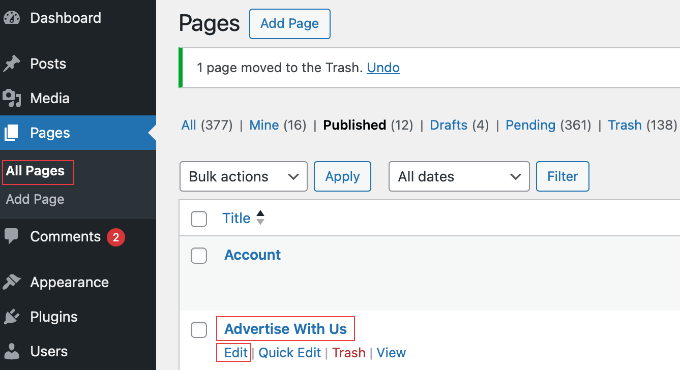
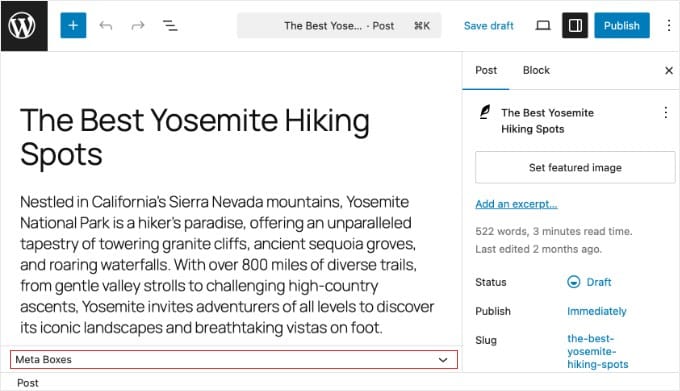
Sobald Sie die Seite bearbeiten, scrollen Sie ganz nach unten auf dem Editor-Bildschirm (unterhalb des Textbereichs).
Sie sollten eine neue Box mit der Bezeichnung „Berechtigungen: Diese Seite bearbeiten“ sehen. Wenn Sie sie nicht sofort sehen, prüfen Sie, ob ein eingeklappter Bereich mit der Bezeichnung „Meta-Boxen“ vorhanden ist, und klicken Sie darauf, um ihn zu erweitern.
Innerhalb der Box „Diese Seite bearbeiten“ sehen Sie eine Liste von Benutzerrollen. Möglicherweise sehen Sie auch andere Boxen mit der Bezeichnung „Anzeigen“ oder „Übergeordnet“, aber Sie können diese ignorieren.
Suchen Sie die Zeile „Redakteur“. Sie sehen Spalten für „Diese Seite“ und „Unterseiten“. Um den Zugriff nur auf diese spezielle Seite zu blockieren, gehen Sie zur Spalte „Diese Seite“ und wählen Sie „Blockiert“.
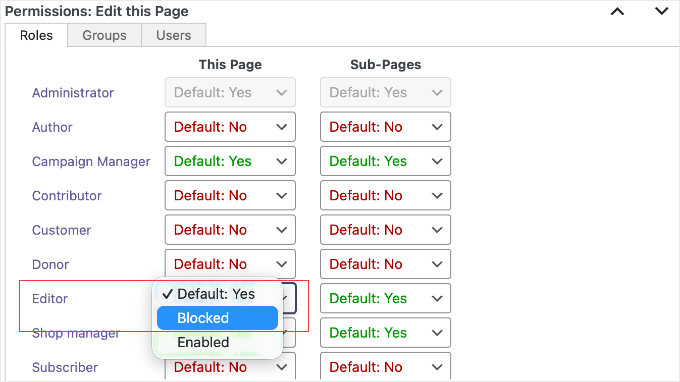
Sobald Sie die Berechtigung auf „Blockiert“ gesetzt haben, klicken Sie auf die Schaltfläche „Speichern“ oder „Aktualisieren“, um Ihre Änderungen zu speichern. Das war's. Redakteure können diese spezielle Seite nicht mehr bearbeiten.
Sie können diesen Vorgang für jede Seite wiederholen, die Sie schützen möchten. Sie könnten beispielsweise Redakteure von einer statischen Homepage, einer Datenschutzrichtlinie und Seiten mit Nutzungsbedingungen ausschließen, ihnen aber erlauben, andere Seiten zu bearbeiten, wie z. B. Landingpages für Blog-Kategorien.
Das Schöne an dieser Methode ist ihre Flexibilität. Sie entziehen der Rolle des Redakteurs nicht die Fähigkeit, Seiten auf der gesamten Website zu bearbeiten. Sie kontrollieren den Zugriff lediglich seitenweise.
Schritt 3: Bearbeitungsbeschränkungen testen
Um zu überprüfen, ob die Berechtigungen korrekt funktionieren, müssen Sie sich mit einem Redakteurskonto bei Ihrer WordPress-Website anmelden.
Wenn Sie kein zusätzliches Redakteurskonto haben, können Sie einen neuen Benutzer erstellen, indem Sie zu Benutzer » Neuen Benutzer hinzufügen gehen. Geben Sie dem Benutzer einen Namen und eine E-Mail-Adresse und stellen Sie sicher, dass die Rolle auf 'Redakteur' gesetzt ist.
Melden Sie sich nun von Ihrem Administratorkonto ab und melden Sie sich als der gerade erstellte Redakteur wieder an.
Sobald Sie angemeldet sind, gehen Sie zu Seiten » Alle Seiten.
Sie sollten feststellen, dass die spezifische Seite, die Sie blockiert haben (z. B. die Seite 'Mit uns werben'), in der Liste vollständig fehlt. Das Plugin blendet sie automatisch aus, da der Redakteur keine Berechtigung hat, sie zu bearbeiten.
Methode 2: Redakteuren erlauben, nur ihre eigenen Seiten zu bearbeiten
Die erste Methode funktioniert gut, wenn Sie nur wenige bestimmte Seiten schützen möchten. Wenn Sie jedoch eine große Website haben und möchten, dass Redakteure nur die Seiten bearbeiten, die Sie ihnen speziell zuweisen, ist diese zweite Methode wesentlich besser.
Wichtig: Dieses Plugin nimmt dauerhafte Änderungen an Ihrer WordPress-Datenbank vor. Wenn Sie das Plugin deaktivieren oder deinstallieren, werden die Benutzerrollen NICHT automatisch auf ihre Standardeinstellungen zurückgesetzt. Wenn Sie Ihre Änderungen später rückgängig machen möchten, müssen Sie das Tool ‘Zurücksetzen’ des Plugins unter Berechtigungen » Sicherung verwenden.
Dazu verwenden wir das Plugin PublishPress Capabilities. Es ermöglicht uns, die Rolle ‘Redakteur’ so zu ändern, dass sie keine Inhalte anderer bearbeiten können.
Installieren und aktivieren Sie zuerst das Plugin. Gehen Sie dann zu Berechtigungen » Berechtigungen und wählen Sie ‘Redakteur’ aus dem Dropdown-Menü in der oberen linken Ecke aus.
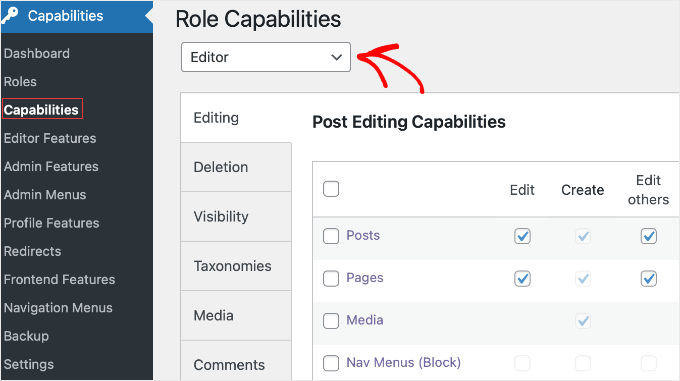
Suchen Sie im Bereich ‘Berechtigungen bearbeiten’ die Zeile ‘Seiten’.
Sie müssen das Kontrollkästchen ‘Andere bearbeiten’ deaktivieren.
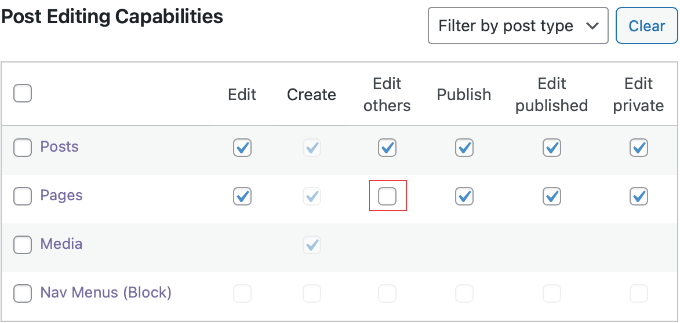
Tipp: Wenn Sie Redakteuren den Zugriff auf das Menü ‘Seiten’ vollständig sperren möchten (damit sie nur an Beiträgen arbeiten), können Sie hier einfach das Hauptkontrollkästchen ‘Bearbeiten’ deaktivieren. Um ihnen jedoch zu erlauben, ihre zugewiesenen Seiten zu bearbeiten, müssen Sie dieses aktiviert lassen.
Nachdem Sie ‘Andere bearbeiten’ deaktiviert haben, scrollen Sie zum Anfang oder Ende der Seite und klicken Sie auf die Schaltfläche ‘Änderungen speichern’, um Ihre Einstellungen zu speichern.
Was kann der Redakteur jetzt tun?
Mit dieser Änderung können Redakteure weiterhin neue Seiten erstellen und bearbeiten. Sie können jedoch keine vorhandenen Seiten bearbeiten, die von anderen erstellt wurden (wie Ihre rechtlichen oder Über-uns-Seiten).
Wenn Sie möchten, dass sie eine bestimmte vorhandene Seite bearbeiten, müssen Sie sie über die folgenden Schritte zuweisen.
So weisen Sie einem Redakteur eine Seite zu
Um einem Redakteur Zugriff auf eine Seite zu gewähren, die er nicht erstellt hat, müssen Sie ihn zum „Autor“ dieser Seite machen.
Bearbeiten Sie einfach die Seite, an der sie arbeiten sollen. Suchen Sie im Einstellungsbereich auf der rechten Seite die Option „Autor“ und wählen Sie den Namen des Redakteurs aus der Dropdown-Liste aus.
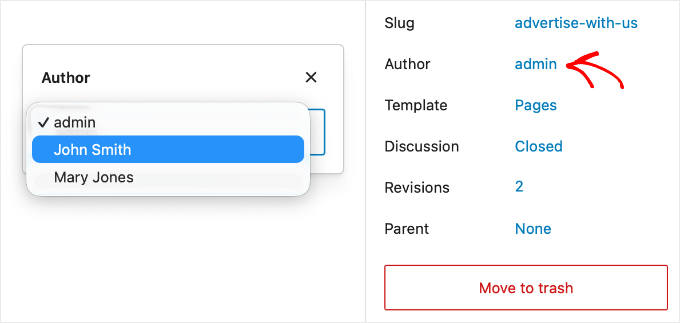
Detaillierte Anweisungen finden Sie in unserem Leitfaden zum Ändern des Autors eines Beitrags in WordPress.
Sobald Sie die Seite aktualisieren, kann dieser spezielle Redakteur sie sehen und bearbeiten, bleibt aber von allem anderen ausgeschlossen.
Bonus: Autoren auf ihre eigenen Beiträge beschränken
Wenn Sie eine Website mit mehreren Autoren betreiben, möchten Sie möglicherweise auch Autoren einschränken, sodass sie in der Dashboard nur ihre eigenen Beiträge sehen können. Dies hält die Benutzeroberfläche übersichtlich und verhindert, dass sie die Entwürfe anderer Personen ausspionieren.
Wenn Sie Methode 1 mit PublishPress Permissions verwendet haben, erledigt das Plugin dies oft für Sie. Wenn Ihre Autoren jedoch immer noch Beiträge anderer Benutzer sehen können, müssen Sie möglicherweise die Einstellungen anpassen.
Um mehr über diese Funktion zu erfahren, lesen Sie unseren vollständigen Leitfaden zum Einschränken von Autoren auf ihre eigenen Beiträge in der WordPress-Adminoberfläche.
Häufig gestellte Fragen zu WordPress-Editor-Berechtigungen
Hier sind einige der häufigsten Fragen, die unsere Leser zu Einschränkungen des Redakteurszugriffs auf bestimmte Seiten in WordPress stellen.
1. Kann ich einem Redakteur erlauben, nur eine bestimmte Seite in WordPress zu bearbeiten?
Ja. Der beste Weg, dies zu tun, ist die Verwendung von Methode 2 in dieser Anleitung.
Durch das Entfernen der Berechtigung „Andere bearbeiten“ verliert der Redakteur den Zugriff auf alle Seiten, mit Ausnahme derer, deren Autor er ist. Sie können ihn dann zum Autor der einen spezifischen Seite machen, die er verwalten soll.
Hinweis: Wenn dieser Redakteur in der Vergangenheit Seiten erstellt hat, kann er diese weiterhin bearbeiten. Um ihn strikt auf eine Seite zu beschränken, sollten Sie seine älteren Seiten einem anderen Benutzer zuweisen.
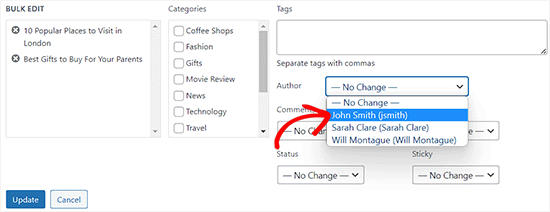
Sie können dies schnell tun, indem Sie zu Seiten » Alle Seiten gehen, die Seiten auswählen und über das Menü „Massenaktionen“ den Autor für alle gleichzeitig „bearbeiten“.
2. Beeinträchtigt die Einschränkung der Rolle „Redakteur“ Administrator-Konten in WordPress?
Nein, die Einschränkung der Rolle „Redakteur“ mit PublishPress Permissions hat keine Auswirkungen auf Administrator-Konten in WordPress. Administratoren haben immer vollen Zugriff auf alle Bereiche Ihrer WordPress-Website, unabhängig von den von Ihnen konfigurierten Berechtigungseinschränkungen.
Wenn Sie jedoch PublishPress Capabilities verwenden, stellen Sie sicher, dass Sie die Rolle „Redakteur“ aus dem Dropdown-Menü auswählen, bevor Sie Änderungen vornehmen, damit Sie nicht versehentlich Administrator-Berechtigungen ändern.
3. Wie verhindere ich, dass WordPress-Redakteure meine Homepage bearbeiten?
Wenn Sie eine statische Homepage verwenden, können Sie verhindern, dass Redakteure diese ändern, indem Sie das PublishPress Permissions-Plugin verwenden. Öffnen Sie einfach Ihre Homepage zur Bearbeitung.
Scrollen Sie nach unten zur Box „Berechtigungen: Diesen Beitrag bearbeiten“, suchen Sie die Rolle „Redakteur“ in der Liste und ändern Sie die Einstellung auf „Blockiert“.
4. Funktioniert PublishPress Permissions mit Produktseiten und benutzerdefinierten Beitragstypen?
Ja, PublishPress Permissions funktioniert mit WooCommerce-Produktseiten und benutzerdefinierten Beitragstypen zusätzlich zu Standard-WordPress-Seiten und -Beiträgen. Sie sehen dieselbe Box 'Berechtigungen: Diesen Beitrag bearbeiten' für jeden benutzerdefinierten Inhaltstyp, der das integrierte Berechtigungssystem von WordPress unterstützt.
Dies ermöglicht es Ihnen, seitenbezogene Bearbeitungsbeschränkungen für Portfolios, Produkte, Veranstaltungen oder andere benutzerdefinierte Inhalte auf Ihrer WordPress-Website anzuwenden.
5. Wie hebe ich Bearbeitungsbeschränkungen für WordPress-Seiten auf?
Sie können Bearbeitungsbeschränkungen für WordPress-Seiten aufheben, indem Sie die eingeschränkte Seite öffnen und die Box 'Berechtigungen: Diesen Beitrag bearbeiten' finden, die PublishPress Permissions hinzugefügt hat.
Ändern Sie die Einstellung für die Rolle 'Editor' von 'Blockiert' zurück auf 'Aktiviert' und klicken Sie auf die Schaltfläche 'Aktualisieren'. Die Redakteure erhalten sofort wieder Zugriff auf die Bearbeitung dieser spezifischen Seite, ohne andere von Ihnen konfigurierte Berechtigungseinstellungen zu beeinträchtigen.
Zusätzliche Ressourcen für WordPress-Rollen und -Berechtigungen
Ich hoffe, dieser Artikel hat Ihnen geholfen zu lernen, wie Sie Redakteuren erlauben, nur bestimmte Seiten in WordPress zu bearbeiten.
Wenn Sie tiefer in die Verwaltung des Benutzerzugriffs und die Anpassung der Möglichkeiten verschiedener Rollen auf Ihrer Website eintauchen möchten, könnten Sie auch diese zusätzlichen Ressourcen interessant finden:
- WordPress Benutzerrollen und Berechtigungen (Vollständiger Leitfaden) – Dieser umfassende Leitfaden erklärt alle Standard-WordPress-Benutzerrollen und ihre Fähigkeiten, damit Sie genau verstehen, was jede Rolle auf Ihrer Website tun kann und was nicht.
- Fähigkeiten zu Benutzerrollen in WordPress hinzufügen oder entfernen – Erfahren Sie, wie Sie Benutzerrollen durch Hinzufügen oder Entfernen spezifischer Fähigkeiten feinabstimmen können.
- WordPress-Seiten nach Benutzerrolle einschränken – Dieses Tutorial zeigt Ihnen, wie Sie ganze Seiten nur für bestimmte Benutzerrollen sichtbar machen. Dies ist perfekt für die Erstellung von Inhalten nur für Mitglieder oder privaten Bereichen Ihrer Website.
- Die besten Benutzerverwaltungs-Plugins für WordPress – Entdecken Sie unsere Top-Auswahl an Plugins, die Ihnen helfen, Benutzer, Rollen und Berechtigungen effektiver zu verwalten.
- Autoren auf ihre eigenen Beiträge im WordPress-Admin beschränken – Finden Sie heraus, wie Sie verhindern können, dass Autoren die Beiträge anderer Mitwirkenden im WordPress-Dashboard sehen. Dies schafft eine sauberere und fokussiertere Admin-Erfahrung.
- Hinzufügen neuer Benutzer und Autoren zu Ihrem WordPress-Blog – Diese Schritt-für-Schritt-Anleitung führt Sie durch den Prozess des Hinzufügens neuer Teammitglieder zu Ihrer WordPress-Site und der Zuweisung der richtigen Benutzerrollen.
Wenn Ihnen dieser Artikel gefallen hat, abonnieren Sie bitte unseren YouTube-Kanal für WordPress-Video-Tutorials. Sie finden uns auch auf Twitter und Facebook.


Christoph Wendel
Danke für das Tutorial.
In meinem Fall gibt es jedoch mehr als einen Redakteur, der die Berechtigung zum Bearbeiten bestimmter Seiten erhalten soll. Wie kann dies erreicht werden?
Es scheint leider nicht möglich zu sein, mehreren Benutzern die Rolle von Autoren einer Seite zuzuweisen.
Könnten Sie mir bitte Ratschläge dazu geben.
WPBeginner Support
Wenn Sie es nach Autor verwenden, können Sie unseren Leitfaden unten zum Hinzufügen mehrerer Autoren verwenden:
https://www.wpbeginner.com/plugins/allow-multiple-authors-to-be-associated-with-a-post-in-wordpress/
Admin
Christoph Wendel
Vielen Dank, das hat mein Problem perfekt gelöst. Vielen Dank!
Virginia Fonseca
Ich habe die Seiten, die ein Benutzer anzeigen und bearbeiten kann, eingeschränkt. Ist es möglich, zu verhindern, dass der Benutzer eine bereits veröffentlichte Seite aktualisiert? Wir möchten, dass sie die Seite bearbeiten, aber nicht aktualisieren können.
WPBeginner Support
Für das, was Sie erreichen möchten, empfehlen wir Ihnen, sich die Rollen und Berechtigungen in unserem Artikel unten anzusehen:
https://www.wpbeginner.com/beginners-guide/wordpress-user-roles-and-permissions/
Admin
Pavle Nikolic
Hallo, wenn ein Benutzer keine Berechtigung zum Veröffentlichen von Seiten hat, aber die Berechtigung zum Bearbeiten veröffentlichter Seiten hat, bedeutet dies, dass er die bearbeitete Version der bereits veröffentlichten Seite nach der Änderung veröffentlichen kann?
WPBeginner Support
Yes, they should be able to do that
Admin
Cheryl
Schritt 2 besagt, dass die Bildschirmoptionen geändert werden sollen, aber das ist in Gutenberg nicht verfügbar.
WPBeginner Support
For Gutenberg, the settings should be in the status and visibility settings for the document.
Admin
Cheryl
Danke! Das funktioniert wunderbar
WPBeginner Support
You’re welcome
Trish Murphy
Hi
Gibt es eine Möglichkeit, einem Kunden nur den Text auf einer Seite bearbeiten zu lassen, d. h. ich möchte nicht, dass er Permalinks, Seitenlayouts, benutzerdefinierte Felder, Beitragsbilder usw. oder irgendetwas anderes ändert?
Ich möchte nur, dass sie auf die Webseite gehen und Text bearbeiten können, z. B. einen Absatz hinzufügen usw.
Ist das möglich?
Ich habe mir Tonnen von Websites und Videos angesehen, aber keine Antwort auf diese Frage gefunden! Meine Kunden haben NULL technische Fähigkeiten!!
Hoffe, jemand kann Rat geben?!
WPBeginner Support
Sie könnten eine benutzerdefinierte Benutzerrolle mit der Methode in unserem Artikel hier erstellen: https://www.wpbeginner.com/beginners-guide/wordpress-user-roles-and-permissions/
Admin
Joost
Hallo, danke für diesen Beitrag. Gibt es eine Möglichkeit, die Schaltfläche "Neu hinzufügen" auszublenden? Ich habe es geschafft, Benutzern nur ihre eigene Seite bearbeiten zu lassen, aber die Schaltfläche "Neu hinzufügen" ist immer noch da.
Sie sollten nur ihre eigene Seite bearbeiten können, nichts weiter
Danke.
WPBeginner Support
Sie können die Berechtigung zum Erstellen von Beiträgen mit dem Plugin "Capability Manager" aus unserem Artikel hier entfernen: https://www.wpbeginner.com/beginners-guide/wordpress-user-roles-and-permissions/
Admin
Chris Howard
Eine schnellere Methode, Autoren zu ändern, und eine Methode, die Sie in großen Mengen anwenden können, ist die Beitragsübersichtsseite. Wählen Sie alle aus, die Sie ändern möchten, wählen Sie dann aus dem Dropdown-Menü "Massenaktionen" "Bearbeiten" und klicken Sie auf "Anwenden". Ändern Sie dann den Autor dort und aktualisieren Sie.
WPBeginner Support
We do state this in the first option but thank you for stating again for those who check the comments section
Admin
Tony V
Gibt es eine Möglichkeit, zu verhindern, dass Redakteure Beiträge bearbeiten, die nur vom Administrator erstellt wurden? Sie hätten immer noch die Möglichkeit, die Beiträge anderer Redakteure zu bearbeiten?
Anas
Thank you for your share,
This is a solution to allow one editor to edit specific post,
What if we want to have multiple editors for the same specific post ?
What can we do in this case ?
Is there a solution with this plugin (or other one) ?
Thank you again
Andy Leppard
Tolle Frage – und es scheint mir ein üblicherer Anwendungsfall zu sein
Gregory
Fantastic post! I didn’t know that was possible in WordPress. I wish I would have found this sooner. Is there a way to assign, let’s say, two or three authors as editors of one or more pages? If so, I would love to know how that works. I have a multi-site setup and I would like for my editors to only see the pages they are responsible for editing. However, I would need some pages to be editable by more than one person… So, in this case, some pages would need more than one author. Is that possible? Hopefully it is! That will help me out a bunch! Thanks!
Niels
Ist das auch für einen benutzerdefinierten Beitragstyp möglich?
Rabson
Gibt es eine Lösung für dieses Problem?
Ich möchte ein Theme für Links entwickeln.
zum Beispiel geben Sie /home ein, um eine Vorlage Nr. 1 anzuzeigen, und wenn Sie /blog eingeben, wird angezeigt
Vorlage Nr. 2, aber wenn Sie /home/anything eingeben, wird Nr. 1 angezeigt.
Ich möchte keinen Link verwenden. Danke
Rabson
Hallo. Danke für Ihre perfekte Seite.
Wie kann man ein Video für eine Online-Show einstellen, das niemand herunterladen kann.
Viele Downloader, zum Beispiel IDM, können Online-Videos herunterladen, aber wie kann ich das verhindern?
Gibt es eine Methode, wenn der Benutzer dies herunterladen möchte, fragt das System nach einem Passwort?
danke vielmals
Vikas Sharma
Guter Artikel. Wie kann ich ein benutzerdefiniertes Login-Panel oder Dashboard in meiner WordPress-Website für einen Kunden oder Benutzer hinzufügen, ohne wp-admin zu verwenden?
WPBeginner Support
Bitte sehen Sie sich unseren Leitfaden an, wie Sie eine benutzerdefinierte Anmeldeseite für WordPress erstellen.
Admin