


Wenn Sie Tabellen zu Ihren WordPress-Beiträgen und -Seiten hinzufügen, können Sie Daten organisieren und sie für die Leser leichter verständlich machen. WordPress macht dies mit seinem Standard-Tabellenblock super einfach.
Bei WPBeginner verwenden wir in unseren Sammelartikeln Tabellen, um die Top 5 oder 10 Plugins anzuzeigen. Diese einfache Änderung hat dazu beigetragen, das Engagement zu verbessern und Informationen leichter lesbar zu machen.
Das Beste daran ist, dass der Standardblock nützliche Styling-Optionen enthält, um Ihre Tabellen gut aussehen zu lassen. In diesem Leitfaden zeigen wir Ihnen, wie Sie einfach Tabellen in WordPress erstellen und verwalten können.
Sie lernen die Grundlagen des Einfügens von Tabellen kennen und wie Sie diese mit erweiterten Funktionen wie Sortieren und Suchen verbessern können, ohne programmieren zu müssen.
💡 Schnelle Antwort: Wie fügt man Tabellen in WordPress-Beiträge und -Seiten ein?
Sie können ganz einfach Tabellen in WordPress mit dem Standard-Block-Editor hinzufügen. Fügen Sie einfach den 'Tabelle'-Block hinzu, wählen Sie Ihre Zeilen und Spalten und geben Sie Ihre Daten ein.
Für erweiterte Funktionen oder den klassischen Editor ist ein Plugin wie TablePress eine großartige Option.
Warum Tabellen in WordPress-Beiträge und -Seiten einfügen?
Das Hinzufügen von Tabellen in Ihren WordPress-Beiträgen und -Seiten kann helfen, Informationen zu organisieren. Sie gliedern den Inhalt in leicht verdauliche Abschnitte und machen ihn so leserfreundlicher.
Ob Sie Vergleichstabellen, Listen oder Statistiken präsentieren, Tabellen bieten eine übersichtliche, strukturierte Möglichkeit, Ihre Daten darzustellen.
Außerdem können Tabellen die allgemeine Benutzererfahrung verbessern. Anstatt lange Absätze zu durchscrollen, können Ihre Leser die gesuchten Informationen schnell finden.
Dies verleiht Ihren Inhalten ein sauberes und professionelles Aussehen und macht sie gleichzeitig ansprechender.
Nun, lassen Sie uns sehen, wie Sie einfach Tabellen in Ihre WordPress-Beiträge und -Seiten einfügen können. Wir werden 2 verschiedene Methoden behandeln, und hier ist eine Zusammenfassung ihrer Unterschiede:
| Funktion | WordPress-Tabellenblock | TablePress-Plugin |
|---|---|---|
| Benutzerfreundlichkeit | Sehr einfach für grundlegende, statische Tabellen direkt im Editor. | Einfach für grundlegende Tabellen, etwas mehr Schritte für erweiterte Funktionen. |
| Erweiterte Funktionen | Keine integrierte Sortierung, Suche, Paginierung oder Filterung. | Unterstützt Sortierung, Suche, Paginierung und Filterung für Besucher. |
| Wiederverwendbarkeit | Tabellen sind in bestimmten Beiträgen/Seiten eingebettet; schwer wiederzuverwenden. | Verwendet Shortcodes, die es ermöglichen, Tabellen über mehrere Beiträge, Seiten oder Widgets hinweg zu verwenden. |
| Styling/Anpassung | Grundlegende Stiloptionen (Hintergrund-/Textfarben), abhängig vom Theme. | Erweiterte Anpassungsoptionen, einschließlich benutzerdefiniertem CSS und Premium-Erweiterungen. |
| Am besten für | Einfache, statische Datenanzeige innerhalb eines einzelnen Beitrags oder einer Seite. | Komplexe, dynamische, wiederverwendbare oder große Datensätze; wenn erweiterte Funktionen benötigt werden. |
| Kosten | Kostenlos (integrierte WordPress-Funktion). | Kostenloses Kern-Plugin, mit Premium-Erweiterungen für zusätzliche Funktionen. |
Tabellen im WordPress Block Editor erstellen
WordPress macht es super einfach, Tabellen mit dem Standard-WordPress Block Editor hinzuzufügen.
Erstellen Sie einfach einen neuen Beitrag oder eine neue Seite oder bearbeiten Sie einen vorhandenen. Sobald Sie sich im Inhaltseditor befinden, klicken Sie auf das „+“-Symbol, um einen neuen Block hinzuzufügen, und wählen Sie dann den Tabellenblock aus.
Sie finden es im Abschnitt „Text“ oder Sie können „Tabelle“ in die Suchleiste eingeben.

Als Nächstes werden Sie aufgefordert, die Anzahl der Spalten und Zeilen für Ihre Tabelle auszuwählen. Beide Werte sind standardmäßig auf 2 eingestellt.
Machen Sie sich keine Sorgen, wenn Sie sich nicht zu 100 % sicher über die genaue Anzahl sind, da Sie Tabellenspalten und Zeilen jederzeit hinzufügen/entfernen können.

Geben Sie einfach die Anzahl der Zeilen und Spalten ein und klicken Sie auf die Schaltfläche „Tabelle erstellen“.
Der Block generiert dann Ihre Tabelle und zeigt sie auf dem Bildschirm an.
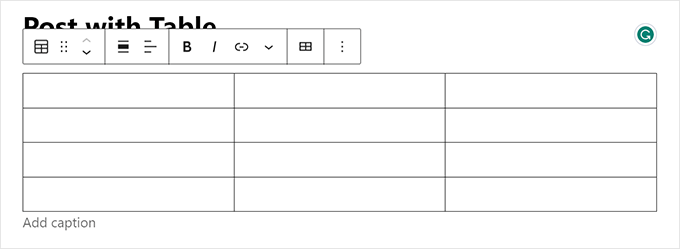
Sie können in die Tabellenzellen tippen, und diese passen sich automatisch an die Menge des Inhalts in jeder Zelle an.
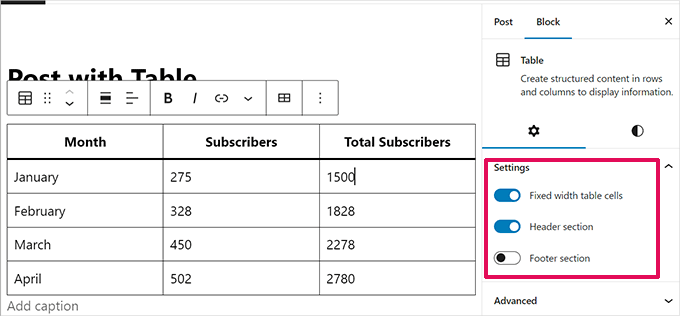
Sie können diese Option auf der rechten Seite einstellen, wenn Sie möchten, dass Ihre Zellen eine feste Breite haben. Hier können Sie auch den „Kopfbereich“ und den „Fußbereich“ für Ihre Tabelle aktivieren.
Die Verwendung einer Tabellenüberschrift wird für die Barrierefreiheit dringend empfohlen, da sie Screenreadern hilft, die Tabellendaten für sehbehinderte Benutzer korrekt zu interpretieren.
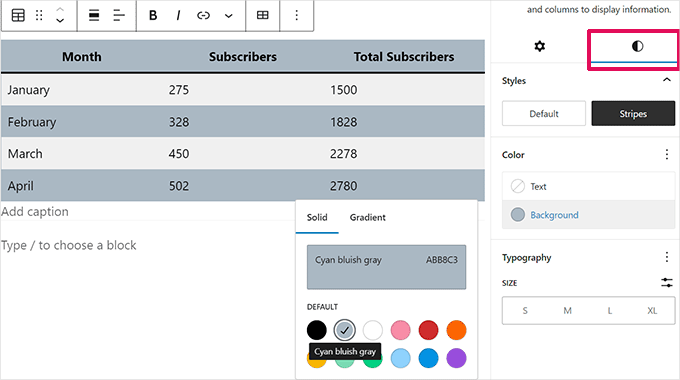
Über das Einstellungsfeld können Sie auch zum Tab „Stil“ wechseln.
Ihr WordPress-Theme bietet möglicherweise eine Vielzahl von Stilen für den Tabellenblock, oder Sie können die Hintergrund- und Textfarben auswählen.
Wenn Sie eine neue Zeile oder Spalte hinzufügen möchten, klicken Sie einfach auf eine Zelle in der Tabelle.
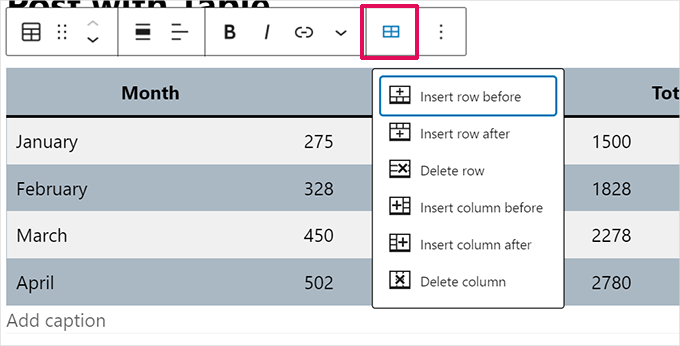
Klicken Sie in der erscheinenden Block-Symbolleiste auf das Dropdown-Menü „Tabelle bearbeiten“ (es sieht aus wie eine kleine Tabelle mit einem Bleistift-Symbol) und wählen Sie dann die gewünschte Option zum Hinzufügen oder Entfernen von Zeilen und Spalten aus.
Dieses Dropdown-Menü zeigt dann mehrere Optionen zum Hinzufügen oder Entfernen von Zeilen und Spalten an.
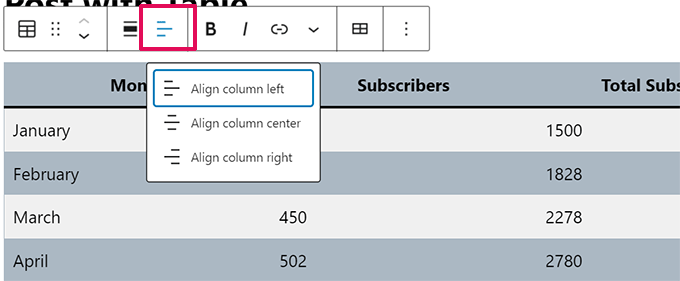
Standardmäßig ist der Text in den Spalten Ihrer Tabelle linksbündig ausgerichtet.
Sie können dies ändern, indem Sie in eine Spalte klicken und dann auf die Schaltfläche „Spaltenausrichtung ändern“ klicken:
Sie können auch die Ausrichtung Ihrer gesamten Tabelle innerhalb des Beitrags oder der Seite ändern.
Klicken Sie einfach auf die Schaltfläche „Ausrichtung ändern“ und wählen Sie eine Option aus der Liste aus.
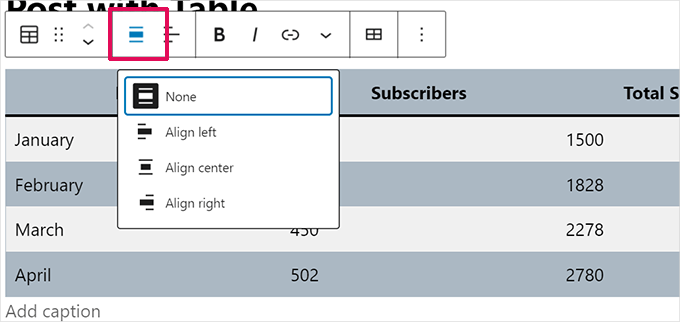
Beachten Sie, dass diese Optionen dazu führen können, dass Ihre Tabelle über die normalen Grenzen Ihres Beitragsbereichs hinaus angezeigt wird.
Einige sehen auf Ihrer WordPress-Website möglicherweise seltsam aus. Bitte sehen Sie sich Ihre Beitrags- oder Seitenvorschau an, um zu überprüfen, wie die Tabelle angezeigt wird.
Hier ist unsere Tabelle auf „Breite Breite“ eingestellt, wie sie auf unserer Demoseite erscheint:
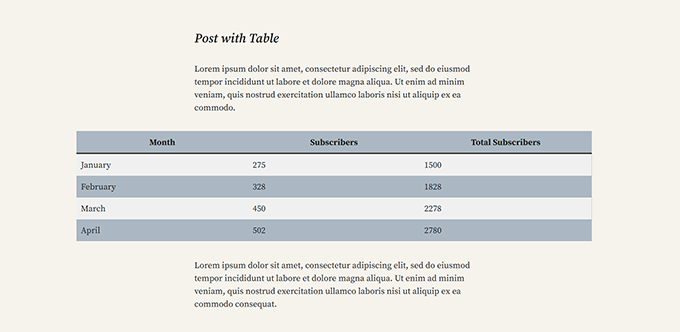
Wie Sie sehen können, ragt er über die linken und rechten Ränder des Beitragsbereichs hinaus.
Die Tabellenwerkzeuge, die in den Gutenberg-Editor integriert sind, bieten Ihnen viel Flexibilität bei der Anzeige Ihrer Tabellen. Sie können den Tabellenblock verwenden, um den Lesern Daten in einem leicht verständlichen Format anzuzeigen.
Der Block verfügt jedoch nicht über erweiterte Funktionen wie Suchfilterung, benutzerdefinierte Sortierung und mehr.
Außerdem können Sie dieselbe Tabelle nicht effizient in mehreren Bereichen Ihrer WordPress-Website verwenden, z. B. in Sidebar-Widgets oder anderen Seiten.
Um erweiterte Tabellen zu erstellen, müssen Sie ein WordPress-Tabellen-Plugin verwenden.
Tabellen mit dem TablePress-Plugin erstellen
TablePress ist eines der besten WordPress-Tabellen-Plugins auf dem Markt. Das Kern-Plugin ist zu 100 % kostenlos und ermöglicht Ihnen die einfache Erstellung und Verwaltung von Tabellen. Premium-Erweiterungen sind für zusätzliche Funktionen verfügbar.
Wenn Sie den älteren klassischen WordPress-Editor verwenden, der keine Tabellenfunktionalität hat, dann wäre TablePress der beste Weg, um Tabellen in Ihren Beiträgen und Seiten hinzuzufügen.
Zuerst müssen Sie das TablePress-Plugin installieren und aktivieren. Weitere Details finden Sie in unserer Schritt-für-Schritt-Anleitung, wie Sie ein WordPress-Plugin installieren.
Sie sehen dann einen TablePress-Menüpunkt in Ihrem WordPress-Dashboard. Gehen Sie zu TablePress » Neu hinzufügen, um eine neue Tabelle zu erstellen.
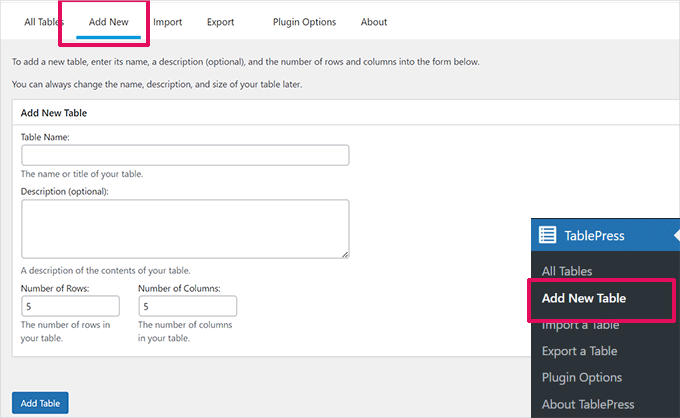
Sie müssen einen Namen für Ihre Tabelle eingeben und entscheiden, wie viele Zeilen und Spalten Sie möchten. Sie können jederzeit später Tabellenzeilen und -spalten hinzufügen/entfernen.
Nachdem Sie den Tabellennamen, die Zeilen und die Spalten hinzugefügt haben, klicken Sie auf die Schaltfläche „Tabelle hinzufügen“, um Ihre Tabelle zu erstellen.
Als Nächstes sehen Sie einen Bildschirm mit den Informationen Ihrer Tabelle und einem Bereich, in dem Sie Inhalte hinzufügen können.
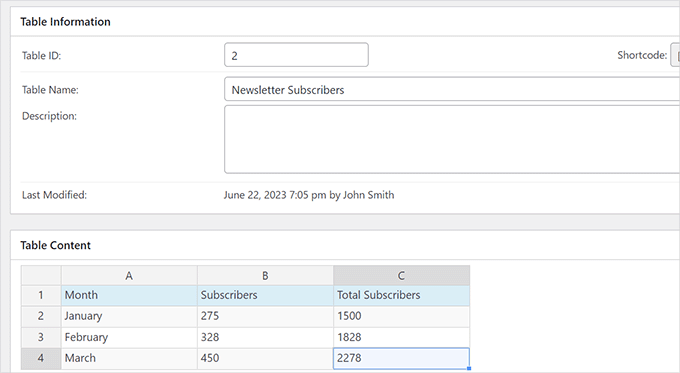
Geben Sie einfach die Daten ein, die Sie in die Zellen Ihrer Tabelle eingeben möchten.
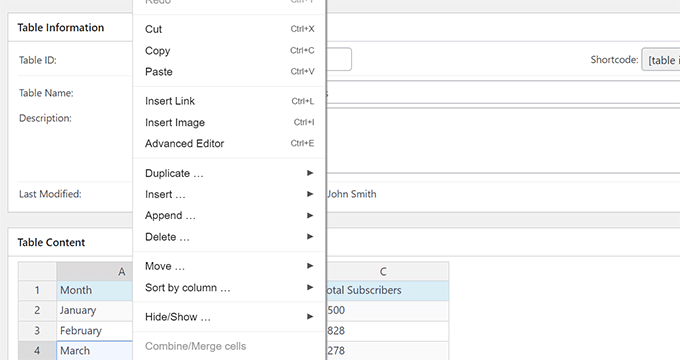
Um Zeilen und Spalten hinzuzufügen oder zu entfernen oder Sortiervorgänge durchzuführen, klicken Sie einfach mit der rechten Maustaste in die Tabelle. Daraufhin wird ein Optionsmenü angezeigt, in dem Sie weitere Änderungen vornehmen können.
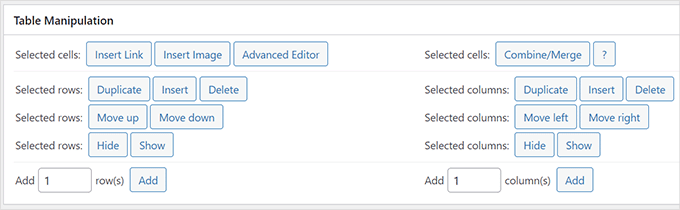
Erweiterte Optionen, wie z. B. „Tabellenmanipulation“, befinden sich unter dem Bereich „Tabelleninhalt“.
Von hier aus können Sie Zeilen hinzufügen, entfernen und duplizieren.
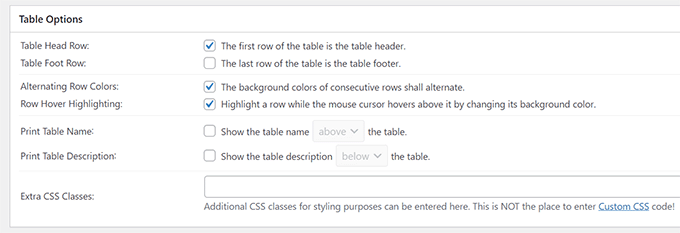
In „Tabellenoptionen“ können Sie eine Kopf- und/oder Fußzeile hinzufügen, die nicht mit den Daten sortiert wird.
Sie können auch entscheiden, wo der Tabellenname und die Beschreibung angezeigt werden sollen:
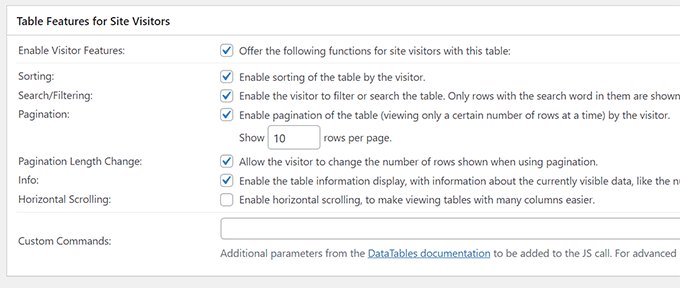
Schließlich können Sie im Abschnitt „Tabellenfunktionen für Website-Besucher“ verschiedene Optionen festlegen.
Diese Einstellungen ermöglichen es Ihnen, responsive Tabellen zu erstellen, die von Ihren Lesern gefiltert, durchsucht und sortiert werden können.
Wenn Sie mit Ihrer Tabelle zufrieden sind, klicken Sie einfach auf 'Änderungen speichern'.
Kopieren Sie danach den Tabellen-Shortcode. Sie benötigen ihn im nächsten Schritt.
💡Profi-Tipp: Einer der größten Vorteile der Verwendung eines Shortcodes ist, dass Sie dieselbe Tabelle in mehreren Beiträgen, Seiten oder sogar Sidebar-Widgets platzieren können.
Wenn Sie die Tabelle jemals aktualisieren müssen, müssen Sie sie nur an einer Stelle bearbeiten, und die Änderungen werden automatisch überall dort angezeigt, wo der Shortcode verwendet wird. Das kann Ihnen viel Zeit sparen!
Bearbeiten Sie nun den Beitrag oder die Seite, auf der Sie die Tabelle anzeigen möchten, und fügen Sie den Shortcode-Block zum Editor hinzu.
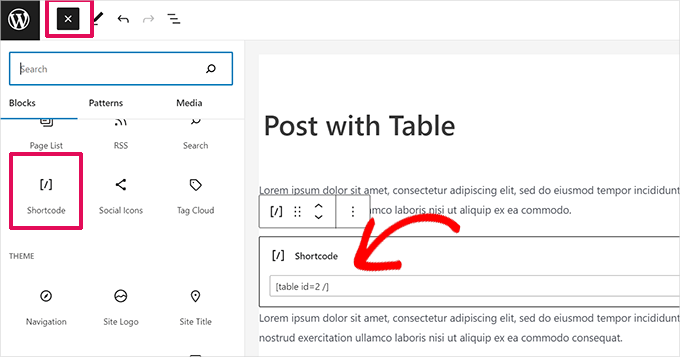
Fügen Sie danach den Shortcode, den Sie zuvor kopiert haben, in den Shortcode-Block ein.
Vergessen Sie nicht, Ihre Änderungen zu aktualisieren oder zu speichern.
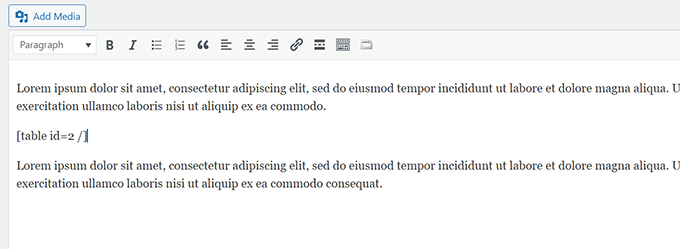
Wenn Sie andererseits den klassischen Editor verwenden, fügen Sie einfach den Shortcode direkt in Ihren Beitrag ein:
Wenn Sie Ihre Tabelle in Zukunft ändern möchten, können Sie zu TablePress in Ihrem Dashboard zurückkehren und Änderungen vornehmen. Ihre Tabelle wird automatisch in allen Beiträgen und Seiten aktualisiert, in denen Sie sie verwendet haben.
TablePress ermöglicht es Ihnen auch, Daten aus Tabellenkalkulationen und CSV-Dateien zu importieren. Ebenso können Sie TablePress-Tabellendaten in eine CSV-Datei exportieren, die Sie mit jedem Tabellenkalkulationsprogramm wie Microsoft Excel oder Google Sheets öffnen können.
Video-Tutorial
Wenn Sie schriftliche Anweisungen nicht bevorzugen, sehen Sie sich einfach unser Video-Tutorial an:
Häufig gestellte Fragen zu WordPress-Tabellen
Hier sind einige häufig gestellte Fragen zum Hinzufügen von Tabellen zu WordPress-Websites.
Wie mache ich Tabellen in WordPress responsiv?
Der Standard-WordPress-Tabellenblock hat begrenzte responsive Einstellungen. Für Tabellen, die auf Mobilgeräten gut aussehen, ist ein Plugin wie TablePress die beste Lösung.
Es ermöglicht Ihnen, Tabellen zu erstellen, die auf kleinen Bildschirmen horizontal scrollen können, was dazu beiträgt, Ihre Website benutzerfreundlich zu halten.
Kann ich das Aussehen meiner Tabellen anpassen?
Ja. Der integrierte Tabellenblock bietet grundlegende Stiloptionen zum Ändern von Hintergrund- und Textfarben. Ihr WordPress-Theme kann auch eigene, einzigartige Stile hinzufügen.
Für erweiterte Designkontrolle gibt Ihnen ein Plugin mehr Möglichkeiten, Ihre Tabellen mit benutzerdefiniertem CSS anzupassen.
Wie importiere ich Daten aus Excel oder Google Sheets in WordPress?
Der einfachste Weg, Daten aus einer Tabellenkalkulation wie Excel oder Google Sheets zu importieren, ist die Verwendung eines Plugins.
TablePress verfügt über eine integrierte Importfunktion, mit der Sie Ihre CSV-Datei direkt hochladen können. Dies spart viel Zeit im Vergleich zur manuellen Eingabe der Daten.
Was ist der beste Weg, um eine sortierbare und durchsuchbare Tabelle zu erstellen?
Der Standard-Tabellenblock von WordPress eignet sich hervorragend für einfache Datenanzeigen, unterstützt jedoch kein Sortieren oder Suchen.
Um diese interaktiven Funktionen hinzuzufügen, benötigen Sie ein Plugin. TablePress ist eine ausgezeichnete kostenlose Wahl, mit der Ihre Besucher Spalten sortieren und nach bestimmten Informationen in Ihren Tabellen suchen können.
Wir hoffen, dieser Artikel hat Ihnen geholfen zu lernen, wie Sie Tabellen zu WordPress-Beiträgen und -Seiten hinzufügen, ohne HTML zu verwenden. Möglicherweise gefällt Ihnen auch unser Leitfaden, wie Sie ein Inhaltsverzeichnis in WordPress erstellen und unser Tutorial zum Ausblenden von Blöcken vor bestimmten Benutzern im WordPress-Editor.
Wenn Ihnen dieser Artikel gefallen hat, abonnieren Sie bitte unseren YouTube-Kanal für WordPress-Video-Tutorials. Sie finden uns auch auf Twitter und Facebook.




Harindu Perera
Wie zeige ich Gitterlinien in TablePress an???
Lorraine
Vielen Dank. Das hat die Dinge so klar gemacht.
Kann Erik
Toller Artikel. Vielen Dank. Einfach zu installieren und zu verstehen. Prost!
mangi khumakcham
Gutes Tabellen-Plugin, aber nicht mobilfreundlich.
Die rechte Seite der Tabelle wird in der mobilen Ansicht abgeschnitten.
Sany
Hallo
Kann mir jemand zeigen, wie ich eine dynamische Tabelle erstellen kann?
Ich bin neu bei WordPress. Ich möchte eine Datenbank mit Gadgets, sagen wir Handys, pflegen. Ich möchte eine Schnittstelle für mich als Administrator, um die Spezifikationen und ein Bild des Artikels einzugeben. Für Benutzer soll die Option bestehen, nach Marke zu filtern und 2 oder mehr dieser Gadgets in Tabellenform zu vergleichen. Sie sollen auch einen Artikel abfragen und alle Spezifikationen in Tabellenform sehen können. Bitte beraten Sie mich, wie dies einfach verwaltet werden kann, oder haben Sie vielleicht schon einen Artikel dazu!?
danke
Stephen Ainsworth
Tolle Leute wissen nicht, wie man benutzt
und muss ein Plugin verwenden. Seufz.
Noman S Baranian
Das ist eine schöne Sache, die man lernen und gewinnen kann.. schöner Blog
Danke dafür! Wie mache ich jetzt...
Bitte, andere Leser, seid nicht zu hart zu mir (besonders mit dem R-Wort). Ich bin ganz neu in all dem und fühle mich erfolgreich, meine erste Tabelle erstellt zu haben. Wie ändere ich jetzt das Aussehen und Gefühl des Textes in der Tabelle? Ich benutze sie, um auf Materialien zu verlinken, die weiter unten auf der Seite enthalten sind, und um wichtige Teile hervorzuheben.
ein Kerl
Sie müssen CSS verwenden. Das Erlernen all dessen erfordert etwas Übung (in Ihrem Fall möchten Sie vielleicht die Tabelle, Zeilen, Tabellenzellen, Absätze in Tabellenzellen, Links, Hover-Effekte usw. gestalten), also beginnen Sie nur, wenn es wirklich wichtig ist.
Tablepress - Warnung
Ich habe gerade eine Tabelle verloren, die ich mit Tablepress erstellt habe. Ich weiß nicht, wie sie gelöscht wurde, aber ich habe auch gerade festgestellt, dass es keine Möglichkeit gibt, eine gelöschte Tabelle wiederherzustellen. Da ich nicht weiß, wie die Tabelle gelöscht wurde, mache ich mir Sorgen, mich auf Tablepress zu verlassen.
WPBeginner Support
Wenn Sie ein Backup-Plugin installiert haben, können Sie Ihre Tabelle wiederherstellen, indem Sie ein früheres Backup wiederherstellen.
Wir glauben nicht, dass es sich um ein Plugin-Problem handelt.
Admin
Lilli
Great! Great! Just what I was looking for! Thanks a million
David
Liegt es an mir oder ist Wordpress retardiert? Ich meine, jeder WYSIWYG-Editor kann heutzutage Tabellen im Handumdrehen erstellen, aber das größte CMS kann es nicht? Ich muss hier etwas übersehen, aber die Verwendung eines Plugins oder von iFrames ist für eine einfache Tabelle so mühsam... Ich werde es selbst programmieren.
Vituz Andersen
David, ich bin bei dir. Ich verstehe es nicht. Mein erster HTML-Editor im Jahr 1998 hatte Tabellen... wie kommt es, dass es einfach geworden ist, eine CMS-basierte Website zu erstellen, aber man keine Tabelle machen kann... Hallo!!!!
Mayur
Hallo David,
Ich wollte es ursprünglich selbst programmieren, aber WordPress hat meine Tabelle immer wieder überall formatiert. Gibt es eine bestimmte Möglichkeit, HTML auf einer Seite zu verwenden?
Vielen Dank
Sirje Koop Palmqvist
Ich habe eine Tabelle aus Word in WordPress kopiert und der Code ist sauber und ordentlich. Es funktioniert gut. Jetzt möchte ich dieselbe Tabelle mit dem FooTable-Plugin ausprobieren, um sie responsiv zu machen, obwohl sie bereits auf eine Weise responsiv ist. Ich dachte, ein Webdesigner behält das Material sowieso auf dem lokalen Computer und kann daher Änderungen in Word vornehmen und die Tabelle in WP ersetzen. Das mag schummeln sein, aber es funktioniert. Sirje
Radu
TablePress ist ein erstaunliches Plugin.
Danke für diesen Beitrag.
Tatsächlich habe ich es heute heruntergeladen und bereits etwas Geld an ihr Team gespendet.
Haben Sie einen fantastischen Tag, alle zusammen.
Emily
Verwenden Sie es mit FooTable, um es responsiv zu machen. Beide unterstützen sich gegenseitig. Perfekt!
Ernest
Hallo,
Gibt es eine Möglichkeit, die Tabellenlinien auszublenden?
Neal
Das Problem bei Plugins wie diesem ist, dass, wenn Sie das Plugin jemals aufgeben, der mit diesem Plugin verknüpfte Inhalt auf Ihrer gesamten Website kaputt ist.
Obwohl es ein sehr schickes Plugin ist, versuche ich, meine Datenbankabhängigkeit davon so weit wie möglich zu minimieren.
WPBeginner Support
Neal, da haben Sie Recht. TablePress verwendet jedoch benutzerdefinierte Post-Typen für Tabellen. Das bedeutet, dass Ihre Tabellen in der Datenbank gespeichert werden, auch wenn Sie das Plugin deaktivieren. Sie können die Daten immer noch exportieren.
Admin
Gruppe von Oceninfo
Hallo Wpbeginner Team,
Ist es möglich, Skripte auf die gleiche Weise aufzurufen?
Zum Beispiel. Ich habe 1000 verschiedene Skripte für 500 verschiedene Beiträge.
Ich möchte 2 Tabellen in jedem Beitrag aufrufen und in dieser Tabelle ein Skript ausführen, keinen Text. Ist es also möglich, zwei Skripte in einer Tabelle aufzurufen?
Erz
Danke dafür! Welche Ressourcen kann ich verwenden, um eine Tabelle zu erstellen, in die sich meine Kunden einloggen und die Preise von Artikeln posten können, die sie kaufen und verkaufen möchten, und die für die Öffentlichkeit sichtbar bleibt?
Balaji
Danke, dass Sie mir geholfen haben, das Plugin zu finden.
Rátkai Tamás
Ich möchte eine Tabelle zu einem Formular oder einer Seite hinzufügen. Wenn ein Benutzer also die Seite aufruft, kann er die Menge in die Zellen eingeben und am Ende des Formulars die Tabelle an mich senden.
Grundsätzlich wäre es eine sehr einfache Bestellseite ohne Zahlungsoptionen.
Uhr
wie viele Tabellen wir in WordPress hinzufügen können, ohne ein Plugin zu verwenden
Pierre
Ich versuche, eine Tabelle in einen Blogbeitrag einzufügen, indem ich das TablePress-Plugin verwende. Plötzlich erscheint das Wort „Edit“ in Klammern in der unteren linken Ecke jeder Seite meiner Website. Ich kann es nicht loswerden. Wissen Sie, wie ich das beheben kann?
Vielen Dank!
Pierre
Jennifer
Genau das, was ich brauchte, um meine Presse-Seite zu erstellen. Du bist spitze.
Allii Allee
Ich möchte einfache Tabellen hinzufügen, weiß jemand, wie man das macht?
okemini otum
das ist großartig, hat mir enorm geholfen
Nouman Younas
hervorragend… ich installiere es gerade, nachdem ich diesen Beitrag gelesen habe… ich habe einige Probleme, wenn ich zur mobilen Vorschau gehe… mal sehen, insgesamt ein großartiges Plugin und ein großartiger Beitrag (Y)
sady
Wie füge ich ein Abonnementformular wie Ihres hinzu?
Danke
Alicia Rades
Wow! Ich liebe dieses Plugin. Danke!
Anil Anvesh
Ok, ich habe das Plugin installiert und einen Shortcode verwendet, um eine Tabelle zu einem Beitrag hinzuzufügen. Jetzt ist meine Frage: Was liest Google, den Shortcode oder den Tabelleninhalt? Ist es SEO-freundlich? Geben Sie mir einen Link zu Ihrem Beitrag, wo Sie dieses Plugin verwendet haben?
Andrew
Ich mag das Plugin, aber ich kann nicht herausfinden, wie ich die Breite/Höhe der Spalten/Zeilen anpassen kann oder wie ich eine bestimmte Zelle nur so groß machen kann, wie der Inhalt darin ist. Gibt es eine Möglichkeit, dies zu tun? Vielen Dank.
WPBeginner Support
Ja, schauen Sie auf der Support-Seite der Plugin-Download-Seite nach.
Admin
reGz
Wie teilt man eine Spalte in Combine cells?
Irgendeine Idee?
Danke
Sylvester
Bitte, werden die mit TablePress eingegebenen Daten in MySQL-Tabellen gespeichert?
Simon
Gute Frage, ich bin auch an der Antwort interessiert. Weiß das jemand. Danke! Ich werde sehen, ob ich das überprüfen kann.
Arnel leo Aranquez
gibt es eine Möglichkeit, dieses Plugin zum Anzeigen von Daten aus MySQL zu verwenden?
WPBeginner Support
Nein, wir glauben nicht, dass es dafür geschrieben wurde. Sie können jedoch eine MySQL-Tabelle als CSV exportieren und in TablePress importieren.
Admin
Lindberg
Es wäre großartig, wenn es jede MySQL-Tabelle in der Datenbank anzeigen könnte. Das sollte eine einfache Sache sein, die die Nützlichkeit dieses Plugins so sehr erhöht.
Helen Edwards
Wie entferne ich 'Zeige xx Einträge' oben in der Tabelle und 'Anzeige 1 bis 6 von 6 Einträgen' unten?
Emily
Tatsächlich ist es da, wenn Sie Zeile und Tabelle hinzufügen. Die Einstellung befindet sich direkt darunter. Schauen Sie genau hin.
Jaya
Hallo,
wie kann ich das TablePress-Formular in meinem Beitragsbereich verwenden, damit ein bestimmter Benutzer Tabellen durch Kopieren, Importieren von Dateien usw. hinzufügen kann? Bitte helfen Sie mir bei der Verwendung... Vielen Dank.
Mit freundlichen Grüßen
Jaya
Bambus
Das spart enorm viel Zeit. Danke!
Amanda
Das ist ein großartiges Plugin. Ich habe eine Frage – ich muss die Schriftgröße für die Informationen in meiner Tabelle vergrößern. Gibt es eine Möglichkeit, dies zu tun, ohne für jede Zelle einzeln Code einzugeben?
Redaktion
Dafür müssten Sie die CSS modifizieren.
Admin
Amy
Für welche WordPress-Version schreiben Sie also? WordPress.com oder WordPress.org, denn ich kann die Plugin-Option in meinem Dashboard nicht finden. Das sollten Sie wirklich angeben ... jetzt schreibe ich wieder Code von Hand, nachdem ich mir Hoffnungen gemacht hatte.
Redaktion
Alle Artikel auf WPBeginner sind für selbst gehostetes WordPress geschrieben
Admin
Jimi Mikusi
Wow.
Ich bin nicht leicht zu beeindrucken, aber das ist mir gelungen.
Innerhalb einer Minute nach dem Hinzufügen des Plugins hatte ich eine optisch ansprechende und leicht zu wartende Tabelle auf meiner Website.
Danke!
Redaktion
Glad you got it to work
Admin
Eddu
Love this plugin.
Tried to style the table with Headway. No luck so far. Did someone else tried also? Would be great if it would be possible to do so.
Again, great plugin
Ed.
William Lower
Was für ein Fund! Dieser Nicht-Programmierer hatte einen ernsten Nicht-Tag und versuchte, Tabellen mit Code zu erstellen.
Chrissy
Danke dafür! Ich habe das Internet durchsucht, um eine Lösung zu finden, weil ich all diese großartigen Preistabellen auf Websites sehe und ich benutze das TinyMCE-Plugin, das funktioniert, aber es ist nicht das, was ich wirklich brauche. Nochmals vielen Dank, ihr seid spitze.
Vickie
Danke für einen weiteren sehr nützlichen Beitrag!
Bitte, weiß jemand, ob es möglich ist, Code in eine Zelle einzufügen? Ich muss PayPal-Code in eine Tabelle einfügen, bin mir aber nicht sicher, wie ich das am besten mache?
Jeff Cohan
Haben Sie versucht, den Code einfach in die Zelle einzufügen?
Yvonne Finn
Vielen Dank für dieses relativ einfach zu bedienende Plugin. Es hat mich vor viel Frustration bewahrt, da ich kein Technikexperte bin und nicht stundenlang damit verbringen möchte, Dinge zu tun, die mit einem Plugin erledigt werden können.
Ich habe einige der anderen Plugins zum Erstellen von Tabellen ausprobiert und war nicht beeindruckt von ihrer Benutzerfreundlichkeit oder deren Mangel.
Vielen Dank!
Yvonne
Jon Mason
DAS ist ein Kunstwerk! Gut gemacht und es ist auch responsiv!
M.Aswad Mehtab
Danke für diesen Beitrag, sehr hilfreich für diejenigen, die nicht gut mit HTML und CSS umgehen können!!
David
Das sieht aus wie Tables Reloaded, das wir auf einigen Seiten verwenden. Es scheint jedoch einfacher zu bedienen und zu verwalten zu sein. Wie gut funktioniert es mit Caching-Plugins wie w3 total cache?
Redaktion
Dies ist der Nachfolger des WP Tables Reloaded-Plugins, an dem derselbe Entwickler (Tobias) gearbeitet hat. Tobias kommentierte auch in diesem Beitrag und sagte, dass die nächste Version mit W3 Total Cache kompatibel sein wird.
Admin
Jeff Cohan
Absolut einverstanden: TablePress ist DAS beste Plugin zum Erstellen von Tabellen in WordPress (meiner Meinung nach).
Nur ein paar Dinge hinzuzufügen:
1) TablePress ist der Nachfolger des Plugins, das früher das beste Plugin zum Erstellen von Tabellen in WordPress war: WP-Table Reloaded (jetzt eingestellt). Beide sind das Werk des Entwicklers Tobias Bathge.
2) Tabellen, die mit WP-Table Reloaded erstellt wurden, können zu TablePress migriert werden.
3) Tobias' Unterstützung ist außergewöhnlich. Als ich TablePress im November 2012 zum ersten Mal benutzte, stieß ich auf einen Fehler in der HTML-Importfunktion und meldete ihn im Support-Forum auf WordPress.org. Innerhalb einer Stunde veröffentlichte Tobias einen Fix auf Github. Aber glauben Sie mir nicht aufs Wort. Schauen Sie sich das Support-Forum an.
Jeff Cohan
Keith Davis
Danke Leute
Das könnte das Tabellen-Plugin für mich sein.
Früher habe ich Tabellen in Dreamweaver erstellt und dann den Code kopiert und eingefügt.
Ich werde dazu ein paar Tweets absetzen.
Redaktion
Keith, this is by far the best one we found so far as well. Totally appreciate the social media love that you send us
Admin
Jason
Ich habe dieses Plugin letzte Woche als Alternative zur Verwendung von Google Docs iframe-Funktionen erhalten. Dies funktioniert hervorragend und ermöglicht es einem Kunden, die Tabelle zu aktualisieren, ohne die Seiten oder Beiträge zu aktualisieren. Ich habe festgestellt, dass Sie sicherstellen müssen, dass Sie die Caches leeren, wenn Sie das W3-Plugin verwenden, sonst erhalten Sie eine zwischengespeicherte Version der Tabelle. Toller Artikel.
TobiasBg
Great to hear that you like the plugin!
What you say about caching plugins, like W3 Total Cache, is true. Good thing though: The next version of TablePress will automatically clear the W3 Total Cache page cache, to make sure that all shown tables are up-to-date
Mit freundlichen Grüßen,
Tobias
Autor von TablePress
Rod Salm
Es scheint seltsam, einen Tab zum Erstellen von Tabellen im Hauptmenü von Wordpress zu platzieren. Das Menü sollte für übergeordnete Funktionen sein. Es scheint, dass es vielleicht unter Werkzeuge oder im Beitragsmenü sein sollte, wo man die Tabellen auswählt und die Funktion zum Erstellen von Tabellen in den Bearbeitungsfunktionen zugänglich macht. Meistens erstellen Leute Tabellen in Beiträgen und Seiten und müssten die Tabelle sowie die darin enthaltenen Daten bearbeiten.
Nichtsdestotrotz ist es ein ziemlich schicker Tabellenersteller.
Rod Salm
TobiasBg
I agree that the main menu is not always the best option, like when you only maintain a few tables once in a while. So, I made this an option In the TablePress Plugin Options, you can actually choose where you want the TablePress menu entry to appear. Moving it to “Tools” or “Posts” is no problem with that
(The predecessor of TablePress put its menu under “Tools” by default. I then however got questions from users who couldn’t find it, after activating it. That is why TablePress will sit in the main menu by default.)
Mit freundlichen Grüßen,
Tobias
Autor von TablePress
Artem Russakovskii
Sie können die Platzierung in den Plugin-Einstellungen ändern.
Redaktion
Überhaupt nicht seltsam. Es dient organisatorischen Zwecken, ähnlich wie Kontaktformulare, Slider usw. Auf diese Weise können Sie einfach zum Menü gehen und alle Tabellen einsehen, die Sie jemals erstellt haben, anstatt sie in einzelnen Beiträgen zu suchen.
Admin
Blograzzi
Das ist gut. Ich benutze es. Aber ich möchte etwas fragen. Was ist, wenn ich eine Excel-Tabelle mit 7 Spalten und 10252 Zeilen habe?
Redaktion
10.000 Zeilen? Warum zum Teufel möchten Sie das Teil Ihres Blogbeitrags sein lassen? Hängen Sie es als separate Datei an, damit diejenigen, die es herunterladen möchten, dies tun können, wenn sie möchten. Es würde den Benutzer erschrecken, wenn er sieht, wie lang die Seite ist, wenn Sie so viele Zeilen haben.
Admin
TobiasBg
Wie die Redaktion bereits darauf hingewiesen hat, gibt es für solch große Tabellen bessere Methoden, wie z. B. das Anbieten eines Downloads oder die Verwendung einer benutzerdefinierten PHP/mySQL-Lösung.
Sie können sicherlich versuchen, TablePress mit einer Tabelle dieser Größe zu verwenden, aber ich empfehle es nicht wirklich. Es sollte funktionieren, aber es wird wahrscheinlich langsam sein, besonders auf dem "Bearbeiten"-Bildschirm der Tabelle.
Beste Wünsche,
Tobias
ivica
Absolutely THE best table WordPress plugin at the moment. I tried them all, and this one is the most robust/powerful and yet at the same time the most simple to use. Good choice!