


Wenn Sie Tabellen zu Ihren WordPress-Beiträgen und -Seiten hinzufügen, können Sie Daten organisieren und sie für die Leser leichter verständlich machen. WordPress macht dies mit seinem Standard-Tabellenblock super einfach.
Bei WPBeginner verwenden wir in unseren Sammelartikeln Tabellen, um die Top 5 oder 10 Plugins anzuzeigen. Diese einfache Änderung hat dazu beigetragen, das Engagement zu verbessern und Informationen leichter lesbar zu machen.
Das Beste daran ist, dass der Standardblock nützliche Styling-Optionen enthält, um Ihre Tabellen gut aussehen zu lassen. In diesem Leitfaden zeigen wir Ihnen, wie Sie einfach Tabellen in WordPress erstellen und verwalten können.
Sie lernen die Grundlagen des Einfügens von Tabellen kennen und wie Sie diese mit erweiterten Funktionen wie Sortieren und Suchen verbessern können, ohne programmieren zu müssen.
💡 Schnelle Antwort: Wie fügt man Tabellen in WordPress-Beiträge und -Seiten ein?
Sie können ganz einfach Tabellen in WordPress mit dem Standard-Block-Editor hinzufügen. Fügen Sie einfach den 'Tabelle'-Block hinzu, wählen Sie Ihre Zeilen und Spalten und geben Sie Ihre Daten ein.
Für erweiterte Funktionen oder den klassischen Editor ist ein Plugin wie TablePress eine großartige Option.
Warum Tabellen in WordPress-Beiträge und -Seiten einfügen?
Das Hinzufügen von Tabellen in Ihren WordPress-Beiträgen und -Seiten kann helfen, Informationen zu organisieren. Sie gliedern den Inhalt in leicht verdauliche Abschnitte und machen ihn so leserfreundlicher.
Ob Sie Vergleichstabellen, Listen oder Statistiken präsentieren, Tabellen bieten eine übersichtliche, strukturierte Möglichkeit, Ihre Daten darzustellen.
Außerdem können Tabellen die allgemeine Benutzererfahrung verbessern. Anstatt lange Absätze zu durchscrollen, können Ihre Leser die gesuchten Informationen schnell finden.
Dies verleiht Ihren Inhalten ein sauberes und professionelles Aussehen und macht sie gleichzeitig ansprechender.
Nun, lassen Sie uns sehen, wie Sie einfach Tabellen in Ihre WordPress-Beiträge und -Seiten einfügen können. Wir werden 2 verschiedene Methoden behandeln, und hier ist eine Zusammenfassung ihrer Unterschiede:
| Funktion | WordPress-Tabellenblock | TablePress-Plugin |
|---|---|---|
| Benutzerfreundlichkeit | Sehr einfach für grundlegende, statische Tabellen direkt im Editor. | Einfach für grundlegende Tabellen, etwas mehr Schritte für erweiterte Funktionen. |
| Erweiterte Funktionen | Keine integrierte Sortierung, Suche, Paginierung oder Filterung. | Unterstützt Sortierung, Suche, Paginierung und Filterung für Besucher. |
| Wiederverwendbarkeit | Tabellen sind in bestimmten Beiträgen/Seiten eingebettet; schwer wiederzuverwenden. | Verwendet Shortcodes, die es ermöglichen, Tabellen über mehrere Beiträge, Seiten oder Widgets hinweg zu verwenden. |
| Styling/Anpassung | Grundlegende Stiloptionen (Hintergrund-/Textfarben), abhängig vom Theme. | Erweiterte Anpassungsoptionen, einschließlich benutzerdefiniertem CSS und Premium-Erweiterungen. |
| Am besten für | Einfache, statische Datenanzeige innerhalb eines einzelnen Beitrags oder einer Seite. | Komplexe, dynamische, wiederverwendbare oder große Datensätze; wenn erweiterte Funktionen benötigt werden. |
| Kosten | Kostenlos (integrierte WordPress-Funktion). | Kostenloses Kern-Plugin, mit Premium-Erweiterungen für zusätzliche Funktionen. |
Tabellen im WordPress Block Editor erstellen
WordPress macht es super einfach, Tabellen mit dem Standard-WordPress Block Editor hinzuzufügen.
Erstellen Sie einfach einen neuen Beitrag oder eine neue Seite oder bearbeiten Sie einen vorhandenen. Sobald Sie sich im Inhaltseditor befinden, klicken Sie auf das „+“-Symbol, um einen neuen Block hinzuzufügen, und wählen Sie dann den Tabellenblock aus.
Sie finden es im Abschnitt „Text“ oder Sie können „Tabelle“ in die Suchleiste eingeben.

Als Nächstes werden Sie aufgefordert, die Anzahl der Spalten und Zeilen für Ihre Tabelle auszuwählen. Beide Werte sind standardmäßig auf 2 eingestellt.
Machen Sie sich keine Sorgen, wenn Sie sich nicht zu 100 % sicher über die genaue Anzahl sind, da Sie Tabellenspalten und Zeilen jederzeit hinzufügen/entfernen können.
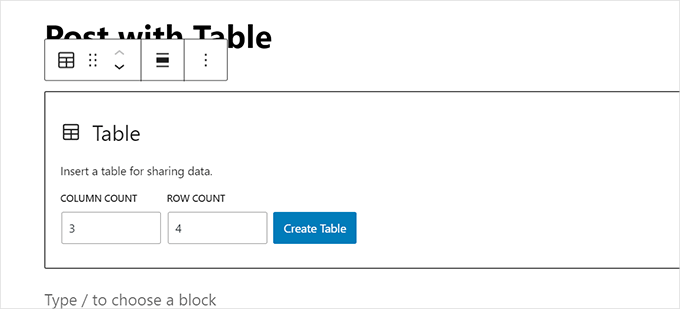
Geben Sie einfach die Anzahl der Zeilen und Spalten ein und klicken Sie auf die Schaltfläche „Tabelle erstellen“.
Der Block generiert dann Ihre Tabelle und zeigt sie auf dem Bildschirm an.
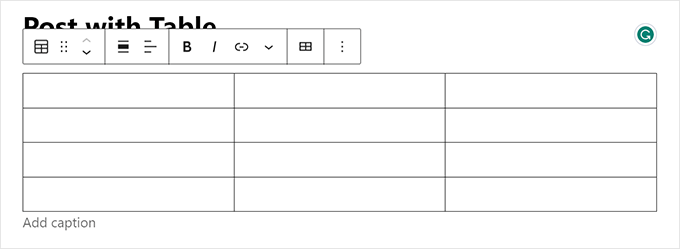
Sie können in die Tabellenzellen tippen, und diese passen sich automatisch an die Menge des Inhalts in jeder Zelle an.
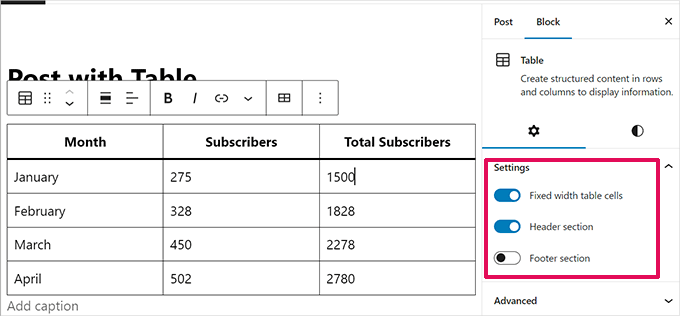
Sie können diese Option auf der rechten Seite einstellen, wenn Sie möchten, dass Ihre Zellen eine feste Breite haben. Hier können Sie auch den „Kopfbereich“ und den „Fußbereich“ für Ihre Tabelle aktivieren.
Die Verwendung einer Tabellenüberschrift wird für die Barrierefreiheit dringend empfohlen, da sie Screenreadern hilft, die Tabellendaten für sehbehinderte Benutzer korrekt zu interpretieren.
Über das Einstellungsfeld können Sie auch zum Tab „Stil“ wechseln.
Ihr WordPress-Theme bietet möglicherweise eine Vielzahl von Stilen für den Tabellenblock, oder Sie können die Hintergrund- und Textfarben auswählen.
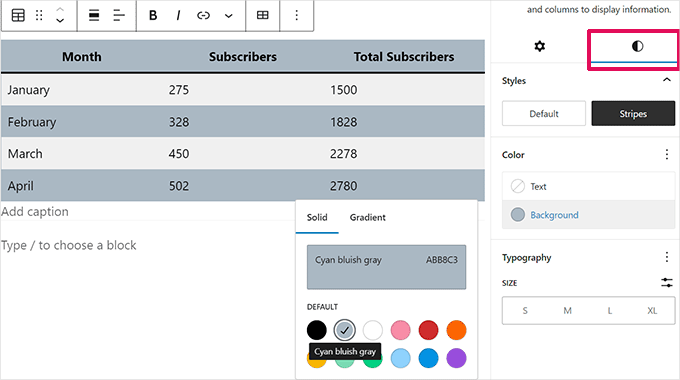
Wenn Sie eine neue Zeile oder Spalte hinzufügen möchten, klicken Sie einfach auf eine Zelle in der Tabelle.
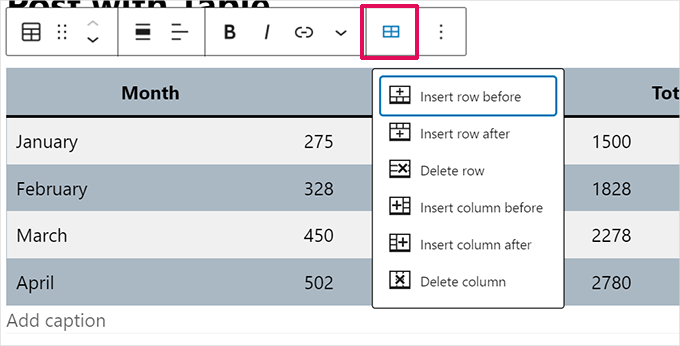
Klicken Sie in der erscheinenden Block-Symbolleiste auf das Dropdown-Menü „Tabelle bearbeiten“ (es sieht aus wie eine kleine Tabelle mit einem Bleistift-Symbol) und wählen Sie dann die gewünschte Option zum Hinzufügen oder Entfernen von Zeilen und Spalten aus.
Dieses Dropdown-Menü zeigt dann mehrere Optionen zum Hinzufügen oder Entfernen von Zeilen und Spalten an.
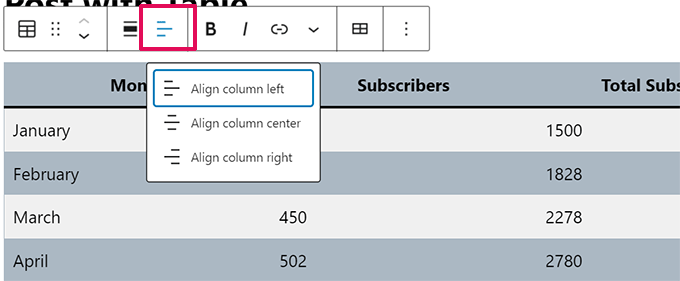
Standardmäßig ist der Text in den Spalten Ihrer Tabelle linksbündig ausgerichtet.
Sie können dies ändern, indem Sie in eine Spalte klicken und dann auf die Schaltfläche „Spaltenausrichtung ändern“ klicken:
Sie können auch die Ausrichtung Ihrer gesamten Tabelle innerhalb des Beitrags oder der Seite ändern.
Klicken Sie einfach auf die Schaltfläche „Ausrichtung ändern“ und wählen Sie eine Option aus der Liste aus.
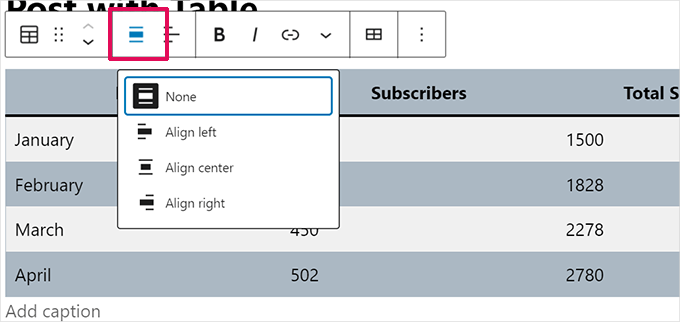
Beachten Sie, dass diese Optionen dazu führen können, dass Ihre Tabelle über die normalen Grenzen Ihres Beitragsbereichs hinaus angezeigt wird.
Einige sehen auf Ihrer WordPress-Website möglicherweise seltsam aus. Bitte sehen Sie sich Ihre Beitrags- oder Seitenvorschau an, um zu überprüfen, wie die Tabelle angezeigt wird.
Hier ist unsere Tabelle auf „Breite Breite“ eingestellt, wie sie auf unserer Demoseite erscheint:
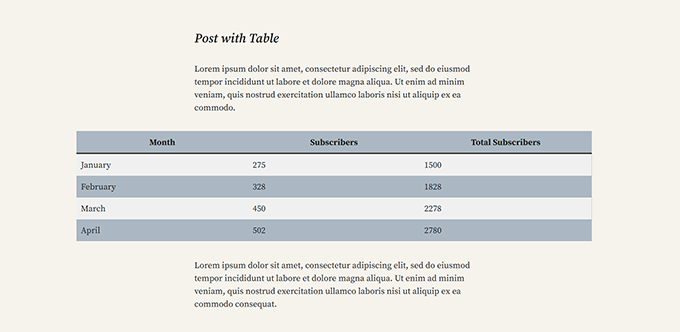
Wie Sie sehen können, ragt er über die linken und rechten Ränder des Beitragsbereichs hinaus.
Die Tabellenwerkzeuge, die in den Gutenberg-Editor integriert sind, bieten Ihnen viel Flexibilität bei der Anzeige Ihrer Tabellen. Sie können den Tabellenblock verwenden, um den Lesern Daten in einem leicht verständlichen Format anzuzeigen.
Der Block verfügt jedoch nicht über erweiterte Funktionen wie Suchfilterung, benutzerdefinierte Sortierung und mehr.
Außerdem können Sie dieselbe Tabelle nicht effizient in mehreren Bereichen Ihrer WordPress-Website verwenden, z. B. in Sidebar-Widgets oder anderen Seiten.
Um erweiterte Tabellen zu erstellen, müssen Sie ein WordPress-Tabellen-Plugin verwenden.
Tabellen mit dem TablePress-Plugin erstellen
TablePress ist eines der besten WordPress-Tabellen-Plugins auf dem Markt. Das Kern-Plugin ist zu 100 % kostenlos und ermöglicht Ihnen die einfache Erstellung und Verwaltung von Tabellen. Premium-Erweiterungen sind für zusätzliche Funktionen verfügbar.
Wenn Sie den älteren klassischen WordPress-Editor verwenden, der keine Tabellenfunktionalität hat, dann wäre TablePress der beste Weg, um Tabellen in Ihren Beiträgen und Seiten hinzuzufügen.
Zuerst müssen Sie das TablePress-Plugin installieren und aktivieren. Weitere Details finden Sie in unserer Schritt-für-Schritt-Anleitung, wie Sie ein WordPress-Plugin installieren.
Sie sehen dann einen TablePress-Menüpunkt in Ihrem WordPress-Dashboard. Gehen Sie zu TablePress » Neu hinzufügen, um eine neue Tabelle zu erstellen.
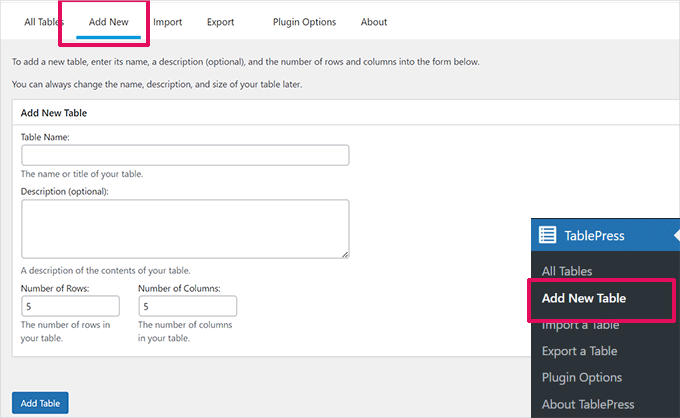
Sie müssen einen Namen für Ihre Tabelle eingeben und entscheiden, wie viele Zeilen und Spalten Sie möchten. Sie können jederzeit später Tabellenzeilen und -spalten hinzufügen/entfernen.
Nachdem Sie den Tabellennamen, die Zeilen und die Spalten hinzugefügt haben, klicken Sie auf die Schaltfläche „Tabelle hinzufügen“, um Ihre Tabelle zu erstellen.
Als Nächstes sehen Sie einen Bildschirm mit den Informationen Ihrer Tabelle und einem Bereich, in dem Sie Inhalte hinzufügen können.
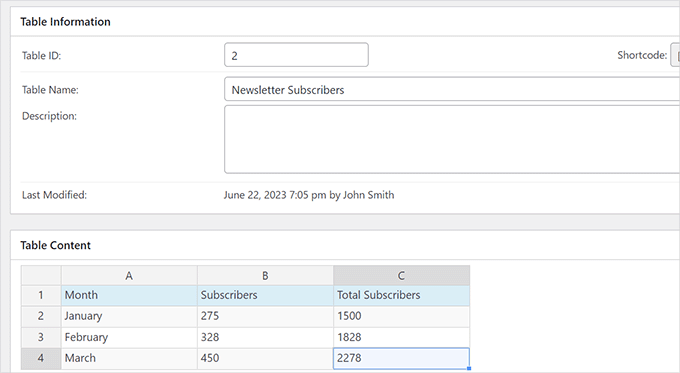
Geben Sie einfach die Daten ein, die Sie in die Zellen Ihrer Tabelle eingeben möchten.
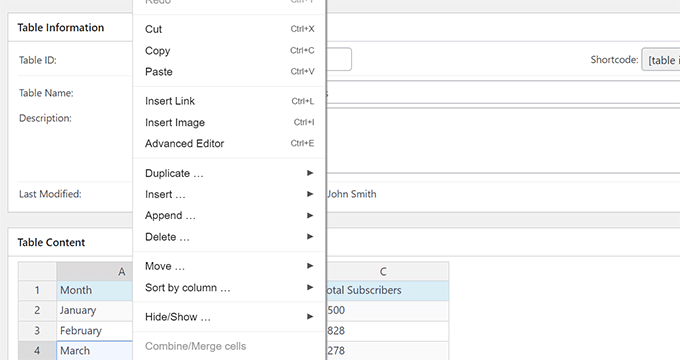
Um Zeilen und Spalten hinzuzufügen oder zu entfernen oder Sortiervorgänge durchzuführen, klicken Sie einfach mit der rechten Maustaste in die Tabelle. Daraufhin wird ein Optionsmenü angezeigt, in dem Sie weitere Änderungen vornehmen können.
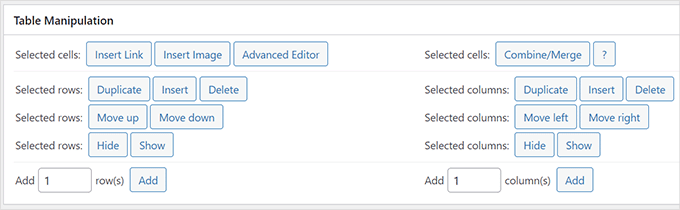
Erweiterte Optionen, wie z. B. „Tabellenmanipulation“, befinden sich unter dem Bereich „Tabelleninhalt“.
Von hier aus können Sie Zeilen hinzufügen, entfernen und duplizieren.
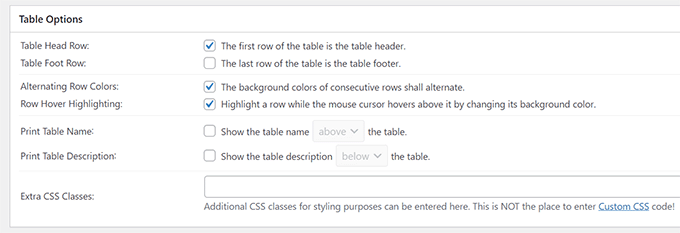
In „Tabellenoptionen“ können Sie eine Kopf- und/oder Fußzeile hinzufügen, die nicht mit den Daten sortiert wird.
Sie können auch entscheiden, wo der Tabellenname und die Beschreibung angezeigt werden sollen:
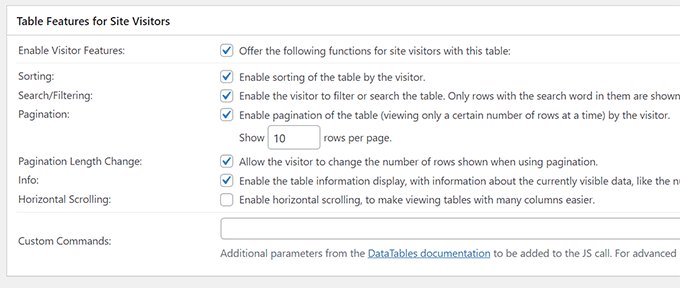
Schließlich können Sie im Abschnitt „Tabellenfunktionen für Website-Besucher“ verschiedene Optionen festlegen.
Diese Einstellungen ermöglichen es Ihnen, responsive Tabellen zu erstellen, die von Ihren Lesern gefiltert, durchsucht und sortiert werden können.
Wenn Sie mit Ihrer Tabelle zufrieden sind, klicken Sie einfach auf 'Änderungen speichern'.
Kopieren Sie danach den Tabellen-Shortcode. Sie benötigen ihn im nächsten Schritt.
💡Profi-Tipp: Einer der größten Vorteile der Verwendung eines Shortcodes ist, dass Sie dieselbe Tabelle in mehreren Beiträgen, Seiten oder sogar Sidebar-Widgets platzieren können.
Wenn Sie die Tabelle jemals aktualisieren müssen, müssen Sie sie nur an einer Stelle bearbeiten, und die Änderungen werden automatisch überall dort angezeigt, wo der Shortcode verwendet wird. Das kann Ihnen viel Zeit sparen!
Bearbeiten Sie nun den Beitrag oder die Seite, auf der Sie die Tabelle anzeigen möchten, und fügen Sie den Shortcode-Block zum Editor hinzu.
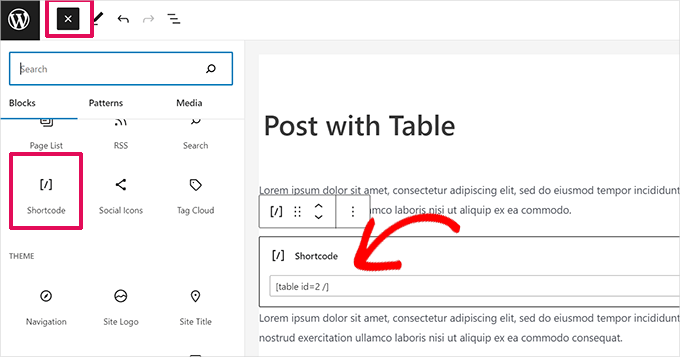
Fügen Sie danach den Shortcode, den Sie zuvor kopiert haben, in den Shortcode-Block ein.
Vergessen Sie nicht, Ihre Änderungen zu aktualisieren oder zu speichern.
Wenn Sie andererseits den klassischen Editor verwenden, fügen Sie einfach den Shortcode direkt in Ihren Beitrag ein:
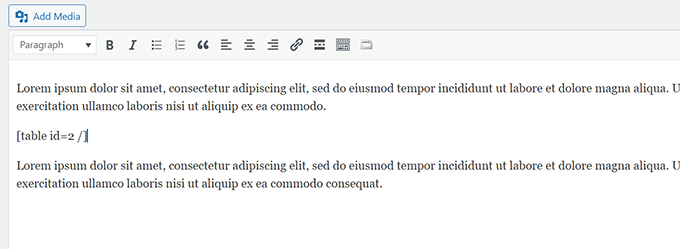
Wenn Sie Ihre Tabelle in Zukunft ändern möchten, können Sie zu TablePress in Ihrem Dashboard zurückkehren und Änderungen vornehmen. Ihre Tabelle wird automatisch in allen Beiträgen und Seiten aktualisiert, in denen Sie sie verwendet haben.
TablePress ermöglicht es Ihnen auch, Daten aus Tabellenkalkulationen und CSV-Dateien zu importieren. Ebenso können Sie TablePress-Tabellendaten in eine CSV-Datei exportieren, die Sie mit jedem Tabellenkalkulationsprogramm wie Microsoft Excel oder Google Sheets öffnen können.
Video-Tutorial
Wenn Sie schriftliche Anweisungen nicht bevorzugen, sehen Sie sich einfach unser Video-Tutorial an:
Häufig gestellte Fragen zu WordPress-Tabellen
Hier sind einige häufig gestellte Fragen zum Hinzufügen von Tabellen zu WordPress-Websites.
Wie mache ich Tabellen in WordPress responsiv?
Der Standard-WordPress-Tabellenblock hat begrenzte responsive Einstellungen. Für Tabellen, die auf Mobilgeräten gut aussehen, ist ein Plugin wie TablePress die beste Lösung.
Es ermöglicht Ihnen, Tabellen zu erstellen, die auf kleinen Bildschirmen horizontal scrollen können, was dazu beiträgt, Ihre Website benutzerfreundlich zu halten.
Kann ich das Aussehen meiner Tabellen anpassen?
Ja. Der integrierte Tabellenblock bietet grundlegende Stiloptionen zum Ändern von Hintergrund- und Textfarben. Ihr WordPress-Theme kann auch eigene, einzigartige Stile hinzufügen.
Für erweiterte Designkontrolle gibt Ihnen ein Plugin mehr Möglichkeiten, Ihre Tabellen mit benutzerdefiniertem CSS anzupassen.
Wie importiere ich Daten aus Excel oder Google Sheets in WordPress?
Der einfachste Weg, Daten aus einer Tabellenkalkulation wie Excel oder Google Sheets zu importieren, ist die Verwendung eines Plugins.
TablePress verfügt über eine integrierte Importfunktion, mit der Sie Ihre CSV-Datei direkt hochladen können. Dies spart viel Zeit im Vergleich zur manuellen Eingabe der Daten.
Was ist der beste Weg, um eine sortierbare und durchsuchbare Tabelle zu erstellen?
Der Standard-Tabellenblock von WordPress eignet sich hervorragend für einfache Datenanzeigen, unterstützt jedoch kein Sortieren oder Suchen.
Um diese interaktiven Funktionen hinzuzufügen, benötigen Sie ein Plugin. TablePress ist eine ausgezeichnete kostenlose Wahl, mit der Ihre Besucher Spalten sortieren und nach bestimmten Informationen in Ihren Tabellen suchen können.
Wir hoffen, dieser Artikel hat Ihnen geholfen zu lernen, wie Sie Tabellen zu WordPress-Beiträgen und -Seiten hinzufügen, ohne HTML zu verwenden. Möglicherweise gefällt Ihnen auch unser Leitfaden, wie Sie ein Inhaltsverzeichnis in WordPress erstellen und unser Tutorial zum Ausblenden von Blöcken vor bestimmten Benutzern im WordPress-Editor.
Wenn Ihnen dieser Artikel gefallen hat, abonnieren Sie bitte unseren YouTube-Kanal für WordPress-Video-Tutorials. Sie finden uns auch auf Twitter und Facebook.




Dennis
Kann keine Tabelle zur neuesten Version von WORDPRESS hinzufügen
Es gibt kein +
WPBeginner Support
Das + ist immer noch in der aktuellen Version von WordPress. Wenn Sie einen Builder oder ein ähnliches Tool anstelle des Block-Editors verwenden, ist das der häufigste Grund, warum Sie es nicht sehen.
Admin
Ralph
Ich benutze die Standardtabellen von WordPress und während sie auf dem Desktop-Browser gut funktionieren, ist auf dem Handy alles durcheinander. Es erlaubt nur etwa 10 Zeichen maximal und verwandelt eine schöne Tabelle in Müll.
Gibt es eine Möglichkeit, etwas damit zu machen? Zum Beispiel nicht quetschen, sondern skalieren? Die Tabelle wäre kleiner, aber lesbar, oder gleich groß, aber wir können sie wischen?
WPBeginner Support
Es hängt stark davon ab, wie Ihre Tabelle organisiert ist. Möglicherweise möchten Sie sich TablePress für mehr Kontrolle über die Tabellen ansehen.
Admin
Shafi
Gibt es eine Möglichkeit, HTML anzuzeigen, ohne dass es im Frontend gerendert wird? Ich möchte z. B. in der Tabellenzelle anzeigen, und ich möchte die Ausgabe als, aber die Tabelle behandelt es, als ob es ein Bild wäre. Wie löse ich das?
WPBeginner Support
It would depend on the method used but in your toolbar when you have a cell selected you should have the option of setting it as inline code for what you’re wanting to do
Admin
Warren Contreras
Die Tabelle ist genau das, was ich brauche, aber nur, wenn Sie Zahlen eingeben und eine Spaltensumme in der unteren Zeile anzeigen können.
WPBeginner Support
For what you are wanting, you would want to use TablePress
Admin
Yemi
Gibt es eine Möglichkeit, die lange Tabelle in Seiten aufzuteilen, auf denen Benutzer auf „Weiter“ klicken können?
WPBeginner Support
Um den Inhalt Ihrer Tabellen auf verschiedene Seiten aufzuteilen, sollten Sie TablePress und seine Paginierungsoptionen verwenden.
Admin
Anita
Die Hintergrundfarben funktionieren nicht, weil Sie die Anführungszeichen mit Backspace löschen und Ihre eigenen Anführungszeichen eingeben müssen. Ich habe es zufällig herausgefunden. Wenn jemand anderes das bereits herausgefunden hat, entschuldige ich mich, aber ich werde nicht über 100 Kommentare durchgehen, um das zu überprüfen.
WPBeginner Support
Thank you for sharing that should someone run into the background color not working for them
Admin
Andre Victor
Hallo. Ich habe eine bestehende Tabelle mit Daten von 6 Spalten und 750 Zeilen. Es wäre schwierig, sie in eine leere Tabelle in einer Wordpress-Seite neu einzugeben. Bitte geben Sie mir Ratschläge, wie ich entweder die gesamte Tabelle importieren (kann Excel oder Word sein) oder die Zellinhalte in eine leere Tabelle kopieren und einfügen kann.
WPBeginner Support
Sie sollten sich TablePress und die verfügbaren Importoptionen ansehen, um Ihre Tabelle zu importieren.
Admin
Margaret
Hallo! Ich frage mich, ob es möglich ist, eine Tabelle einfach aus einem vorhandenen Dokument in WordPress zu kopieren und einzufügen? Ich habe es versucht und es scheint nicht zu funktionieren, aber ich frage mich, ob es einen Trick gibt, den ich vermisse. Danke!
WPBeginner Support
Es würde vom Dokument abhängen, aber wir würden normalerweise empfehlen, die Tabelle in WordPress neu zu erstellen.
Admin
Nicole
Hallo! Ich möchte mehr über WordPress erfahren!!
WPBeginner Support
Our site should be able to help you then
Admin
Jim Gharib
Der klassische Editor verfügt über Tabellenfunktionalität und ein Plugin ist bei Verwendung dieses Editors nicht erforderlich. Probieren Sie es aus.
WPBeginner Support
You would need to use a plugin to enable the classic editor and normally that would require using HTML
Admin
Matthews Otalike
Oh mein Gott, vielen Dank für die Anleitung zur Erstellung von Tabellen in WordPress und für die anderen Ressourcen, die Sie uns zur Verfügung stellen. Hut ab vor Ihnen.
WPBeginner Support
You’re welcome, glad our guide was helpful
Admin
TheFrugalChoice
Hilfreicher Beitrag, den ich in meinem persönlichen Finanz- und Finanzunabhängigkeitsblog verwenden kann.
WPBeginner Support
Thank you
Admin
Monique Robinson
Toller Artikel und tolles Plugin. Direkt und auf den Punkt. Vielen Dank.
WPBeginner Support
Glad you liked our article
Admin
Annapurna Agrawal
Hallo
Ich habe das TablePress-Plugin installiert.
Ich habe ein Problem mit Benutzerberechtigungen. Im Benutzerrollen-Plugin habe ich die Berechtigung „edit_other_user_tables“ nicht erteilt. Aber meine Beitragsbenutzerrolle kann immer noch die Tabellen anderer bearbeiten und auch löschen.
Wie kann ich den Zugriff auf die Tabelle anderer vermeiden?
WPBeginner Support
Sie sollten sich an TablePress wenden, um zu erfahren, ob es eine integrierte oder empfohlene Methode gibt, um die Bearbeitung anderer Tabellen zu verhindern.
Admin
Nabil Nawaz
Toller Artikel.. wie können wir hier Eltern-Kind-Beziehungen erstellen? wie die erste Zelle der ersten Spalte eine Elternzelle ist und daneben Informationen für ihre Kindinformationen stehen.. wie drei Zeilen für diese erste Zelle daneben erklärt werden müssen
sumit kumar gupta
Herr, wenn wir auf die TablePress-Option im visuellen Editor klicken, wird nur eine Liste von Tabellen angezeigt. Keine Option zur Tabellenerstellung ist im visuellen Editor verfügbar. Was soll ich tun, um eine neue Tabelle im Beitragseditor zu erstellen?
Wyce Ghiacy
Danke für das Video.
Was würden Sie empfehlen, um ein formatiertes Excel-Blatt einzubetten und Daten von registrierten WP-Benutzern zu sammeln? (Wie monatliche Nutzungsberichte, und das Excel-Blatt berechnet auch die vierteljährliche/jährliche Nutzung)
Louise Wooding
HI
Vielen Dank für das Video. Ich habe meine Tabelle erstellt und in einer der Zellen auf "Bild einfügen" geklickt. Es hat mich zwar das Bild auswählen lassen, aber dann wurde die URL anstelle des Bildes selbst eingefügt. Habe ich einen Schritt vergessen??
Danke.
Louise
Tom Cullen
Tolle Teilung, danke!
Owolabi
Das ist ein schöner Artikel, Chef.
Danke fürs Teilen.
Aber ich habe eine Frage.
Gibt es kein Plugin, das ich installieren kann, um die Option „Tabelle einfügen“ in die Symbole meines WordPress-Posts zu integrieren?
Danke im Voraus für eine Antwort
Ravi Kanani
Ich möchte eine Spezifikationstabelle hinzufügen, bei der die erste Spalte für alle Beiträge gleich ist und die zweite Spalte unterschiedlich ist.
Wie kann ich diese Art von Tabelle in einen Beitrag einfügen??
Susan Hawthorne
It would be very nice if, in the article about TAblePress it said that you have to upgrade to a business plan to use a plugin!!!!!!!!!!!!
WPBeginner Support
Hallo Susan,
Sie verwenden wahrscheinlich WordPress.com. Bitte lesen Sie unsere Anleitung zum Unterschied zwischen selbst gehostetem WordPress.org vs. kostenlosem WordPress.com-Blog.
Admin
Barbara
Gibt es eine Möglichkeit, einige Textzeilen in der Tabelle fett zu drucken? Es ist alles einfacher Text, ich wünschte, es gäbe eine einfache Möglichkeit, fetten Text hinzuzufügen
Abee
füge einfach ein HTML Text zum Wort hinzu
Michael Carter
Eigentlich können Sie CSS verwenden, wenn es Ihnen nichts ausmacht. Verwenden Sie die Wörter, die Sie hervorheben möchten …
banks dada
Vielen Dank für dieses Plugin. Alles, was ich brauchte, war, die Liste in Excel vorzubereiten und sie in WordPress zu importieren.
Ein süßes und zeitsparendes Werkzeug.
Gott segne euch für diesen Beitrag
Sadha
Hallo, ich möchte Links in der Tabelle erstellen, die zu einer anderen Seite weiterleiten und die Zeilennummer oder ein beliebiges Feld aus der Zeile übergeben. Wie mache ich das?
Optionen, die mir einfallen und die nicht ganz einfach sind
1) localStorage\sessionStorage verwenden
2) Den Wert in der URL übergeben, aber dann muss die nächste Seite diesen beim Laden lesen – vielleicht keine schlechte Idee?
Molly Greger
Wow! So ein fantastisches Werkzeug!! ABER: Die Farben sind so blass, dass ich nichts sehen kann?? Wie kann ich die Farben für Zeilen/Spalten ändern?
varalakshmi
Danke... Das ist mir bis zu einem gewissen Grad hilfreich. Ich bin mit Ihrem Beitrag zufrieden.
Alex Nicholson
Ich glaube, das funktioniert nur für Benutzer von Wordpress.org. Gibt es eine ähnliche Anleitung für Leute wie mich, die Wordpress.com benutzen, insbesondere wo ich einen farbigen Hintergrund für die Zellen einer Tabelle verwenden kann?
Ray
Hallo
Ich habe versucht, eine interaktive Tabelle ähnlich dieser zu erstellen, die Daten per Abfrage aus einer Datenbank abruft.
Ich benutze WordPress mit einer MySQL/phpMyAdmin-Datenbank.
Meine Abfrage funktioniert in phpMyAdmin, zeigt aber keine Werte in WordPress an?
SELECT * FROM `MyTablename` WHERE 1
Muss ich eine Listen- oder Druckbefehl oder einen Datenbanknamen verwenden?
Jhon Carl
Ich habe dasselbe Problem wie Sie. Haben Sie bereits eine Lösung dafür gefunden?
Carolyn
Ich würde dieses Plugin auf jeden Fall empfehlen. Eine Erinnerung für Blogger, wenn sie von einem Hosting-Dienst zu einem anderen wechseln: Vergessen Sie nicht, die Tabellen zu sichern. Es gibt keine Möglichkeit, die Daten wiederherzustellen. Und wenn Sie wissen, wie, teilen Sie die Informationen bitte mit.
Dimitar
Ich habe kürzlich Schwierigkeiten gehabt, herauszufinden, wie man gut aussehende Tabellen hinzufügt. Das wird also sehr hilfreich sein, danke für die Veröffentlichung.
WPBeginner Support
You are welcome
Admin
Omar Khan
Wie man Tabellen auf Tag-/Kategorieseiten erstellt
Paco Gimenez
Hallo Leute,
Vielen Dank für die Unterstützung.
Diese TablePress ist interessant.
Ich habe nach einem System gesucht, um so etwas zu tun:
In habe ich eine Tabelle mit einigen Informationen und Spalten. Zum Beispiel table1.
Ich möchte, wenn ich eine Region auf meiner Karte anklicke, eine URL laden, wie /map#section
Kann ich etwas tun, wie z. B. dieselbe Tabelle in einer anderen Reihenfolge laden? nach einer Spalte oder so? anstatt auf eine Spalte zu klicken, auf eine Region zu klicken und dieselbe URL zu laden, aber mit der „#“ dieser Tabelle in der erforderlichen Reihenfolge.
Vielen Dank für die Unterstützung.
Ben K
Haben Sie daran gedacht, die Screenshots in diesem Artikel zu aktualisieren?
Divine
Danke WP. Ihr seid die Besten! 4,5 Sterne
Arindam
Danke für die Info. Ich habe mich gefragt, ob der Shortcode einen SEO-Wert hat. Ist es wahrscheinlich, dass eine mit einem Shortcode angezeigte Tabelle in Google Featured Snippets erscheint?
Harindu Perera
Wie zeige ich Gitterlinien in TablePress an???
Lorraine
Vielen Dank. Das hat die Dinge so klar gemacht.
Kann Erik
Toller Artikel. Vielen Dank. Einfach zu installieren und zu verstehen. Prost!
mangi khumakcham
Gutes Tabellen-Plugin, aber nicht mobilfreundlich.
Die rechte Seite der Tabelle wird in der mobilen Ansicht abgeschnitten.
Sany
Hallo
Kann mir jemand zeigen, wie ich eine dynamische Tabelle erstellen kann?
Ich bin neu bei WordPress. Ich möchte eine Datenbank mit Gadgets, sagen wir Handys, pflegen. Ich möchte eine Schnittstelle für mich als Administrator, um die Spezifikationen und ein Bild des Artikels einzugeben. Für Benutzer soll die Option bestehen, nach Marke zu filtern und 2 oder mehr dieser Gadgets in Tabellenform zu vergleichen. Sie sollen auch einen Artikel abfragen und alle Spezifikationen in Tabellenform sehen können. Bitte beraten Sie mich, wie dies einfach verwaltet werden kann, oder haben Sie vielleicht schon einen Artikel dazu!?
danke
Stephen Ainsworth
Tolle Leute wissen nicht, wie man benutzt
und muss ein Plugin verwenden. Seufz.
Noman S Baranian
Das ist eine schöne Sache, die man lernen und gewinnen kann.. schöner Blog
Danke dafür! Wie mache ich jetzt...
Bitte, andere Leser, seid nicht zu hart zu mir (besonders mit dem R-Wort). Ich bin ganz neu in all dem und fühle mich erfolgreich, meine erste Tabelle erstellt zu haben. Wie ändere ich jetzt das Aussehen und Gefühl des Textes in der Tabelle? Ich benutze sie, um auf Materialien zu verlinken, die weiter unten auf der Seite enthalten sind, und um wichtige Teile hervorzuheben.
ein Kerl
Sie müssen CSS verwenden. Das Erlernen all dessen erfordert etwas Übung (in Ihrem Fall möchten Sie vielleicht die Tabelle, Zeilen, Tabellenzellen, Absätze in Tabellenzellen, Links, Hover-Effekte usw. gestalten), also beginnen Sie nur, wenn es wirklich wichtig ist.
Tablepress - Warnung
Ich habe gerade eine Tabelle verloren, die ich mit Tablepress erstellt habe. Ich weiß nicht, wie sie gelöscht wurde, aber ich habe auch gerade festgestellt, dass es keine Möglichkeit gibt, eine gelöschte Tabelle wiederherzustellen. Da ich nicht weiß, wie die Tabelle gelöscht wurde, mache ich mir Sorgen, mich auf Tablepress zu verlassen.
WPBeginner Support
Wenn Sie ein Backup-Plugin installiert haben, können Sie Ihre Tabelle wiederherstellen, indem Sie ein früheres Backup wiederherstellen.
Wir glauben nicht, dass es sich um ein Plugin-Problem handelt.
Admin
Lilli
Great! Great! Just what I was looking for! Thanks a million
David
Liegt es an mir oder ist Wordpress retardiert? Ich meine, jeder WYSIWYG-Editor kann heutzutage Tabellen im Handumdrehen erstellen, aber das größte CMS kann es nicht? Ich muss hier etwas übersehen, aber die Verwendung eines Plugins oder von iFrames ist für eine einfache Tabelle so mühsam... Ich werde es selbst programmieren.
Vituz Andersen
David, ich bin bei dir. Ich verstehe es nicht. Mein erster HTML-Editor im Jahr 1998 hatte Tabellen... wie kommt es, dass es einfach geworden ist, eine CMS-basierte Website zu erstellen, aber man keine Tabelle machen kann... Hallo!!!!
Mayur
Hallo David,
Ich wollte es ursprünglich selbst programmieren, aber WordPress hat meine Tabelle immer wieder überall formatiert. Gibt es eine bestimmte Möglichkeit, HTML auf einer Seite zu verwenden?
Vielen Dank
Sirje Koop Palmqvist
Ich habe eine Tabelle aus Word in WordPress kopiert und der Code ist sauber und ordentlich. Es funktioniert gut. Jetzt möchte ich dieselbe Tabelle mit dem FooTable-Plugin ausprobieren, um sie responsiv zu machen, obwohl sie bereits auf eine Weise responsiv ist. Ich dachte, ein Webdesigner behält das Material sowieso auf dem lokalen Computer und kann daher Änderungen in Word vornehmen und die Tabelle in WP ersetzen. Das mag schummeln sein, aber es funktioniert. Sirje
Radu
TablePress ist ein erstaunliches Plugin.
Danke für diesen Beitrag.
Tatsächlich habe ich es heute heruntergeladen und bereits etwas Geld an ihr Team gespendet.
Haben Sie einen fantastischen Tag, alle zusammen.
Emily
Verwenden Sie es mit FooTable, um es responsiv zu machen. Beide unterstützen sich gegenseitig. Perfekt!
Ernest
Hallo,
Gibt es eine Möglichkeit, die Tabellenlinien auszublenden?
Neal
Das Problem bei Plugins wie diesem ist, dass, wenn Sie das Plugin jemals aufgeben, der mit diesem Plugin verknüpfte Inhalt auf Ihrer gesamten Website kaputt ist.
Obwohl es ein sehr schickes Plugin ist, versuche ich, meine Datenbankabhängigkeit davon so weit wie möglich zu minimieren.
WPBeginner Support
Neal, da haben Sie Recht. TablePress verwendet jedoch benutzerdefinierte Post-Typen für Tabellen. Das bedeutet, dass Ihre Tabellen in der Datenbank gespeichert werden, auch wenn Sie das Plugin deaktivieren. Sie können die Daten immer noch exportieren.
Admin