


Wir haben gelernt, dass die besten Websites diejenigen sind, die sich an ihre Benutzer anpassen, und nicht umgekehrt.
Eine der effektivsten Möglichkeiten, dies zu tun, ist die Hinzufügung einer Schriftgrößenanpassung, die es Besuchern ermöglicht, die Textgröße auf ihr Komfortniveau einzustellen.
Schriftgrößen-Barrierefreiheit nützt allen. Sie hilft Benutzern mit Sehbehinderungen sowie Personen, die auf kleinen Geräten oder bei schlechten Lichtverhältnissen lesen.
Wenn Besucher die Textgröße einfach anpassen können, bleiben sie länger und lesen mehr Inhalte. Sie sind auch eher bereit, sich mit Ihrer Website zu beschäftigen.
In diesem Leitfaden zeigen wir Ihnen genau, wie Sie Ihrer WordPress-Website eine Schriftgrößenanpassung hinzufügen.
💡Schnelle Antwort: Wie fügt man eine Schriftgrößenanpassung hinzu?
In Eile? Hier sind die beiden Methoden, die wir empfehlen, um eine Schriftgrößenanpassung in WordPress hinzuzufügen:
- Methode 1 (Empfohlen): Verwenden Sie das Plugin WP Accessibility. Dies funktioniert mit allen modernen WordPress-Themes, einschließlich Block-Themes.
- Methode 2 (Klassische Themes): Verwenden Sie das Plugin Accessibility Widget. Dies ist eine einfache Lösung, wenn Sie noch ein klassisches Theme mit einer Seitenleiste verwenden.
Warum skalierbaren Text zu Ihrer Website hinzufügen? 🤔
Wenn die Schriftgröße auf Ihrer Website zu klein ist, werden die Leute Schwierigkeiten haben, Ihre Artikel zu lesen und Ihre Website schließlich verlassen.
Eine einfache Möglichkeit, die Lesbarkeit zu verbessern, besteht darin, Besuchern die Möglichkeit zu geben, die Haupttextgröße auf Ihrer Website zu ändern. Dies ermöglicht es den Benutzern, die Textgröße nach ihren Wünschen anzupassen.
Sie fragen sich vielleicht nach der integrierten Zoom-Funktion des Browsers (gedrückt mit den Tasten ‘STRG und +’). Das funktioniert zwar, vergrößert aber jedes Element auf der Seite, einschließlich Bilder und Navigationsmenüs.
Eine Schriftgrößenänderung ist eine bessere Option. Sie ermöglicht es Benutzern, nur die Textgröße zu erhöhen, während der Rest des Layouts unverändert bleibt.
Lassen Sie uns nun sehen, wie Sie Ihren Besuchern in WordPress ganz einfach skalierbaren Text zur Verfügung stellen können. Sie können die Schnelllinks unten verwenden, um zu einer bestimmten Methode zu springen:
Methode 1: WordPress Accessibility Plugin verwenden (empfohlen)
Der einfachste Weg, Benutzern die Größenänderung von Text zu ermöglichen, ist die Verwendung des Plugins WP Accessibility. Es fügt Ihrer Website eine hilfreiche Toolbar hinzu, die mit jedem Theme funktioniert.
Zuerst müssen Sie das WP Accessibility-Plugin auf Ihrer Website installieren und aktivieren. Wenn Sie Hilfe benötigen, finden Sie hier unsere Anleitung, wie man ein WordPress-Plugin installiert.
Nach der Aktivierung gehen Sie zur Seite WP Accessibility in Ihrem WordPress-Admin-Dashboard, um die Plugin-Einstellungen zu konfigurieren.
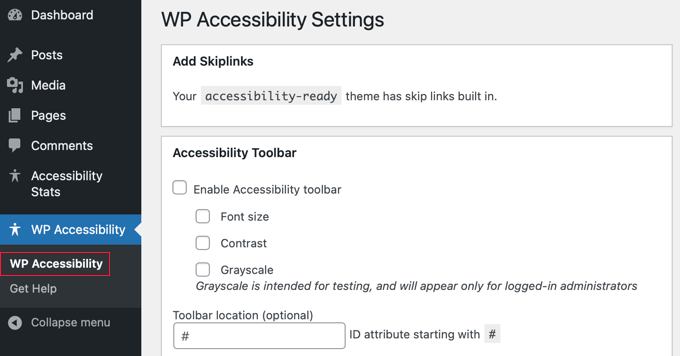
Scrollen Sie nach unten zum Abschnitt „Accessibility Toolbar“. Hier müssen Sie das Kontrollkästchen für „Enable Accessibility toolbar“ aktivieren.
Stellen Sie sicher, dass Sie auch die Option „Font size“ aktivieren. Dadurch werden die eigentlichen Schaltflächen zur Größenänderung auf der Symbolleiste erstellt.
Sie können auch andere Funktionen wie „Contrast“ und „Grayscale“ aktivieren, wenn Sie weitere Barrierefreiheitsoptionen anbieten möchten.
Suchen Sie als Nächstes nach den Schriftgrößen-Einstellungen. Wir empfehlen, die Option „Use alternate font resizing stylesheet“ zu aktivieren.
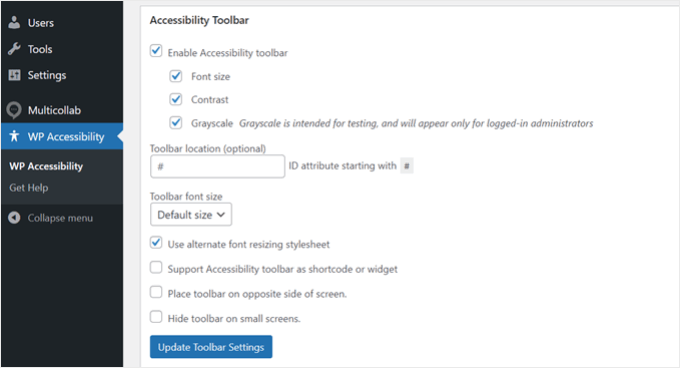
Dies stellt sicher, dass das Plugin ein separates Stylesheet verwendet, um Ihren Text zu skalieren. Es zwingt den Text, größer und besser lesbar zu werden, ohne das Design Ihrer Website zu beeinträchtigen.
Wenn Sie fertig sind, klicken Sie auf die Schaltfläche „Update Toolbar Settings“, um Ihre Änderungen zu speichern.
Sie können nun Ihre Website besuchen, um die Symbolleiste in Aktion zu sehen. Sie erscheint normalerweise an der Seite des Bildschirms.

Weitere Informationen finden Sie in unserer Anleitung, wie Sie die Barrierefreiheit Ihrer WordPress-Website verbessern.
Methode 2: WordPress Schriftgrößen-Änderer mit Plugin hinzufügen (nur klassische Themes)
Wenn Sie ein klassisches WordPress-Theme verwenden, können Sie Ihrer Seitenleiste mit dem Plugin Accessibility Widget ein Schriftgrößen-Widget hinzufügen.
📍Hinweis: Diese Methode funktioniert am besten für ältere Themes, die das klassische Widget-System verwenden. Wenn Sie ein modernes Block-Theme verwenden (bei dem Sie im Menü „Darstellung“ „Editor“ anstelle von „Widgets“ sehen), verwenden Sie stattdessen Methode 1.
Installieren und aktivieren Sie zuerst das Accessibility Widget-Plugin auf Ihrer Website. Wenn Sie Hilfe benötigen, sehen Sie sich bitte unsere Anleitung an, wie man ein WordPress-Plugin installiert.
Gehen Sie nach der Aktivierung in Ihrem Dashboard zu Darstellung » Widgets. Suchen Sie den Block „Accessibility Widget“ und fügen Sie ihn Ihrem Seitenleistenbereich hinzu.
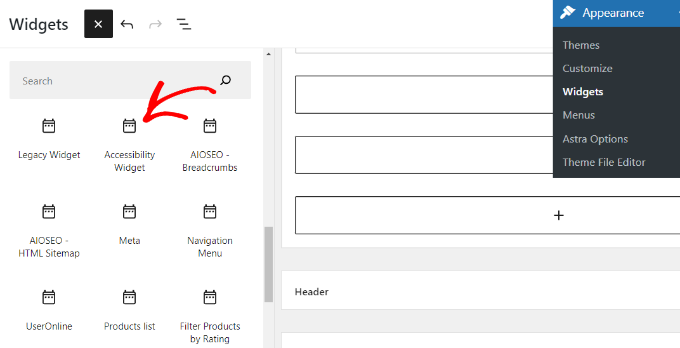
Sobald es hinzugefügt ist, können Sie die Widget-Einstellungen anpassen. Sie können einen Titel wie „Textgröße ändern“ eingeben, damit Besucher wissen, was das Tool tut.
Als Nächstes müssen Sie auswählen, welche Teile Ihrer Website in der Größe geändert werden sollen. Die Standardoptionen (body, paragraph, list items und table cells) funktionieren für die meisten Websites gut.
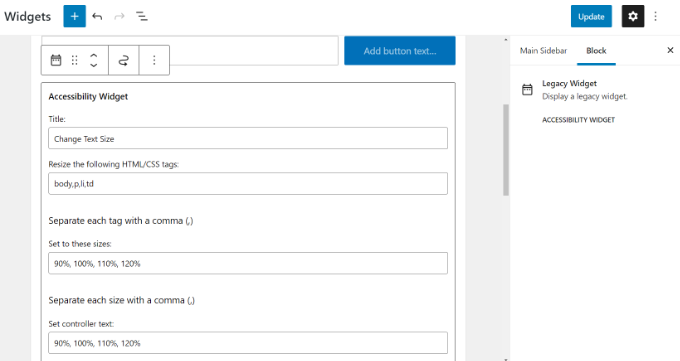
Das Plugin ermöglicht bis zu vier Größenänderungsoptionen: 90 %, 100 %, 110 % und 120 %. Sie können diese Zahlen im Feld „Auf diese Größen einstellen“ anpassen, wenn Sie größere oder kleinere Optionen wünschen.
Schließlich sehen Sie sich die Einstellung „Controller-Text“ an. Dies ist einfach die Beschriftung, auf die Ihre Besucher klicken (z. B. „A+“, „A-“). Sie können den Standardtext beibehalten oder ihn in etwas anderes ändern.
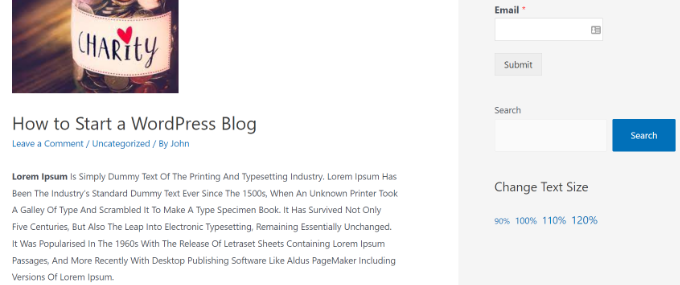
Klicken Sie auf „Aktualisieren“, um Ihre Widget-Einstellungen zu speichern. Wenn Sie Ihre Live-Website besuchen, sehen Sie das Widget in Ihrer Seitenleiste.
Optional: Widget-Stil mit CSS anpassen
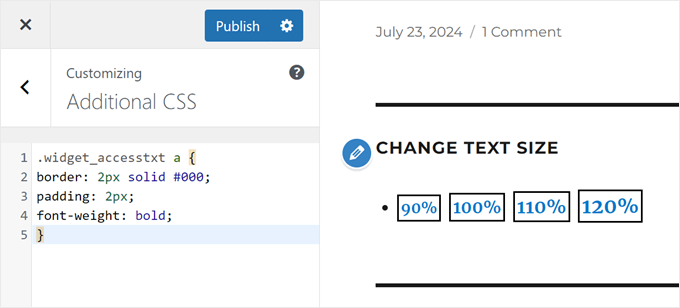
Wenn die Textlinks zu schlicht aussehen, können Sie sie mit CSS wie Schaltflächen gestalten.
Gehen Sie zu Darstellung » Anpassen und klicken Sie auf den Tab „Zusätzliches CSS“.

Sie können den folgenden Code einfügen, um den Widget-Links einen Rahmen und fetten Text hinzuzufügen:
.widget_accesstxt a {
border: 2px solid #000;
padding: 2px;
font-weight: bold;
}
Hinweis: Dieser Code zielt auf die spezifische CSS-Klasse ab, die vom Accessibility Widget Plugin verwendet wird. Er funktioniert nicht für andere Tools.
Weitere Details finden Sie in unserer Anleitung, wie man benutzerdefiniertes CSS in WordPress hinzufügt.
Wenn Sie mit dem Aussehen zufrieden sind, klicken Sie auf „Veröffentlichen“, um Ihre Änderungen zu speichern.
Video-Tutorial
Wenn Sie die Anweisungen nicht lesen möchten, können Sie sich unser Video-Tutorial ansehen:
Häufig gestellte Fragen zu WordPress-Schriftarten
Hier sind einige Fragen, die unsere Leser zu Schriftarten in WordPress gestellt haben:
Wie ändere ich die Schriftgröße in WordPress?
Sie können Schriftgrößen über die Einstellungen „Typografie“ in der Seitenleiste des Block-Editors ändern. Klicken Sie einfach auf einen Textblock, schauen Sie in das rechte Bedienfeld und passen Sie die Größenoptionen (S, M, L, XL) an. Für websiteweite Änderungen können Sie je nach Theme die globalen Stile oder den Theme-Customizer verwenden.
Wie füge ich eine benutzerdefinierte Schriftart in WordPress hinzu?
Der einfachste Weg, eine benutzerdefinierte Schriftart hinzuzufügen, ist die Verwendung eines Plugins wie Custom Fonts. Es ermöglicht Ihnen, Schriftartdateien hochzuladen oder sich mit Google Fonts zu verbinden, ohne Code schreiben zu müssen. Sie können auch manuell Schriftarten mit CSS hinzufügen, wenn Sie sich mit Code auskennen.
Warum kann ich die Schriftgröße in WordPress nicht ändern?
Wenn Sie die Option für die Schriftgröße nicht sehen können, ist sie wahrscheinlich im Menü der Blockeinstellungen verborgen. Klicken Sie in der rechten Seitenleiste auf das Drei-Punkte-Menü neben „Typografie“, um die vollständige Liste der Schriftartsteuerungen anzuzeigen.
Wie ändere ich die Schriftfarbe in WordPress?
Sie können die Schriftfarbe in der Seitenleiste der Blockeinstellungen ändern. Wählen Sie den Text aus, den Sie ändern möchten, suchen Sie den Abschnitt „Farbe“ auf der rechten Seite und klicken Sie auf „Text“, um eine neue Farbe aus der Palette auszuwählen.
Zur Hilfe können Sie sich unser Tutorial ansehen, wie man die Textfarbe in WordPress ändert.
Machen Sie Ihre WordPress-Website mit diesen Tipps noch einfacher zu bedienen
Möchten Sie Ihre Website einfacher zu bedienen und großartig aussehen lassen? Schauen Sie sich diese hilfreichen Anleitungen an:
- So fügen Sie Pfeiltasten-Tastaturnavigation in WordPress hinzu – Erleichtern Sie den Leuten die Navigation auf Ihrer Website.
- So passen Sie Farben auf Ihrer WordPress-Website an – Wählen Sie die richtigen Farben, damit Ihre Website gut aussieht und leicht zu lesen ist.
- So fügen Sie eine Preloader-Animation zu WordPress hinzu (Schritt für Schritt) – Fügen Sie Ihrer Website einen coolen Ladebildschirm hinzu.
- So fügen Sie Ihrer WordPress-Website ganz einfach den Dunkelmodus hinzu – Ermöglichen Sie Benutzern den Wechsel zu einem dunkleren Theme, wenn sie dies bevorzugen.
- Möglichkeiten, eine mobilfreundliche WordPress-Website zu erstellen – Stellen Sie sicher, dass Ihre Website auf Telefonen und Tablets gut funktioniert.
- So erhalten Sie Feedback zum Website-Design in WordPress (Schritt für Schritt) – Erfahren Sie, wie Sie Leute fragen, was sie von Ihrem Website-Design halten.
- Text in WordPress hervorheben (Anfängerleitfaden) – Erfahren Sie, wie Sie wichtige Wörter auf Ihren Seiten hervorheben.
Wir hoffen, dieser Artikel hat Ihnen geholfen, skalierbaren Text zu Ihrer WordPress-Site hinzuzufügen. Möglicherweise möchten Sie auch unsere Expertenauswahl der besten WordPress Drag-and-Drop-Seitenersteller und unseren vollständigen Leitfaden zu WordPress-Theme-Updates überprüfen.
Wenn Ihnen dieser Artikel gefallen hat, abonnieren Sie bitte unseren YouTube-Kanal für WordPress-Video-Tutorials. Sie finden uns auch auf Twitter und Facebook.





Mrteesurez
Die zweite Methode ist, wie ich den Textgrößenregler hinzufüge. Ich habe eine Website, auf der ich Bildungsinhalte ordentlich poste. Ich fand dies für meine Website-Benutzer nützlich, da einige möglicherweise eine verschwommene Sicht haben oder Text klarer sehen müssen, sodass die Größenänderung für sie praktisch ist.
Shushanna
Hallo, danke für den tollen Beitrag. Ich frage mich, ob Ihre Website keine Seitenleiste hat, ist es möglich, das Widget woanders zu platzieren, zum Beispiel über der Navigation.
WPBeginner Support
Sie können es in den Widget-Bereichen Ihres Themes platzieren, wenn Ihr Theme Widget-Bereiche zur Verfügung hat!
Admin
Jasper
Ich habe das Widget installiert, aber ich habe kein Feld für "Set Controller Text", daher wird auf der Website %s angezeigt.
Hat jemand Vorschläge? Danke
Ivo
Hallo, ich habe die Anweisungen wie im Video befolgt, aber nichts passiert. Bitte helfen Sie.
Eigentlich möchte ich, dass die Website meiner Freundin auf Mobilgeräten beim Öffnen zoombar ist. Bitte schlagen Sie etwas vor...
Mit freundlichen Grüßen,
Ivo
Eric Paquette
ist es möglich, das A A A größer zu machen?
Wrenling
Dieses Widget ist FANTASTISCH, vielen Dank!!
Ich bin neugierig, ich habe es zu meinem Blog hinzugefügt und es ist GENAU das, was ich wollte, aber es wirkt sich nur auf die Hauptseite des Blogs aus – wenn Sie auf einen einzelnen Beitrag klicken, verschwindet das Widget. Können Sie mir sagen, wie ich das beheben kann?
WPBeginner Support
Ihr WordPress-Theme verwendet wahrscheinlich unterschiedliche Seitenleisten für die Hauptseite und einzelne Beiträge.
Admin