


Kunden schätzen klare und hilfreiche Informationen. Deshalb kann das Hinzufügen eines Produktfragen- und -antwortbereichs zu Ihrem Online-Shop das Einkaufserlebnis erheblich verbessern.
Es hilft Ihnen, häufig gestellte Fragen direkt auf Ihren Produktseiten zu beantworten und ermöglicht es Kunden, Fragen zu stellen, bevor sie ein Produkt kaufen.
Wir haben mehrere Online-Shops, um unsere Plugins und Software zu verkaufen, und wir haben festgestellt, dass das Hinzufügen eines Q&A-Bereichs wirklich zur Kundenzufriedenheit beitragen kann.
In diesem Artikel zeigen wir Ihnen, wie Sie ganz einfach Produktfragen und -antworten in WooCommerce hinzufügen können.
💡Kurze Antwort: Produktfragen & Antworten hinzufügen
Um einen Fragen- und Antwortbereich in WooCommerce hinzuzufügen, empfehlen wir die Verwendung eines Plugins. Es gibt zwei Hauptmethoden:
- Premium-Lösung (Am besten für Funktionen): Das Plugin YITH WooCommerce Questions and Answers bietet erweiterte Moderations-, E-Mail-Benachrichtigungs- und Abstimmungsfunktionen.
- Kostenlose Lösung (Am besten für das Budget): Das Plugin Product Questions & Answers for WooCommerce ermöglicht es Ihnen, eine einfache Q&A-Registerkarte kostenlos hinzuzufügen.
Warum sollten Sie Produktfragen und -antworten in WooCommerce hinzufügen?
Das Hinzufügen eines Bereichs für Produktfragen und -antworten ermöglicht es Kunden, Fragen zu einem Produkt direkt auf der Produktseite zu stellen.
Möglicherweise haben Sie den Produkt-Frage-und-Antwort-Bereich auf beliebten E-Commerce-Websites wie Amazon, Target, Best Buy und anderen bemerkt.
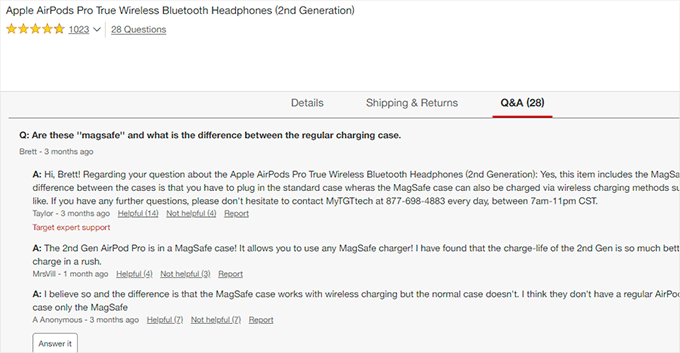
Sie oder Ihre Kunden können diese Frage dann beantworten, und sie wird für alle anderen neuen Kunden sichtbar, die möglicherweise dieselbe Frage im Kopf haben.
Im Laufe der Zeit wird Ihre Produktseite einen eigenen Bereich für häufig gestellte Fragen haben, der dazu beiträgt, den Umsatz zu steigern und die Abbruchraten zu reduzieren.
Das Hinzufügen eines Frage- und Antwortbereichs zu Ihrem Online-Shop ermöglicht es Ihnen auch, benutzergenerierte Inhalte zu kuratieren und so Ihre WooCommerce-Produkt-Suchrankings zu verbessern.
Nun wollen wir sehen, wie Sie ganz einfach Produktfragen und -antworten zu WooCommerce hinzufügen können.
Wir zeigen Ihnen zwei verschiedene Möglichkeiten, dies zu tun. Das Premium-Plugin bietet erweiterte Funktionen wie E-Mail-Benachrichtigungen und Spam-Schutz, während die kostenlose Option eine gute Wahl ist, wenn Sie ein knappes Budget haben.
Sie können die Methode wählen, die am besten zu den Bedürfnissen Ihres Shops passt.
Methode 1: Hinzufügen eines Produkt-Q&A-Bereichs mit einem Premium-Plugin
Für diese Methode verwenden wir das YITH WooCommerce Questions and Answers Plugin.
Es ist ein Premium-Plugin und bietet mehr Funktionen, um einfach einen ansprechenden Q&A-Bereich mit einer besseren Benutzererfahrung hinzuzufügen.
Zuerst müssen Sie das Plugin YITH WooCommerce Questions and Answers installieren und aktivieren. Weitere Anweisungen finden Sie in unserer Schritt-für-Schritt-Anleitung zur Installation eines WordPress-Plugins.
Besuchen Sie nach der Aktivierung die Seite YITH » Lizenzaktivierung und geben Sie Ihren Lizenzschlüssel ein. Diese Informationen finden Sie in Ihrem Konto auf der YITH-Website.
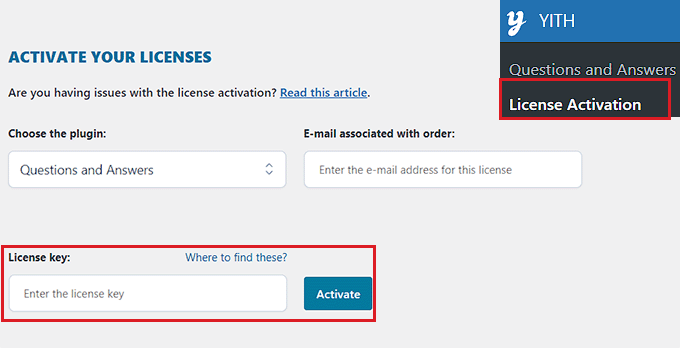
Vergessen Sie nicht, nach Eingabe Ihres Lizenzschlüssels auf die Schaltfläche „Aktivieren“ zu klicken.
Als Nächstes müssen Sie zur Seite YITH » Fragen und Antworten gehen, um die Plugin-Einstellungen zu konfigurieren.
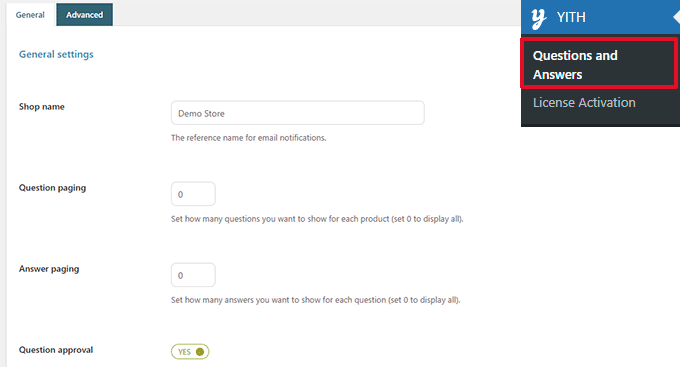
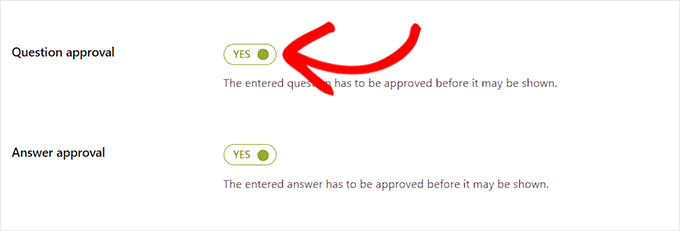
Scrollen Sie von hier aus nach unten zur Option „Fragen genehmigen“ und schalten Sie den Schalter auf „Ja“.
Sobald Sie dies getan haben, müssen die Fragen auf den Produktseiten von einem Administrator genehmigt werden, bevor sie in Ihrem WooCommerce-Shop angezeigt werden.
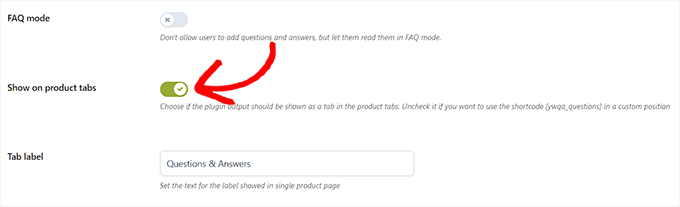
Als Nächstes müssen Sie zur Option „Auf Produkttabs anzeigen“ scrollen.
Schalten Sie hier den Schalter auf 'Ja', damit das Plugin automatisch einen Abschnitt 'Fragen und Antworten' zu Produktseiten hinzufügt.
Vergessen Sie danach nicht, auf die Schaltfläche 'Optionen speichern' zu klicken, um Ihre Änderungen zu speichern.
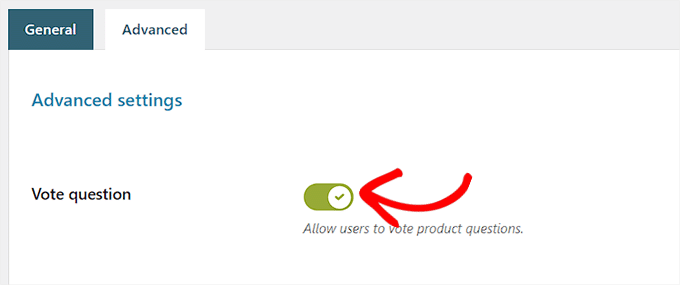
Nun müssen Sie zum Tab „Erweiterte Einstellungen“ wechseln. Von hier aus schalten Sie den Schalter „Frage bewerten“ auf „Ja“, wenn Sie möchten, dass Benutzer Produktfragen bewerten können.
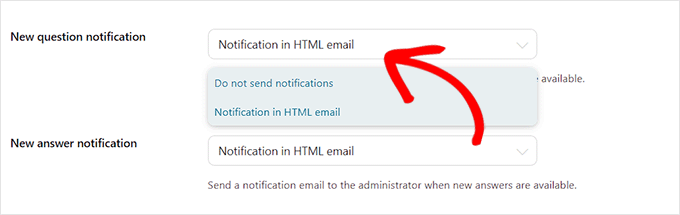
Dann können Sie wählen, ob Sie eine E-Mail-Benachrichtigung erhalten möchten, sobald eine Frage auf Ihrer Website eingereicht wird.
Wählen Sie einfach die Option 'Benachrichtigung in HTML-E-Mail' aus dem Dropdown-Menü neben dem Feld 'Benachrichtigung über neue Fragen'.
💡 Tipp: Um die Zustellbarkeit von E-Mails sicherzustellen, ist es am besten, einen SMTP-Server zu verwenden. In unserem Leitfaden zur Behebung des Problems, dass WooCommerce keine E-Mails sendet, finden Sie weitere Informationen.
Ebenso können Sie die Option „Benachrichtigung in HTML-E-Mail“ im Feld „Benachrichtigung über neue Antwort“ wählen, wenn Sie eine E-Mail erhalten möchten, sobald eine Frage auf Ihrer Website beantwortet wurde.
Ihr Benutzer kann auch eine Benachrichtigung erhalten, sobald die von diesem Benutzer eingereichte Frage beantwortet wurde.
Um dies zu aktivieren, schalten Sie den Schalter neben der Option „Benutzerbenachrichtigung“ auf „Ja“.
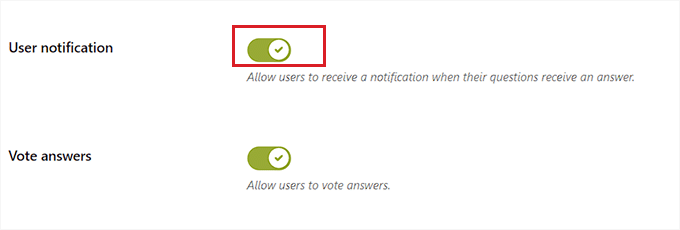
Danach können Sie andere Einstellungen überprüfen. Die Standardoptionen funktionieren für die meisten Websites, aber Sie können sie bei Bedarf ändern.
Vergessen Sie schließlich nicht, auf die Schaltfläche „Optionen speichern“ zu klicken, um Ihre Änderungen zu speichern.
Sie können Ihre Website jetzt besuchen, um den Bereich Fragen & Antworten auf Ihren Produktseiten anzuzeigen.
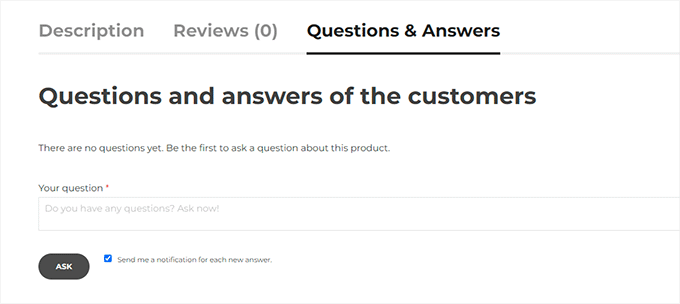
Von hier aus können Ihre Kunden ihre Fragen einreichen.
Fragen moderieren und Antworten hinzufügen
Sie erhalten eine E-Mail-Benachrichtigung für neue Fragen, die von den Benutzern eingereicht werden. Sie können diese auch anzeigen, indem Sie die Seite Fragen & Antworten » Alle Diskussionen besuchen.
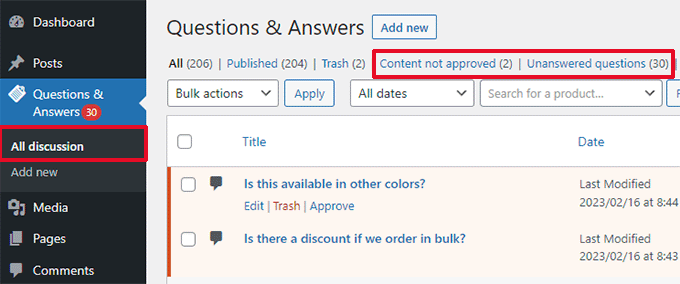
Sie können Einträge hier nach 'Nicht genehmigter Inhalt' oder 'Unbeantwortete Fragen' sortieren.
Sie können auch mit der Maus über eine Frage fahren und auf 'Genehmigen' klicken, um sie live zu schalten.
Um eine Antwort auf eine Frage hinzuzufügen, können Sie unter der Frage auf den Link „Bearbeiten“ klicken. Scrollen Sie auf dem Bearbeitungsbildschirm nach unten zum Abschnitt „Ihre Antwort“, um die Frage zu beantworten.
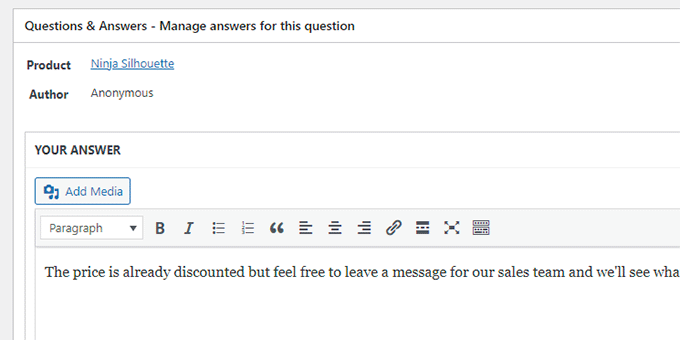
Wiederholen Sie den Vorgang, wenn Sie weitere unbeantwortete Fragen haben.
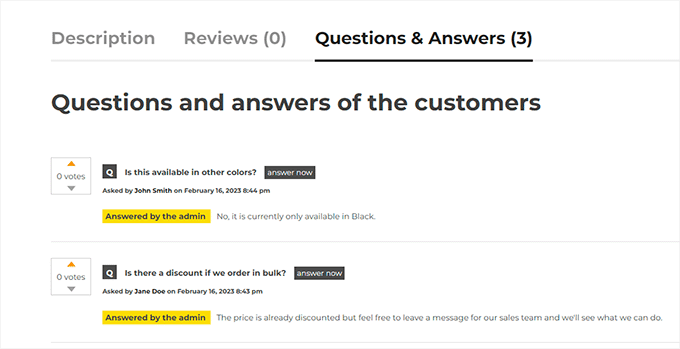
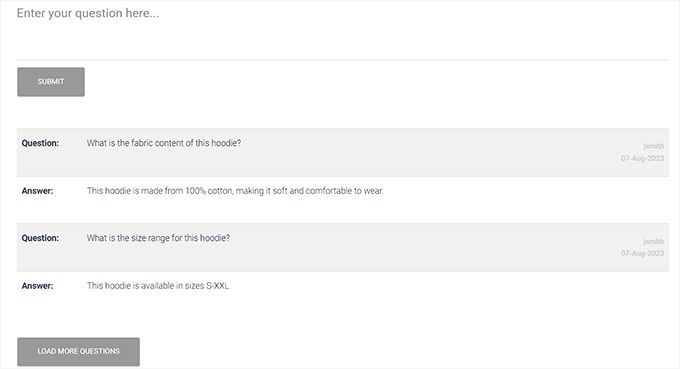
So sah der Bereich für Produktfragen und -antworten in unserem Demoshop aus.
Methode 2: Hinzufügen eines Produkt-Q&A-Bereichs mit einem kostenlosen Plugin
Diese Methode ist eine großartige Alternative, wenn Sie nach einer kostenlosen Lösung suchen, um einen Q&A-Bereich zu Ihren Produktseiten hinzuzufügen.
Zuerst müssen Sie das Plugin Product Questions & Answers for WooCommerce installieren und aktivieren. Weitere Details finden Sie in unserer Schritt-für-Schritt-Anleitung zur Installation eines WordPress-Plugins.
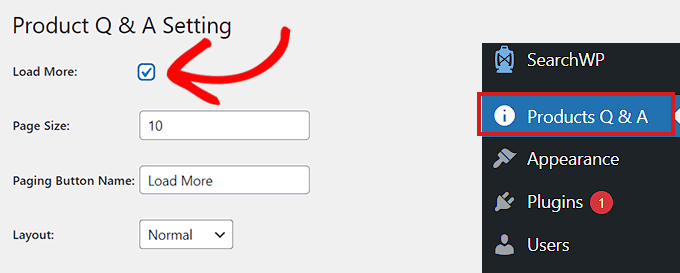
Klicken Sie nach der Aktivierung im WordPress-Admin-Seitenmenü auf Produkt-Fragen & Antworten, um zur Seite „Produkt-Fragen & Antworten-Einstellungen“ zu gelangen.
Aktivieren Sie von hier aus die Option 'Mehr laden', wenn Sie Ihrer Produktfragen & Antworten-Sektion eine Schaltfläche 'Mehr laden' hinzufügen möchten.
Das Hinzufügen dieser Schaltfläche ermöglicht es Kunden, ältere Fragen zu laden und die Ladezeit der Seite zu verkürzen, wenn ein Produkt sehr viele Fragen erhält.
Als Nächstes müssen Sie eine Seitengröße auswählen.
Das bedeutet, dass Sie eine Standardanzahl von Fragen auswählen müssen, die in Ihrem Q&A-Bereich angezeigt werden. Alle anderen Fragen werden ausgeblendet. Benutzer können auf diese Fragen zugreifen, nachdem sie auf die Schaltfläche „Mehr laden“ geklickt haben.
Sie können auch den Text für die Schaltfläche 'Mehr laden' beliebig ändern. Zum Beispiel können Sie sie 'Weitere Fragen laden' nennen.

Wählen Sie als Nächstes ein Layout für Ihren Produkt-Fragen & Antworten-Bereich aus dem Dropdown-Menü neben der Option „Layout“.
Sie können die Option „Normal“ wählen, wenn Sie den Fragen- und Antwortbereich in Absätzen anzeigen möchten.
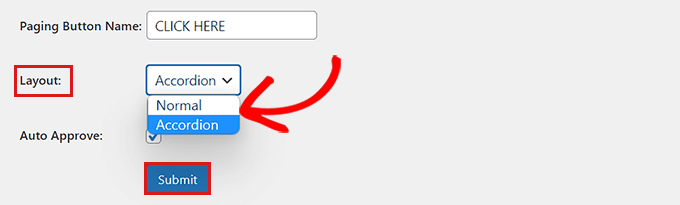
Alternativ können Sie Ihre Fragen auch als Akkordeon-Menü anzeigen. Das bedeutet, dass Benutzer auf eine Frage klicken müssen, um die Antwort anzuzeigen.
Vergessen Sie nicht, nach Abschluss auf die Schaltfläche 'Senden' zu klicken, um Ihre Einstellungen zu speichern.
Verwaltung von Produktfragen und -antworten
Besuchen Sie nach der Plugin-Konfiguration eine beliebige Produktseite in Ihrem Shop.
Sie werden feststellen, dass dort ein neuer Tab „Fragen & Antworten“ hinzugefügt wurde.
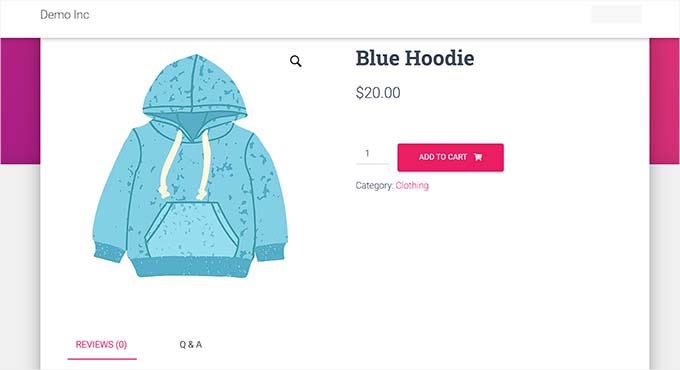
Wenn Sie darauf klicken, wird der Abschnitt 'Q&A' angezeigt, in dem Kunden ihre Fragen einreichen können.
Sie erhalten nun auch eine E-Mail-Benachrichtigung, wenn ein Benutzer eine Frage einreicht.
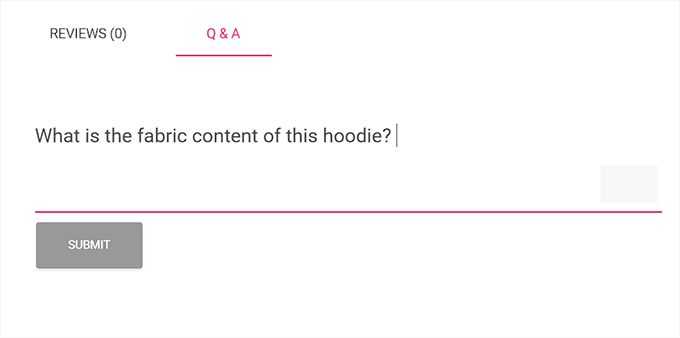
Um Fragen für einen bestimmten Artikel zu verwalten, navigieren Sie von Ihrer Admin-Seitenleiste zur Seite Produkte » Alle Produkte.
Klicken Sie dann auf den Link „Bearbeiten“ unter einem Produkt, um dessen Produkteditor zu öffnen.
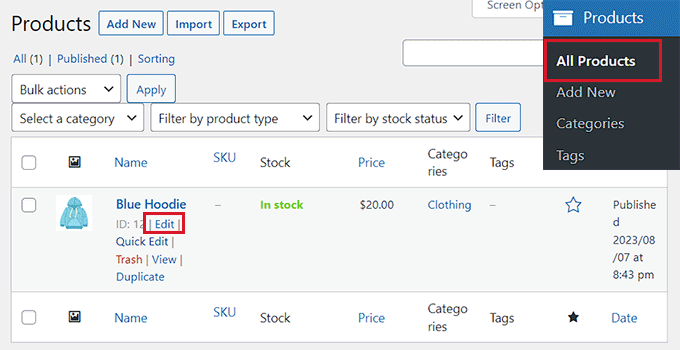
Scrollen Sie auf dem Bildschirm „Produkt bearbeiten“ zum Abschnitt „Produktdaten“.
Hier finden Sie einen neuen Tab 'Produktfragen & Antworten'.
In diesem Tab sehen Sie alle für dieses spezielle Produkt eingereichten Fragen. Sie können diese nach Bedarf überprüfen, genehmigen, bearbeiten oder löschen.
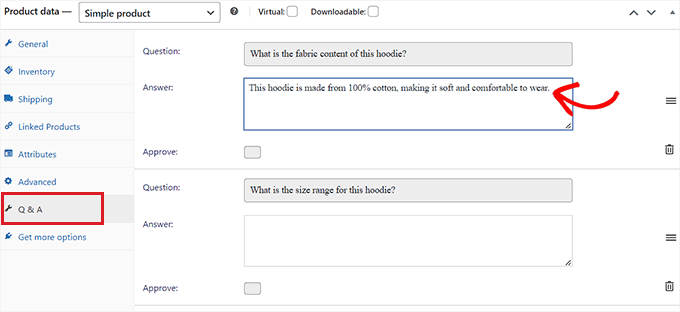
Um die Anfrage zu beantworten, können Sie beispielsweise Ihre Antwort in das Feld „Antwort“ eingeben.
Um eine Frage zu löschen, weil sie unangemessen oder für Ihr Produkt irrelevant ist, klicken Sie auf das 'Löschen'-Symbol in der rechten Ecke jeder Frage.
Sie können auch die Option „Genehmigen“ deaktivieren, wenn Sie die Frage nicht auf der Produktseite anzeigen möchten.
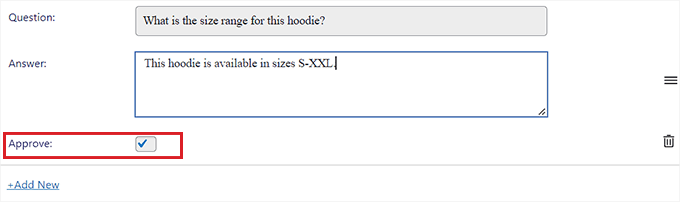
Nachdem Sie die Produktfragen beantwortet haben, gehen Sie zum Seitenanfang und klicken Sie auf die Schaltfläche 'Aktualisieren', um Ihre Änderungen zu speichern.
Jetzt können Sie die Produktseite besuchen, um den Fragen- und Antwortbereich in Aktion zu sehen.
Bonus: FAQ-Schema auf Ihren Produktseiten hinzufügen
Nachdem Sie einen Q&A-Bereich hinzugefügt haben, können Sie Ihre wichtigsten Fragen in ein FAQ-Schema umwandeln. Dies ist eine wirkungsvolle Methode, um Ihre Produktseiten in den Google-Suchergebnissen hervorzuheben.
Durch das Hinzufügen von Schema können Suchmaschinen Ihre Fragen und Antworten direkt in einem Rich Snippet anzeigen. Dies macht Ihren Eintrag auffälliger und kann Ihre Klickrate erhöhen.
Der einfachste Weg, dies hinzuzufügen, ist mit einem Plugin wie All in One SEO (AIOSEO), das die technische Auszeichnung für Sie übernimmt.
Wir bei WPBeginner verwenden es und haben festgestellt, dass es unseren Artikeln geholfen hat, in den Suchergebnissen besser zu ranken. Weitere Details zu unserer Erfahrung finden Sie in unserem vollständigen AIOSEO-Testbericht.

Zuerst müssen Sie AIOSEO installieren und aktivieren und dann eine Produktseite in Ihrem WordPress-Dashboard öffnen.
Scrollen Sie hier nach unten zum Abschnitt 'AIOSEO-Einstellungen' und wechseln Sie zum Tab 'Schema'.
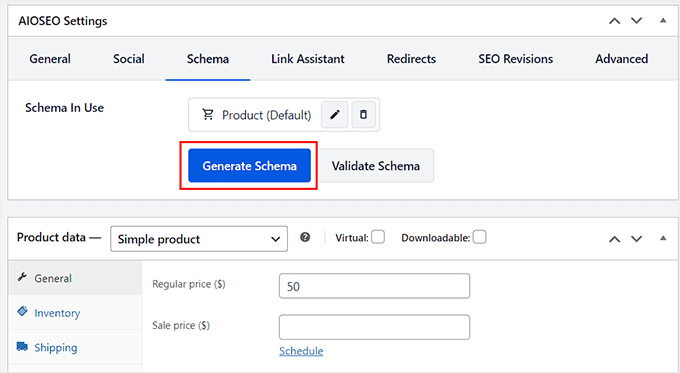
Klicken Sie als Nächstes auf die Schaltfläche „Schema generieren“.
Dies öffnet den Schema-Katalog auf dem Bildschirm, von wo aus Sie auf die Schaltfläche '+' neben der Option 'FAQ' klicken müssen.
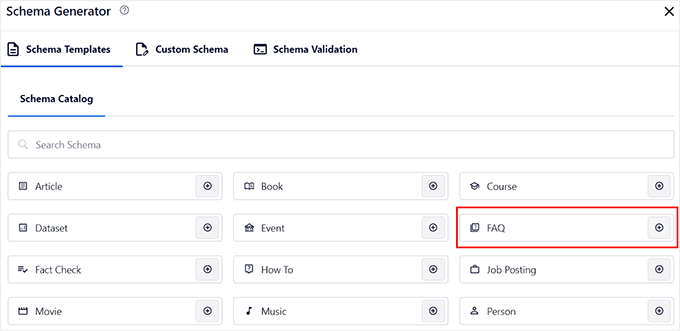
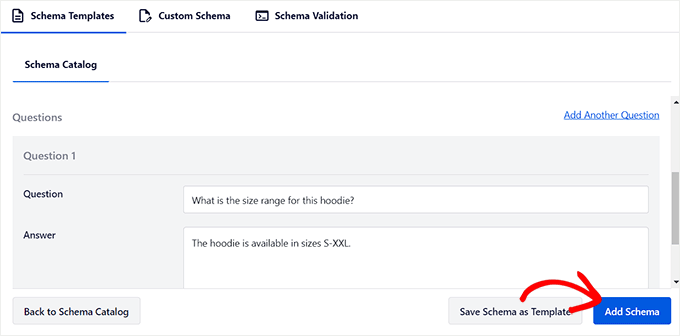
Danach können Sie alle Produktfragen und -antworten als FAQs hinzufügen.
Sobald Sie das getan haben, vergessen Sie nicht, auf die Schaltfläche „Schema hinzufügen“ zu klicken, um Ihre Einstellungen zu speichern. Dieses Schema hilft nun, das Suchmaschinenranking Ihrer Produktseiten zu verbessern.
Ausführliche Anweisungen finden Sie in unserem Tutorial zum Hinzufügen von Schema-Markup in WordPress und WooCommerce.
FAQs zu Produktfragen und -antworten in WooCommerce
Hier sind einige Fragen, die unsere Leser häufig zum Hinzufügen eines Q&A-Bereichs in WooCommerce stellen:
Kann ich Fragen genehmigen, bevor sie auf meiner Produktseite erscheinen?
Ja, das Plugin ermöglicht es Ihnen, alle neuen Fragen und Antworten zu moderieren.
Sie können jede Einreichung von Ihrem WordPress-Dashboard aus genehmigen oder löschen, was Ihnen die vollständige Kontrolle über den Inhalt gibt.
Verbessert ein Q&A-Bereich die Produktseiten-SEO?
Ja, das Hinzufügen eines Q&A-Bereichs kann für Ihr SEO sehr vorteilhaft sein. Diese nutzergenerierten Inhalte fügen Ihrer Seite auf natürliche Weise relevante Schlüsselwörter hinzu.
Es signalisiert auch Suchmaschinen, dass Ihre Seite eine hilfreiche Ressource ist, was ihre Autorität und ihr Ranking im Laufe der Zeit verbessern kann.
Werden Kunden benachrichtigt, wenn ihre Frage beantwortet wurde?
Absolut. Das Plugin verfügt über ein integriertes E-Mail-Benachrichtigungssystem, das Kunden automatisch benachrichtigt, wenn ihre Frage eine Antwort erhält.
Dies ist eine großartige Möglichkeit, engagierte Käufer wieder in Ihren Shop zu locken.
Was ist der beste Weg, um Spam-Fragen zu behandeln?
Die beste Abwehr ist die integrierte Google reCAPTCHA-Funktion. Sie können sie einfach in den Einstellungen des Plugins aktivieren, um Ihre Q&A-Formulare vor Spam-Bots zu schützen.
Wir hoffen, dieser Artikel hat Ihnen geholfen zu lernen, wie Sie Produktfragen und -antworten in WooCommerce hinzufügen. Sie können sich auch unsere Top-Auswahl für die besten WooCommerce-Plugins und unseren Leitfaden für Anfänger zur Begrenzung der Kaufmenge in WordPress ansehen.
Wenn Ihnen dieser Artikel gefallen hat, abonnieren Sie bitte unseren YouTube-Kanal für WordPress-Video-Tutorials. Sie finden uns auch auf Twitter und Facebook.


Jiří Vaněk
Gibt es ein Plugin, das zusätzlich zu Q&A auch Benutzerbewertungen integrieren kann? Das heißt, so dass sowohl Fragen als auch echte Bewertungen von Leuten, die das Produkt gekauft haben, gleichzeitig nebeneinander stehen können? Oder muss das mit mehreren Plugins gelöst werden?
WPBeginner Support
Nicht, dass wir das im Moment empfehlen würden, in diesem Fall würden wir empfehlen, ein Plugin für jede Funktion zu verwenden, die Sie hinzufügen möchten.
Admin
Jiří Vaněk
Danke für den Rat, ich werde versuchen, die notwendige Lösung zu finden. Welches Plugin empfehlen Sie für QaA und das andere Plugin für Bewertungen. Mein Ziel ist es, dass Leute sowohl Fragen stellen als auch die daraus resultierenden Produkte bewerten können.
WPBeginner Kommentare
Wir empfehlen, das WP Review Plugin auszuprobieren: https://www.wpbeginner.com/wp-tutorials/how-to-create-a-reviews-site-with-wordpress/
Jiří Vaněk
Danke für den Rat, du bist großartig. Ich werde es mir ansehen und ausprobieren.
Mensah
Hallo,
Wie importiere ich Produktfragen und -antworten in meinen WooCommerce-Shop?
WPBeginner Support
You would want to check with the support for the plugin you’re using as each has their own methods
Admin