


Unsere Leser beschweren sich oft über endlose Passwort-Zurücksetzungsanfragen und den Ausschluss aus ihren Konten. Deshalb greifen viele von ihnen auf eine sichere und benutzerfreundliche Login-Alternative zurück: passwortlose Authentifizierung mit Magic Links.
Wir haben mehrere Websites gesehen, die diese Funktion nutzen und die Benutzererfahrung verbessern.
Ihre Benutzer geben einfach ihre E-Mail-Adresse ein, klicken auf eine Schaltfläche und ein eindeutiger Anmeldelink wird direkt in ihren Posteingang geliefert.📬
Sie müssen sich niemals Passwörter merken oder sich mit der Zwei-Faktor-Authentifizierung herumschlagen. Sie haben eine einfache und sichere Möglichkeit, auf Ihre WordPress-Website zuzugreifen.
In diesem Artikel zeigen wir Ihnen, wie Sie einen Magic-Login-Link für die passwortlose Anmeldung hinzufügen. So können Sie Ihren Benutzern ein reibungsloseres und angenehmeres Anmeldeerlebnis bieten.
💡Schnelle Antwort: So fügen Sie die passwortlose Anmeldung in WordPress hinzu
Der einfachste Weg, die passwortlose Anmeldung in WordPress zu aktivieren, ist die Installation des Plugins Magic Login. Nach der Aktivierung fügt es automatisch eine Schaltfläche „Senden Sie mir den Anmeldelink“ zu Ihrem Standard-WordPress-Anmeldeformular hinzu.
Benutzer können dann einfach auf einen sicheren Link klicken, der an ihre E-Mail gesendet wird, um auf ihr Konto zuzugreifen, ohne ein Passwort eingeben zu müssen.
Warum passwortlose Anmeldung in WordPress verwenden?
Die passwortlose Anmeldung verbessert sowohl die Sicherheit als auch die Benutzererfahrung, da Benutzer keine komplexen Anmeldeinformationen mehr speichern müssen.
Anstatt ein Passwort einzugeben, verifizieren Benutzer ihre Identität über einen sicheren Link, der an ihre E-Mail gesendet wird. Hier sind die Hauptvorteile der Verwendung von Magic-Links auf Ihrer WordPress-Website:
- Bessere Sicherheit: Magic Links sind nur einmal verwendbar und verfallen schnell. Dies erschwert es Hackern erheblich, Brute-Force-Angriffe zum Erraten eines Logins durchzuführen.
- Eliminiert schwache Passwörter: Benutzer können keine schwachen Passwörter wie „123456“ festlegen oder kompromittierte Anmeldeinformationen von anderen Websites wiederverwenden.
- Reduziert Supportanfragen: Sie erhalten weniger E-Mails mit der Aufforderung „Passwort vergessen“, was Ihrem Support-Team Zeit spart.
- Schnellerer Zugriff: Benutzer klicken einfach auf einen Link in ihrem Posteingang, um sich sofort anzumelden. Dies reduziert Reibungsverluste und kann die Abbruchrate im Warenkorb senken in E-Commerce-Shops, in denen Kunden sich in ihre Konten einloggen müssen.
Mit diesen Worten wollen wir uns ansehen, wie Sie mit Magic Links einen passwortlosen Login in WordPress hinzufügen.
So fügen Sie passwortloses Login in WordPress mit Magic Links hinzu
Das erste, was Sie tun müssen, ist die Installation des Plugins Magic Login – Passwordless Authentication for WordPress.
Weitere Details finden Sie in unserer Schritt-für-Schritt-Anleitung zur Installation eines WordPress-Plugins.
Nach der Aktivierung fügt das Plugin automatisch eine Schaltfläche „Senden Sie mir den Login-Link“ zu Ihrem Standard-Login-Bildschirm hinzu.
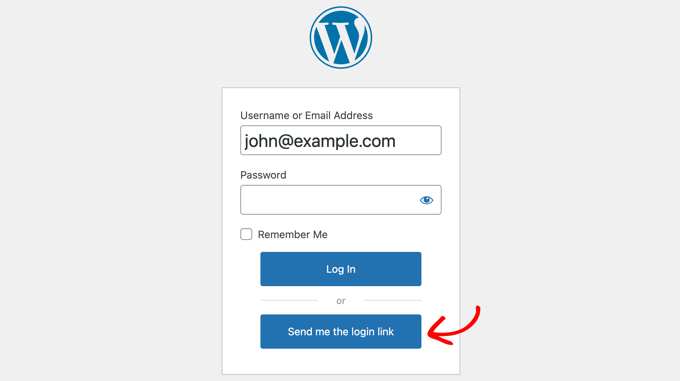
Dies ermöglicht es Ihren Benutzern, sich mit ihrem Benutzernamen (oder ihrer E-Mail-Adresse) und ihrem Passwort anzumelden, wenn sie sich daran erinnern, oder einen magischen Link anzufordern, wenn sie dies nicht tun.
Wenn für den eingegebenen Benutzernamen oder die eingegebene E-Mail-Adresse ein gültiges Konto auf Ihrer Website vorhanden ist, erhält der Benutzer eine E-Mail mit einem Link zum Anmelden.
Der Link ist 5 Minuten gültig und läuft dann ab. Bei Bedarf können Sie die Gültigkeitsdauer des Links in den Einstellungen des Plugins ändern, wie wir unten zeigen.
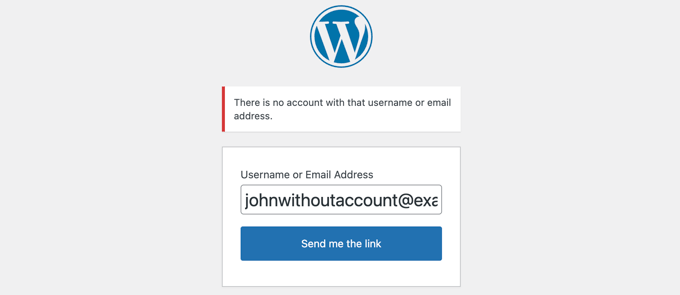
Wenn auf Ihrer Website kein Konto mit dem eingegebenen Benutzernamen oder der E-Mail-Adresse vorhanden ist, wird stattdessen eine Fehlermeldung angezeigt.
Konfiguration des Magic Link Plugins
Sie können das Magic Link Plugin konfigurieren, indem Sie in der Admin-Seitenleiste zu Einstellungen » Magic Login navigieren.
Diese Seite enthält alle Optionen für das Plugin, einschließlich Premium-Optionen, die von Pro-Benutzern verwendet werden können.
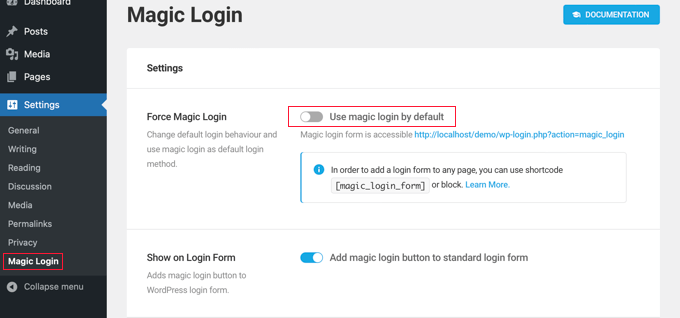
Die erste Option heißt 'Force Magic Login'. Wenn diese aktiviert ist, haben Ihre Benutzer nicht die Möglichkeit, sich mit einem Passwort anzumelden.
Sie geben einfach ihren Benutzernamen oder ihre E-Mail-Adresse ein und klicken dann auf die Schaltfläche „Senden Sie mir den Link“. Ein magischer Link wird ihnen per E-Mail in ihren Posteingang gesendet.
Wichtig: Aktivieren Sie diese Option nicht, es sei denn, Sie haben überprüft, ob Ihre Website E-Mails korrekt sendet. Wenn die E-Mail-Zustellung fehlschlägt, werden Sie aus Ihrem Admin-Dashboard ausgesperrt. Wir empfehlen die Verwendung von WP Mail SMTP, um eine hohe Zustellbarkeit sicherzustellen.
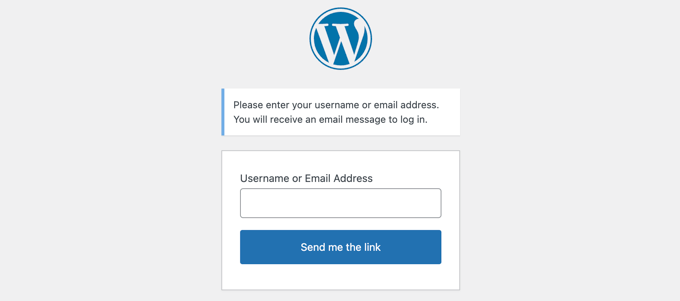
Alternativ können Sie den Shortcode [magic_login_form] verwenden, um ein Magic-Link-Anmeldeformular zu jeder Seite oder jedem Widget hinzuzufügen. Weitere Informationen finden Sie in unserem Leitfaden zum Hinzufügen eines Shortcodes in WordPress.
Die zweite Option ist standardmäßig aktiviert und fügt dem Standard-Anmeldeformular eine magische Anmeldeschaltfläche hinzu. Wenn dieser Schalter deaktiviert ist, wird die Schaltfläche für den magischen Link aus diesem Anmeldeformular entfernt.
Die nächsten beiden Optionen beziehen sich auf die Sicherheit. Standardmäßig sorgt die Einstellung Token-Lebensdauer dafür, dass magische Links nach 5 Minuten ablaufen.
Wir empfehlen, diese Einstellung kurz zu halten. Sie können sie jedoch auf 10 oder 20 Minuten erhöhen, wenn Ihre Website-E-Mails lange brauchen, um in den Posteingängen der Benutzer anzukommen.
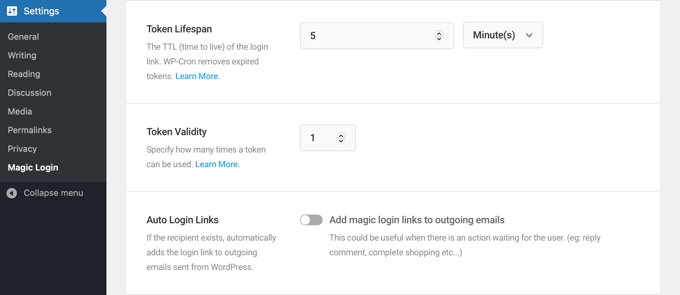
Die Einstellung „Token-Gültigkeit“ ist standardmäßig auf 1 gesetzt. Das bedeutet, dass jeder magische Link für einen einzigen Login funktioniert. Wir empfehlen, diese Einstellung beizubehalten.
Als Nächstes kommt eine Funktion namens „Auto Login Links“. Wenn diese aktiviert ist, wird ein Magic-Link zu allen von WordPress gesendeten E-Mails hinzugefügt, wie z. B. WooCommerce-Bestellbestätigungen, automatisierte Gutscheine und Kommentarbenachrichtigungen.
Der Benutzer wird nach dem Klicken auf den Magic Link in der E-Mail automatisch angemeldet.
Danach folgen eine Reihe von Premium-Funktionen für Pro-Benutzer. Dazu gehören:
- Brute-Force-Schutz
- Anmeldeanforderungsdrosselung
- IP-Überprüfung
- Domain-Beschränkung
- Betreff
- E-Mail-Inhalt
- Login-Weiterleitung
Es gibt auch eine Schaltfläche für alle Benutzer, die die Token zurücksetzt.
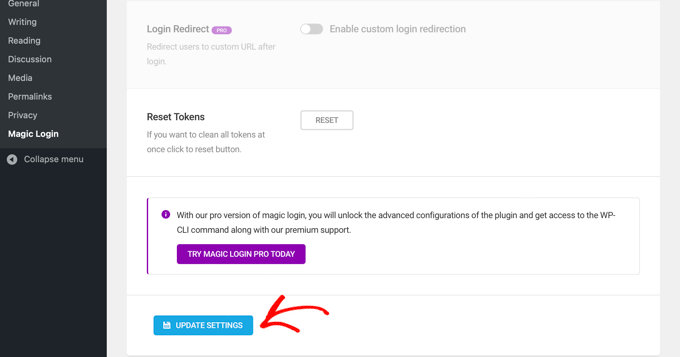
Nachdem Sie das Plugin konfiguriert haben, stellen Sie sicher, dass Sie unten auf der Seite auf die Schaltfläche „Einstellungen aktualisieren“ klicken, um die Einstellungen zu speichern.
Video-Tutorial
Wenn Sie keine schriftlichen Anweisungen mögen, sehen Sie sich einfach unser Video an:
Häufig gestellte Fragen zu passwortlosem Login
Nachdem wir Tausenden von Benutzern bei ihren WordPress-Websites geholfen haben, haben wir viele Fragen zur Anmeldesicherheit beantwortet.
Hier sind einige der häufigsten, die wir bezüglich der Verwendung von Magic Links erhalten.
Sind magische Links sicherer als Passwörter?
Ja, in vielerlei Hinsicht sind Magic Links sicherer. Sie sind eindeutige Einmal-Token, die schnell ablaufen, was vor gängigen passwortbezogenen Bedrohungen wie Brute-Force-Angriffen oder der Wiederverwendung schwacher Passwörter durch Benutzer schützt.
Da der Link an das verifizierte E-Mail-Konto eines Benutzers gesendet wird, bestätigt dies, dass er Zugriff auf diesen Posteingang hat, und fungiert als sichere Authentifizierungsmethode.
Können sich Benutzer nach der Einrichtung von magischen Links immer noch mit einem Passwort anmelden?
Standardmäßig fügt das Plugin die Magic-Link-Option neben den Standardfeldern für Benutzername und Passwort hinzu. Dies gibt Ihren Benutzern die Wahl, welche Methode sie verwenden möchten.
Wenn Sie jedoch vollständig passwortlos gehen möchten, können Sie die Option „Magic Login erzwingen“ in den Einstellungen des Plugins aktivieren, um das Passwortfeld vollständig zu entfernen.
Was ist, wenn ein Benutzer die Magic-Link-E-Mail nicht erhält?
Wenn ein Benutzer die E-Mail nicht erhält, besteht der erste Schritt darin, ihn zu bitten, seinen Spam- oder Junk-Ordner zu überprüfen. Wenn das Problem weiterhin besteht, bedeutet dies wahrscheinlich, dass Ihre WordPress-Site Probleme hat, E-Mails zuverlässig zu versenden.
Wir empfehlen dringend die Verwendung eines SMTP-Dienstes, um dies zu beheben. Sie können einen ganz einfach mit dem Plugin WP Mail SMTP einrichten, um sicherzustellen, dass Ihre E-Mails korrekt zugestellt werden.
Um loszulegen, lesen Sie unser Tutorial „So richten Sie WP Mail SMTP mit jedem Host korrekt ein“.
Experten-Anleitungen für WordPress-Logins
Wir hoffen, dieses Tutorial hat Ihnen geholfen zu lernen, wie Sie einen magischen Login-Link für WordPress hinzufügen.
Möglicherweise möchten Sie einige andere Anleitungen zur Verbesserung des WordPress-Login-Erlebnisses sehen:
- So erstellen Sie eine benutzerdefinierte WordPress-Anmeldeseite (ultimativer Leitfaden)
- So fügen Sie One-Click-Login mit Google in WordPress hinzu
- CAPTCHA zum WordPress-Anmelde- und Registrierungsformular hinzufügen
- So fügen Sie die Zwei-Faktor-Authentifizierung in WordPress hinzu (kostenlose Methode)
- So fügen Sie dem WordPress-Anmeldebildschirm Sicherheitsfragen hinzu
- Wie und warum Sie Anmeldeversuche in WordPress begrenzen sollten
- So leiten Sie Benutzer nach erfolgreicher Anmeldung in WordPress um
- Beste WordPress-Login-Seiten-Plugins (sicher & anpassbar)
- So entfernen Sie den Login-Shake-Effekt in WordPress (aktualisiert)
- So fügen Sie eine benutzerdefinierte Anmelde-URL in WordPress hinzu (Schritt für Schritt)
- So erzwingen Sie die Anmeldung zum Anzeigen einer Seite in WordPress
- So umgehen Sie den WordPress-Login (7 Expertentipps)
Wenn Ihnen dieser Artikel gefallen hat, abonnieren Sie bitte unseren YouTube-Kanal für WordPress-Video-Tutorials. Sie finden uns auch auf Twitter und Facebook.


Rob Phillips-Legge
Das Versenden eines Links per E-Mail ist etwas altmodisch. Meine Präferenz gilt Biometrie. Ich habe Fingerabdruck-ID auf meinen Windows- und Mac-Desktop-Computern, Gesichtserkennung auf meinem Surface Pro und iPad Pro sowie Fingerabdruckerkennung auf meinem Handy. Dies sind die Geräte, von denen ich mich anmelde, und ich musste die integrierte Sicherheit nutzen, um sie verwenden zu können. Die meisten Apps nutzen Biometrie gerne, ebenso wie Microsoft und Google.
Mrteesurez
Sie sagten, es sei anders als „temporäres Einloggen“. Ich habe temporäres Einloggen verstanden, aber ich möchte dieses passwortlose Einloggen verstehen, da ich sehe, dass Benutzer, die jetzt registriert sind, aber ihr Passwort vergessen haben, dann „Login-Link senden“ wählen und der Link bei einem Klick abläuft? Habe ich das richtig verstanden.
WPBeginner Support
That is correct
Admin
Dennis Muthomi
Ich betreibe einen Online-Shop, und die Statistik, dass 75 % der Nutzer abbrechen, wenn sie ihr Passwort vergessen und zurücksetzen müssen, erklärt vielleicht, warum meine Konversionsrate für neue Interessenten niedrig war.
Der Aufwand, ein neues Passwort zu erstellen, führt wahrscheinlich zu abgebrochenen Warenkörben. Ich werde das Magic Login Plugin auf jeden Fall ausprobieren, um zu sehen, ob die Implementierung von passwortlosem Login die Dinge verbessert.
Danke für diesen wertvollen Tipp! Ernsthaft!!
Mrteesurez
Danke für die Einblicke! Ich kann dieses Problem absolut nachvollziehen. Ich hätte nie gedacht, dass Frustrationen bei der Passwortzurücksetzung ein wesentlicher Faktor für Warenkorbabbrüche sein könnten. Die Implementierung des Magic Login Plugins für ein passwortloses Login-Erlebnis klingt nach einem Game-Changer. Ich bin gespannt, es auch auszuprobieren. Danke für diesen wertvollen Tipp, das ist wirklich etwas, das für viele von uns einen großen Unterschied machen könnte!
Jiří Vaněk
Mein Verständnis ist also, dass dies im Grunde sehr ähnlich wie der Link zum Zurücksetzen des Passworts für ein vergessenes Passwort ist? Nur mit dem Unterschied, dass der Benutzer das Passwort nicht ändern muss und sich einfach über den Link anmeldet?
WPBeginner Support
Korrekt!
Admin
Jiří Vaněk
Vielen Dank für die Bestätigung meiner Annahme. Dieses System ist für mich sehr nützlich und es ist großartig, dass ich auf diese ausgezeichnete Anleitung gestoßen bin. Ich werde sie speichern, da ich diese Funktion schon mehr als einmal benötigt habe und sie auf ganz andere Weise gelöst habe.
Kim Nisbet
Hallo, ich habe die Testversion eingerichtet und frage mich, ob ich auch SMTP Mail einrichten muss? Der Link kommt in meiner E-Mail-Box an, aber ich habe andere Plugins verwendet, bei denen sie im Junk-/Spam-Ordner landen, was ich vermeiden möchte.
WPBeginner Support
Es gibt keine Garantie, dass eine E-Mail im Posteingang ankommt, aber das Hinzufügen von SMTP würde helfen, da es dem E-Mail-Anbieter mitteilt, dass es sich um eine vertrauenswürdigere Quelle als eine allgemeine E-Mail handelt.
Admin