


Bei WPBeginner erstellen wir viele Tutorials, bei denen Sie Code in die <header>- oder <footer>-Bereiche Ihrer WordPress-Website einfügen müssen. Für viele Benutzer kann dies einschüchternd wirken, insbesondere da WordPress keine integrierte Möglichkeit bietet, Code in diese Bereiche einzufügen.
Das Hinzufügen von Code zu Ihrem Header und Footer ist jedoch unerlässlich für die Integration beliebter Dienste wie Google Analytics, Google Search Console, Facebook Pixel und mehr. Möglicherweise müssen Sie auch benutzerdefiniertes CSS oder JavaScript als Teil anderer WordPress-Anleitungen hinzufügen.
Die gute Nachricht? Sie müssen Ihre Theme-Dateien nicht direkt bearbeiten oder sich Sorgen machen, Ihre Website zu beschädigen. Mit dem kostenlosen WPCode-Plugin können selbst Anfänger sicher und einfach Code-Schnipsel zu ihrem Header oder Footer hinzufügen.
In dieser Anleitung führen wir Sie Schritt für Schritt durch das Hinzufügen von Header- und Footer-Code in WordPress.
Der beste Weg, um Code für Kopf- und Fußzeilen in WordPress hinzuzufügen
Wenn Sie WordPress-Header- und Footer-Code hinzufügen möchten, gibt es drei mögliche Lösungen:
- Manuell, durch Bearbeiten der header.php- und footer.php-Dateien Ihres Themes
- Mit der integrierten Header- und Footer-Code-Funktion Ihres Themes
- Verwendung eines WordPress-Plugins für Header und Footer
Die erste Option ist nicht anfängerfreundlich, da Sie Header- und Footer-Code hinzufügen müssen, indem Sie die Dateien header.php und footer.php direkt manuell bearbeiten.
Ein weiterer Nachteil dieser Methode ist, dass Ihr Code entfernt wird, wenn Sie ein Update für Ihr Theme installieren.
Die zweite Option ist die Verwendung der integrierten Funktion Ihres Themes. Einige WordPress-Themes wie Elegant Themes bieten eine integrierte Option zum schnellen Hinzufügen von Code und Skripten zu Ihrem WordPress-Header und -Footer.
Wenn Sie ein Theme mit einer integrierten Funktion verwenden, scheint dies eine sichere und einfache Lösung zu sein. Wenn Sie jedoch Ihr Theme wechseln, gehen alle Code-Snippets, die zu Ihrer Website hinzugefügt wurden, verloren. Dies beinhaltet die Website-Verifizierung in der Google Search Console, Website-Analysen über Google Analytics und so weiter.
Deshalb empfehlen wir den Benutzern immer, die dritte Option zu verwenden, ein Header- und Footer-Plugin. Diese Option ist mit Abstand die einfachste und sicherste Methode, um Header- und Footer-Code in WordPress hinzuzufügen.
Nach vielen Anfragen von Lesern hat unser Team das WPCode-Plugin entwickelt.

WPCode (früher Insert Headers and Footers genannt) ist ein 100 % kostenloses Code-Snippet-Plugin. Sie können es verwenden, um einfach Code in den Header und Footer in WordPress einzufügen.
Hier sind einige Vorteile der Verwendung des WPCode-Plugins:
1. 🚀 Einfach, schnell und organisiert: Damit können Sie ganz einfach und schnell Code zum Header und Footer Ihrer Website hinzufügen. Außerdem hält es Sie organisiert, indem es Ihnen ermöglicht, alle Ihre Footer- und Header-Codes an einem Ort zu speichern.
2. ✅ Verhindert Fehler: Die intelligente Code-Snippet-Validierung hilft, Fehler zu vermeiden, die auftreten können, wenn Sie Ihre Theme-Dateien manuell bearbeiten.
3. 😌 Aktualisieren oder wechseln Sie Ihr Theme ohne Sorge: Das Plugin speichert Ihren Header- und Footer-Code an einem separaten Ort, sodass Sie Ihr Theme aktualisieren oder wechseln können, ohne sich Sorgen machen zu müssen, dass der Code gelöscht wird.
Neben Header- und Footer-Skripten können Sie WPCode auch verwenden, um benutzerdefinierte PHP-, JavaScript-, CSS-, HTML- und Text-Code-Snippets einfach einzufügen, ohne Ihre Theme-Dateien bearbeiten zu müssen.
Außerdem verfügt WPCode über eine integrierte Snippet-Bibliothek, in der Sie die nützlichsten WordPress-Code-Snippets finden können. Dies ermöglicht es Ihnen, WordPress-Funktionen, die Sie nicht möchten, wie automatische Updates, REST API, XML-RPC, Kommentare und mehr, schnell zu entfernen.
Hinweis: Das kostenlose WPCode-Plugin bietet alles, was Sie benötigen, um Header- und Footer-Code in WordPress hinzuzufügen. Wenn Sie jedoch erweiterte Funktionen wie eine private Cloud-Snippet-Bibliothek, Conversion-Pixel, geplante Snippets und mehr wünschen, können Sie auf WPCode Pro upgraden.
Weitere Details finden Sie in unserer Anleitung zum einfachen Hinzufügen von benutzerdefiniertem Code in WordPress.
Mit diesen Worten wollen wir uns ansehen, wie Sie mit dem WPCode-Plugin ganz einfach Header- und Footer-Code in WordPress hinzufügen können.
Code zu Header und Footer in WordPress hinzufügen
Das erste, was Sie tun m\u00fcssen, ist die Installation und Aktivierung des \u00a0
Sobald das Plugin aktiviert ist, gehen Sie in Ihrem WordPress-Admin-Panel zu Code Snippets » Header & Footer. Danach sehen Sie ein Feld 'Header', in das Sie Ihren Code einfügen können.
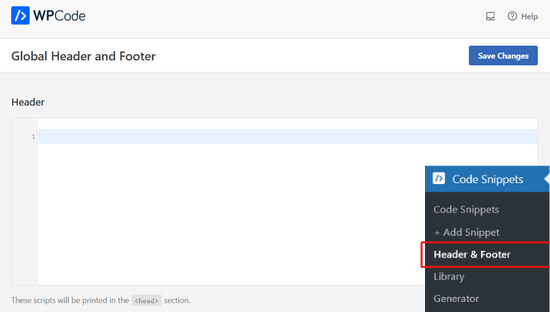
Wenn Sie nach unten scrollen, sehen Sie auch ein Feld 'Body' und ein Feld 'Footer'.
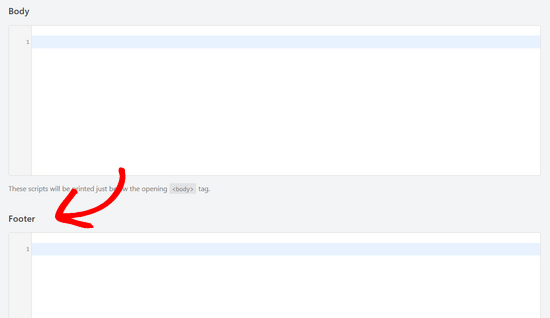
Fügen Sie den Code einfach in eines der drei Felder ein. Wenn Sie fertig sind, vergessen Sie nicht, auf die Schaltfläche „Änderungen speichern“ zu klicken, um Ihre Einstellungen zu speichern.
Das Plugin lädt den Code nun automatisch an den entsprechenden Stellen auf Ihrer WordPress-Website.
Sie können jederzeit jeden Code bearbeiten und entfernen, den Sie nicht behalten möchten.
Sie müssen das Plugin jederzeit installiert und aktiviert lassen. Wenn Sie das Plugin deaktivieren, werden keine benutzerdefinierten Codes mehr zu Ihrer Website hinzugefügt.
Wenn Sie das Plugin versehentlich deaktivieren, wird der Code weiterhin sicher in Ihrer WordPress-Datenbank gespeichert. Sie können das Plugin einfach neu installieren oder reaktivieren, und der Code wird wieder angezeigt.
Hinweis: Möglicherweise müssen Sie Ihren WordPress-Cache leeren, nachdem Sie Änderungen gespeichert haben, damit der Code korrekt auf dem Frontend Ihrer Website angezeigt wird.
Wir haben festgestellt, dass der Hauptgrund, warum viele Anfänger das WPCode-Plugin verwenden, darin besteht, Google Analytics zu ihrer Website hinzuzufügen. Dafür empfehlen wir die Verwendung des kostenlosen MonsterInsights-Plugins.
MonsterInsights ist das beste Google Analytics-Plugin für WordPress. Es hilft Ihnen, Google Analytics-Tracking mit nur wenigen Klicks richtig einzurichten und zeigt Ihnen hilfreiche Statistiken direkt in Ihrem WordPress-Dashboard an.
Schritt-für-Schritt-Anleitungen finden Sie in dieser Anleitung zur Installation von Google Analytics in WordPress.
Video-Tutorial
Wenn Sie keine schriftlichen Anweisungen befolgen möchten, können Sie sich unser Video-Tutorial ansehen, wie Sie Header- und Footer-Code in WordPress hinzufügen:
Wir hoffen, dieser Artikel hat Ihnen geholfen zu lernen, wie Sie ganz einfach Header- und Footer-Code in WordPress hinzufügen können. Vielleicht möchten Sie auch unseren Leitfaden lesen, wie Sie Code auf Ihrer WordPress-Site anzeigen, oder unsere Expertenauswahl der besten WordPress-Entwicklungstools.
Wenn Ihnen dieser Artikel gefallen hat, abonnieren Sie bitte unseren YouTube-Kanal für WordPress-Video-Tutorials. Sie finden uns auch auf Twitter und Facebook.


Shahad
Mein Header und Footer werden auf einer bestimmten Seite nicht angezeigt. Wie kann ich das lösen?
WPBeginner Support
Sie sollten sich an den Support Ihres spezifischen Themes wenden, wenn der Header auf einer bestimmten Seite nicht angezeigt wird, da eine seiten-spezifische Vorlage Probleme verursachen könnte.
Admin
Lio
Danke Jungs für euer Plugin! Ich habe es benutzt, um FB Pixel auf meiner Website hinzuzufügen, aber jetzt habe ich eine Landing Page und brauche ein anderes Pixel-Ereignis (Lead) auf der Dankesseite, nachdem Besucher ihre Details bestätigt haben. Kann ich das Plugin verwenden, um das Skript auf eine bestimmte Seite zu setzen?
WPBeginner Support
Im Moment nicht, vorerst fügt das Plugin den Code standardmäßig zu allen Seiten hinzu.
Admin
Keith
Hallo, gibt es eine Möglichkeit, die Schriftgröße der Fußzeile zu ändern?
Ich habe versucht, einen Teil des Haftungsausschlusses einzugeben, aber er ist zu groß.
Danke im Voraus!
WPBeginner Support
Für die Schriftgröße sollten Sie sich unseren Artikel hier ansehen: https://www.wpbeginner.com/beginners-guide/how-to-change-the-font-size-in-wordpress/
Admin
Katrina
Ich habe Ihr Plugin „Insert Headers and Footers“ verwendet und es war sooo einfach und hilfreich! Vielen Dank!
WPBeginner Support
You’re welcome, glad our plugin was helpful
Admin
Deeksha
Hallo,
Kann ich Google AdSense-Code in den Header meines kostenlosen Blogs einfügen?
WPBeginner Support
Wenn Sie eine WordPress.com-Website meinen, dann erlauben sie derzeit kein Adsense auf ihrem kostenlosen Plan.
Admin
Jeremy
Ich versuche, meine Website mit AdSense zu verbinden, um ein Konto einzurichten.
Bisher hat Google den Code nicht gesehen.
WPBeginner Support
Möglicherweise möchten Sie sicherstellen, dass Sie jegliches Caching auf Ihrer Website gelöscht haben, da dies einer der häufigsten Gründe ist
Admin
PJ
Sie müssen Ihre Nachrichten/Werbung bezüglich des kostenlosen Headers/Footers-Plugins ändern. Es ist nicht kostenlos, es sei denn, Sie haben den Business-Plan für Ihre Seite erworben.
WPBeginner Support
That would be because you are on WordPress.com, our tutorials are for WordPress.org sites. You can see the difference between the two here: https://www.wpbeginner.com/beginners-guide/self-hosted-wordpress-org-vs-free-wordpress-com-infograph/
Admin
Dipak
Wie viele Codes können wir in einem einzigen Header- oder Footer-Bereich hinzufügen? Ich meine, kann ich zwei oder drei Codes in einem einzigen Header-Bereich verwenden, wie Facebook-Code, Google-Code usw.
WPBeginner Support
Sie könnten sicherlich so viele Codes wie nötig im Header-Bereich hinzufügen, je nach Ihren Bedürfnissen.
Admin
Michael
Ich habe mich gefragt, ob PHP im Header-Bereich hinzugefügt werden kann. Zum Beispiel das Hinzufügen des Yoast Breadcrumb-Codes zum Header, damit ich nicht in meine Theme-Dateien gehen muss.
WPBeginner Support
Derzeit erlaubt das Plugin nicht das Hinzufügen von PHP-Code.
Admin
Michael
Vielen Dank für Ihre Antwort. Will, wird diese Funktion in Zukunft hinzugefügt?
WPBeginner Support
Currently, it is not planned but we will certainly look into it as a possibility if the need increases
moschino
Kann ich den Facebook Tracking Pixel und Google Analytics auf einer einzigen WP-Seite verwenden?
WPBeginner Support
Ja, das können Sie.
Admin
Ray Sagacious Ashia
Können Sie mehr als einen Header-Code zum Plug-in hinzufügen, zum Beispiel
AdSense-Code und YouTube-Verifizierungscode.
WPBeginner Support
Yes, you can
Admin
Adewale Mudasiru
Hallo, ich versuche, ein JavaScript zu meinem Website-Header hinzuzufügen, aber beim Klicken auf Speichern wird die Seite nicht gefunden.
WPBeginner Support
Möglicherweise möchten Sie versuchen, Ihre Permalinks erneut zu speichern und mit Ihrem Hosting-Anbieter zu überprüfen, ob dieser auf Ihrer Website keinen Fehler erhält, der das Speichern der Seite verhindert.
Admin
Poonam Kandpal
Vielen Dank für Ihr Video, obwohl ich den Code kopiert habe, kann ich meinen Header immer noch nicht aktivieren. Wie mache ich das?
WPBeginner Support
Wenn das Plugin installiert ist, sollten Sie den Code unter Einstellungen>Header und Footer einfügen hinzufügen können
Admin
Faris Naqib
Hallo. Ich habe das Plugin bereits installiert und es funktioniert. Aber wie füge ich mehr als 1 Code hinzu? Einfach so kopieren oder muss ich einen Abstand machen, um den Code zu kopieren?
WPBeginner Support
Wenn Sie den Code später bearbeiten müssen, ist es normalerweise am besten, den neuen Code in die nächste Zeile einzufügen
Admin
rodrigo
Kann das Plugin „Insert Headers and Footers“ nicht aktualisieren.
Fehlermeldung: Update-Fehler: Vorherige Version des Plugins kann nicht gelöscht werden. (Übersetzung aus dem Spanischen)
Beim Versuch, das Plugin zu entfernen: "insert-headers-and-footers-old/ihaf.php konnte nicht vollständig entfernt werden." (Übersetzung aus dem Spanischen)
WPBeginner Support
Sie können die Methode in unserem Artikel hier ausprobieren: https://www.wpbeginner.com/beginners-guide/how-to-manually-update-wordpress-plugins-via-ftp/
Admin
Arp
Welche Rolle wird benötigt, um auf dieses Plugin zuzugreifen – ist es nur für Administratoren oder kann es auch für Redakteure bereitgestellt werden?
WPBeginner Support
Das Plugin ist derzeit so eingerichtet, dass nur Administratoren Zugriff haben.
Admin
Marcus
Hallo,
Nachdem ich den Header-Code eingefügt habe und auf „Speichern“ klicke, wird automatisch zu Seite 404 Fehler verlinkt. Wie kann ich das beheben?
WPBeginner Support
Sie sollten mit einigen unserer empfohlenen Lösungen in unserem Artikel hier beginnen: https://www.wpbeginner.com/wp-tutorials/how-to-fix-wordpress-posts-returning-404-error/
Admin
Judy
Kann ich mehrere/verschiedene Codes in die Header-Bereiche einfügen? z.B. einen von Google Analytics und einen von Blogmote
WPBeginner Support
Solange Sie den Code so einfügen, dass er separater Code ist, können Sie das auf jeden Fall tun.
Admin
Jon
Ich habe ein anderes Plugin, das fast genauso funktioniert, nur dass es auf einer einzelnen Seite verwendet oder so angepasst werden kann, dass das Skript zu bestimmten Seiten hinzugefügt wird.
Ich probiere das WpBeginner-Plugin aus, nur weil ich euch vertraue.
Werde ich wahrscheinlich Probleme bekommen, wenn ich beides auf meiner Website hinzufüge?
Das Ihre für die gesamte Website und das andere, um etwas nur zum Header oder Footer einer einzelnen Seite hinzuzufügen?
WPBeginner Support
Normalerweise sollten Sie das nicht tun, aber wenn Sie auf Konflikte stoßen, können Sie sich an den Support des Plugins wenden.
Admin
Jon
Thank you.
WPBeginner Support
You’re welcome
maddy
Hallo,
Ich versuche, etwas in meinem Fußbereich zu aktualisieren.
Ich habe dieses Plugin bereits heruntergeladen und installiert/verwendet und es funktioniert derzeit. Wenn ich jedoch versuche, es zu bearbeiten, und mein Cursor über Einstellungen schwebt... erscheint kein Dropdown-Menü, um zu -> Header und Footer einfügen zu gelangen. Es bringt mich nur zu meiner Kontoeinstellungsseite. Bitte helfen Sie mir, da ich meine Mailinglistenoptionen so schnell wie möglich aktualisieren muss! Vielen Dank!
WPBeginner Support
Wenn Sie zu Ihrem Einstellungsbereich gehen, sollten sich die anderen Optionen erweitern, damit Sie den Menüpunkt "Header und Footer einfügen" sehen können.
Admin
SirPhren
Danke WPbeginner,
Ich habe versucht, das Plugin zu speichern, als ich meinen Google Search Console-Code hinzugefügt habe. Es hat mich zu einem 404-Fehler weitergeleitet.
Was könnte falsch sein?
WPBeginner Support
Das ist ziemlich seltsam. Möglicherweise ist beim Speichern ein Fehler in Ihrer htaccess-Datei aufgetreten: https://www.wpbeginner.com/wp-tutorials/how-to-fix-wordpress-posts-returning-404-error/
da dies die häufigste Ursache für 404-Fehler ist. Wenn nicht, können Sie unseren Fehlerbehebungsartikel hier verwenden: https://www.wpbeginner.com/beginners-guide/beginners-guide-to-troubleshooting-wordpress-errors-step-by-step/
Admin
Kanyi Daily
Soll ich das Plugin nach dem Einfügen des Codes deaktivieren und löschen?
Wird der Code gelöscht, sobald das Plugin deaktiviert ist?
WPBeginner Support
Sie sollten das Plugin aktiv lassen. Wenn Sie das Plugin deaktivieren, wird der von Ihnen hinzugefügte Code nicht mehr enthalten sein.
Admin
Kirsty Bennetts
Hallo. Ich benutze dieses Plugin schon seit einiger Zeit und finde es unschätzbar wertvoll.
Ich werde jedoch auf WordPress 5 aktualisieren, aber auf der Download-Seite steht „Kompatibel bis 4.9.9“. Das macht mich misstrauisch – wird es mit 5 funktionieren und gibt es Pläne, es zu aktualisieren? Vielen Dank.
WPBeginner Support
Derzeit sollte das Plugin mit der neuesten Version von WordPress funktionieren. Wenn Sie jedoch Bedenken hinsichtlich der nicht getesteten Nummer haben, sollten Sie sich unseren Artikel ansehen: https://www.wpbeginner.com/opinion/should-you-install-plugins-not-tested-with-your-wordpress-version/
Admin
Eya
Danke.
WPBeginner Support
Glad our article was helpful
Admin
ken doughty
Hallo,
Vielen Dank für die Empfehlung des Header- und Footer-Plugins. Ich habe Code nur in einen einzigen Beitrag eingefügt, um Probleme zu vermeiden.
Mir ist jedoch aufgefallen, dass mein Dropdown-Menü nicht mehr angezeigt wird (nur auf der Seite mit dem Code). Haben Sie eine Javascript-Lösung, bitte?
http://www.phhsolicitors.co.uk/calc/
Ich hoffe, Sie können helfen.
Frohe Weihnachten!!!!
WPBeginner Support
Hallo Ken,
Versuchen Sie, das Plugin zu deinstallieren, um zu sehen, ob das Ihr Problem behebt.
Admin
Heather
Ich habe dies zu meiner Website hinzugefügt. Sie liest es einwandfrei, aber druckt jedes Mal den Code über meiner Kopfzeile aus! Ich bin mir nicht sicher, wie ich das beheben kann.
Kendra
Bitte erklären Sie im Detail, wie man mehr als einen Code in den Header-Bereich einfügt, da ich bereits den Google Search Console-Code mit dem Plugin eingefügt habe. Wie füge ich den AdSense-Code in denselben Header-Bereich ein?
WPBeginner Support
Sie würden den neuen Code in die nächste Zeile einfügen, als ob Sie den gesamten Code kopieren würden. Jeder sollte sich selbst schließen.
Admin
Yovann
Wie füge ich einen HTML-Code in den Header meines Themes ein? Ich verstehe nicht ganz, wo er sich befindet. Ich benutze Xtheme und einige Leute sagten, ich solle zu "Darstellung" und "Editor" gehen, aber ich habe keinen Editor.
Ich muss den Gtag im Header meiner Website für Google Analytics hinzufügen und ich möchte kein Plugin verwenden.
mohamed ballouti
Ich möchte Sie etwas zu diesem Plugin fragen.
Kann ich mehr als einen Code von verschiedenen Websites einfügen (z. B. Google Analytics-Code, Webmaster-Code und Adsense-Anzeigencode)? Beeinflusst die Anzahl der Codes ihre Leistung, da ich einen Unterschied in Bezug auf Besucher zwischen Google Analytics und WordPress-Analysen (WP Statistics) sehe?
Und der Unterschied zwischen dem Platzieren des Codes im Header und im Footer?
Vielen Dank, entschuldigen Sie die Störung
Ich hoffe, Sie werden schnell antworten.
WPBeginner Support
Hallo Mohamed,
Ja, Sie können Code von mehreren Websites wie Analytics, Webmaster-Tools usw. hinzufügen.
Admin
Samantha
Wie sie gefragt haben, was ist der Unterschied zwischen der Platzierung des Codes im Header oder im Footer?
Danke!
WPBeginner Support
Der Code würde früher ausgeführt werden, wenn er im Header platziert wird, was die Wahrscheinlichkeit verringert, dass er aufgrund eines fehlerhaften Skripts beim Platzieren im Header geladen wird.
Gerardo
Hallo, ist es möglich, dieses Plugin zu verwenden, um weitere Skripte hinzuzufügen? Zum Beispiel muss ich die AdSense- und PushCrew-Codes hinzufügen.
Wenn möglich, kopieren Sie den Code einfach untereinander?
Danke
Knut
Hallo
Wie verwende ich diesen booleschen Filter, wenn ich den Header auf Seite 65 deaktivieren möchte?
Viele Grüße.
Knut
WPBeginner Support
Hallo Knut,
Hier ist der Beispielcode, den Sie verwenden können, um die Kopfzeile mit der Seiten-ID von jeder Seite auszuschließen.
add_filter( 'disable_ihaf_header', 'hide_header_on_page_id' ); function hide_header_on_page_id() { if( is_page( 65 ) ) { return false; } return true; }1-click Use in WordPress
Admin
Marvin
Code unter Ihrem Footer- oder Header-Code im Plugin hinzugefügt?
WPBeginner Support
Hallo Marvin,
Nein, dieser Code wird in die functions.php-Datei Ihres Themes eingefügt.
Tom S.
Bisher gut. Ich habe versucht, Ihre Website nach Code zu durchsuchen, um Zeilenumbrüche einzufügen und Text zu zentrieren. Gibt es URLs zu diesen Erklärungen?
Glaube
Vielen, vielen Dank. Das hat mein Problem gelöst. Ich würde auch gerne wissen, ob es eine Möglichkeit gibt, den Fehlercode zu beheben, den ich in meinen Theme-Codes erhalte. Ich habe 53 Fehler, wenn ich den Quellcode ansehe.
Claire Plaisted
Ich wünschte, dies wäre auch für Premium-Konten und Business-Konten verfügbar. Gibt es eine andere Möglichkeit, Code auf Ihrer Website einzubetten?
WPBeginner Support
Hallo Claire,
Sie verwenden wahrscheinlich WordPress.com. Bitte lesen Sie unsere Anleitung zum Unterschied zwischen selbst gehostetem WordPress.org vs. kostenlosem WordPress.com-Blog.
Admin
Iboro William
Das war sehr hilfreich!
Mo
Ich habe das Header- und Footer-Plugin installiert, den relevanten Code eingegeben und gespeichert. Wenn ich im Header-Skript im Header-Editor nachsehe, sehe ich den von mir gerade eingegebenen Code nicht. Bitte um Rat.
Danke.
Alex
Hallo, gibt es eine Möglichkeit, Header-Code nur für bestimmte Beiträge oder für Beiträge in einer bestimmten Kategorie einzufügen?
Randy Trelka
Wenn ich versuche, Header-Code über das Plugin hinzuzufügen, erhalte ich eine 403 Forbidden-Seite. Wie kann ich das umgehen? Ich habe vorübergehend versucht, meine Sicherheit auszuschalten, aber das hat nicht geholfen.
WPBeginner Support
Hallo Randy,
Bitte sehen Sie sich unseren Leitfaden an, wie Sie den Fehler "403 Forbidden" in WordPress beheben können.
Admin
Prolete Atienza
Hallo, ich suche nach einer Option wie dieser, aber für eine Multisite.
aber ich brauche so etwas wie einen allgemeinen Administrator für netzwerkweite Optionen,
wo, wenn ich dies konfiguriere, es im Header auf allen Unterseiten angezeigt wird.
Derzeit muss ich dies für jede Unterseiten-Plugin-Konfiguration festlegen.
Gibt es eine Möglichkeit, die Plugin-Option dieses Menüs unter Netzwerkoptionen oder etwas Ähnlichem zu haben und nicht pro Unter-Website.
Gibt es eine andere Option, die ich verwenden/tun kann.
danke
Riddhi
Hallo, gibt es eine Möglichkeit zu überprüfen, ob der Code eingefügt wurde? Ich kann ihn weder im Quellcode meiner Website noch in der Datei headers.php finden. Ist es möglich, dass dieses Plugin nicht funktioniert?
WPBeginner Support
Hallo Riddhi,
Sobald Sie den Code hinzugefügt und Ihre Änderungen gespeichert haben, können Sie den Code im Quellcode Ihrer Website sehen. Header-Code finden Sie zwischen den <head>- und </head>-Tags. Footer-Code wird vor dem </body>-Tag hinzugefügt.
Admin
Debbie
Gibt es eine Möglichkeit, dies zu verwenden, um ein Bild in der Kopfzeile hinzuzufügen, das die vorhandene Kopfzeile nicht ersetzt? Mit anderen Worten, ich habe bereits ein Logo links und eine Suchleiste mit Social-Media-Links rechts. Die Mitte ist leer. Ich möchte ein Bild-Widget hinzufügen, das zur Quellseite des Bildes verlinkt. Ich habe den Widget-Code zum Einfügen bereit, aber in der Datei header.php wird kein HTML angezeigt. Ich kann kein PHP (aber ich kann HTML ziemlich gut).
Ich habe das Widget zum Fußzeilenbereich hinzugefügt, was einfach war, da in meinem Theme HTML (eine HTML-Tabelle) in der Fußzeile vorhanden ist. Aber es soll oben auf den Seiten sein.
Ralph Machin
Gibt es eine Ahnung, wann dieses Plugin für WP 4.9.1 aktualisiert wird? Es sieht so aus, als wäre es nur bis 4.8.4 kompatibel.
WPBeginner Support
Hallo Ralph,
Sie können das Plugin sicher installieren. Weitere Informationen zu diesem Thema finden Sie in unserem Artikel, falls Sie Plugins installieren, die nicht für Ihre WordPress-Version getestet wurden.
Admin
Jesse
Vielen Dank für die Information. Ich hatte große Probleme, HTML-Adsense-Code in den Header einzufügen. Diese Information hilft mir sehr
Gareth Parmar
Kann ich diese Benachrichtigung also nach der Installation irgendwo deaktivieren?
Ich möchte nicht, dass alle meine Multisite-Kunden diese Benachrichtigung sehen!!
Brandon
Wenn ich meinen Code in den Kopf- oder Fußzeilenbereich im Plugin einfüge, wird er dann auf allen meinen Seiten angewendet? Danke.
WPBeginner Support
Hallo Brandon,
Ja, es würde für alle Seiten Ihrer Website gelten.
Admin
Rolland
HI
Wie füge ich den Code in die Kopfzeile einer einzelnen Seite (nicht eines Beitrags) ein, damit er nur auf dieser Seite erscheint?
WPBeginner Support
Hallo Rolland,
Dieses Plugin fügt allen Seiten und Beiträgen Header- und Footer-Code hinzu. Wenn Sie ihn nur zu einer einzelnen Seite hinzufügen möchten, müssen Sie Ihren Code manuell zu Ihrem Theme hinzufügen und ihn mit einem bedingten PHP-Tag umschließen. Zum Beispiel:
if (is_page( 22 )) { // your code goes here }1-click Use in WordPress
Vergessen Sie nicht, 22 durch Ihre tatsächliche Seiten-ID zu ersetzen.
Melody
Hallo, ich habe gerade meinen eingebetteten Footer-Widget-Code erneut hinzugefügt, er stammt von Keyreply.
Ich weiß nicht, was schiefgelaufen ist. Ich konnte mein Footer-Widget von meinem PC aus sehen (während ich bei WP angemeldet war), aber auf allen anderen Geräten (PC oder Mobiltelefon) wird das Widget nicht angezeigt. Irgendwelche Ideen?
Prava
Ich bin ein neuer Lerner und habe Probleme, den Footer-Inhalt in dynamische WordPress-Inhalte umzuwandeln
Wendy K
Ich habe das Plugin „Insert Headers and Footers“ auf der WordPress-Website meiner Kunden installiert, aber wenn ich unter Einstellungen darauf klicke, wird nur eine leere Seite angezeigt. Es gibt keine Felder, in die ich Text einfügen kann.
Geraldinesmythe
Hallo, Ich versuche, eine HTML5-Banneranzeige oben auf meiner Homepage und einigen anderen Seiten zu installieren. Ich habe einen Kunden, der seine Banneranzeige nur in diesem Format liefern möchte, sodass jedes Bild als rotierendes Banner zu einer anderen von uns beworbenen URL verlinkt. Wo platziere ich diesen Code, damit er angezeigt wird? Ich habe versucht, einige Plugins herunterzuladen, um ihn einzufügen, aber nichts funktioniert. Normalerweise akzeptieren wir nur JPGs und Links, aber ich möchte diesen Verkauf nicht verlieren, da sie nicht anders als in HTML5 liefern wird. Vielen Dank für Ihre Hilfe! Geraldine
WPBeginner Support
Hallo,
Bitte werfen Sie einen Blick auf das Adsanity-Plugin.
Admin
Gareth
Hallo, ich liebe die Einfachheit dieses Plugins. Es gibt jedoch einen störenden Punkt.
Wie kann ich die Dashboard-Benachrichtigung „Vielen Dank für die Installation…“ in einer Multisite-Einrichtung deaktivieren?
Ich möchte nicht, dass alle meine Kunden-Websites diese Benachrichtigung sehen.
Eine Lösung, die kein weiteres Plugin beinhaltet, wäre willkommen, vorzugsweise kann ich einfach eine Aktion oder etwas entfernen.
Gareth
Bedeutet das, dass ich die Benachrichtigung nicht deaktivieren kann? (ohne das Plugin zu hacken)