


Sie haben Wochen damit verbracht, die perfekte Veranstaltung zu planen, von der Sicherung der Location bis zur Fertigstellung der Rednerliste. Aber wenn Sie die Seite auf Ihrer WordPress-Website veröffentlichen, befürchten Sie, dass niemand sie jemals über eine Google-Suche finden wird.
Das ist ein frustrierendes Gefühl, das wir gut kennen. Oft fehlt nicht besserer Inhalt oder mehr Werbung, sondern eine einfache technische Anpassung namens Event-Schema-Markup.
Stellen Sie es sich wie eine spezielle Einladung vor, die Sie direkt an Suchmaschinen senden und ihnen alle wichtigen Details – Datum, Uhrzeit, Ort – in einer Sprache mitteilen, die sie sofort verstehen. Dies hilft Ihren Veranstaltungen, in den auffälligen Suchergebnissen zu erscheinen, die mehr Klicks erhalten.
In diesem Leitfaden führen wir Sie durch die genauen Schritte, um es mit einem einfachen Plugin zu Ihrer Website hinzuzufügen. Keine Programmierung erforderlich.
Warum Event-Schema in WordPress hinzufügen?
Event-Schema-Markup ist eine spezielle Art von Code, die Suchmaschinen hilft, genau zu verstehen, worum es bei Ihrer Veranstaltung geht. Stellen Sie es sich so vor, als würden Sie Google einen detaillierten Veranstaltungsflyer mit allen wichtigen Informationen – Datum, Uhrzeit, Ort und Ticketdetails – in einer Sprache geben, die es leicht lesen kann.
Hier ist, was Event-Schema so leistungsfähig macht: Es ändert nicht, wie Ihre Website für Besucher aussieht, aber es ändert dramatisch, wie Suchmaschinen Ihren Inhalt sehen und anzeigen.
Wenn Sie diese strukturierten Daten zu Ihrer WordPress-Website hinzufügen, sagen Sie Google im Wesentlichen: „Dies ist nicht irgendeine Webseite, dies ist eine Veranstaltung mit spezifischen Details, nach denen die Leute suchen.“
Hier sind einige reale Vorteile, die Sie sehen werden:
Verbesserte Suchsichtbarkeit: Ihre Veranstaltungen können in Googles speziellen Veranstaltungseinträgen, Rich Snippets und Google Knowledge Panels erscheinen. Diese auffälligen Anzeigen erscheinen über den regulären Suchergebnissen und enthalten wichtige Details wie Daten, Orte und Preise direkt in den Suchergebnissen.
Besser gezielter Traffic: Wenn Nutzer nach Veranstaltungen in Ihrer Region oder Branche suchen, hilft die Schema-Markup Google, Ihre Inhalte auf ihre spezifischen Bedürfnisse abzustimmen. Dies verbessert Ihr SEO und bedeutet, dass Sie Menschen anziehen, die wirklich an einer Teilnahme interessiert sind, nicht nur zufällige Besucher.
Verbesserte Klickraten: Rich Snippets mit Veranstaltungsdetails sind weitaus überzeugender als reine Textlinks. Wenn potenzielle Teilnehmer Ihr Veranstaltungsdatum, Ihren Standort und andere wichtige Informationen auf einen Blick sehen können, klicken sie eher darauf, um mehr zu erfahren.
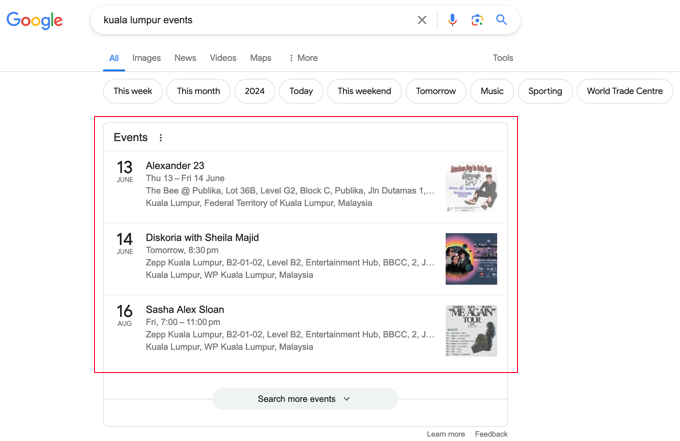
Nach unserer Erfahrung schneiden Veranstaltungen mit ordnungsgemäßer Schema-Kennzeichnung durchweg besser ab als solche ohne. Die strukturierten Daten geben Suchmaschinen Vertrauen, Ihre Inhalte prominent anzuzeigen, was sich direkt in mehr Sichtbarkeit und Teilnehmerzahlen für Ihre Veranstaltungen niederschlägt.
Mit diesen Worten wollen wir uns ansehen, wie man Event-Schema in WordPress hinzufügt. Hier sind die Schritte, die wir behandeln werden:
So fügen Sie Event-Schema in WordPress hinzu
Der einfachste Weg, Event-Schema-Markup in WordPress hinzuzufügen, ist die Verwendung von All in One SEO (AIOSEO). Es ist das beste WordPress SEO-Plugin auf dem Markt und unterstützt eine wachsende Anzahl von Schema-Typen, damit Suchmaschinen Ihre Inhalte besser verstehen können.
Zuerst müssen Sie das AIOSEO-Plugin auf Ihrer Website installieren und aktivieren. Wenn Sie Hilfe benötigen, folgen Sie einfach unserem Tutorial zur Installation eines WordPress-Plugins.
Hinweis: Sie benötigen die AIOSEO Pro-Version, da diese den Schema-Generator und andere SEO-Funktionen wie Sitemaps und den Weiterleitungsmanager enthält. Es gibt auch eine kostenlose Version von AIOSEO, die Sie ausprobieren können.
Nach der Aktivierung startet das Plugin automatisch seinen Einrichtungsassistenten.
Klicken Sie auf die Schaltfläche „Los geht’s“ und folgen Sie dann unserer Anleitung zur korrekten Einrichtung von All in One SEO für WordPress.

Hinzufügen von Event-Schema zu einem WordPress-Beitrag oder einer Seite
Sobald Sie die Konfiguration von All in One SEO abgeschlossen haben, müssen Sie den Beitrag oder die Seite öffnen, auf der Sie das Veranstaltungsschema hinzufügen möchten.
Gemäß den Schema-Anforderungen für Veranstaltungen von Google sollte dies eine Webseite sein, die eine einzelne Veranstaltung bewirbt. Das liegt daran, dass Google verlangt, dass jede Veranstaltung eine eindeutige URL hat.
Sobald Sie sich im WordPress Content-Editor befinden, finden Sie den Abschnitt „AIOSEO-Einstellungen“, indem Sie zum Ende der Seite scrollen.
Sie müssen auf den Tab "Schema" klicken. Hier sehen Sie jedes Schema, das bereits aktiviert wurde, wie z. B. den Artikel-Schema-Typ.
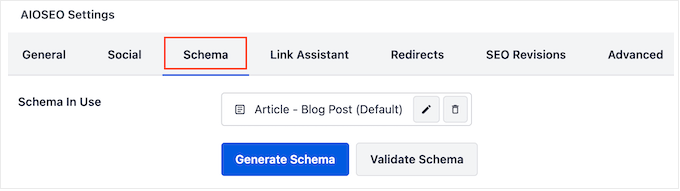
Nun können Sie das Event-Schema zum Beitrag hinzufügen. Klicken Sie einfach auf die Schaltfläche „Schema generieren“.
Sie können aus einer Vielzahl von verschiedenen Schema-Typen aus dem Schema-Katalog von AIOSEO wählen. Finden Sie einfach die Option „Event“ und klicken Sie dann auf die Schaltfläche „+ Schema hinzufügen“.
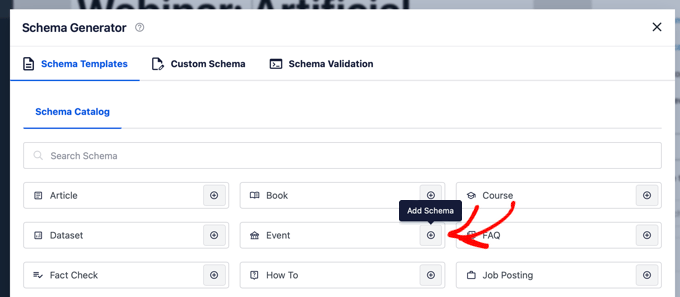
Dies öffnet ein Formular, in dem Sie die Details zu Ihrer Veranstaltung eingeben können.
Denken Sie daran, dass Suchmaschinen Ihre Veranstaltung umso besser verstehen und hervorheben können, je vollständiger und genauer die Informationen sind, die Sie beim Ausfüllen des Formulars angeben. Versuchen Sie, so viele Felder wie für Ihre spezifische Veranstaltung relevant sind, auszufüllen.
Ausfüllen des Formulars für das Veranstaltungsschema
Zuerst müssen Sie Ihrem Ereignis einen Namen geben.
Standardmäßig verwendet AIOSEO den Beitragstitel, indem der Smart-Tag „Beitragstitel“ hinzugefügt wird. Sie können einen anderen Titel eingeben, indem Sie den Smart-Tag „Beitragstitel“ löschen und einen neuen eingeben.
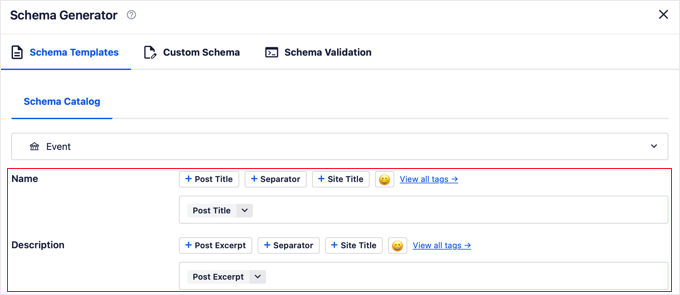
Als Nächstes können Sie eine kurze und überzeugende Veranstaltungsbeschreibung hinzufügen. Diese Beschreibung erscheint oft direkt in den Google-Suchergebnissen, stellen Sie also sicher, dass sie Benutzer zum Klicken anregt! Der Beitragsauszug wird standardmäßig verwendet, aber es ist am besten, dieses Smart-Tag zu löschen und eine hilfreichere Beschreibung einzugeben.
Als Nächstes können Sie den Typ der Veranstaltung, die Sie abhalten, aus einem Dropdown-Menü auswählen.
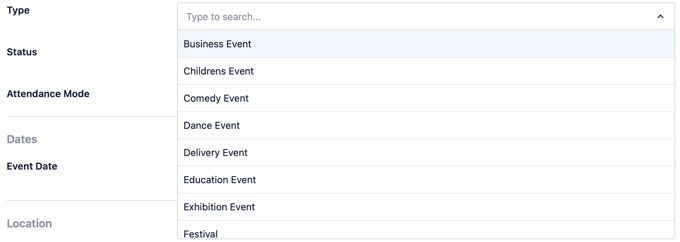
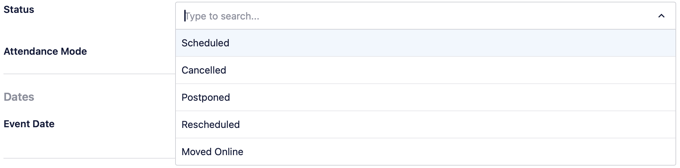
Danach müssen Sie einen Veranstaltungsstatus auswählen.
Zuerst sollten Sie den Status „Geplant“ wählen. Bei Bedarf können Sie diesen in Zukunft ändern, wenn die Veranstaltung abgesagt, verschoben oder neu angesetzt wird.
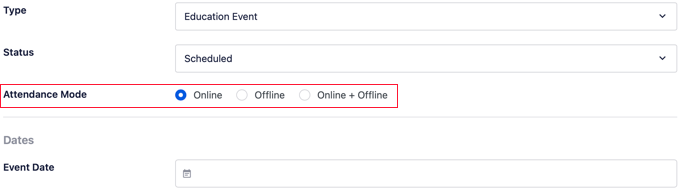
Als Nächstes müssen Sie den Teilnahmemodus angeben.
Es gibt Optionen für Online und Offline sowie für Veranstaltungen, die auf beide Arten besucht werden können.
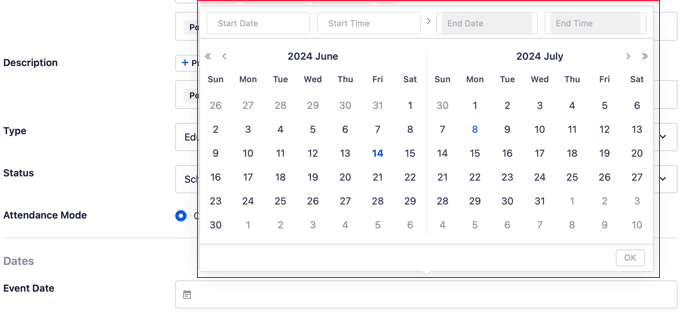
Als Nächstes können Sie das Datum der Veranstaltung auswählen.
Wenn Sie auf das Feld „Veranstaltungsdatum“ klicken, erscheint ein Pop-up-Kalender.
Hier können Sie das Startdatum und dann das Enddatum der Veranstaltung anklicken, gefolgt von der Schaltfläche OK. Bei eintägigen Veranstaltungen klicken Sie einfach zweimal auf dasselbe Datum.
Nun können Sie die Standortdetails für die Veranstaltung eingeben. Wenn Ihre Veranstaltung online stattfindet, lassen Sie diesen Abschnitt einfach leer.
Sie können damit beginnen, den Namen des Veranstaltungsortes und eine URL zu dessen Website einzugeben.
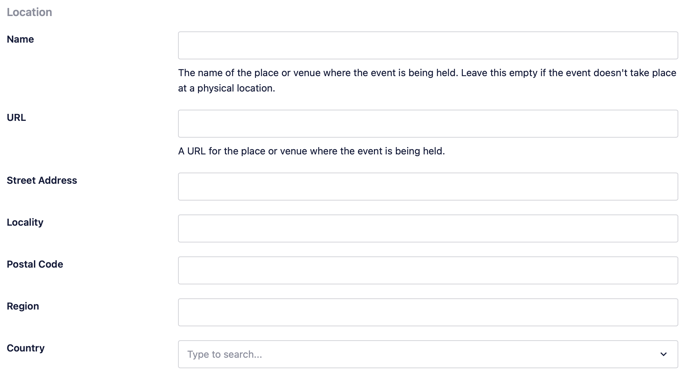
Danach sollten Sie die Adressfelder ausfüllen, damit die Teilnehmer zum Veranstaltungsort finden.
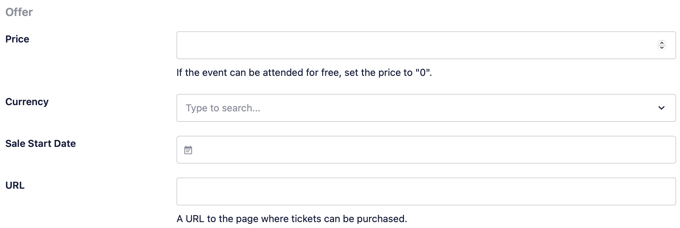
Als Nächstes gelangen Sie zum Abschnitt „Angebot“, wo Sie den Preis für die Veranstaltung eingeben können. Geben Sie für kostenlose Veranstaltungen einfach 0 ein.
Wenn Tickets verkauft werden, können Sie das Verkaufsstartdatum und die URL der Seite eingeben, auf der sie gekauft werden können.
Die letzten beiden Abschnitte ermöglichen es Ihnen, Informationen über den Veranstalter und den Darsteller einzugeben.
Der Abschnitt "Veranstalter" ermöglicht es Ihnen anzugeben, ob der Veranstalter eine Person oder eine Organisation ist. Sie können auch deren Namen und einen Link zu deren Website eingeben.
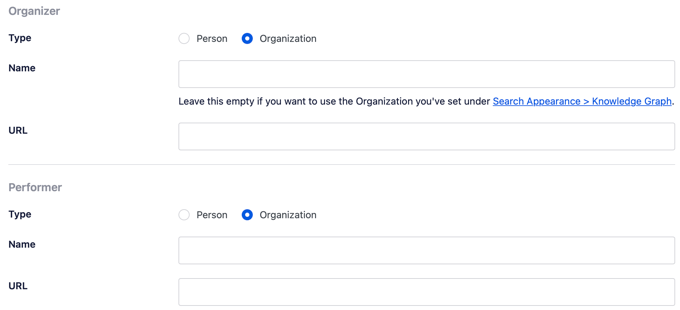
Schließlich können Sie, wenn es sich bei der Veranstaltung um eine Aufführung handelt, ähnliche Details über den Darsteller eingeben.
Schließlich können Sie ein Bild für Ihre Veranstaltung hinzufügen. Dieses Bild wird von Google neben Ihrem Eintrag in den Suchergebnissen angezeigt, daher ist es wichtig, ein hochwertiges, auffälliges Foto auszuwählen.
Um die Richtlinien von Google zu erfüllen, stellen Sie sicher, dass Ihr Bild mindestens 1920 Pixel breit ist. Gängige Seitenverhältnisse wie 16:9 (Breitbild) oder 1:1 (quadratisch) funktionieren am besten.
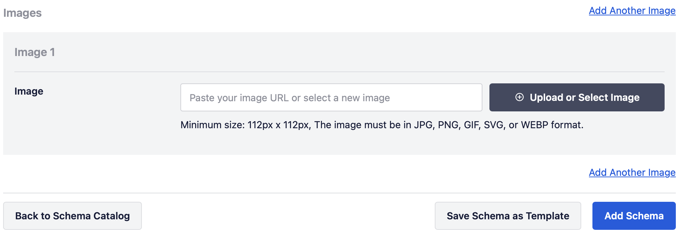
Nachdem das Event-Schema-Formular ausgefüllt wurde, stellen Sie sicher, dass Sie unten auf die Schaltfläche "Schema hinzufügen" klicken, um es Ihrem Beitrag oder Ihrer Seite hinzuzufügen.
Tipp: Wenn Sie in Zukunft weitere Veranstaltungen veranstalten, die ähnliche Informationen wie die von Ihnen eingegebenen enthalten, können Sie Zeit sparen, indem Sie auf die Schaltfläche „Schema als Vorlage speichern“ klicken.
So testen Sie Ihr Event-Schema in WordPress
Sie können Ihr Schema im Abschnitt AIOSEO Einstellungen » Schema am Ende des WordPress-Inhaltseditors testen.
Beginnen Sie mit dem Klicken auf die Schaltfläche „Schema validieren“.
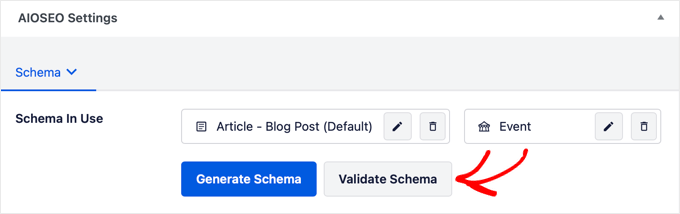
Dies zeigt Ihren Schema-Markup-Code in einem Pop-up-Fenster an.
Sie können das Schema testen, indem Sie auf die Schaltfläche „Mit Google testen“ klicken.
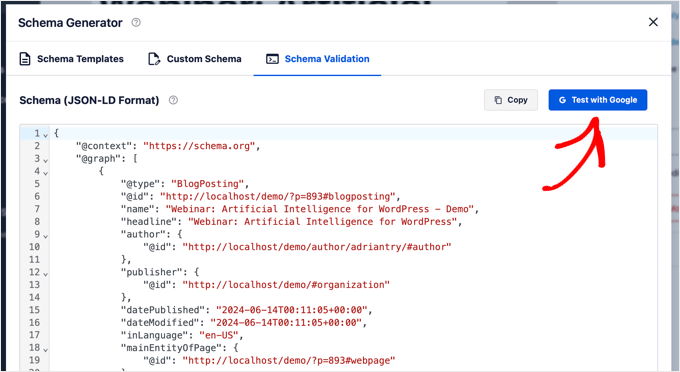
Dies öffnet das Tool „Rich Results Test“ von Google in einem neuen Tab.
Klicken Sie einfach auf die Schaltfläche „Code testen“, um fortzufahren.
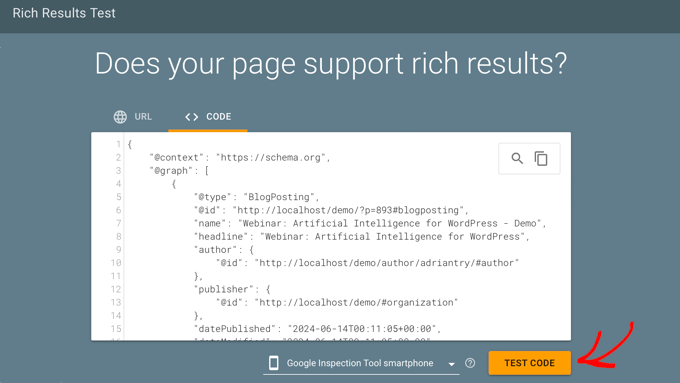
Google analysiert Ihre Seite auf verschiedene Arten von Schema-Markup. Das bedeutet, dass Sie möglicherweise mehrere Schema-Typen sehen, wie z. B. Artikel, Breadcrumbs, FAQs und mehr.
Sie können nun auf den Abschnitt „Ereignisse“ klicken, um die Testdetails Ihres Ereignis-Schemas anzuzeigen.
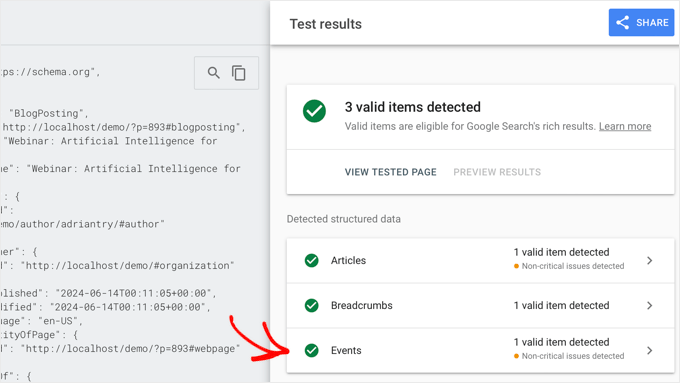
Sie sollten alle Eventinformationen sehen, die Sie dieser Seite oder diesem Beitrag hinzugefügt haben.
Möglicherweise sehen Sie auch eine Liste kritischer oder nicht kritischer Probleme.
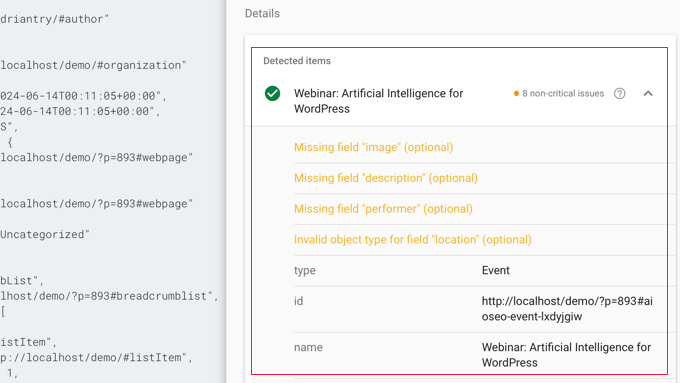
Wenn die Informationen falsch, unvollständig oder falsch formatiert sind, müssen Sie diese Probleme beheben.
Kehren Sie einfach zu dem Tab zurück, in dem Sie den Beitrag oder die Seite bearbeitet haben, und klicken Sie dann auf das Bleistiftsymbol neben dem Veranstaltungsschema.
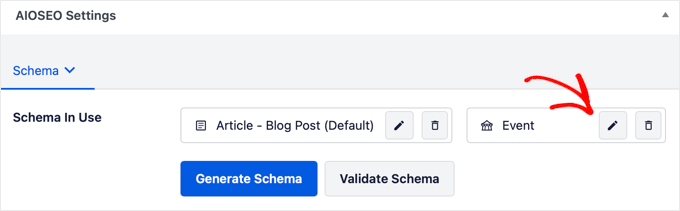
Jetzt können Sie die Informationen im Event-Schema-Formular bearbeiten und diese Probleme beheben. Nach der Aktualisierung des Schemas möchten Sie das Schema möglicherweise erneut testen.
Bonus: Hinzufügen von Schema-Markup für lokales SEO
Wenn Ihre Veranstaltung an Ihrem physischen Geschäftsstandort stattfindet, können Sie Ihre Rankings verbessern, indem Sie Ihre Website für lokales SEO optimieren.
Sie können beginnen, indem Sie zur Seite All in One SEO » Local SEO navigieren und dann auf die Schaltfläche „Local SEO aktivieren“ klicken.
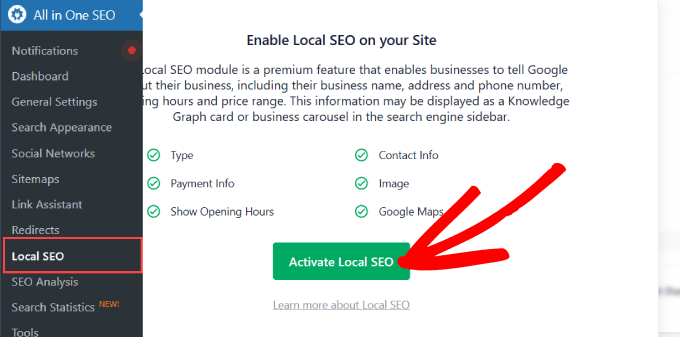
Sobald dieses Modul aktiviert ist, können Sie wichtige Informationen über Ihr Unternehmen im Tab "Standorte" hinzufügen.
Dies hilft Google und anderen Suchmaschinen, Ihre Geschäftsinformationen auf lokalen Suchergebnisseiten besser zu verstehen und anzuzeigen.
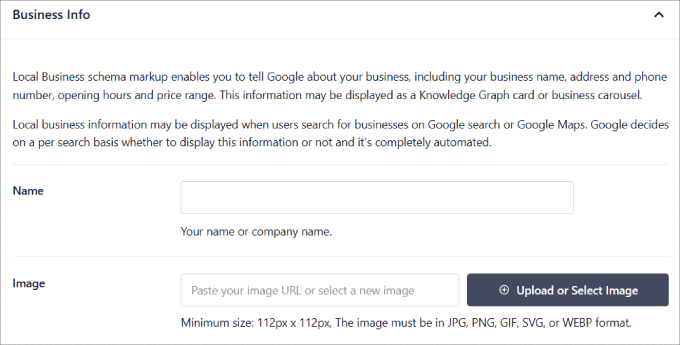
Detaillierte Anweisungen finden Sie in unserem ultimativen Leitfaden zum Thema lokales SEO für WordPress.
Häufig gestellte Fragen zu Event-Schema
Hier sind Antworten auf einige der häufigsten Fragen, die wir zum Hinzufügen von Event-Schema zu einer WordPress-Website erhalten.
1. Was ist der Hauptvorteil der Hinzufügung von Event-Schema?
Der Hauptvorteil ist eine erhöhte Sichtbarkeit in den Suchergebnissen. Wenn Sie Event-Schema hinzufügen, geben Sie Suchmaschinen wie Google spezifische Details wie Datum, Uhrzeit und Ort der Veranstaltung in einem strukturierten Format an.
Dies macht Ihre Veranstaltung berechtigt, in speziellen Rich Snippets und Event-Panels zu erscheinen, die auf der Ergebnisseite hervorstechen und Ihre Klickrate erheblich verbessern können.
2. Benötige ich Event-Schema für virtuelle oder Online-Veranstaltungen?
Ja, absolut. Das Event-Schema hat spezifische Eigenschaften für Online-Veranstaltungen. Sie können den Teilnahmemodus als 'Online' angeben und eine URL für die Veranstaltung bereitstellen, z. B. einen Webinar-Link. Dies hilft den Menschen, Ihre virtuellen Veranstaltungen genauso leicht zu finden wie persönliche Veranstaltungen.
3. Kann ich mehrere Veranstaltungen auf einer einzigen Seite hinzufügen?
Nein, die Richtlinien von Google verlangen, dass jede Veranstaltung ihre eigene eindeutige URL hat. Wenn Sie eine Seite mit mehreren Veranstaltungen haben, ist diese Seite selbst nicht für Event-Schema berechtigt. Stattdessen sollte jede einzelne Veranstaltung ihre eigene dedizierte Seite mit der entsprechenden Schema-Markup haben.
4. Garantiert das Hinzufügen von Event-Schema ein Rich Snippet?
Obwohl das Hinzufügen von korrektem Schema-Markup Ihre Website für Rich Snippets berechtigt, garantiert es diese nicht. Der Algorithmus von Google trifft die endgültige Entscheidung basierend auf verschiedenen Faktoren, einschließlich Suchanfrage, Standort und allgemeiner Website-Autorität. Es ist jedoch ein notwendiger erster Schritt, um überhaupt in Betracht gezogen zu werden.
Zusätzliche Ressourcen zur Verwendung von Schema-Markup in WordPress
Wir hoffen, dieses Tutorial hat Ihnen geholfen zu lernen, wie Sie Event-Schema in WordPress hinzufügen. Möglicherweise möchten Sie auch lernen, wie Sie andere Arten von Schema-Markup zu Ihrer WordPress-Website hinzufügen:
- So fügen Sie SEO-freundliches 'How-to'-Schema in WordPress richtig hinzu
- So fügen Sie SEO-freundliches Rezept-Schema in WordPress hinzu (einfacher Weg)
- So fügen Sie Video-Schema-Markup in WordPress hinzu
- So fügen Sie Schema-Markup für FAQs in WordPress hinzu
- So fügen Sie Schema-Markup in WordPress und WooCommerce hinzu
- Beste Schema-Markup-Plugins für WordPress
Wenn Ihnen dieser Artikel gefallen hat, abonnieren Sie bitte unseren YouTube-Kanal für WordPress-Video-Tutorials. Sie finden uns auch auf Twitter und Facebook.




Moinuddin Waheed
Um mehr Kunden und Zielgruppen zu erreichen, ist es sehr hilfreich, ein Event-Schema hinzuzufügen und in den Suchergebnissen zu erscheinen.
Dies gilt auch für Zeitpläne und andere Funktionen, die wir normalerweise auf unserer Website hinzufügen, wie z. B. Geschäftsöffnungszeiten.
Ich schätze die Leistungsfähigkeit von AIOSEO in dieser Hinsicht wirklich, um diese Funktion des Hinzufügens von Event-Schemas einfach zu implementieren.
Dennis Muthomi
Ich habe versucht, die Sichtbarkeit meiner Veranstaltungseinträge in den Suchergebnissen zu verbessern, und dieser Artikel bietet eine KLARe Anleitung mit AIOSEO.
Ich schätze besonders den Abschnitt über das Testen des Schema-Markups mit dem Rich Results Test-Tool von Google. Es ist entscheidend, meine Schema-Implementierung zu validieren, und Ihre Anweisungen machen es einfach, Probleme zu identifizieren und zu beheben.
Insgesamt eine großartige Ressource!
Jiří Vaněk
Ich habe eine Liste von Veranstaltungen auf meinem Blog, die mich interessieren, jede mit einer Beschreibung und einer Einladung. AIO SEO ist großartig, und als ich anfing, Event Schema hinzuzufügen, hat es sich wirklich ausgezahlt in Bezug auf bessere SEO-Ergebnisse. Ich wollte diesen Leitfaden hauptsächlich verwenden, um sicherzustellen, dass ich alles richtig und ordnungsgemäß mache, so wie es sein sollte. Vielen Dank für die Erstellung dieses Leitfadens, der es mir ermöglicht hat, Event Schema genau so auszuprobieren, wie Sie es empfohlen haben. Ich liebe das AIO SEO Plugin.
WPBeginner Support
You’re welcome, glad our guide was helpful!
Admin
Kzain
Dies ist ein großartiger Artikel darüber, wie man ein Veranstaltungsschema zu einer WordPress-Website hinzufügt. Die Informationen darüber, warum ein Veranstaltungsschema nützlich ist, fand ich sehr hilfreich. Ich benutze das All in One SEO-Plugin schon seit einiger Zeit, aber ich wusste nicht, dass es zum Hinzufügen von Veranstaltungsschemata verwendet werden kann. Ich werde das auf meiner eigenen Website auf jeden Fall ausprobieren.
Jiří Vaněk
AIO SEO bietet verschiedene Arten von Schemata, und dies ist nur eine davon. Wenn Sie sie noch nicht verwenden, sollten Sie unbedingt damit beginnen – nicht nur mit dem Veranstaltungsschema, sondern auch mit Anleitungen, Videos, FAQs und anderen. Ich habe angefangen, Schemata speziell wegen AIO SEO zu verwenden, und sie haben mir erheblich bei der Optimierung und Verbesserung der Sichtbarkeit geholfen. Es ist ein großer Wettbewerbsvorteil, da diese Schemata nicht weit verbreitet sind. Wenn Sie also mit der Verwendung beginnen, werden Sie in der Google Search Console schnell sehen, wie leistungsfähig sie sind.
Kzain
Das ist ein wichtiger Punkt bezüglich AIO SEO und der Vorteile der Verwendung verschiedener Schematypen. Ich habe ähnliche Dinge darüber gehört, wie Schemata die Sichtbarkeit in Suchmaschinen erheblich verbessern können.
Jiří Vaněk
Ja, ich habe es in der Praxis getestet und konnte es selbst kaum glauben. Die erste Tatsache ist, dass Google lernt, Ihre Inhalte besser zu verstehen. Das können Sie in der Google Search Console sehen, wenn Sie sie verwenden. Google beginnt, Ihre Artikel in solche mit Videos, Rezepten, Bewertungen usw. zu kategorisieren. Dank dessen und mit gut gewählten Schlüsselwörtern kann es die richtigen Suchanfragen besser ansprechen. Wenn Sie etwas wie FAQ-Schema verwenden, werden Sie häufiger im Abschnitt „Häufig gestellte Fragen“ (People also ask) erscheinen. Insgesamt, als ich Google Analytics überprüfte, etwa zwei Monate nach sorgfältiger Implementierung von Schemata, auch in älteren Artikeln, stieg mein Traffic um etwa 20 %. Es bedeutet zwar mehr Arbeit bei der Erstellung eines Artikels, aber meiner Erfahrung nach ist die Verwendung von Schemata ein erheblicher SEO-Vorteil, und die Einbindung in Ihre Artikel hilft wirklich.