


WordPress-Anmelde- und Benutzerregistrierungsseiten sind oft Hauptziele für Hacker, Spammer und Brute-Force-Angriffe.
Eine der besten Möglichkeiten, diese Bedrohungen zu verhindern, ist das Hinzufügen von CAPTCHA, das Spambots blockiert und Ihre Website vor unbefugtem Zugriff schützt.
Bei WPBeginner und unseren Partner-Marken verwenden wir CAPTCHA für alle unsere Formulare. Es ist ein einfaches Kontrollkästchen, das Benutzer auffordert zu bestätigen: „Ich bin kein Roboter.“ 🤖
Außerdem ist die Einrichtung schnell und einfach und bietet Ihren Login- und Registrierungsformularen eine zusätzliche Schutzschicht.
In diesem Artikel zeigen wir Ihnen, wie Sie CAPTCHA zu den WordPress-Anmelde- und Registrierungsformularen hinzufügen.
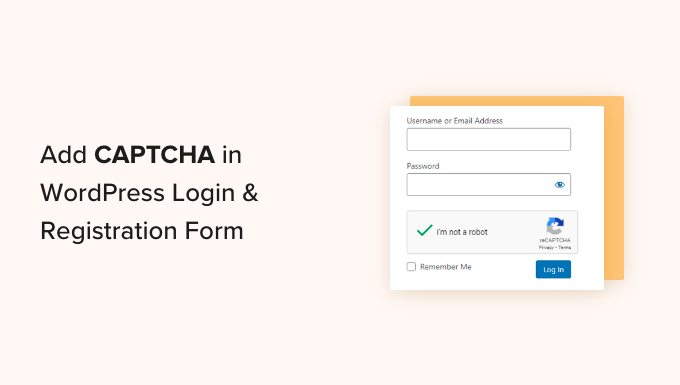
Was ist CAPTCHA?
Ein CAPTCHA ist ein Computerprogramm, das erkennen kann, ob jemand ein Mensch oder ein automatisierter Benutzer ist. Dies geschieht, indem ein Test angezeigt wird, der für einen menschlichen Benutzer relativ einfach zu bestehen ist, aber für automatisierte Skripte oder Bots fast unmöglich richtig zu lösen ist.
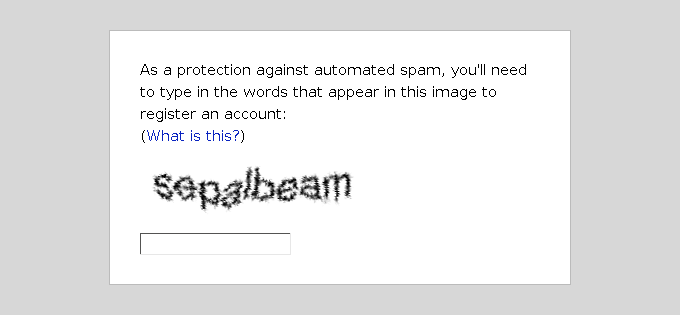
In den früheren Tagen von CAPTCHA wurden Benutzer gebeten, den Text einzugeben, den sie in einem Bild sahen. Dieses Bild zeigte zufällige Buchstaben, Wörter oder Zahlen in einem verzerrten Stil.
Später wurde eine neuere Technologie namens reCAPTCHA eingeführt.
Es zeigte zufällige Wörter als Herausforderung und nutzte Benutzereingaben, um Bücher zu digitalisieren.
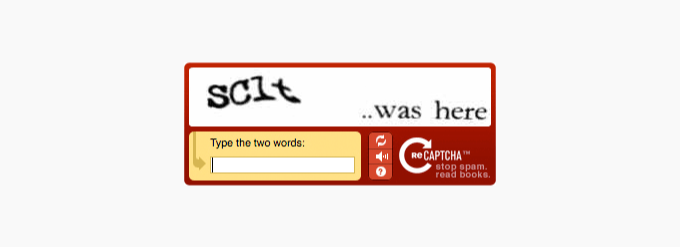
Google hat diese Technologie 2009 erworben. Seitdem hat sie dazu beigetragen, Tausende von Büchern zu digitalisieren und die Archive der New York Times zu vervollständigen.
Diese neuen CAPTCHAs waren jedoch immer noch ärgerlich und beeinträchtigten oft die Benutzererfahrung auf Websites.
Um dies zu beheben, hat Google „No CAPTCHA reCAPTCHA“ eingeführt, das künstliche Intelligenz (KI) und Benutzerinteraktionen nutzt, um Spambots zu erkennen.

Es zeigt eine einfachere Checkbox, auf die menschliche Benutzer klicken können. Bei anderem verdächtigen Datenverkehr wird ein schwierigeres CAPTCHA angezeigt, z. B. die Identifizierung von Objekten in Bildern.
Warum CAPTCHA für WordPress-Anmeldung und -Registrierung verwenden?
Die Verwendung von CAPTCHA auf Ihren WordPress-Anmelde- und Registrierungsformularen hilft, Bots und automatisierte Angriffe zu blockieren, die versuchen, Passwörter zu erraten oder gefälschte Konten zu erstellen. Es fügt eine einfache Herausforderung für Menschen hinzu, schafft aber eine starke Barriere gegen Spam und Brute-Force-Logins.
WordPress-Login- und Registrierungsseiten sind ein leichtes Ziel für Spammer, Möchtegern-Hacker und Brute-Force-Angriffe.
Das liegt daran, dass WordPress der beliebteste Website-Builder der Welt ist, was ihn zu einem häufigen Ziel für bösartige Versuche macht.
Die Motivation des Angreifers ist oft, unbefugten Zugriff auf Ihren WordPress-Adminbereich zu erhalten, um Malware zu verbreiten. In anderen Fällen kann der Angreifer das gesamte Netzwerk von Websites, die bei einem bestimmten Webhosting-Unternehmen gehostet werden, zum Absturz bringen, um ein Lösegeld zu erpressen.
Die einfachste Lösung zum Schutz Ihrer WordPress-Website ist die Verwendung eines WordPress-Firewall-Plugins wie Sucuri. Es blockiert schlechten Traffic, bevor er Ihre Website erreicht, und verhindert unbefugten Zugriff.
Eine weitere Lösung ist, eine sekundäre Ebene des Passwortschutzes für die WordPress-Anmelde- und Registrierungsseiten hinzuzufügen. Das Problem bei dieser Methode ist jedoch, dass Sie dieses zweite Passwort mit jedem Benutzer teilen müssen, und dies ist für große Blogs mit mehreren Autoren oder Mitgliedschaftsseiten einfach nicht skalierbar.
CAPTCHA bietet eine einfachere Alternative zu diesen Lösungen. Es verwendet die KI-Technologien von Google, um echte Besucher zu erkennen und verdächtigen Benutzern CAPTCHA-Herausforderungen zu präsentieren.
Standard- vs. benutzerdefinierte WordPress-Anmelde- und Registrierungsformulare
Das Standard-Anmelde- und Registrierungsformular von WordPress bietet eine grundlegende Funktionalität.
Die Anmeldeseite ermöglicht es Benutzern, das Backend Ihrer Website gemäß ihren jeweiligen Benutzerrollen und -berechtigungen aufzurufen.
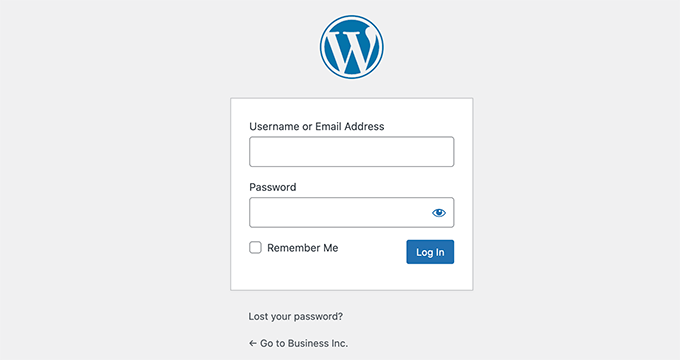
Das standardmäßige WordPress-Registrierungsformular ermöglicht es Besuchern, ein Konto auf Ihrer Website zu erstellen. Sobald sie registriert sind, können sie sich auch im Backend Ihrer Website anmelden und bestimmte Aufgaben ausführen, die ihrer Benutzerrolle zugewiesen sind.
Viele Website-Besitzer möchten die Standard- WordPress-Anmelde- und Registrierungsseite mit ihren eigenen Logos, Stilen und mehr anpassen. Sie verwenden eines der vielen Plugins, um ihre eigene benutzerdefinierte Anmelde- und Registrierungsseite zu erstellen, um die Standardseiten zu ersetzen.
Ob Sie die Standardseiten oder benutzerdefinierte Seiten verwenden, wir haben alles für Sie.
In dieser Anleitung zeigen wir Ihnen, wie Sie reCAPTCHA sowohl für Standard- als auch für benutzerdefinierte Login- und Registrierungsseiten in WordPress einrichten. Sie können auf die unten stehenden Links klicken, um zu einem beliebigen Abschnitt zu springen:
So fügen Sie reCAPTCHA zu Standard-WordPress-Anmelde- und Registrierungsformularen hinzu
Das Erste, was Sie tun müssen, ist das CAPTCHA 4WP Plugin zu installieren und zu aktivieren. Weitere Details finden Sie in unserer Schritt-für-Schritt-Anleitung zur Installation eines WordPress-Plugins.
Sobald das Plugin aktiviert ist, müssen Sie die Seite CAPTCHA 4WP » CAPTCHA-Konfiguration über Ihr Admin-Panel aufrufen.
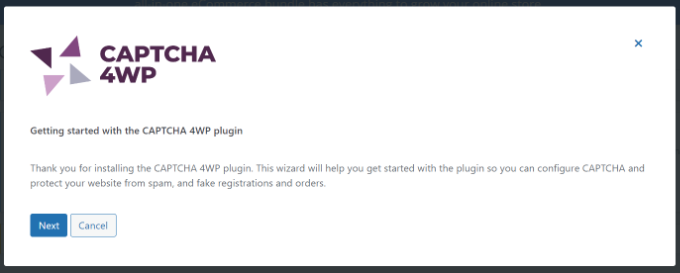
Sie sehen dann einen Einrichtungsassistenten. Klicken Sie einfach auf die Schaltfläche „Weiter“, um fortzufahren.
Danach müssen Sie den Typ des reCAPTCHA auswählen, den Sie verwenden möchten. Es stehen drei Typen zur Auswahl.
Version 2 ist das bekannte Kontrollkästchen „Ich bin kein Roboter“. Invisible reCAPTCHA v2 arbeitet im Hintergrund und zeigt nur verdächtigen Benutzern eine Herausforderung an.
Version 3 funktioniert ebenfalls unsichtbar, verwendet aber ein Punktesystem, um Bots ohne Benutzerinteraktion zu identifizieren.
Für dieses Tutorial wählen wir den Typ „Version 2 (Benutzer müssen das Kontrollkästchen „Ich bin kein Roboter“ aktivieren)“.
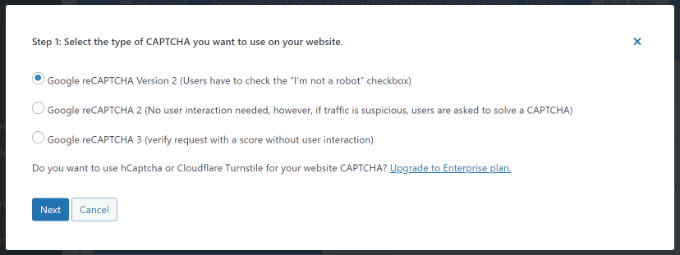
Sobald das erledigt ist, klicken Sie auf die Schaltfläche „Weiter“.
Auf dem nächsten Bildschirm müssen Sie den Google reCAPTCHA-Seitenschlüssel eingeben.
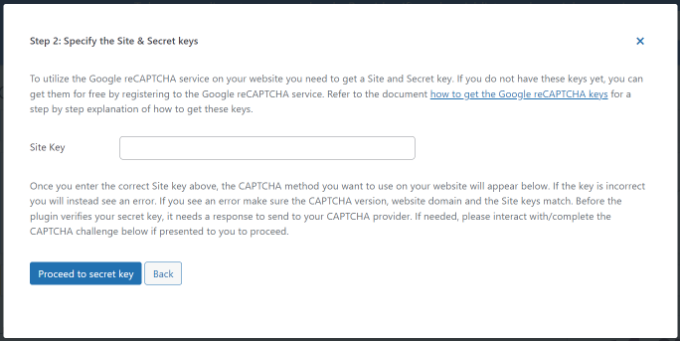
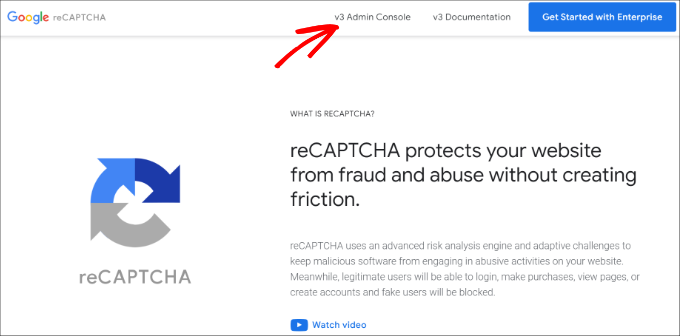
Um diese Google reCAPTCHA API-Schlüssel zu erhalten, müssen Sie die reCAPTCHA-Website besuchen.
Klicken Sie dann oben auf die Option „v3 Admin Console“.
Machen Sie sich keine Sorgen, dass dort „v3“ steht, da dies das richtige Dashboard für die Verwaltung aller Versionen von reCAPTCHA ist, einschließlich v2.
Auf dem nächsten Bildschirm werden Sie von Google aufgefordert, sich bei Ihrem Konto anzumelden. Sobald Sie angemeldet sind, sehen Sie die Seite Registrieren Sie eine neue Website.
Zuerst müssen Sie Ihren Website-Namen in das Feld „Label“ eingeben. Danach müssen Sie einen reCAPTCHA-Typ auswählen. Wir wählen zum Beispiel die reCAPTCHA v2 „Ich bin kein Roboter“-Checkbox.
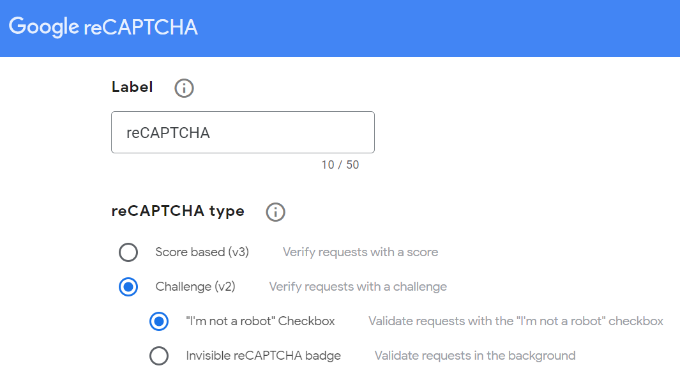
Als Nächstes müssen Sie Ihren Domainnamen im Abschnitt 'Domains' eingeben.
Stellen Sie sicher, dass Sie Ihren Domainnamen ohne den Teil „https://www.“ eingeben.
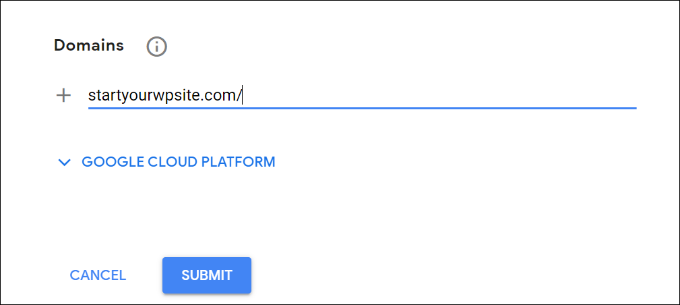
Sobald Sie fertig sind, klicken Sie einfach auf die Schaltfläche „Senden“.
Als Nächstes sehen Sie eine Erfolgsmeldung zusammen mit dem Site-Schlüssel und dem geheimen Schlüssel, die Sie auf Ihrer WordPress-Website verwenden können.
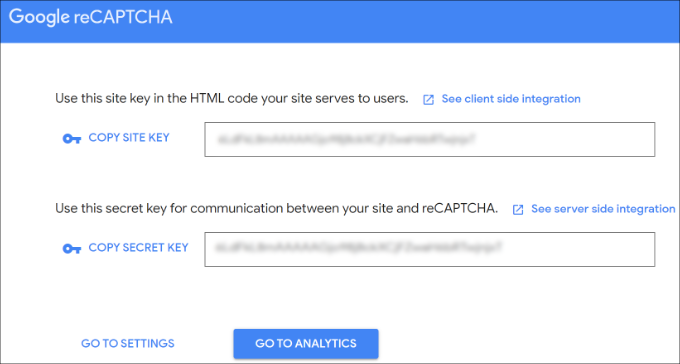
Sie können die Website- und geheimen Schlüssel kopieren.
Als Nächstes müssen Sie zum Browser-Tab oder -Fenster zurückkehren, in dem der CAPTCHA 4WP-Einrichtungsassistent geöffnet ist. Von hier aus können Sie den Google CAPTCHA-Seitenschlüssel eingeben.
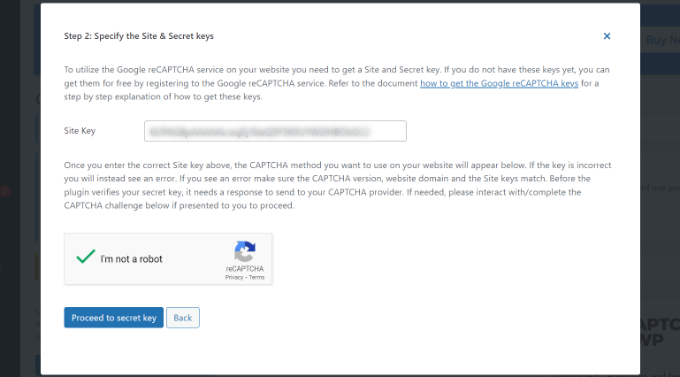
Sobald Sie fertig sind, müssen Sie das Kontrollkästchen „Ich bin kein Roboter“ aktivieren und auf die Schaltfläche „Weiter zum geheimen Schlüssel“ klicken.
Geben Sie dann den geheimen Schlüssel ein und klicken Sie auf die Schaltfläche „Validieren & fortfahren“.
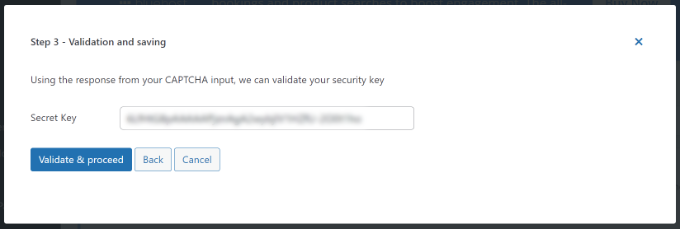
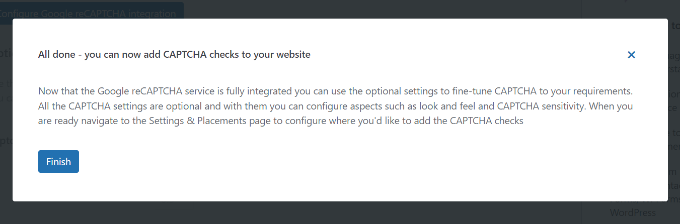
Dann sehen Sie eine Erfolgsmeldung.
Klicken Sie einfach auf die Schaltfläche „Fertig“.
Danach können Sie zusätzliche CAPTCHA 4WP-Einstellungen konfigurieren.
Es gibt beispielsweise Optionen, um die Sprache zu ändern, die Fehlermeldung zu bearbeiten, ein Thema auszuwählen und mehr.
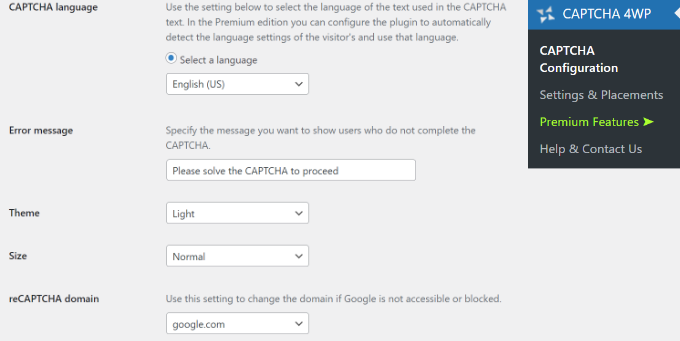
Wenn Sie fertig sind, klicken Sie einfach auf die Schaltfläche „Änderungen speichern“.
Das war's! Sie haben reCAPTCHA erfolgreich zum Standard-WordPress-Login- und Registrierungsformular hinzugefügt.
Um sie in der Vorschau anzuzeigen, können Sie Ihre WordPress-Anmelde-URL in Ihrem Browser öffnen. Zum Beispiel www.example.com/wp-login.php.
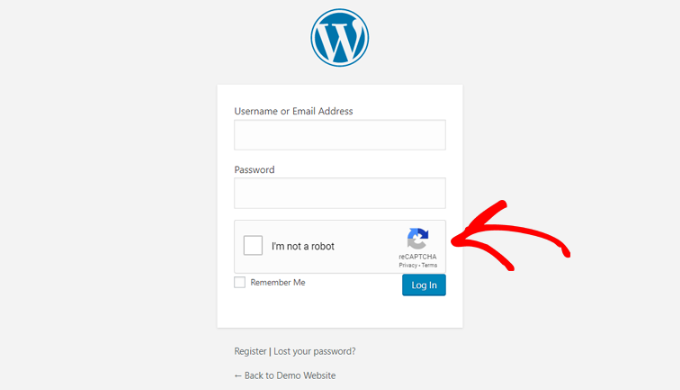
Wenn Sie reCAPTCHA im Registrierungsformular überprüfen möchten, klicken Sie einfach auf den Link „Registrieren“ unter dem Anmeldeformular. Danach öffnet sich das WordPress-Registrierungsformular und Sie können sehen, wie reCAPTCHA funktioniert.
So fügen Sie reCAPTCHA zu benutzerdefinierten WordPress-Anmelde- und Registrierungsformularen hinzu
Wie wir bereits erwähnt haben, bieten benutzerdefinierte WordPress-Login- und Registrierungsformulare benutzerfreundlichere Mitgliedschaftsoptionen für die Mitglieder und Besucher Ihrer Website.
Erstens, die Verwendung dieser WordPress-Formulare ermöglicht es Benutzern, sich von der Vorderseite Ihrer Website aus zu registrieren oder anzumelden. Dies verbessert die Benutzererfahrung und ermöglicht es Ihnen, das gleiche Gesamtdesign auf Ihrer gesamten Website beizubehalten.
Als Nächstes können Sie Ihr Website-Logo hinzufügen und die Anmelde- und Registrierungsseiten nach Ihrem Stil anpassen.
Außerdem ist die Erstellung eines benutzerdefinierten WordPress-Anmeldeformulars und eines Benutzerregistrierungsformulars mit dem benutzerfreundlichsten WordPress-Formular-Plugin, WPForms, einfach. Es ist das beste Kontaktformular-Plugin für WordPress.

Bei WPBeginner verwenden wir es, um Formulare zu erstellen und sie mit der integrierten CAPTCHA-Funktion zu sichern. Weitere Informationen finden Sie in unserem detaillierten WPForms-Testbericht.
Hinweis: Für dieses Tutorial verwenden wir die WPForms Pro-Version, da sie das User Registration Addon und weitere Anpassungsoptionen enthält. Es gibt jedoch auch eine kostenlose WPForms Lite-Version, die Sie für den Anfang verwenden können.
Um loszulegen, müssen Sie das WPForms-Plugin auf Ihrer WordPress-Website installieren und aktivieren. Weitere Details finden Sie in unserer Schritt-für-Schritt-Anleitung zur Installation eines WordPress-Plugins.
Nach der Aktivierung gehen Sie zur Seite WPForms » Einstellungen, um Ihren WPForms-Lizenzschlüssel einzugeben. Sie können diesen Schlüssel in Ihrem Konto auf der WPForms-Website erhalten.

Klicken Sie danach auf den Reiter „CAPTCHA“ oben, um reCAPTCHA für Ihre individuell erstellten WordPress-Formulare zu konfigurieren.
Zuerst müssen Sie einen CAPTCHA-Typ auswählen. Klicken Sie auf die Option „reCAPTCHA“.
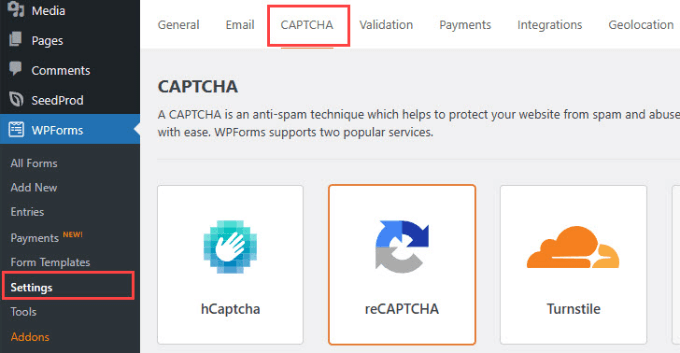
Da wir zuvor v2 gewählt haben, wählen wir in diesem Beispiel reCAPTCHA v3, damit Sie die verschiedenen Optionen sehen können.
Wir empfehlen jedoch weiterhin die Verwendung von v2. Die einfache Checkbox bietet eine klare Aktion für Benutzer und ist sehr zuverlässig, während das Hintergrund-Scoring von v3 manchmal unvorhersehbar sein kann.
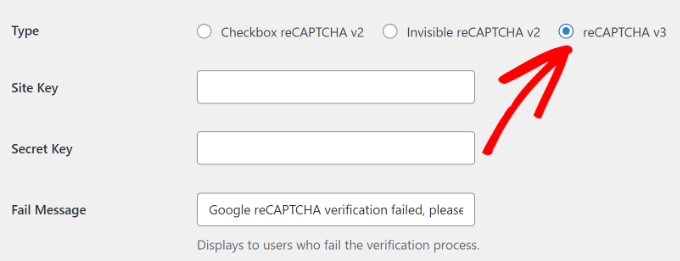
Danach sehen Sie die Felder für den Site-Schlüssel und den geheimen Schlüssel. Um diese Schlüssel zu erhalten, müssen Sie Ihre Website auf der Google reCAPTCHA-Website registrieren.
Gehen Sie einfach zur Google reCAPTCHA-Website und klicken Sie dann oben rechts auf die Schaltfläche „v3 Admin Console“.
Dies ist das Haupt-Dashboard für alle reCAPTCHA-Versionen, daher ist es der richtige Ort, auch wenn Sie v2 einrichten.
Danach wird Google Sie auffordern, sich bei Ihrem Konto anzumelden. Sobald Sie fertig sind, sehen Sie die Seite 'Neue Website registrieren'.
Als Nächstes können Sie Ihren Website-Namen eingeben und dann 'Score-basiert (v3)' aus den reCAPTCHA-Typen auswählen.
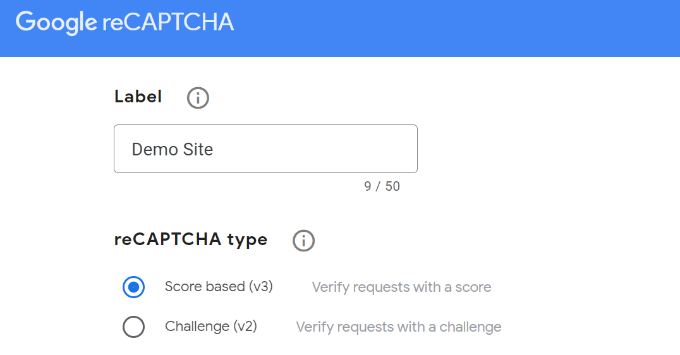
Als Nächstes müssen Sie Ihren Domainnamen (ohne https://www.) eingeben, wie im folgenden Screenshot gezeigt.
Sobald Sie fertig sind, klicken Sie einfach auf die Schaltfläche „Senden“.
Danach zeigt Google eine Erfolgsmeldung zusammen mit dem Site-Schlüssel und dem geheimen Schlüssel an, um reCAPTCHA zu Ihrer Website hinzuzufügen.
Kopieren Sie diese Schlüssel.
Jetzt, da Sie die Google reCAPTCHA API-Schlüssel haben, müssen Sie zum Browser-Tab oder -Fenster zurückkehren, in dem die WPForms reCAPTCHA-Einstellungen geöffnet sind.
Gehen Sie als Nächstes einfach zum reCAPTCHA-Tab und geben Sie den Site-Schlüssel und den geheimen Schlüssel ein. Sobald das erledigt ist, können Sie Ihre Einstellungen speichern.
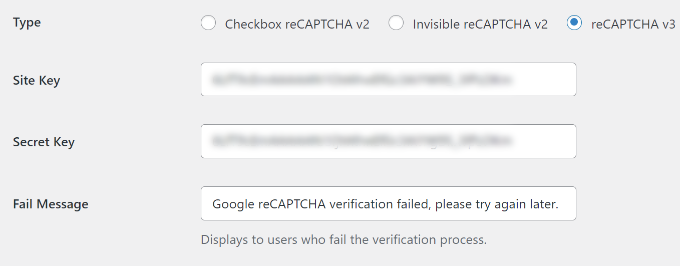
Jetzt, da Sie reCAPTCHA erfolgreich zu WPForms hinzugefügt haben, können Sie reCAPTCHA ganz einfach in Ihrem benutzerdefinierten Anmeldeformular, Registrierungsformular für Benutzer oder jedem mit WPForms erstellten Formular aktivieren.
Lassen Sie uns nun ein benutzerdefiniertes WordPress-Registrierungsformular erstellen.
Zuerst müssen Sie die Seite WPForms » Addons besuchen und das User Registration Addon finden. Klicken Sie von hier aus auf die Schaltfläche 'Addon installieren'.

Danach lädt und installiert WPForms das Addon. Sobald Sie sehen, dass der Status des Benutzerregistrierungs-Addons auf „Aktiv“ steht, können Sie ein neues Formular zur Benutzerregistrierung hinzufügen.
Jetzt müssen Sie zu WPForms » Neu hinzufügen gehen, um den WPForms Builder zu starten. Wählen Sie auf der WPForms-Einrichtungsseite die Vorlage „Benutzerregistrierungsformular“ und geben Sie einen Namen für Ihr Formular ein.
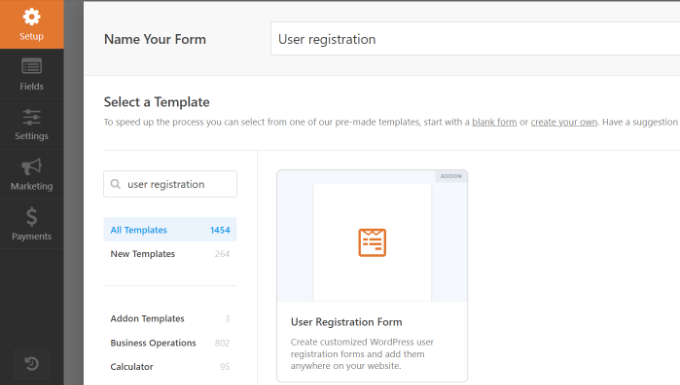
Sobald Sie eine Vorlage ausgewählt haben, wird der Drag-and-Drop-Formularersteller von WPForms gestartet.
Danach erstellt WPForms automatisch ein benutzerdefiniertes Benutzerregistrierungsformular und öffnet die Formular-Einrichtungsseite.
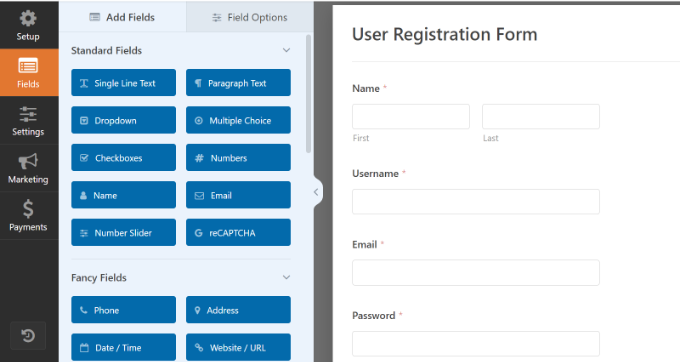
Jetzt können Sie Ihr Formular anpassen, indem Sie neue Felder hinzufügen oder die Feldoptionen bearbeiten. Wenn Ihnen das Standardformular gefällt, können Sie es ohne Änderungen verwenden.
Als Nächstes müssen Sie im linken Menü zum Tab „Einstellungen“ gehen, um Ihre Formulareinstellungen zu konfigurieren. Wechseln Sie dann zu den Einstellungen „Spam-Schutz und Sicherheit“ und aktivieren Sie Google v3 reCAPTCHA.
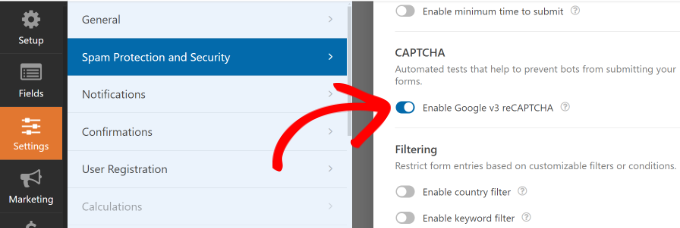
Sobald das erledigt ist, klicken Sie einfach auf die Schaltfläche „Speichern“ in der oberen rechten Ecke.
Das war's! Sie haben ein benutzerdefiniertes WordPress-Benutzerregistrierungsformular erstellt und auch reCAPTCHA hinzugefügt.
Als Nächstes müssen Sie das benutzerdefinierte Registrierungsformular zu Ihrer Website hinzufügen. Dies können Sie tun, indem Sie im Formular-Builder auf die Schaltfläche „Einbetten“ klicken.
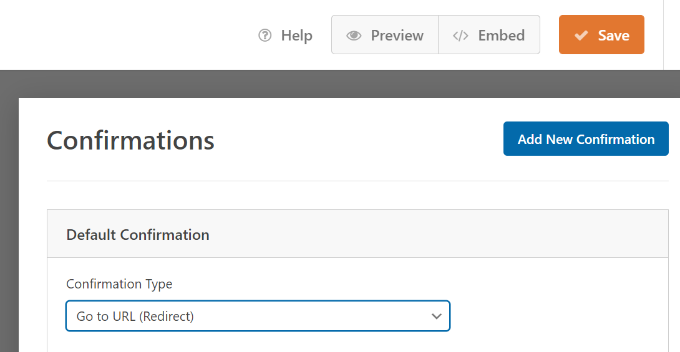
Als Nächstes müssen Sie eine vorhandene Seite auswählen oder eine neue erstellen, um Ihr Formular einzubetten.
Für dieses Tutorial verwenden wir die Option „Neue Seite erstellen“.

Danach können Sie Ihrer neuen Seite einen Namen geben.
Sobald das erledigt ist, klicken Sie einfach auf die Schaltfläche „Los geht's“.
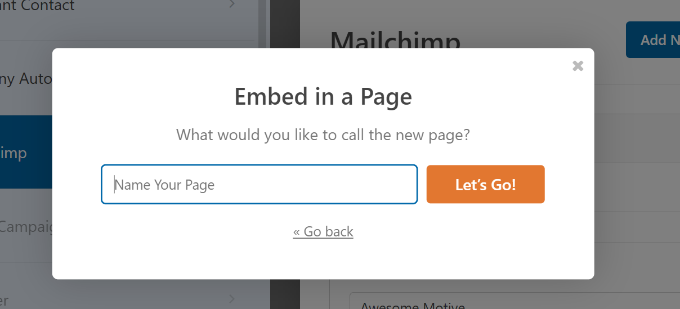
Als Nächstes sehen Sie eine Vorschau Ihres Registrierungsformulars im Content Editor.
Alternativ können Sie auch den WPForms-Block verwenden, um Ihr Formular hinzuzufügen.

Sie können die Seite nun veröffentlichen und in Ihrem Webbrowser aufrufen, um das benutzerdefinierte Benutzerregistrierungsformular mit Google reCAPTCHA in Aktion zu sehen.
Da wir in diesem Beispiel reCAPTCHA v3 gewählt haben, sehen Sie kein Google reCAPTCHA-Kontrollkästchen wie „Ich bin kein Roboter“. Dies liegt daran, dass reCAPTCHA v3 im Hintergrund arbeitet, aber Sie sehen trotzdem ein kleines Abzeichen in der unteren rechten Ecke.
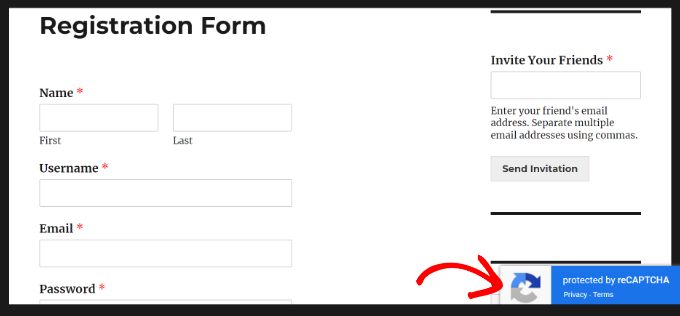
Der Prozess der Erstellung eines benutzerdefinierten Anmeldeformulars ist fast derselbe.
Der einzige Unterschied besteht darin, dass Sie auf der WPForms-Einrichtungsseite die Vorlage 'Benutzer-Login-Formular' auswählen müssen.
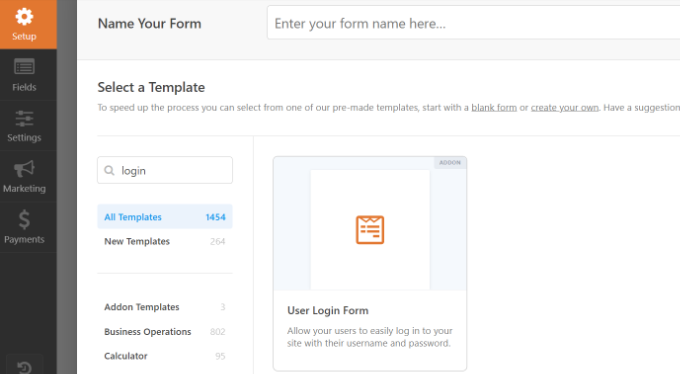
Weitere Details finden Sie in unserem Leitfaden zur Erstellung einer benutzerdefinierten Anmeldeseite in WordPress.
Häufig gestellte Fragen zum Hinzufügen von CAPTCHA in WordPress
Hier sind einige Fragen, die unsere Leser häufig zum Hinzufügen von CAPTCHA in WordPress stellen:
Was ist das beste CAPTCHA-Plugin für WordPress?
Für die standardmäßigen WordPress-Anmelde- und Registrierungsseiten ist CAPTCHA 4WP eine ausgezeichnete Wahl. Es ist einfach einzurichten und integriert sich direkt in die Kern-WordPress-Formulare.
Wenn Sie benutzerdefinierte Formulare verwenden, empfehlen wir WPForms. Seine Addons für Benutzerregistrierung und Anmeldeformulare verfügen über integrierte Google reCAPTCHA-Unterstützung, sodass Sie jedes Formular auf Ihrer Website einfach schützen können.
Ist Google reCAPTCHA kostenlos nutzbar?
Ja, Google reCAPTCHA ist kostenlos. Sie benötigen lediglich ein Google-Konto, um Ihre Website zu registrieren und die erforderlichen API-Schlüssel zu erhalten, um sie zu Ihrer WordPress-Site hinzuzufügen.
Benötige ich CAPTCHA, wenn ich bereits eine Firewall habe?
Ja, es ist eine großartige Idee, beides zu verwenden. Eine Firewall wie Sucuri oder Cloudflare hilft, bösartigen Datenverkehr abzublocken, bevor er Ihre Website erreicht. CAPTCHA bietet eine zusätzliche Sicherheitsebene, die speziell dazu dient, Ihre Formulare vor automatisierten Bots zu schützen, die möglicherweise durchkommen.
Kann CAPTCHA meine Website verlangsamen?
Moderne Versionen von reCAPTCHA, wie v2 Invisible und v3, sind so konzipiert, dass sie die Geschwindigkeit Ihrer Website nur minimal beeinträchtigen. Sie arbeiten im Hintergrund und präsentieren nur dann eine Herausforderung, wenn ein Benutzer verdächtig erscheint, sodass die Erfahrung für die meisten Besucher reibungslos ist.
Wir hoffen, dieser Artikel hat Ihnen geholfen zu lernen, wie Sie CAPTCHA zu WordPress-Login- und Registrierungsformularen hinzufügen. Möglicherweise möchten Sie auch unsere Liste der besten WordPress-Login-Seiten-Plugins und unser Tutorial zum Thema wie Sie Benutzer nach erfolgreichem Login in WordPress weiterleiten ansehen.
Wenn Ihnen dieser Artikel gefallen hat, abonnieren Sie bitte unseren YouTube-Kanal für WordPress-Video-Tutorials. Sie finden uns auch auf Twitter und Facebook.




Ayanda Temitayo
Dies ist wirklich eine Schritt-für-Schritt-Anleitung. Ich habe gerade mein eigenes Captcha-Formular mit dieser Anleitung erstellt. Danke, wpbeginner, dass Sie immer fantastische Artikel liefern. Allerdings habe ich festgestellt, dass die meisten Plugins die Pro-Version benötigen, um Captcha zu verwenden. Gibt es kostenlose Formular-Plugins, die Captcha zulassen?
Und wenn ich Captcha auf einer anderen Website verwenden möchte, muss ich dann ein weiteres Google Recaptcha erstellen?
WPBeginner Support
Sofern sich die Anforderungen nicht geändert haben, können Sie je nach Bedarf entweder einen neuen Schlüssel erstellen oder denselben verwenden.
Admin
Mrteesurez
Schöner Artikel.
Fügen Sie diese Sicherheitsformen hinzu, insbesondere zu einer Wordpress-Seite, scheinen für mich sicherer zu sein, als nur ein Akismet-Plugin zu verwenden oder beides zusammen zu verwenden.
Kann ich dieselben Captcha-Schlüssel für alle anderen Websites verwenden, die ich habe??
WPBeginner Support
Sofern Google seine Bedingungen nicht ändert, können Sie denselben Schlüssel für mehrere Domains verwenden.
Admin
Logan Cale
Warum sind so viele Ihrer Bildschirmaufnahmen so unscharf? Ich würde gerne glauben, dass wir im Jahr 2024 endlich nur noch scharfe Bilder auf Webseiten haben können...
WPBeginner Support
Die einzigen Unschärfen sollten unsere geheimen Schlüssel sein, aber wir werden uns das ansehen und alle Bilder aktualisieren, die möglicherweise unscharf sind.
Admin
Ralph
Ich habe kein Problem damit, dass sich jemand auf meiner Website registriert, aber in letzter Zeit nutzen viele Spammer mein Kontaktformular und senden mir Müll per E-Mail. Habt ihr ein Tutorial, wie man CAPTCHA für Kontaktformulare einrichtet?
WPBeginner Support
Sie können unseren Leitfaden zur Verhinderung von Kontaktformular-Spam unten einsehen!
https://www.wpbeginner.com/plugins/how-to-block-contact-form-spam-in-wordpress/
Admin
Frankie
Ich habe reCAPTCHA auf meiner Testseite hinzugefügt. Die reCAPTCHA-Box ist linksbündig. Ich möchte sie lieber zentriert haben. Gibt es eine Möglichkeit, das zu erreichen?
Vielen Dank im Voraus.
WPBeginner Support
Es hängt von der Methode ab, die Sie verwendet haben, um reCAPTCHA zu Ihrer Website hinzuzufügen. Sie sollten in der Lage sein, das Element mit unserer Anleitung unten zu inspizieren, um die Ausrichtung zu finden und zu ändern:
https://www.wpbeginner.com/wp-tutorials/basics-of-inspect-element-with-your-wordpress-site
Admin
Farhan
Vielen Dank! Hat mir wirklich Zeit gespart.
WPBeginner Support
You’re welcome
Admin
Kenny Sawyer
Ich habe mehrere Websites und es sieht so aus, als ob ich verschiedene Google reCAPTCHA-Schlüssel für jede Website mit der WPForms Lite-Version verwenden muss… Ich kann nicht einfach immer wieder dieselben Schlüssel verwenden, da jeder Schlüsselsatz mit einer bestimmten Website verknüpft ist. Ist das richtig?
WPBeginner Support
Richtig
Admin
s sah
Vielen Dank für die tollen Artikel.
Ich füge Captcha über die erste Methode zu meiner Website hinzu.
WPBeginner Support
You’re welcome, glad our recommendation was helpful
Admin