


Standard-WordPress-Benutzerprofile sind ziemlich einfach. Sie fragen nur nach einem Benutzernamen und einer E-Mail-Adresse, was Ihnen nicht viel über Ihre Abonnenten verrät.
Wenn Sie eine Mitgliedschaftsseite oder eine Community betreiben, benötigen Sie wahrscheinlich spezifischere Details. Das Fehlen von Telefonnummern oder Social-Media-Profilen erschwert die Verbindung mit Ihrem Publikum.
Wir verwalten seit Jahren Benutzerregistrierungen und haben festgestellt, dass das Hinzufügen benutzerdefinierter Felder die Datenerfassung erheblich verbessert. Es hilft Ihnen, Ihre Inhalte und Ihr Marketing auf die richtigen Personen zuzuschneiden.
In diesem Leitfaden zeigen wir Ihnen, wie Sie zusätzliche Benutzerprofilfelder zu WordPress-Registrierungsformularen hinzufügen.
Warum zusätzliche Benutzerprofilfelder bei der WordPress-Registrierung hinzufügen?
Durch das Hinzufügen weiterer Benutzerprofilfelder zu den Registrierungsformularen Ihrer WordPress-Website können Sie zusätzliche Informationen von Benutzern sammeln. Dies kann Ihnen helfen, Marketingkampagnen zu verbessern, Inhalte zu personalisieren oder mehr über Ihre Zielgruppe zu erfahren.
Sie können Ihre Benutzer beispielsweise bitten, ihre Telefonnummern oder Social-Media-Profile anzugeben, wenn sie sich auf Ihrer WordPress-Website registrieren.
Auf diese Weise können Sie gezielte SMS-Nachrichten an Ihre Benutzer senden oder sie bitten, Ihren WordPress-Blog in ihren Social-Media-Konten zu bewerben.
All diese zusätzlichen Felder können praktisch sein, wenn Sie eine Mitgliedschaftswebsite betreiben oder Benutzern erlauben, sich als Abonnenten Ihres Blogs anzumelden. Sie können auch hilfreich sein, wenn Sie zusätzliche Kontaktinformationen für die anderen Autoren auf Ihrem Multi-Autor-Blog speichern möchten.
Das gesagt, sehen wir uns an, wie Sie ganz einfach zusätzliche Benutzerprofilfelder in WordPress hinzufügen können. In diesem Tutorial werden wir zwei Methoden besprechen, und Sie können die untenstehenden Links verwenden, um zur gewünschten Methode zu springen:
- Methode 1: Benutzerdefinierte Benutzerprofilfelder mit Advanced Custom Fields hinzufügen (empfohlen)
- Methode 2: Zusätzliche Benutzerprofilfelder mit Profile Extra Fields hinzufügen (einfach & simpel)
- Bonus: Ein benutzerdefiniertes Benutzerregistrierungsformular in WordPress erstellen
- Häufig gestellte Fragen zu WordPress-Benutzerprofilfeldern
- Zusätzliche Ressourcen
Methode 1: Benutzerdefinierte Benutzerprofilfelder mit Advanced Custom Fields hinzufügen (empfohlen)
Der beste Weg, zusätzliche Benutzerprofilfelder in WordPress hinzuzufügen, ist die Verwendung des Advanced Custom Fields-Plugins. Es ermöglicht Ihnen, aus mehreren Feldern zu wählen und diese an Ihre Bedürfnisse anzupassen.
Zuerst müssen Sie das Plugin Advanced Custom Fields installieren und aktivieren. Weitere Details finden Sie in unserer Schritt-für-Schritt-Anleitung zur Installation eines WordPress-Plugins.
Sobald Sie das Plugin aktiviert haben, gehen Sie einfach zur Seite ACF » Feldgruppen in der WordPress-Admin-Seitenleiste und klicken Sie auf die Schaltfläche „+ Feldgruppe hinzufügen“.
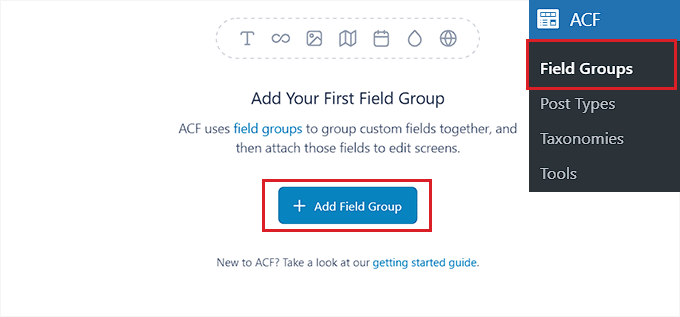
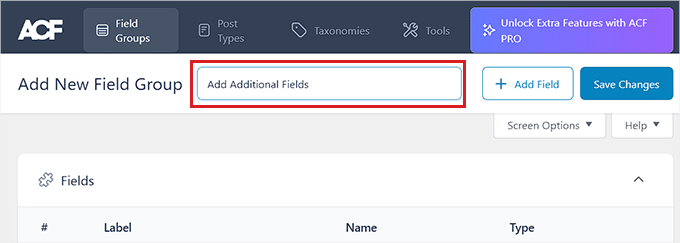
Sie werden zu einer neuen Seite weitergeleitet, auf der Sie mit der Eingabe eines Namens für die Feldgruppe beginnen können.
Dies ist der Titel für die Gruppe von Feldern, nicht die Bezeichnung für das spezifische Feld selbst.
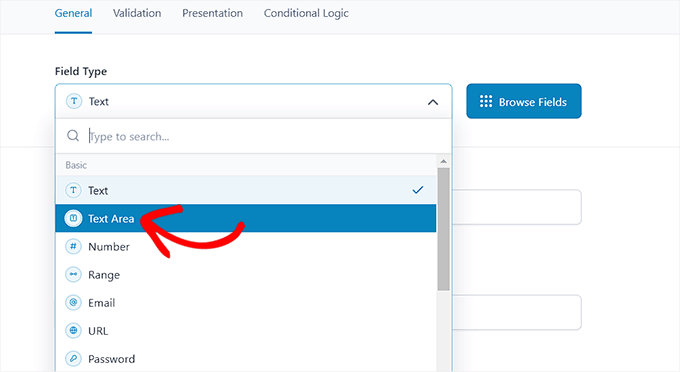
Scrollen Sie danach zum Abschnitt „Felder“ und wählen Sie einen Feldtyp aus dem Dropdown-Menü aus.
Wenn Sie beispielsweise möchten, dass Benutzer bei der Registrierung ihre Telefonnummer angeben, können Sie die Option „Zahl“ wählen. Alternativ können Sie die Option „Text“ wählen, wenn Benutzer ihre Social-Media-Profile angeben sollen.
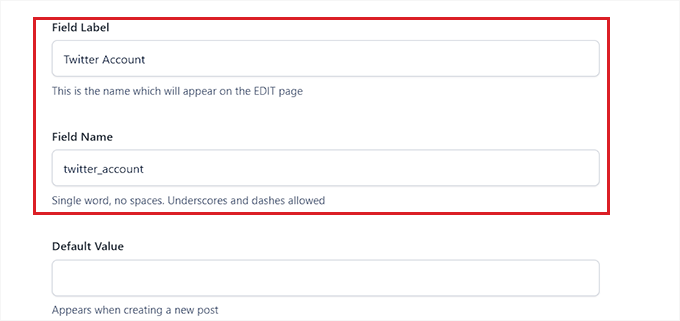
Sobald Sie das getan haben, geben Sie einfach den Namen Ihres Feldes in die Option 'Feldbezeichnung' ein. Wenn Sie beispielsweise möchten, dass Benutzer ihren Twitter-Handle angeben, bevor sie sich registrieren, können Sie dies in das Feld eingeben.
Das Plugin generiert dann automatisch einen Feldnamen entsprechend Ihrem Label-Namen.
Als Nächstes müssen Sie zum Tab „Validierung“ oben wechseln. Hier können Sie das Feld als erforderlich markieren, indem Sie den Schalter umlegen.
Auf diese Weise können sich Benutzer nicht auf Ihrer WordPress-Site registrieren, ohne das zusätzliche Feld auszufüllen.
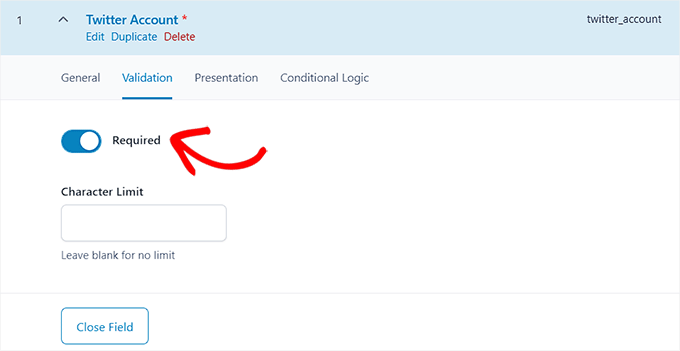
Danach können Sie sogar eine Zeichenbegrenzung für Ihr benutzerdefiniertes Feld festlegen.
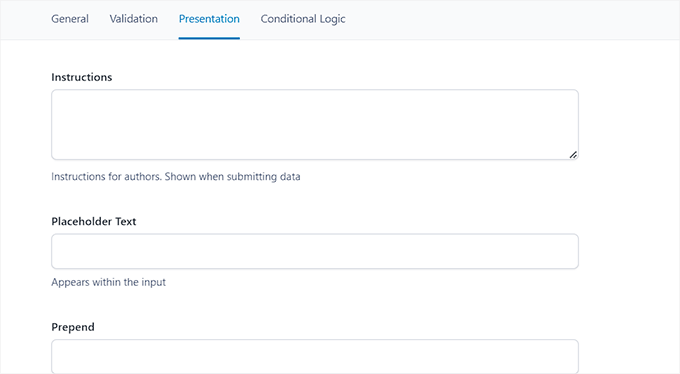
Wechseln Sie nun oben zum Tab „Präsentation“.
Sobald Sie dort sind, können Sie Platzhaltertext, Anweisungen und Wrapper-Attribute für Ihr zusätzliches Benutzerprofilfeld hinzufügen.
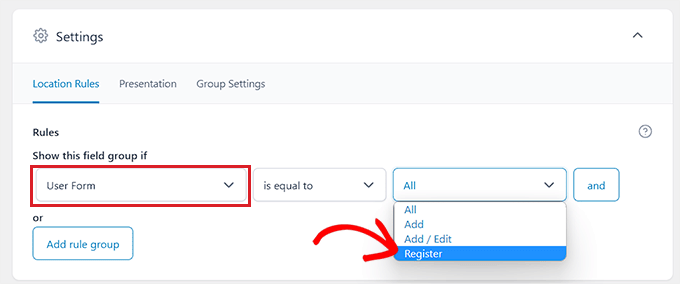
Scrollen Sie als Nächstes zum Abschnitt „Einstellungen“ und stellen Sie sicher, dass der Tab „Standortregeln“ ausgewählt ist. Hier müssen Sie bedingte Logik für Ihr benutzerdefiniertes Feld einrichten, damit es nur für Ihr WordPress-Registrierungsformular angezeigt wird.
Wählen Sie dazu die Option „User Form“ aus dem Dropdown-Menü in der linken Ecke des Bildschirms. Wählen Sie anschließend die Option „Add / Edit“ aus dem Dropdown-Menü in der rechten Ecke.
Wählen Sie dazu die Option „Benutzerformular“ aus dem Dropdown-Menü in der linken Ecke des Bildschirms. Wählen Sie danach die Option „Registrieren“ aus dem Dropdown-Menü in der rechten Ecke.
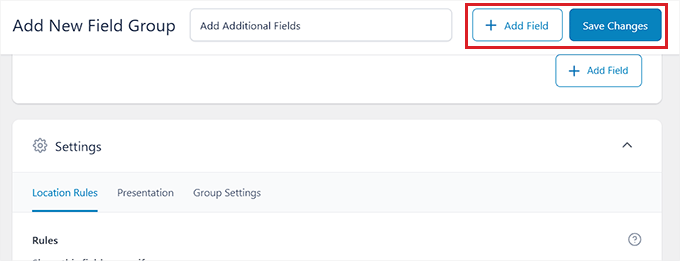
Klicken Sie abschließend auf die Schaltfläche „Änderungen speichern“ oben auf dem Bildschirm, um Ihre Einstellungen zu speichern.
Wenn Sie ein weiteres Feld hinzufügen möchten, können Sie auch auf die Schaltfläche „+ Add Field“ klicken.
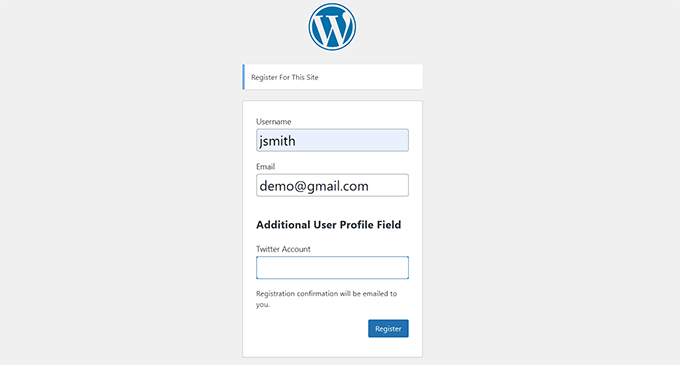
Besuchen Sie nun Ihre Benutzerregistrierungsseite, um das zusätzliche Benutzerprofilfeld in Aktion zu sehen.
So sah es auf unserer Demowebsite aus.
Methode 2: Zusätzliche Benutzerprofilfelder mit Profile Extra Fields hinzufügen (einfach & simpel)
Diese Methode ermöglicht es Ihnen, schnell und einfach zusätzliche Felder zu Benutzerprofilen und Benutzerregistrierungsformularen in WordPress hinzuzufügen. Sie ist etwas weniger flexibel, aber sie erledigt die Aufgabe.
Zuerst müssen Sie das Plugin Profile Extra Fields von BestWebSoft installieren und aktivieren. Wenn Sie sich nicht sicher sind, wie das geht, lesen Sie unsere vollständige Anleitung zur Installation eines WordPress-Plugins.
Sobald das Plugin aktiviert ist, ist es an der Zeit, zusätzliche Benutzerprofilfelder für Ihre Registrierungsformulare zu erstellen.
Wir erstellen als Beispiel ein Feld für Telefonnummern, aber Sie können beliebig viele solcher Felder hinzufügen. Denken Sie nur daran, nur Informationen abzufragen, die Sie wirklich benötigen, um Ihren Registrierungsprozess schnell und einfach zu gestalten.
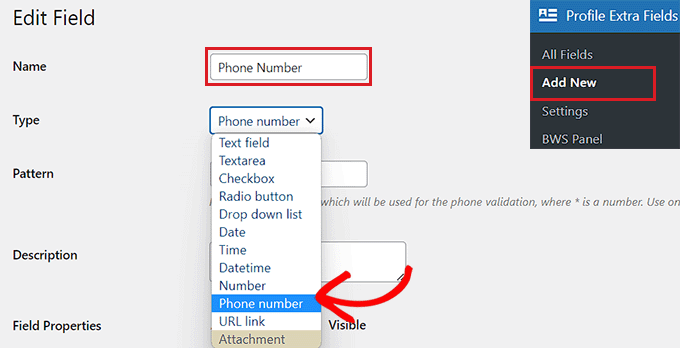
Besuchen Sie zuerst die Seite Profil-Zusatzfelder » Neu hinzufügen in der Admin-Seitenleiste von WordPress. Geben Sie hier den Namen des Feldes neben der Option 'Name' ein.
Wenn Sie beispielsweise ein Feld erstellen, in dem Benutzer ihre Telefonnummer eingeben können, können Sie 'Telefonnummer' als Feldnamen eingeben.
Wählen Sie danach einen Feldtyp aus dem Dropdown-Menü aus. Wenn Sie ein Social-Media-Profilfeld hinzufügen, können Sie die Option 'Textfeld' verwenden.
Wenn Sie jedoch ein Feld für Telefonnummern wünschen, müssen Sie diese Option aus dem Dropdown-Menü auswählen.
Danach können Sie auch ein Muster für Ihr Telefonnummernfeld eingeben oder eine Beschreibung dafür hinzufügen.
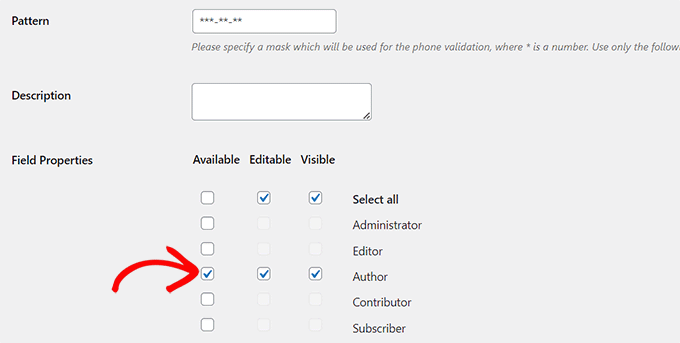
Scrollen Sie als Nächstes zum Abschnitt „Feldeigenschaften“ und aktivieren Sie die Kontrollkästchen für die Benutzerrollen, für die dieses Feld angezeigt werden soll.
Zum Beispiel, wenn dieses Feld für alle Autoren angezeigt werden soll, die sich auf Ihrer WordPress-Website registrieren, dann können Sie das Kontrollkästchen neben dieser Benutzerrolle aktivieren.
Sie können beliebig viele Benutzerrollen auswählen.
Danach können Sie auch das Kontrollkästchen 'Erforderlich' aktivieren, wenn Benutzer sich nicht registrieren sollen, ohne dieses Feld im Formular auszufüllen.
Stellen Sie sicher, dass das Kontrollkästchen 'Im Benutzerregistrierungsformular immer anzeigen' aktiviert ist, damit Ihr Benutzerfeld im Formular angezeigt wird.
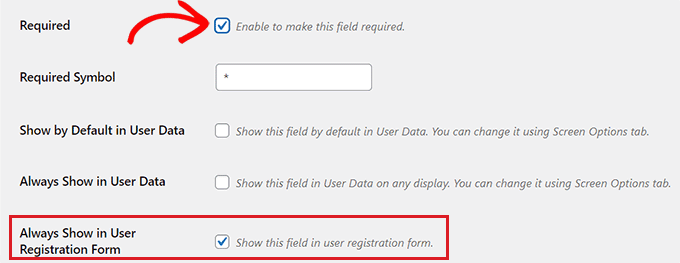
Klicken Sie abschließend auf die Schaltfläche „Änderungen speichern“, um Ihre Einstellungen zu speichern.
Jetzt müssen Sie zu Ihrem WordPress-Dashboard gehen, um einige Einstellungen für neue Registrierungen zu ändern.
Gehen Sie zu den Einstellungen » Allgemein in Ihrem WordPress-Adminbereich und aktivieren Sie das Kontrollkästchen für Mitgliedschaft, damit sich jeder auf Ihrer Website registrieren kann.
Als Nächstes müssen Sie sicherstellen, dass die Standardrolle auf die Rolle gesetzt ist, für die Sie zusätzliche Felder hinzugefügt haben. Klicken Sie anschließend auf die Schaltfläche 'Änderungen speichern', um Ihre Einstellungen zu speichern.
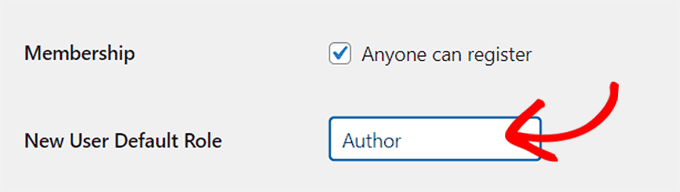
Auf diese Weise können Sie das Zugriffslevel neuer Benutzer steuern, und dies zwingt das Registrierungsformular, die von Ihnen zuvor in diesem Tutorial ausgewählten Felder anzuzeigen.
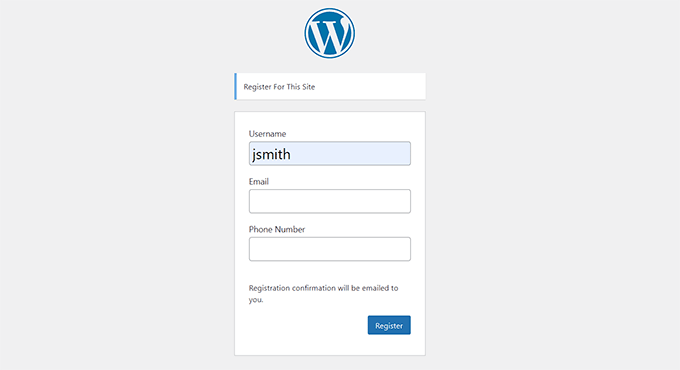
Hier sehen Sie, wie das Standard-Registrierungsformular auf unserer Demowebsite aussah.
Bonus: Ein benutzerdefiniertes Benutzerregistrierungsformular in WordPress erstellen
Die Methoden in diesem Tutorial haben Ihnen gezeigt, wie Sie zusätzliche Benutzerprofilfelder zum Standard-WordPress-Registrierungsformular hinzufügen.
Wenn Sie jedoch ein benutzerdefiniertes WordPress-Registrierungsformular erstellen möchten, können Sie dies auch ganz einfach mit dem Plugin WPForms tun. Sie benötigen die Pro-Version, um auf das User Registration Addon zugreifen zu können.
Unserer Meinung nach ist es das beste WordPress-Formular-Plugin. Wir haben es verwendet, um Kontaktformulare und jährliche Umfragen zu erstellen. Um mehr über unsere Erfahrungen zu erfahren, lesen Sie unseren vollständigen WPForms-Testbericht.
Es ermöglicht Ihnen, Ihr Benutzerregistrierungsformular einfach mit einem Drag-and-Drop-Editor zu gestalten. Es lässt sich auch nahtlos in Plugins wie Advanced Custom Fields integrieren, sodass Sie problemlos zusätzliche Benutzerprofilfelder einfügen können.
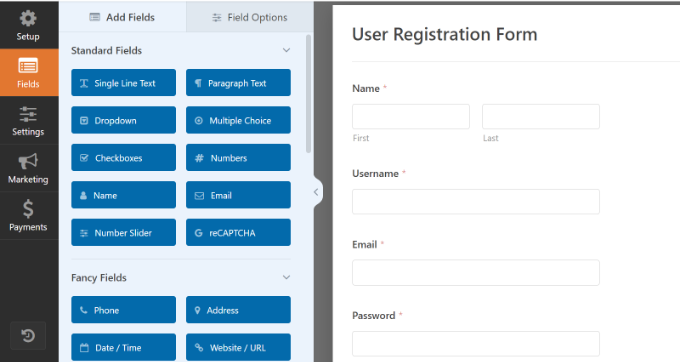
Für detaillierte Anweisungen folgen Sie bitte unserem Tutorial zur Erstellung eines benutzerdefinierten WordPress-Registrierungsformulars.
Häufig gestellte Fragen zu WordPress-Benutzerprofilfeldern
Wir erhalten oft Fragen von unseren Lesern zur Anpassung von Benutzerregistrierungsformularen. Hier sind Antworten auf einige der häufigsten Fragen zu zusätzlichen Profilfeldern.
1. Kann ich diese benutzerdefinierten Felder auf der Frontend-Seite meiner Website anzeigen?
Ja, aber es erfordert oft die Bearbeitung Ihrer Theme-Dateien. Wenn Sie sich mit Code nicht wohlfühlen, können Sie einen Theme-Builder wie SeedProd verwenden, um benutzerdefinierte Autorenseiten zu erstellen, die diese Daten dynamisch abrufen.
2. Wie mache ich bestimmte Felder während der Registrierung erforderlich?
Beide Plugins in dieser Anleitung ermöglichen es Ihnen, Felder obligatorisch zu machen. In Advanced Custom Fields schalten Sie einfach den Schalter 'Erforderlich' um, der sich unter dem Tab 'Validierung' befindet, wenn Sie ein Feld erstellen.
3. Kann ich Benutzerprofilfelder per Code anstelle eines Plugins hinzufügen?
Ja, Sie können Code-Snippets zu Ihrer Website hinzufügen, um Felder manuell zu erstellen. Dies ist jedoch technisch und kann Ihre Website beschädigen, wenn es falsch gemacht wird. Wir empfehlen die Verwendung von WPCode, um benutzerdefinierte Snippets sicher hinzuzufügen und zu verwalten, wenn Sie diese Methode wählen.
4. Verlangsamt das Hinzufügen zusätzlicher Felder meine Registrierungsseite?
Das Hinzufügen einiger Text- oder Zahlenfelder beeinträchtigt die Leistung nicht. Das Hinzufügen von Dutzenden komplexer Felder kann jedoch die Benutzererfahrung verlangsamen. Halten Sie Ihre Registrierungsformulare immer so kurz wie möglich, um Anmeldungen zu fördern.
5. Kann ich unterschiedliche Felder für verschiedene Benutzerrollen anzeigen?
Ja. Advanced Custom Fields enthält 'Standortregeln', mit denen Sie entscheiden können, wann und wo ein Feld angezeigt wird. Sie können eine Regel festlegen, um ein bestimmtes Feld nur anzuzeigen, wenn die Benutzerrolle mit 'Autor' oder 'Abonnent' übereinstimmt.
Zusätzliche Ressourcen
Wir hoffen, dieses Tutorial hat Ihnen geholfen zu lernen, wie Sie zusätzliche Benutzerprofilfelder bei der WordPress-Registrierung hinzufügen. Möglicherweise möchten Sie auch diese zusätzlichen Ressourcen sehen:
- So erlauben Sie die Benutzerregistrierung auf Ihrer WordPress-Website
- So erstellen Sie ein benutzerdefiniertes Registrierungsformular für Benutzer in WordPress
- So erstellen Sie eine benutzerdefinierte WordPress-Anmeldeseite
- So moderieren Sie neue Benutzerregistrierungen in WordPress
- Beste WordPress-Mitglieder-Plugins (im Vergleich)
Wenn Ihnen dieser Artikel gefallen hat, abonnieren Sie bitte unseren YouTube-Kanal für WordPress-Video-Tutorials. Sie finden uns auch auf Twitter und Facebook.


Dennis Muthomi
Eine Sache, die ich hinzufügen möchte, ist, sorgfältig zu überlegen, welche Felder wirklich notwendig sind, da zu viele Anmeldungen abschrecken können. Es könnte hilfreich sein zu diskutieren, wie man die Priorisierung von benutzerdefinierten Feldern basierend auf verschiedenen Website-Zielen festlegt.
Eine gute Ressource, WPBeginner!
Jiří Vaněk
Danke für die Anleitung. Es ist großartig, die Möglichkeit zu haben, Dinge wie Alter und Geolocation zum Registrierungsformular hinzuzufügen, was mich an den Benutzern interessiert. Es erleichtert die Identifizierung der Zielgruppe und die entsprechende Anpassung des Website-Designs oder der Inhaltsthemen. Großartig.
Übrigens: Ich weiß, dass ich in Google Analytics viel mehr herausfinden kann, aber ich navigiere noch darin. Planen Sie, einen Artikel mit einer detaillierten Beschreibung von Google Analytics zu schreiben? Wenn ja, habe ich ihn noch nicht gefunden.
WPBeginner Support
We don’t have a guide for Google Analytics at the moment but we would recommend taking a look at MonsterInsights to help with understanding Google’s data
Admin
Othman Deraz
Ich suche ein kostenloses Frage- und Antwort-Plugin, das zusätzliche Informationen zum Benutzerprofil hinzufügen kann.
Wie Gewicht, Größe und Vorlieben.
Vielen Dank!
Jonathan Kotwicki
Brauche hier Rat... wie kann ich die benutzerdefinierten Benutzerregistrierungsfelder in eine Excel-Tabelle oder etwas Ähnliches exportieren? D.h. wenn Benutzer sagen "wie sie von uns gehört haben", wie kann ich diese Informationen für eine große Anzahl von Benutzern abrufen, ohne jedes einzelne Benutzerprofil aufrufen zu müssen?
Vielen Dank für jede Hilfe!
-Jon
Gabrielle
Hallo zusammen, ich baue gerne Dinge für WP, ohne externe Plugins zu verwenden, also baue ich meine eigenen. Ich habe erfolgreich Social-Media-Felder zu allen Benutzerprofilformularen hinzugefügt.
Aber ich stecke beim Hinzufügen eines Dropdown-Menüs für das Land fest.
Gibt es hier WooCommerce-Spezialisten?
Es gibt eine Dropdown-Funktionalität in der Datei class-wc-countries.php, und ich möchte unbedingt dasselbe Dropdown-Menü im Registrierungsformular und im Benutzerprofilformular hinzufügen.
Natürlich ist das von WooCommerce, aber wie extrahiere ich diesen Code, damit er auch ohne WC funktioniert?
Entschuldigung für mein schlechtes Englisch.
leev
tolles Plugin, aber wie bekomme ich das zusätzliche Feld in author.php angezeigt
RunDEv
Das ist ein großartiges Plugin!
Allerdings habe ich wahrscheinlich einen Fehler gefunden.
Ich benutze WP 4.1.2 mit Cimy User Extra Fields, aber hochgeladene Dateien werden nicht im Profil und den Feldern des Benutzers angezeigt.
Hinweis: Ich kann Dateien nur im Backend von WP hochladen.
Wer hat die Lösung? Oder gibt es eine bessere und voll funktionsfähige Alternative?
Danke!
WPBeginner Support
Wenn Sie glauben, einen Fehler im Plugin gefunden zu haben, wenden Sie sich bitte über den Support-Tab auf der Plugin-Website an die Plugin-Autoren.
Admin
Antok Prima
Ich habe das gesamte Tutorial befolgt und Daten für Land, Region/Provinz & Stadt vorbereitet. Aber ich weiß nicht, wie ich sie aus einer Dropdown-Liste auswählbar machen kann.
Irgendwelche Vorschläge, wie das gelöst werden kann?
Danke
Anonym
Und wie kann ich (entweder mit php oder js) überprüfen, ob ein bestimmter Benutzer die folgende Option in seinem Profil übereinstimmt? (Ich möchte Informationen anzeigen, die auf der Übereinstimmung mit der Option ein/aus basieren)
Syaifuddin Hamzah
Ich habe gerade dieses Tutorial gefunden und es hat mir viel Zeit für mein neues Projekt gespart. Ich habe Oi Frontend Profile verwendet, um Benutzern zu ermöglichen, ihre Profildetails zu aktualisieren, einschließlich der Felder, die von Cimy User Extra Fileds (CUEF) im Frontend erstellt wurden. Es funktioniert, bis sich einer meiner Benutzer beschwert, dass nach dem Klicken auf "Profil aktualisieren" die von CUEF erstellten Felder verschwunden sind und nicht aktualisiert wurden. Nur die Standard-WP-Felder werden aktualisiert.
Ich habe mich umgesehen und andere Entwickler mit demselben Problem hier gefunden: https://stackoverflow.com/questions/11874083/wordpress-edit-user-and-cimy-user-extra-fields. Er fand einen Weg, den Fehler zu beheben, indem er „cimy_uef_“ vor den Feldnamen hinzufügte. Ich verstehe einfach nicht, was er damit meinte, „cimy_uef_“ vor den Feldnamen hinzuzufügen. Wo/wie soll ich „cimy_uef_“ hinzufügen, um dies zu beheben? Bitte helfen Sie. Danke.
Lalit Nagrath
Ich habe gerade ein neues benutzerdefiniertes Feld hinzugefügt, aber wie mache ich es zu einem Pflichtfeld?
Syaifuddin Hamzah
Ich schätze, das Abwählen des Kontrollkästchens „Kann leer sein“ macht es erforderlich.
SaWKaT
Ja, dieses Plugin ist so gut und einfach zu bedienen. Aber ich verstehe nicht, wie man ein zusätzliches Feld auf einer Seite anzeigt. Gibt es einen Shortcode? Kann mir jemand helfen?
wuha
get_cimyFieldValue($curauth->ID, ‘value’
David
Dieses Plugin ist das am wenigsten benutzerfreundliche Plugin überhaupt
Redaktion
Would love to see your review in the WordPress.org repository. Please highlight specific issues and perhaps give pointers, so the plugin author can improve the issues. Simply saying it is worst user friendly plugin ever doesn’t really help anyone
Admin
Mike
Soweit ich das beurteilen kann, reagiert der Plugin-Autor nicht gut auf Kritik oder Hilferufe...
Die Dokumentation muss noch viel überarbeitet werden, aber das Plugin selbst ist weitgehend recht funktionsfähig. Am Ende musste ich eine etwas umständliche JavaScript-Lösung finden, um ein Platzhalterattribut auf Felder anzuwenden, die vom Plugin generiert wurden, aber es hat das getan, was ich brauchte.
David
Lol, ich hatte keine Zeit, aber hier ist ein besseres Plugin als Cimy, das dasselbe tut.
http://wordpress.org/plugins/register-plus-redux/
Do a review on it.
Zeeshan
Danke dafür, wunderbarer Artikel.
Mike
Toller Artikel, sehr hilfreich! Wissen Sie, ob es möglich ist, das HTML5-Platzhalterattribut zu Textfeldern hinzuzufügen, die von diesem Plugin generiert werden?
Redaktion
Nicht ganz sicher. Bitte kontaktieren Sie den Plugin-Entwickler diesbezüglich.
Admin
Adrian
Toller Artikel, danke!
Wenn Sie neben zusätzlichen Benutzerfeldern auch nach Funktionen für die Anmeldung, Registrierung und Profilbearbeitung im Frontend suchen, dann könnte Profile Builder eine Alternative sein, die es wert ist, in Betracht gezogen zu werden: http://wordpress.org/extend/plugins/profile-builder/
Evelyn
Danke für einen weiteren tollen Beitrag! Das ist die wertvollste Seite, der ich folge!
Karen F
Danke für die tollen Plugin-Infos. Ich hoffe, Sie werden Code Canyon / Envato – Premium-Plugins nicht empfehlen. Ich habe gerade eine unangenehme Erfahrung gemacht, als ich eines ihrer Produkte gekauft habe. Bevor ich es herunterladen konnte, hat der Entwickler es entfernt & Envato sagte mir, dass ich mich mit dem Entwickler auseinandersetzen müsse, der nie auf meine E-Mail geantwortet hat. Envato steht trotz der Einbehaltung von 50 % der Kaufgebühren nicht hinter seinen Kunden! Wow. Das war Geld zum Fenster hinausgeworfen.