


Möchten Sie Ihrer WordPress-Website ein Trello-ähnliches Kanban-Board hinzufügen?
Es kann schwierig sein, den Überblick über die Projekte Ihres Teams zu behalten und den Verkaufsfortschritt zu überwachen, wenn Sie nicht organisiert sind. Das Hinzufügen eines Kanban-Boards zu Ihrem WordPress-Dashboard ermöglicht es Ihnen, den Fortschritt jeder Aufgabe zu verfolgen und auf dem Laufenden zu bleiben.
In diesem Artikel zeigen wir Ihnen, wie Sie ganz einfach ein Trello-ähnliches Kanban-Board in WordPress erstellen.

Was ist Trello?
Trello ist ein leistungsstarkes Kollaborationstool, mit dem Sie Projekte mithilfe eines Kanban-Boards organisieren können, um einen einzigartigen visuellen Workflow zu erstellen, damit Sie Projekte verwalten und die Produktivität steigern können.
Sie können auch Nachrichten und Kommentare an Teamkollegen direkt auf der Plattform hinterlassen.
Trello ist jedoch ein Freemium-Tool und seine kostenlose Version erlaubt Ihnen nur, eine begrenzte Anzahl von Boards zu erstellen und bietet eingeschränkte Anpassungs-, Integrations- und Rollenverwaltung.
Zusätzlich sind viele Kanban-Board-Funktionen in Trello hinter einem Premium-Abonnement gesperrt.
Was ist ein Kanban-Board?
Ein Kanban-Board ist ein digitales Projektmanagement-Tool, das Ihnen hilft, Ihre Prozesse zu optimieren und den Fortschritt jeder Aufgabe zu verfolgen. Dies erhöht die Workflow-Effizienz des Teams, indem es klare Ziele festlegt.
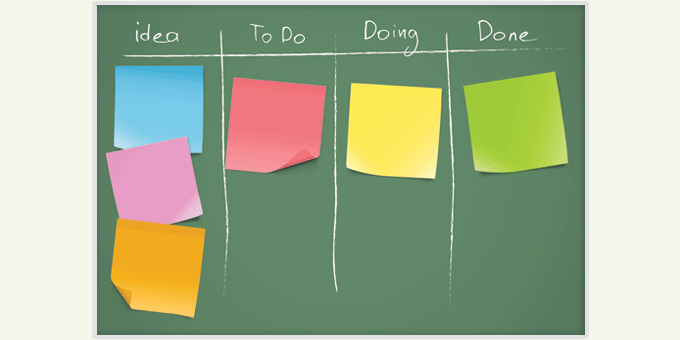
Einfache Kanban-Boards bestehen normalerweise aus Karten und Listen, mit denen Sie Aufgaben zuweisen, sortieren und basierend auf ihrem Fortschritt in verschiedene Spalten verschieben.
Die grundlegendste Version hat drei Spalten mit den Bezeichnungen Zu erledigen, In Bearbeitung und Erledigt. Jede Spalte stellt eine andere Phase im Workflow-Prozess dar. Sie können einzelne Aufgaben in der entsprechenden Spalte hinzufügen.
Das einzelne Aufgaben-Element bewegt sich horizontal über das Board, während jede Phase ausgeführt wird, bis es die Spalte „Erledigt“ erreicht. Hier endet der Workflow und das Projekt gilt als abgeschlossen.
Wofür wird Kanban verwendet?
Wenn Sie darüber nachdenken, warum Sie überhaupt ein Kanban-Board verwenden sollten, können Sie es nutzen, um die Effizienz und Produktivität in vielen verschiedenen Bereichen zu steigern:
- Projektmanagement. Wenn Sie mit einem Team arbeiten und jedes Mitglied für separate Aufgaben verantwortlich ist, hilft die Verwendung eines Kanban-Boards bei der Organisation dieser Aufgaben und hält alle produktiv. Sie können jederzeit den Status jedes Projekts in jeder Phase visuell erfassen.
- Verkaufsziele verfolgen. Wenn Sie ein Unternehmen führen, das auf Umsatzerlösen basiert, können Sie mit einer Kanban-Tafel intelligenter und nicht härter arbeiten. Sie müssen lediglich einzelne Schritte für die Gewinnung neuer Kunden, die Präsentation von Verkaufsangeboten und den Abschluss von Transaktionen festlegen. Von dort aus beobachten Sie, wie Ihr Verkaufsteam agiert, und sehen, wo Verbesserungen erforderlich sind.
- Redaktionskalender. Die konsistente Veröffentlichung von Inhalten auf Ihrem WordPress-Blog ist entscheidend, um Traffic auf Ihre Website zu lenken, Besucher zu binden und Leser zu Kunden zu machen. Mit einer Kanban-Tafel können Sie im Voraus planen und Aufgaben für Ihr Team zuweisen, sodass die Inhalte bereit sind, wenn Sie sie benötigen.
- CRM (Customer Relationship Management). Die Pflege bestehender Kundenbeziehungen sowie die Gewinnung neuer sind für den Erfolg eines jeden Unternehmens wichtig. Sie können eine Kanban-Tafel in WordPress mit Aufgaben hinzufügen, die sich auf die Kontaktaufnahme mit alten Kunden, die Beantwortung von Fragen und Anliegen potenzieller Kunden und die Generierung weiterer Leads beziehen, die helfen können, zusätzliche Verkäufe abzuschließen und den Umsatz zu steigern.
Die Verwendung eines Kanban-Boards für Ihre WordPress-Website ist eine großartige Möglichkeit, rundum produktiver zu werden, unabhängig von Ihren Endzielen.
Warum ein Kanban-Board zu WordPress hinzufügen?
Es gibt mehrere Gründe, warum Sie Ihrer WordPress-Website eine Kanban-Tafel hinzufügen möchten. Sie bieten beispielsweise eine einfache Möglichkeit, Arbeitsabläufe zu organisieren, die Produktivität von Teams zu steigern und eine Möglichkeit zu schaffen, damit sich die Leute darauf konzentrieren können, was getan werden muss und in welcher Reihenfolge.
Während es mehrere externe Kanban-Board-Lösungen wie Trello, Jira und Asana gibt, ziehen es einige Leute vor, alles auf ihrer WordPress-Site zu belassen.
Die Verwendung einer Kanban-Tafel im WordPress-Dashboard hilft dabei, die Dinge zentralisiert und für alle Teammitglieder verfügbar zu halten, reduziert die Anzahl der Anmeldungen, was die Sicherheit erhöht, und spart Geld für externe Tools.
Vor diesem Hintergrund sehen wir uns an, wie Sie ein Trello-ähnliches Kanban-Board in WordPress erstellen können.
Schritt 1. Installieren Sie das Plugin Kanban Boards for WordPress
Zuerst müssen Sie das Plugin Kanban Boards for WordPress installieren und aktivieren. Weitere Details finden Sie in unserem Leitfaden zur Installation eines WordPress-Plugins.
Nach der Aktivierung navigieren Sie im Admin-Menü von WordPress zur Seitenleiste zu Kanban-Board.
Von hier aus werden Sie aufgefordert, einen Board-Typ auszuwählen. Jede Option verfügt über eigene Status, die angepasst werden können.
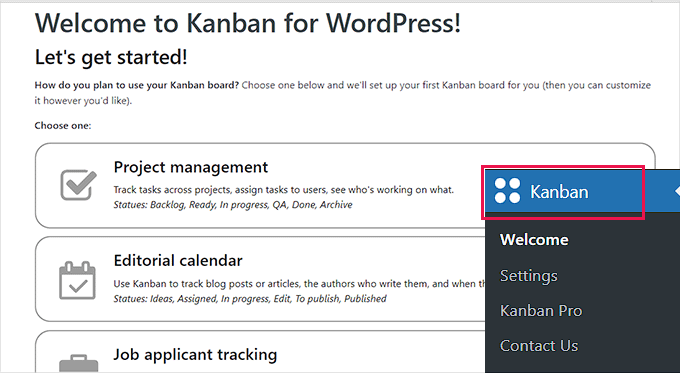
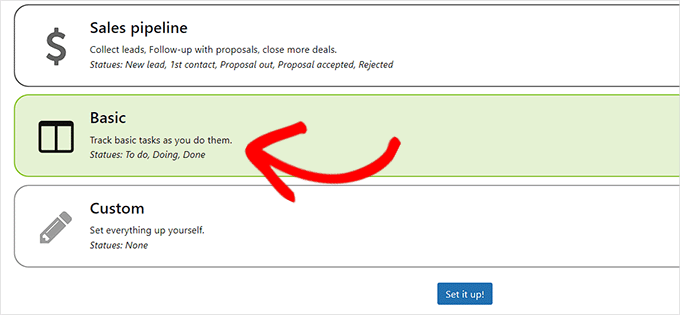
Nachdem Sie Ihre Wahl getroffen haben, klicken Sie einfach unten auf die Schaltfläche „Einrichten“.
Für dieses Tutorial wählen wir die Option „Basic“, um ein einfaches Kanban-Board mit den Status Zu erledigen, In Bearbeitung und Erledigt zu erstellen.
Schritt 2. Allgemeine Einstellungen konfigurieren
Nachdem Ihr Board eingerichtet ist, gehen Sie zur Seite Kanban Board » Einstellungen in der Seitenleiste, um die Plugin-Einstellungen zu konfigurieren.
Von hier aus müssen Sie auf die Registerkarte „Allgemein“ klicken.
Nun müssen Sie zuerst festlegen, in welchen Zeiteinheiten die Benutzer ihren Fortschritt verfolgen sollen. Das können Stunden oder Minuten sein.
Nachdem Sie Ihre Wahl getroffen haben, geben Sie einfach die Nummer in die Option „Arbeitszeitintervall“ ein.
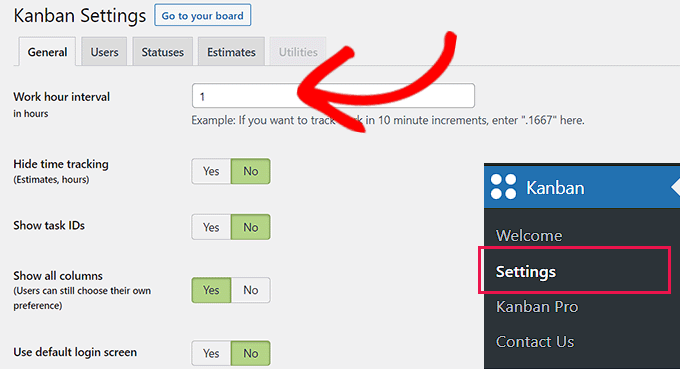
Als Nächstes müssen Sie auswählen, ob Sie die Zeiterfassung ausblenden, Aufgaben-IDs anzeigen, Spalten anzeigen und den Standard-Login-Bildschirm verwenden möchten.
Schalten Sie einfach den Schalter auf „Ja“ oder „Nein“, je nach Ihren Bedürfnissen, und klicken Sie dann auf die Schaltfläche „Einstellungen speichern“, um Ihre Änderungen zu speichern.
Schritt 3. Benutzereinstellungen konfigurieren
Klicken Sie als Nächstes auf die Registerkarte „Benutzer“ auf der Seite „Kanban-Einstellungen“.
Hier müssen Sie zuerst festlegen, wer die Änderungen am Kanban-Board vornehmen kann.
Aktivieren Sie einfach das Kontrollkästchen neben den Benutzer-IDs, die Änderungen am Kanban-Board vornehmen dürfen.
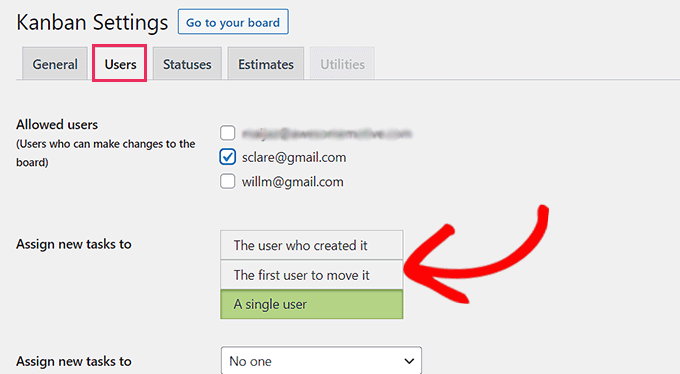
Dann müssen Sie zur Option 'Neue Aufgaben zuweisen an' gehen und den Benutzer auswählen, dem neue Aufgaben zugewiesen werden können.
Sie können die Aufgabe dem Benutzer zuweisen, der sie erstellt hat, dem ersten Benutzer, der sie verschoben hat, oder einem beliebigen einzelnen Benutzer des Boards. Sie haben auch die Möglichkeit, die Aufgabe niemandem zuzuweisen.
Als Nächstes können Sie auch einen neuen Benutzer zum Kanban-Board hinzufügen, indem Sie einfach das Formular „Benutzer hinzufügen“ in der rechten Ecke des Bildschirms ausfüllen.
Füllen Sie einfach die Benutzerdetails aus und klicken Sie dann auf die Schaltfläche „Benutzer hinzufügen“.
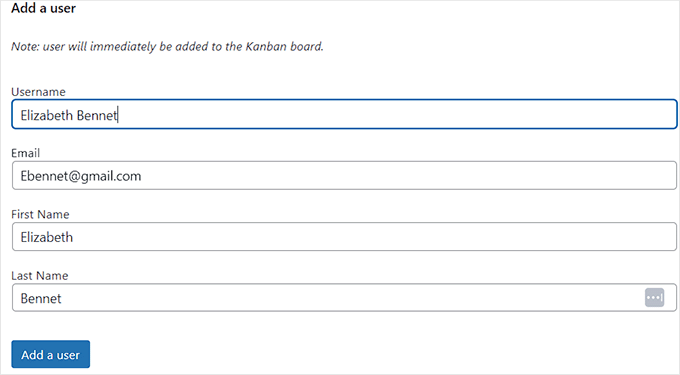
Der Benutzer, den Sie hinzugefügt haben, erhält einen Link an seine E-Mail-Adresse, mit dem er ein Passwort festlegen und sich dann mit seinen Anmeldedaten bei WordPress anmelden kann.
Wenn Sie mit Ihrer Wahl zufrieden sind, vergessen Sie nicht, auf die Schaltfläche „Einstellungen speichern“ zu klicken.
Schritt 4. Status-Einstellungen konfigurieren
Gehen Sie nun zum Tab „Status“ auf der Seite „Kanban-Einstellungen“, um den Spaltentitel, die Farbe und die WIP (Work in Progress) Ihres Boards anzupassen.
Sie können damit beginnen, Namen für Ihre Kanban-Board-Spalten auszuwählen. Die Namen können beliebig sein.
Danach können Sie für jede Ihrer Spalten eine Farbe und dann eine WIP-Nummer auswählen. Der Wert für das Feld WIP (Work in Progress) ist die Anzahl der Aufgaben, die in jeder Spalte auf Ihrem Board angezeigt werden.
Wenn Sie beispielsweise nur drei Aufgaben gleichzeitig in Ihrer Spalte „Zu erledigen“ des Kanban-Boards anzeigen möchten, können Sie diese Zahl in der Spalte „WIP“ auswählen.
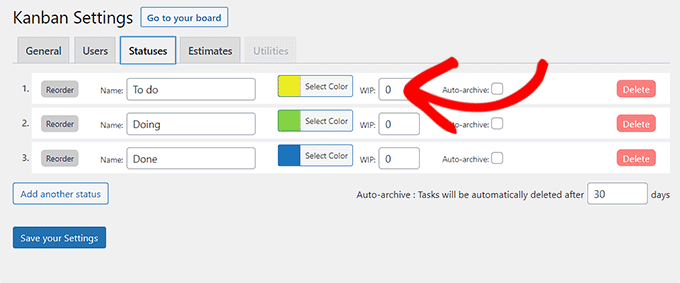
Vergessen Sie danach nicht, auf die Schaltfläche 'Einstellungen speichern' zu klicken, um Ihre Änderungen zu speichern.
Schritt 5. Schätzungs-Einstellungen konfigurieren
Zuletzt können Sie unter dem Tab „Schätzungen“ festlegen, welche Zeiteinstellungen Benutzern zur Auswahl stehen, wenn sie entscheiden, wie lange eine bestimmte Aufgabe dauern wird.
Zum Beispiel beinhalten die Standard-Schätzungs-Einstellungen 2 Stunden, 4 Stunden, 1 Tag, 2 Tage und 4 Tage.
Sie können diese Schätzungen jedoch nach Belieben ändern. Sie können auch eine weitere Schätzung hinzufügen, indem Sie auf die Schaltfläche „Weitere Schätzung hinzufügen“ klicken.
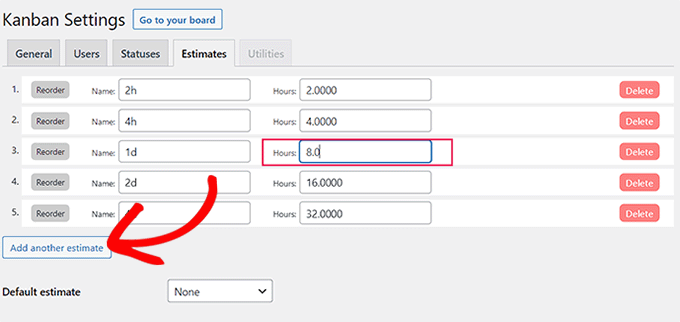
Beachten Sie, dass alle von Ihnen definierten Schätzungen in der festgelegten Reihenfolge auf dem Board angezeigt werden.
Nachdem Sie alle notwendigen Änderungen vorgenommen haben, klicken Sie auf die Schaltfläche „Einstellungen speichern“.
Schritt 6. Aufgaben zu Ihrem Kanban-Board hinzufügen
Nachdem Sie alle Ihre Plugin-Einstellungen konfiguriert haben, klicken Sie oben auf der Seite „Kanban-Einstellungen“ auf die Schaltfläche „Zu Ihrem Board wechseln“.
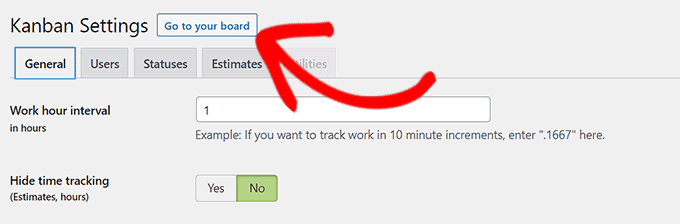
Dies führt Sie zu Ihrem Kanban-Board, das leer sein wird, da es komplett neu ist.
Um nun eine Aufgabe hinzuzufügen, klicken Sie einfach oben auf die Schaltfläche „Hinzufügen“ (+). Dadurch wird Ihrer Kanban-Board eine Registerkarte „Zu erledigen“ hinzugefügt.
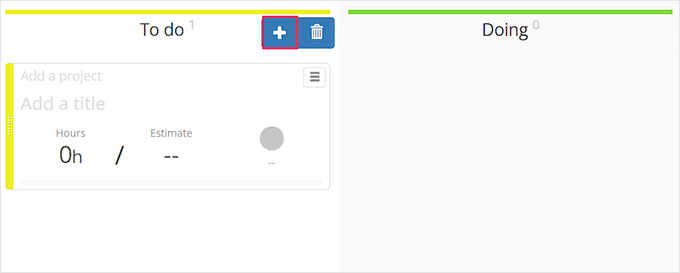
Sie können damit beginnen, einfach einen Titel und eine Schätzung für die Aufgabe „Zu erledigen“ hinzuzufügen.
Der Schätzwert ist die Zeit, die Sie voraussichtlich für den Abschluss des zugewiesenen Projekts benötigen werden.
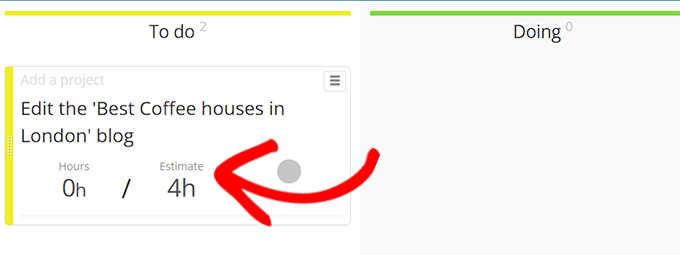
Jetzt können die Teammitglieder, denen die Aufgabe zugewiesen ist, diese in die entsprechenden Spalten mit der Bezeichnung „In Bearbeitung“ verschieben und die Zeit verfolgen, die für die Erledigung der Aufgaben benötigt wird.
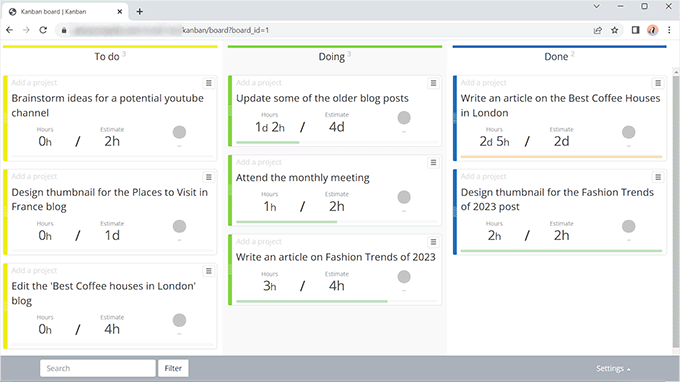
Schließlich können Benutzer die Aufgabe in die Spalte „Erledigt“ verschieben, was signalisiert, dass die Aufgabe abgeschlossen ist.
So sah das Kanban-Board auf unserer Testseite aus.
Wir hoffen, dieser Artikel hat Ihnen geholfen zu lernen, wie Sie einfach eine Trello-ähnliche Kanban-Tafel zu Ihrer WordPress-Website hinzufügen können. Möglicherweise möchten Sie auch unsere Liste der unverzichtbaren WordPress-Plugins für jede Website und unseren Leitfaden zur Erstellung einer E-Mail-Liste in WordPress ansehen.
Wenn Ihnen dieser Artikel gefallen hat, abonnieren Sie bitte unseren YouTube-Kanal für WordPress-Video-Tutorials. Sie finden uns auch auf Twitter und Facebook.




Haben Sie eine Frage oder einen Vorschlag? Hinterlassen Sie bitte einen Kommentar, um die Diskussion zu beginnen.