


Analysen helfen Ihnen zu entdecken, wie Menschen Ihre Website finden und nutzen. So können Sie sie immer wieder zurückbringen. Wenn Sie Ihrem WordPress-Adminbereich ein Statistik-Dashboard hinzufügen, erhalten Sie eine klarere Sicht darauf, wer Ihre Website nutzt, ohne etwas in zusätzlichen Tabs oder Fenstern laden zu müssen.
Bei WBeginner haben wir viele Analysetools getestet und verwendet, um ein Statistik-Dashboard anzuzeigen. Aus unserer Erfahrung ist MonsterInsights die beste Lösung. Es zeigt leicht verständliche Berichte im Admin-Panel an, die uns helfen, Einblicke in das Nutzerverhalten zu gewinnen.
In diesem Artikel zeigen wir Ihnen, wie Sie ganz einfach ein Statistik-Dashboard auf Ihrer WordPress-Website hinzufügen.
Warum Sie ein Statistik-Dashboard in WordPress benötigen
Normalerweise können Sie Google Analytics installieren und Ihre Berichte einsehen, indem Sie sich in Ihr Google-Konto einloggen. Das klingt großartig, aber viele Leute vergessen, ihre Blog-Statistiken regelmäßig zu überprüfen.
Die beiden Hauptgründe dafür sind:
- Sie müssen sich auf einer separaten Website wie Google Analytics anmelden, um die Statistiken zu überprüfen.
- Sie müssen im Google Analytics-Dashboard herumgraben, um zu finden, wonach Sie suchen.
Obwohl GA ein mächtiges Werkzeug ist, dauert es oft viel Zeit und viele Klicks, um zu den Daten zu gelangen, die Sie sehen möchten. Die meisten Anfänger schaffen es nie so weit.
Das Hinzufügen eines Statistik-Dashboards zu Ihrer WordPress-Website löst dieses Problem. Sie können die wichtigen Statistiken schnell einsehen, ohne Ihre WordPress-Admin-Oberfläche zu verlassen.
Dennoch, schauen wir uns an, wie Sie ganz einfach ein Statistik-Dashboard auf Ihrer WordPress-Website hinzufügen können.
Hinzufügen eines Statistik-Dashboards in WordPress
Der beste Weg, ein Statistik-Dashboard in WordPress hinzuzufügen, ist die Verwendung von MonsterInsights. Es ist die beste Analyse-Lösung für WordPress und hilft Ihnen, Google Analytics in WordPress einzurichten, ohne Code bearbeiten zu müssen.
Bei WPBeginner verwenden wir das Plugin ebenfalls, um das Tracking einzurichten und zu sehen, wie Benutzer auf unserer Website agieren. Weitere Informationen finden Sie in unserem ausführlichen MonsterInsights-Testbericht.
Für dieses Tutorial verwenden wir die MonsterInsights Pro-Version, da sie leistungsstarke Add-ons und erweiterte Tracking-Funktionen wie Affiliate-Link-Tracking, E-Commerce-Tracking und Dashboard-Berichte enthält.
Es gibt auch eine MonsterInsights Lite-Version, die Sie kostenlos nutzen können. Sie hilft Ihnen bei der Konfiguration von Google Analytics in WordPress und zeigt einen schnellen Übersichtsbericht im Dashboard an.
Das erste, was Sie tun müssen, ist, das MonsterInsights-Plugin zu installieren und zu aktivieren. Weitere Details finden Sie in unserer Schritt-für-Schritt-Anleitung, wie Sie ein WordPress-Plugin installieren.
Nach der Aktivierung gelangen Sie zum MonsterInsights-Begrüßungsbildschirm. Klicken Sie einfach auf die Schaltfläche „Assistenten starten“ und folgen Sie den Anweisungen auf dem Bildschirm, um Google Analytics einzurichten.

Weitere Details finden Sie in unserer Anleitung, wie man Google Analytics in WordPress installiert.
Nun werfen wir einen Blick auf das Statistik-Dashboard, das MonsterInsights Ihrer Website hinzufügt.
Statistiken zum WordPress-Dashboard hinzufügen
Auf Ihrem Haupt-WordPress-Dashboard fügt MonsterInsights ein Widget hinzu, das Statistiken zur Leistung Ihrer Website anzeigt. Sie können Ihren Website-Traffic schnell einsehen und die beliebtesten Beiträge und Seiten identifizieren.
Melden Sie sich einfach in Ihrem WordPress-Admin-Panel an. Auf dem Startbildschirm sehen Sie das MonsterInsights-Dashboard-Widget.
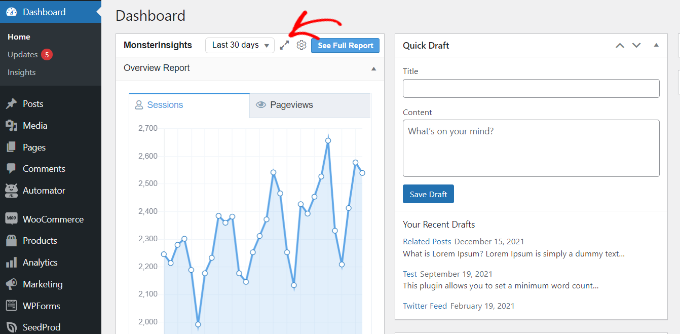
Sie können auch auf das Erweiterungssymbol oben klicken und den Dashboard-Widget-Bericht im Vollbildmodus anzeigen, um weitere Details zu erhalten.
Das erweiterte Widget zeigt die Anzahl der Sitzungen, Seitenaufrufe, die durchschnittliche Sitzungsdauer und die Absprungrate in den letzten 30 Tagen an.
Zusätzlich zeigt es auch Ihre Top-Performing-Beiträge und -Seiten, neue vs. wiederkehrende Besucher und eine Aufschlüsselung nach Geräten.

Als Nächstes sehen wir uns an, wie MonsterInsights Ihnen hilft, Statistiken für jeden Blogbeitrag und jede Landingpage im WordPress-Dashboard anzuzeigen.
Seiten- und Beitragstatistiken im WordPress-Dashboard anzeigen
Um zu sehen, wie einzelne Artikel und Seiten performen, können Sie das MonsterInsights Page Insights Addon verwenden.
Zuerst können Sie im WordPress-Admin-Panel zu Insights » Addons gehen und zum Feld „Seiten-Insights“ navigieren. Klicken Sie dann auf die Schaltfläche „Herunterladen & Aktivieren“.
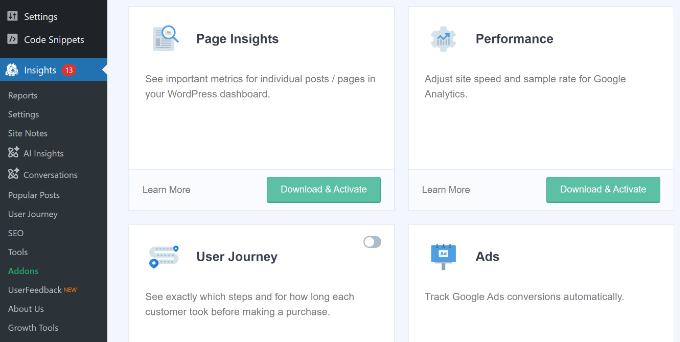
Das Addon wird nun automatisch auf Ihrer Website installiert und aktiviert.
Als Nächstes können Sie in Ihrem Admin-Panel zu Beiträge » Alle Beiträge gehen, um die Statistiken einzelner Beiträge anzuzeigen.
Sie sehen eine Spalte 'Insights', die Ihrem Bildschirm für WordPress-Beiträge und -Seiten hinzugefügt wird.
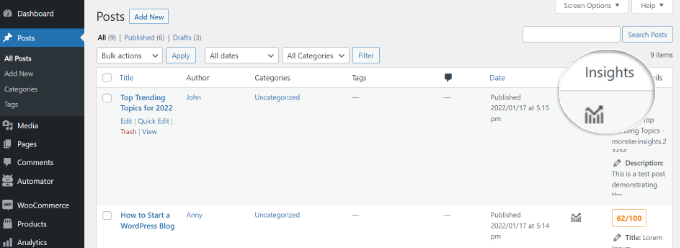
Ein kleines Fenster öffnet sich, wenn Sie auf das Symbol 'Insights' für einen beliebigen Blogbeitrag klicken.
Sie können dann Statistiken für einen bestimmten Beitrag oder eine bestimmte Seite anzeigen. Zum Beispiel zeigt das Plugin Statistiken nur für diesen Beitrag an, einschließlich Absprungrate, Eintritte, Seitenaufrufe, Verweildauer, Seitenladezeit und Ausgänge.
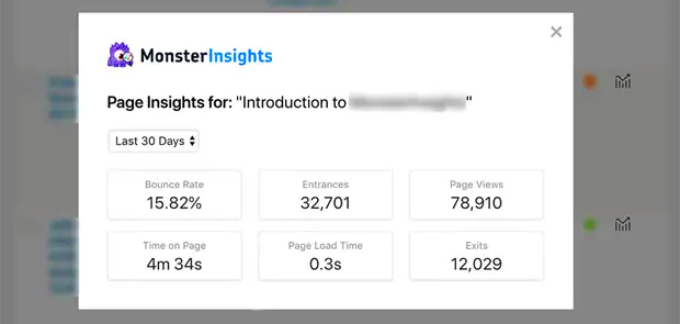
Mit diesen Statistiken können Sie herausfinden, wie Ihre Inhalte funktionieren, ohne Ihr WordPress-Dashboard verlassen zu müssen.
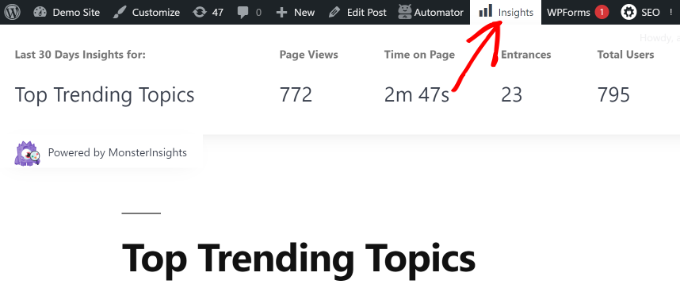
Darüber hinaus ermöglicht Ihnen MonsterInsights, Statistiken für jeden Beitrag oder jede Seite vom Frontend Ihrer Website aus anzuzeigen. Wenn Sie einen Beitrag oder eine Seite anzeigen, können Sie einfach auf die Schaltfläche „Insights“ in der Admin-Leiste klicken, um 30 Tage an Leistungsstatistiken für diesen Beitrag anzuzeigen.
Mehr WordPress-Statistiken mit MonsterInsights anzeigen
Mit MonsterInsights erhalten Sie leicht verständliche Dashboard-Berichte. Es organisiert Daten von Google Analytics übersichtlich und hilft Ihnen, datengesteuerte Entscheidungen zu treffen.
Hier ist eine kurze Übersicht über die Berichte, die Sie in MonsterInsights sehen können und wie Sie sie verwenden können.
Übersicht Bericht
Um Ihr WordPress-Statistik-Dashboard anzuzeigen, gehen Sie einfach zur Seite Insights » Reports.
Zuerst sehen Sie den „Übersichtsbericht“. Oben finden Sie zwei Registerkarten, die Ihnen jeweils ein Diagramm Ihrer WordPress-Besuchersitzungen oder Seitenaufrufe anzeigen. Dies gibt Ihnen einen schnellen Überblick über den eingehenden Traffic auf Ihrer Website.
Sie können diesem Bericht direkt Anmerkungen und Notizen hinzufügen, um wichtige Änderungen, die Sie an Ihrer Website vornehmen, zu dokumentieren.
Sie können beispielsweise Website-Notizen hinzufügen, wenn Sie einen neuen Blogbeitrag veröffentlichen, Ihren Meta- Titel-Tag aktualisieren, eine neue Landingpage hinzufügen und so weiter. Dies erleichtert die Nachverfolgung, welche Ereignisse zu einem Anstieg des Traffics führen.

Weitere Details finden Sie in dieser Anleitung, wie Sie Google Analytics Website-Annotationen in WordPress erhalten.
Darunter sehen Sie einen Vergleich Ihrer Website-Statistiken mit denen der letzten 30 Tage. Diese Felder zeigen die Anzahl der Sitzungen, den Seitenaufrufzähler, die Sitzungsdauer und die Absprungrate an.
Darunter sehen Sie ein Diagramm, das neue vs. wiederkehrende Besucher zeigt. Sie können diese Statistiken verwenden, um zu sehen, wie viele Personen auf Ihre Website zurückkehren. Ebenso gibt es ein Diagramm zur Geräteaufschlüsselung, das Ihnen hilft, Ihre Website für verschiedene Geräte zu optimieren.

Darunter folgt eine Liste der Top-Länder, aus denen Besucher Ihre Website aufrufen, sowie die Top-Websites, die den meisten Traffic zu Ihnen leiten. Sie können den Bericht über die Top-Länder verwenden, um zielgerichtetes Geotargeting einzurichten, personalisierte Nachrichten zu erstellen und Konversionen zu steigern.
MonsterInsights fungiert auch als Seitenaufruf-Zähler und zeigt Ihre beliebtesten WordPress-Beiträge und -Seiten an. Dies hilft Ihnen, Ihre leistungsstärksten Inhalte zu finden, damit Sie Ihre Content-Strategie entsprechend planen können.

Traffic-Bericht
Wenn Sie sich fragen, welcher Kanal den meisten Traffic auf Ihre Website lenkt, können Sie die Traffic-Berichte in MonsterInsights einsehen.
Es gibt mehrere Unterberichte innerhalb des Traffics.
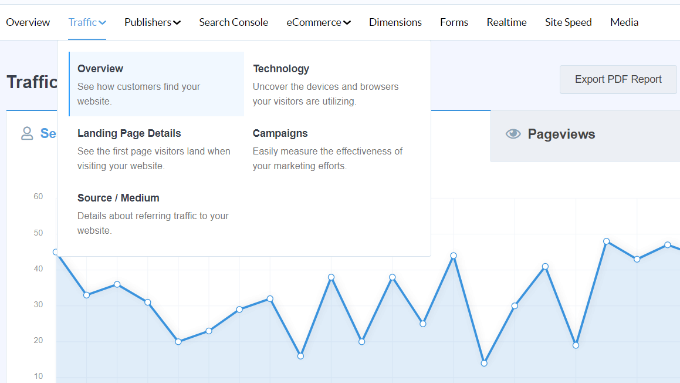
Beispielsweise zeigt der Übersichtsbericht unter Traffic Details dazu, wie jeder Kanal abschneidet.
Sie können auch sehen, welcher Kanal die meisten Käufe und Konversionen generiert.

Außerdem können Sie unter Traffic zum Bericht Quelle/Medium wechseln.
Dieser Bericht analysiert weiter, woher Ihr Traffic stammt.
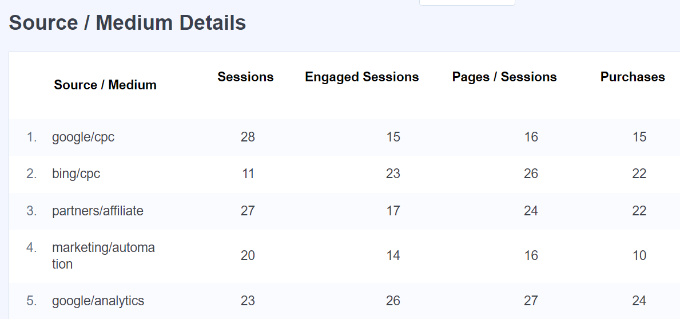
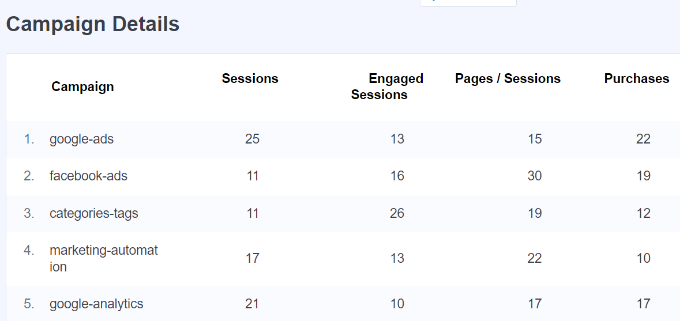
Wenn Sie verschiedene Marketing- oder bezahlte Kampagnen auf Ihrer Website durchführen, zeigt MonsterInsights auch Details dazu an, wie diese performen.
Gehen Sie einfach zum Kampagnenbericht unter Traffic und sehen Sie sich die Details der Leistung Ihrer Kampagne an.
Publisher-Bericht
Im Publisher-Bericht erhalten Sie weitere Details zur Leistung Ihrer Inhalte. Er eignet sich hervorragend für inhaltsreiche Websites wie Blogs, Nachrichten oder Magazin-Websites.
Der Übersichtsbericht unter Publisher zeigt Ihre Top-Landingpages und die Anzahl der Besuche, die durchschnittliche Dauer und die Absprungrate, die sie in den letzten 30 Tagen erhalten haben.
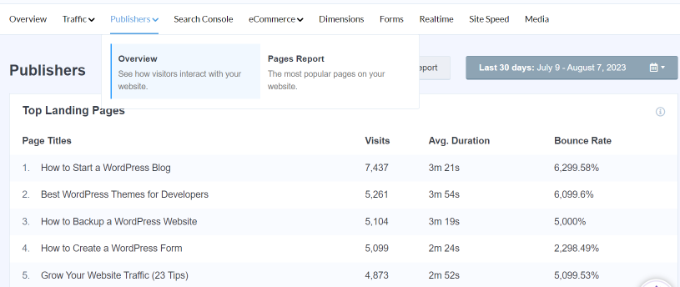
Sie können auch die Top-Exit-Seiten anzeigen und sehen, von wo aus die Leute Ihre Website verlassen. Dies hilft bei der Optimierung jedes WordPress-Blogs mit einer hohen Exit-Rate. Zum Beispiel können Sie ein Popup anzeigen und Besuchern, die die Seite verlassen, im Austausch gegen ihre E-Mail-Adressen ein kostenloses E-Book anbieten.
Wenn Sie nach unten scrollen, sehen Sie Berichte über die Top-Ausgeh-Links und Top-Affiliate-Links. Mit Hilfe dieser beiden Berichte können Sie Link-Klicks auf Ihrer Website verfolgen.

Sie können beispielsweise sehen, welcher Affiliate am besten abschneidet, damit Sie ihn auf Ihrer Website stärker bewerben können. Ebenso hilft die Nachverfolgung von ausgehenden Links dabei, neue Partnerschaftsmöglichkeiten zu schaffen, bei denen Sie mehr Backlinks erhalten, sich für ein Partnerprogramm anmelden und mehr.
MonsterInsights hilft auch beim Nachverfolgen von Dateidownloads auf Ihrer Website. Es zeigt an, welche Download-Links die meisten Klicks erhalten. Auf diese Weise können Sie herausfinden, welche Art von herunterladbaren Inhalten Ihre Zielgruppe bevorzugt.
Schließlich sehen Sie im Bericht „Publisher“ die Demografie und Interessen Ihrer Besucher. MonsterInsights zeigt Ihnen das Alter und Geschlecht Ihres Publikums sowie dessen Interessen an.

Das Plugin ermöglicht auch das Scroll-Tracking auf Ihrer Website. Es zeigt, wie weit die Leute Ihre Inhalte scrollen, bevor sie die Seite verlassen. Sie können diese Informationen nutzen, um Konversionen und die Platzierung von Call-to-Action (CTA)-Buttons und Anzeigen zu verbessern.
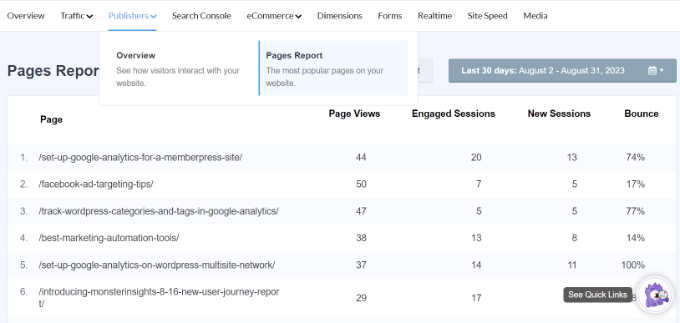
Wenn Sie im Bericht „Publisher“ zum Bericht „Seiten“ wechseln, erhalten Sie weitere Details zu Ihren Top-Seiten. Sie sehen Seitenaufrufe, engagierte Sitzungen, neue Sitzungen und Absprungraten für jede Seite.
Suchkonsole
Wenn Sie die Google Search Console mit Google Analytics verbunden haben, zeigt MonsterInsights die Top 50 Suchbegriffe in Ihrem WordPress-Dashboard an.
Besuchen Sie einfach den Search Console-Bericht und finden Sie heraus, welche Keywords die Leute verwenden, um Ihre Website im Internet zu finden. Sie sehen auch die Anzahl der Klicks, Impressionen, CTR und die durchschnittliche Position für jeden Suchbegriff.
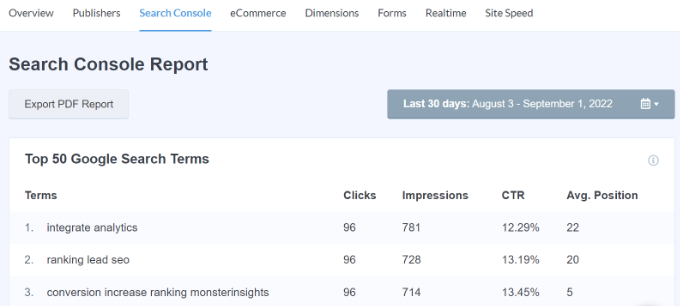
Mithilfe des Berichts können Sie Keywords optimieren, die kurz davor stehen, die Top-10-Positionen in der Google-Suche zu erreichen, und Ihren organischen Traffic erhöhen. Außerdem hilft der Bericht bei der Keyword-Recherche und deckt neue Suchbegriffe für Ihre Website auf.
E-Commerce-Bericht
Wenn Sie einen Online-Shop oder eine Mitgliederseite betreiben, werden Sie die E-Commerce-Tracking-Funktionen von MonsterInsights lieben.
MonsterInsights bietet ein E-Commerce-Addon, das Ihnen hilft, die Leistung Ihres Online-Shops in Google Analytics zu verfolgen. Das Beste daran ist, dass MonsterInsights mit beliebten E-Commerce-Plugins wie WooCommerce, MemberPress, Easy Digital Downloads, GiveWP und anderen funktioniert.
Weitere Details finden Sie in unserem Leitfaden zur Einrichtung des E-Commerce-Trackings in WordPress.
Um WordPress-Statistiken über Ihren Online-Shop anzuzeigen, können Sie zum E-Commerce-Tab gehen und auf den Übersichtsbericht klicken.

In den Berichten sehen Sie eine Aufschlüsselung der Conversion-Rate, Transaktionen, Einnahmen und des durchschnittlichen Bestellwerts. Dies gibt Ihnen einen schnellen Überblick über die Leistung Ihres Shops.
Darüber hinaus zeigt MonsterInsights die Top-Produkte auf Ihrer Website an. Wenn Sie beispielsweise einen WooCommerce-Shop haben, können Sie sehen, welche Produkte Ihre Kunden am häufigsten kaufen möchten.

Auf diese Weise könnten Sie ähnliche Produkte finden oder verschiedene Artikel bündeln, um den Umsatz zu steigern.
MonsterInsights zeigt auch Ihre Top-Konversionsquellen an. Dies sind Websites, die die meisten Verkäufe an Ihren Shop senden. Sie können mit diesen Quellen zusammenarbeiten und exklusive Rabatte für Besucher von diesen Websites anbieten.

Wenn Sie verschiedene Gutscheine in Ihrem Online-Shop anbieten, hilft Ihnen MonsterInsights auch dabei, deren Leistung zu verfolgen.
Wechseln Sie einfach zum Coupons-Bericht unter E-Commerce und sehen Sie, welcher Coupon den meisten Umsatz in Ihrem Shop generiert.

Außerdem können Sie den Funnel-Bericht einsehen, um zu sehen, wie Ihr Traffic von einer Seite zur anderen fließt. Er hilft Ihnen zu entdecken, wie Kunden Ihren Online-Shop durchsuchen und navigieren.
Wechseln Sie einfach zum Funnel-Bericht im E-Commerce und sehen Sie, wie viele Personen ein Produkt angesehen, es in den Warenkorb gelegt und einen Kauf getätigt haben.

Dimensionenbericht
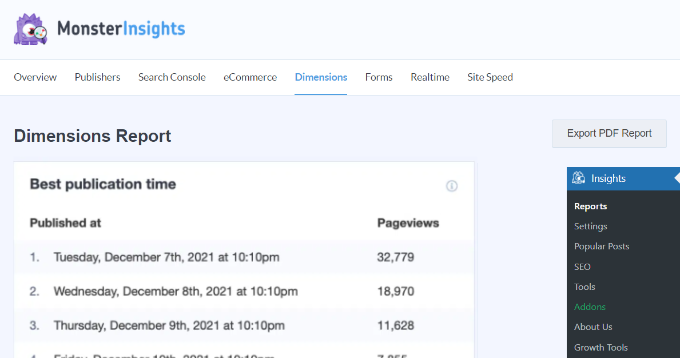
Mit MonsterInsights können Sie zusätzliche Informationen in Google Analytics verfolgen, die standardmäßig nicht möglich sind, und diese im Dimensionsbericht anzeigen.
Sie können beispielsweise das Autoren-Tracking einrichten und sehen, welche Beiträge eines Autors die meisten Besucher anziehen. Ebenso können Sie Kategorien und Tags mithilfe benutzerdefinierter Dimensionen verfolgen.
Es hilft auch dabei, die beste Veröffentlichungszeit für Ihre Blogbeiträge zu testen. Auf diese Weise können Sie Artikel veröffentlichen, um mehr Engagement, Kommentare und Shares zu erzielen.
Formularbericht
Möchten Sie WordPress-Statistiken darüber sehen, wie Ihre Online-Formulare funktionieren?
MonsterInsights hilft Ihnen, Formular-Konversionen in Google Analytics zu verfolgen und zeigt einen Bericht in Ihrem WordPress-Dashboard an.
Sehen Sie sich einfach den Formularbericht an und sehen Sie, welches Formular die meisten Impressionen und Conversions erzielt. Auf diese Weise können Sie leistungsschwache Formulare optimieren und die Sichtbarkeit von Formularen erhöhen, die gut konvertieren.

Echtzeitbericht
Ein Echtzeitbericht ist hervorragend geeignet, um tagesaktuelle Statistiken über Ihre Website zu erhalten.
Zum Beispiel ist ein Echtzeitbericht nützlich, wenn Sie einen Flash-Sale durchführen und wissen möchten, wie Ihre Kampagne läuft. Sie können Ihre Website-Aktivitäten in Echtzeit überwachen.
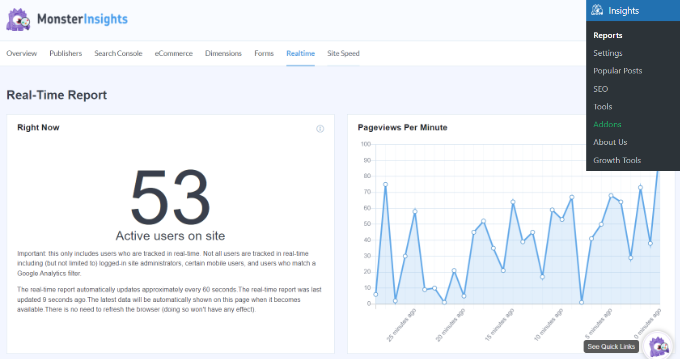
Weitere Details finden Sie in unserem Leitfaden So zeigen Sie Echtzeit-Online-Benutzer in WordPress an.
Website-Geschwindigkeitsbericht
Der nächste Bericht, den Sie in MonsterInsights sehen, ist der Bericht zur Website-Geschwindigkeit. Obwohl der Bericht keinen Bezug zum Website-Traffic hat, ist er entscheidend für Ihr WordPress-SEO und die Benutzererfahrung.
Mit dem Bericht können Sie eine Gesamtbewertung der Ladezeit Ihrer Website auf Mobilgeräten und Desktops sehen.
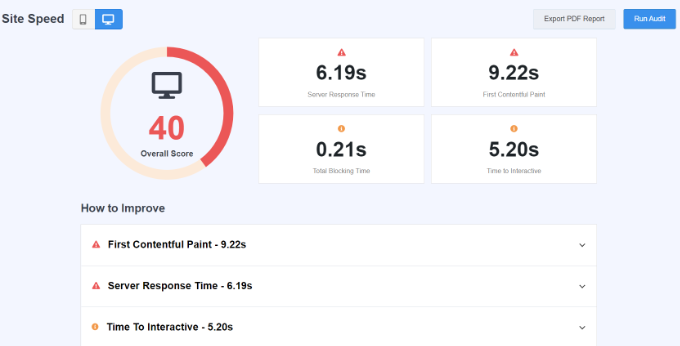
Es gibt auch andere Metriken, die Sie verwenden können, um die Benutzererfahrung Ihrer Website zu verbessern. MonsterInsights gibt auch Empfehlungen zur Verbesserung des Scores für diese Metriken und zur Reduzierung der Seitenladezeit.
In unserem Leitfaden zur Steigerung der WordPress-Geschwindigkeit und -Leistung finden Sie weitere Tipps und Tricks.
Medienbericht
Zuletzt sehen Sie den Medienbericht in MonsterInsights. Wenn Sie YouTube-, Vimeo- oder andere HTML5-Videos auf Ihrer Website eingebettet haben, verfolgt das Plugin automatisch deren Leistung in Google Analytics.
Sie können sehen, welches Video am besten abschneidet, wie viele Leute es ansehen, wie lange die durchschnittliche Wiedergabezeit ist und wie viele Benutzer das Video abschließen.

Weitere Details finden Sie in unserem Leitfaden zur Videoanalyse in WordPress.
Bonus: KI-Einblicke
Neben den regulären Berichten bietet MonsterInsights ein neues Tool namens AI Insights, das Sie automatisch über Ihre wichtigsten Website-Statistiken informiert.
Ohne Aufforderung verfolgt das Tool Trends und Änderungen im Traffic Ihrer Website, sodass Sie immer auf einen Blick wissen, was vor sich geht.
Gehen Sie einfach zur Seite Insights » AI Insights und Sie sehen 3 wertvolle Einblicke in Ihre Daten. Wenn Sie zusätzliche Beobachtungen wünschen, können Sie auf die Schaltfläche „Einblicke generieren“ klicken, um 3 weitere Einblicke zu erhalten.
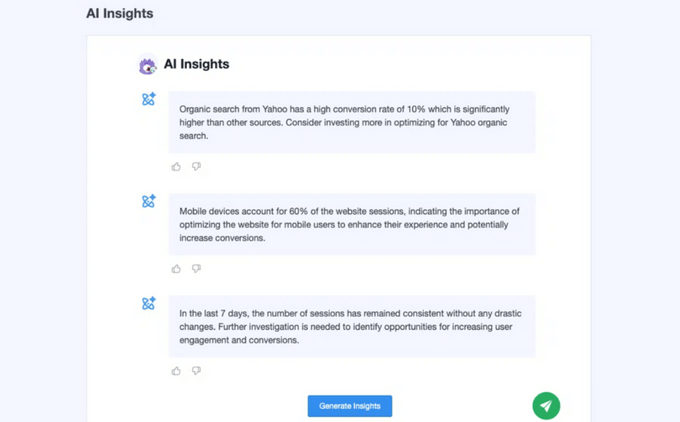
Es gibt auch eine Conversations AI-Funktion, mit der Sie spezifische Fragen zu Ihren Analysen stellen können. Sie können zum Beispiel fragen, was die Top-Traffic-Quellen für Ihre Website sind, und Sie erhalten sofort die Antwort.
Anstatt die Berichte in Ihrem Statistik-Dashboard zu durchsuchen, helfen Ihnen diese KI-Tools, die Daten, die Sie zum Wachstum Ihrer Website benötigen, schnell zu finden.
Wir hoffen, dieser Artikel hat Ihnen geholfen zu lernen, wie Sie ganz einfach ein Statistik-Dashboard in WordPress hinzufügen können. Möglicherweise möchten Sie auch unseren Leitfaden lesen, wie Sie die User Journey auf WordPress-Lead-Formularen verfolgen und Gründe, warum Ihre Besucher nicht zu Kunden konvertieren.
Wenn Ihnen dieser Artikel gefallen hat, abonnieren Sie bitte unseren YouTube-Kanal für WordPress-Video-Tutorials. Sie finden uns auch auf Twitter und Facebook.


Jiří Vaněk
Auch wenn ich ein anderes Plugin verwende, stimme ich zu, dass diese Dashboard-Statistiken absolut erstaunlich sind. Ich sehe auch umfassende Website-Statistiken, von der Anzahl der Personen, der Verweildauer, der Online-Benutzer, der geografischen Lage und vielem mehr. Es integriert auch einen Aufrufzähler für jeden Beitrag, was mir einen vollständigen Überblick über alle Aktivitäten und Inhalte auf der Website gibt. Basierend auf diesen Daten wird jede datengesteuerte Entscheidung über die Inhalte der Website sehr einfach.
Hegedüs Erik
Hallo!
Ich habe das Plugin heruntergeladen, aber wenn ich versuche, es mit meinem Google-Profil zu authentifizieren, erhalte ich die Fehlermeldung: „Fehlermeldung: Benutzer hat kein Google Analytics-Konto.“
Was kann ich tun?
Mit freundlichen Grüßen!
WPBeginner Support
Hallo Hegedüs Erik,
Sie müssen sich zuerst für ein Google Analytics-Konto anmelden.
Admin
Vincent
Großartige Arbeit. WordPress hat die Arbeit einfach gemacht und Sie machen sie noch einfacher.