


Die Akzeptanz von Google Pay auf Ihrer WordPress-Website kann das gesamte Einkaufserlebnis Ihrer Kunden verbessern.
Aus unserer eigenen Erfahrung mit Online-Shops wissen wir, wie wichtig es ist, mehrere Zahlungsoptionen anzubieten, um den unterschiedlichen Vorlieben Ihrer Kundenbasis gerecht zu werden.
Durch die Bereitstellung von Google Pay können Sie Vertrauen bei Ihren Kunden aufbauen, den Checkout-Prozess vereinfachen und letztendlich den Umsatz auf Ihrer Website steigern.
Außerdem zeigt die Hinzufügung von Google Pay, dass Sie mit den Zahlungstrends Schritt halten und die vielfältigen Bedürfnisse Ihrer Kunden erfüllen, was zu erhöhter Kundentreue und Zufriedenheit führen kann.
In diesem Artikel führen wir Sie durch die Schritte zur Akzeptanz von Google Pay in WordPress und sorgen so für einen reibungslosen Zahlungsprozess für Ihre Kunden.
Dies ermöglicht ihnen einen viel schnelleren Checkout, indem sie sicher die in ihrem Google-Konto gespeicherten Zahlungs- und Versandinformationen verwenden, sodass sie diese nicht manuell eingeben müssen.
💡Schnelle Antwort: So akzeptieren Sie Google Pay in WordPress
Der einfachste Weg, Google Pay in WordPress zu akzeptieren, ist die Verwendung des WP Simple Pay Plugins. Es verbindet sich direkt mit Ihrem Stripe-Konto und ermöglicht es Ihnen, Google Pay mit wenigen Klicks zu aktivieren, ohne einen komplexen E-Commerce-Warenkorb einrichten zu müssen.
Warum Google Pay in WordPress akzeptieren?
Wenn Sie Produkte oder Dienstleistungen auf Ihrer WordPress-Website verkaufen oder Spenden sammeln, ist es wichtig, dass Ihre Besucher mit ihrer bevorzugten Methode bezahlen können.
Oft möchten sie per Kreditkarte oder PayPal bezahlen, aber neuere Methoden wie Google Pay und Apple Pay werden immer beliebter.
Google Pay ist in Dutzenden von Ländern auf der ganzen Welt verfügbar und macht Online-Zahlungen einfach. Einer der besten Vorteile ist, dass Google Pay für Ihre Kunden in den meisten modernen Webbrowsern wie Chrome, Safari und Firefox sowohl auf dem Desktop als auch auf Mobilgeräten verfügbar ist.
Solange ein Benutzer eine Zahlungsmethode in seinem Google-Konto gespeichert hat, kann er diese Option nutzen.
Davon abgesehen, schauen wir uns an, wie Sie Google Pay in Ihrem Online-Shop akzeptieren können.
- Schritt 1: WP Simple Pay installieren und aktivieren
- Schritt 2: Den Setup-Assistenten konfigurieren
- Schritt 3: Ein Zahlungsformular erstellen
- Schritt 4: Formularfelder hinzufügen
- Schritt 5: Fügen Sie das Zahlungsformular zu Ihrer Website hinzu
- Häufig gestellte Fragen zu Google Pay in WordPress
- Weitere Anleitungen zum Akzeptieren von Zahlungen in WordPress
☝ Hinweis: Wir werden behandeln, wie Sie eine Google Pay-Option in WordPress hinzufügen, ohne einen vollständigen E-Commerce-Warenkorb hinzuzufügen, aber wir werden am Ende dieses Artikels weitere hilfreiche Ressourcen für diejenigen hinterlassen, die nach vollständigen E-Commerce-Lösungen suchen.
Schritt 1: WP Simple Pay installieren und aktivieren
Das erste, was Sie tun müssen, ist, das WP Simple Pay Plugin zu installieren und zu aktivieren.
WP Simple Pay ist ein einfaches, aber leistungsstarkes WordPress Rechnungs- und Zahlungs-Plugin. Das Beste daran ist, dass es keine zusätzlichen Transaktionsgebühren erhebt. Sie können es einfach ohne die Komplexität eines Warenkorbsystems einrichten.

Mit WP Simple Pay können Sie Apple Pay, Google Pay, Kreditkarten und ACH-Bankzahlungen akzeptieren. Es ermöglicht Ihnen, Benutzern mehrere Zahlungsoptionen anzubieten, was die Konversion verbessert.
Während des Tests haben wir festgestellt, dass es zahlreiche vorgefertigte Vorlagen bietet und Sie sogar eine Zahlungsseite gestalten können, was wir sehr schätzen. Weitere Details zu seinen Funktionen finden Sie in unserem vollständigen WP Simple Pay Testbericht.
Beachten Sie, dass das Plugin zwar eine kostenlose Version hat, Sie jedoch den Pro-Plan benötigen, um Google Pay zu akzeptieren, On-Site-Zahlungsformulare zu erstellen und mehr.
Wenn Sie Hilfe bei der Installation benötigen, sehen Sie sich gerne unsere Schritt-für-Schritt-Anleitung an, wie Sie ein WordPress-Plugin installieren.
Schritt 2: Den Setup-Assistenten konfigurieren
Nach der Aktivierung startet der Einrichtungsassistent von WP Simple Pay automatisch. Klicken Sie einfach auf die Schaltfläche „Los geht’s“, um fortzufahren.

Auf der ersten Seite werden Sie aufgefordert, Ihren Lizenzschlüssel einzugeben. Diese Informationen finden Sie in Ihrem Konto auf der WP Simple Pay-Website.
Danach müssen Sie auf die Schaltfläche „Aktivieren und fortfahren“ klicken, um zum nächsten Schritt zu gelangen.

Auf der nächsten Seite müssen Sie WP Simple Pay mit Stripe verbinden.
Stripe ist ein beliebter Zahlungs-Gateway, und die Verbindung von WP Simple Pay damit ist der einfachste Weg, Google Pay zu Ihrer Website hinzuzufügen. Es unterstützt auch alle gängigen Kredit- und Debitkarten, Apple Pay, ACH-Zahlungen und mehr.
Klicken Sie einfach auf die Schaltfläche „Mit Stripe verbinden“, und von dort aus können Sie sich in Ihr Stripe-Konto einloggen oder ein neues erstellen. Jeder mit einem legitimen Geschäft kann ein Stripe-Konto erstellen und Zahlungen online akzeptieren.

☝ Hinweis: Stripe verlangt, dass Ihre Website SSL/HTTPS-Verschlüsselung verwendet. Wenn Sie noch kein SSL-Zertifikat für Ihre Website haben, sehen Sie sich bitte unsere Schritt-für-Schritt-Anleitung an, wie Sie SSL zu WordPress hinzufügen.
Sobald Sie sich mit Stripe verbunden haben, werden Sie aufgefordert, Ihre WP Simple Pay-E-Mails zu konfigurieren.
Standardmäßig hat das WP Simple Pay Plugin die Optionen für Zahlungs- und Rechnungs-E-Mails an Ihre Kunden bereits aktiviert.

In diesem Schritt müssen Sie nur die E-Mail-Adresse eingeben, an die die Benachrichtigungen gesendet werden sollen.
Nachdem Sie die E-Mail-Adresse eingegeben haben, klicken Sie auf die Schaltfläche „Speichern und fortfahren“, um Ihre WP Simple Pay-Einrichtung abzuschließen.

Beachten Sie, dass Google Pay standardmäßig aktiviert wird, wenn Sie das Stripe-Checkout-Formular verwenden. Es wird auch automatisch Android-Nutzern in teilnehmenden Ländern angeboten.
Wenn Sie sich entscheiden, Google Pay in Zukunft zu deaktivieren, müssen Sie lediglich die Einstellungen für die Zahlungsmethode im Stripe Dashboard ändern.
Schritt 3: Ein Zahlungsformular erstellen
Jetzt ist es an der Zeit, ein Zahlungsformular zu erstellen.
Um zu beginnen, können Sie auf der letzten Seite des Einrichtungsassistenten auf die Schaltfläche „Zahlungsformular erstellen“ klicken. Dies führt Sie automatisch zur Seite WP Simple Pay » Neu hinzufügen.
Auf dieser Seite sehen Sie eine Liste von Vorlagen für Zahlungsformulare. Scrollen Sie nach unten, um die Vorlage „Apple Pay / Google Pay“ zu finden.
Sobald Sie sie gefunden haben, fahren Sie einfach mit der Maus über die Vorlage und klicken Sie auf die Schaltfläche „Vorlage verwenden“, wenn sie erscheint.
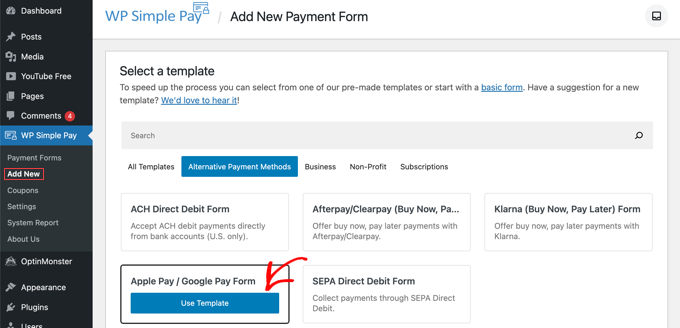
Dies bringt Sie zum Zahlungsformular-Editor.
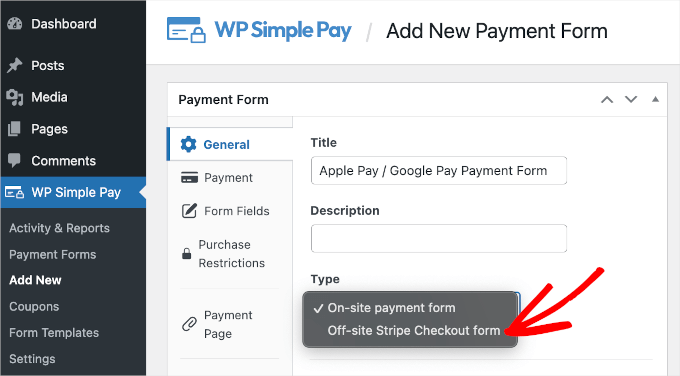
Gehen Sie von hier aus zum Dropdown-Menü „Typ“ und wählen Sie die Option „Off-site Stripe Checkout-Formular“.
Wir empfehlen diese Option, da sie einfach einzurichten ist und die beste Sicherheit bietet, da die Zahlungsdetails auf der sicheren Seite von Stripe verarbeitet werden. Sie stellt auch sicher, dass das Zahlungsformular vollständig für Mobilgeräte optimiert ist, was für Google Pay-Nutzer wichtig ist.
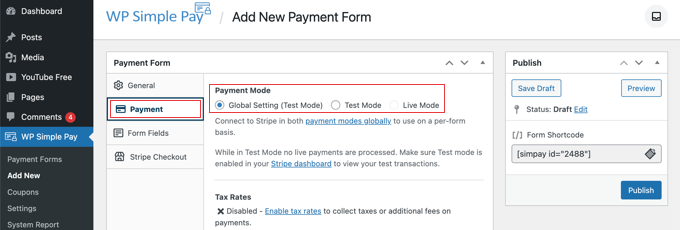
Nachdem Sie das getan haben, wechseln wir zum Tab „Zahlung“.
Hier können Sie den Zahlungsmodus auf Live oder Test einstellen. Der Testmodus ermöglicht es Ihnen, Zahlungen zu tätigen, die nicht tatsächlich abgebucht werden.
Dies hilft Ihnen sicherzustellen, dass Ihr Formular ordnungsgemäß funktioniert und E-Mails gesendet werden. Beim Testen müssen Sie die Testkartennummern von Stripe (wie 4242 4242...) verwenden, um die Transaktion erfolgreich abzuschließen.
Vergessen Sie nicht, dies auf „Live“ zu ändern, wenn Sie mit dem Testen fertig sind und bereit sind, Kundenzahlungen zu erhalten.
Sie können auch die Produkte oder Dienstleistungen, die Sie anbieten, deren Preise und ob es sich um eine einmalige Zahlung oder ein Abonnement handelt, hinzufügen.
Klicken Sie einfach auf die Schaltfläche „Preis hinzufügen“, bis Sie so viele Preise hinzugefügt haben, wie Sie benötigen.
Danach müssen Sie für jeden Artikel eine Bezeichnung und einen Preis hinzufügen. Sie können auch andere Optionen wählen, wie z. B. wiederkehrende Zahlungen einrichten oder dem Benutzer erlauben, den Preis zu bestimmen, wie z. B. für eine Spende.
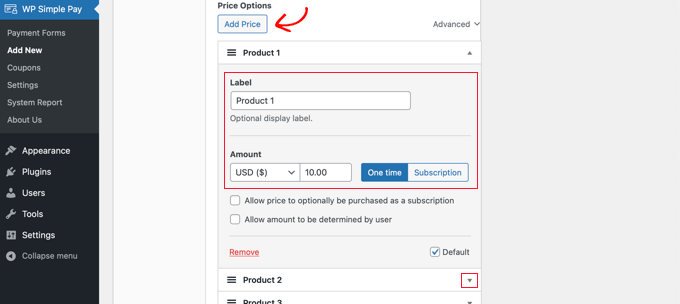
Sie können einen Preis anzeigen oder ausblenden, indem Sie auf den kleinen Pfeil auf der rechten Seite klicken.
Schritt 4: Formularfelder hinzufügen
Als Nächstes wechseln wir zum Tab „Formularfelder“. Beachten Sie, dass die wesentlichen Felder bereits zum Formular hinzugefügt wurden, darunter eine Schaltfläche „Apple Pay / Google Pay“, Kreditkartendetails und eine Checkout-Schaltfläche.
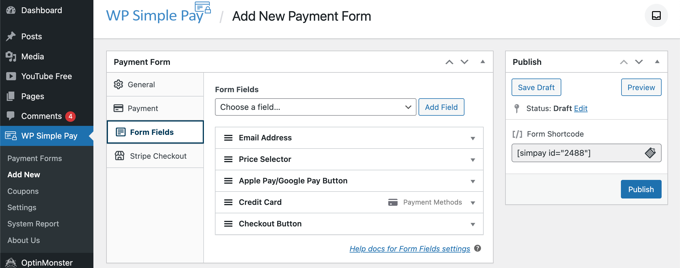
Verwenden Sie das Dropdown-Menü 'Formularfelder', um weitere Felder durch Klicken auf die Schaltfläche 'Feld hinzufügen' hinzuzufügen. Optionen sind Name, Telefonnummer, Adresse und vieles mehr.
Schließlich ermöglicht Ihnen die Registerkarte „Stripe Checkout“, zusätzliche Zahlungsmethoden auszuwählen und das Checkout-Formular anzupassen, das angezeigt wird, nachdem der Benutzer auf die Schaltfläche „Bezahlen“ geklickt hat.
Für dieses Tutorial belassen wir diese Einstellungen so, wie sie sind.
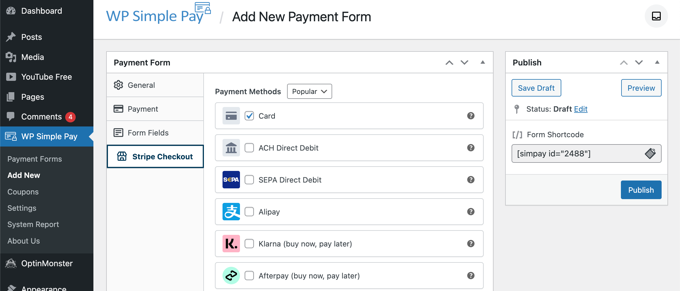
Wenn Sie mit Ihrem Zahlungsformular zufrieden sind, klicken Sie auf die Schaltfläche „Veröffentlichen“, um Ihre Einstellungen zu speichern und es live zu schalten.
Jetzt können wir das Formular zu einem Beitrag oder einer Seite auf Ihrer Website hinzufügen.
Schritt 5: Fügen Sie das Zahlungsformular zu Ihrer Website hinzu
WP Simple Pay macht das Hinzufügen von Formularen überall auf Ihrer Website super einfach.
Erstellen Sie einfach einen neuen Beitrag oder eine Seite oder bearbeiten Sie eine vorhandene. Klicken Sie dann auf das Pluszeichen (+) oben und fügen Sie einen WP Simple Pay-Block im Block-Editor von WordPress hinzu.
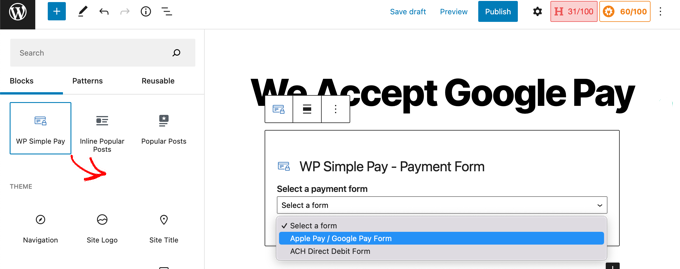
Wählen Sie danach Ihr Bestellformular aus dem Dropdown-Menü des WP Simple Pay-Blocks aus.
Sobald Sie fertig sind, können Sie den Beitrag oder die Seite aktualisieren oder veröffentlichen. Klicken Sie dann auf die Vorschau-Schaltfläche, um Ihr Formular in Aktion zu sehen.
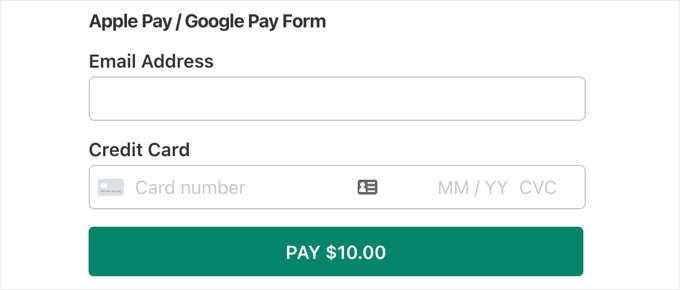
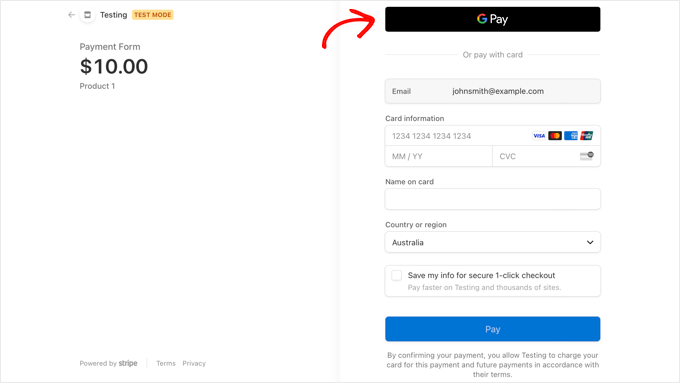
Wenn Ihre Benutzer auf die Schaltfläche „Bezahlen“ klicken, wird das Stripe-Checkout-Formular angezeigt.
Die Google Pay-Option wird automatisch für jeden Kunden angezeigt, der einen kompatiblen Browser verwendet und eine Zahlungsmethode in seinem Google-Konto gespeichert hat, unabhängig vom verwendeten Gerät. Andere Benutzer sehen einfach die Standardfelder für Kreditkarten.
Wenn Sie nach anderen Möglichkeiten suchen, Google Pay in WordPress hinzuzufügen, können Sie vollständige E-Commerce-Lösungen wie Easy Digital Downloads oder WooCommerce verwenden. Beide unterstützen die Optionen Apple Pay und Google Pay.
Für WooCommerce-Shops ist das Plugin Stripe Payment Gateway von FunnelKit eine ausgezeichnete kostenlose Option.
Es ist eine großartige Wahl, da es Express-Checkout-Schaltflächen hinzufügt, mit denen Kunden mit einem Klick über Apple oder Google Pay direkt auf Ihren Produkt- und Warenkorbseiten bezahlen können. Dies kann die Konversionsrate steigern.
Häufig gestellte Fragen zu Google Pay in WordPress
Hier sind einige häufig gestellte Fragen unserer Leser zum Hinzufügen von Google Pay in WordPress:
Wie hoch sind die Transaktionsgebühren für Google Pay?
Google Pay selbst fügt Ihren Transaktionen keine zusätzlichen Gebühren hinzu. Sie zahlen nur die Standard-Verarbeitungsgebühren Ihres verbundenen Zahlungs-Gateways, wie z. B. Stripe.
Benötige ich WooCommerce, um Google Pay zu akzeptieren?
Nein, Sie müssen kein vollständiges E-Commerce-Plugin wie WooCommerce installieren.
Dieses Tutorial zeigt Ihnen, wie Sie Google Pay mit einem einfachen und schlanken Plugin wie WP Simple Pay akzeptieren.
Ist die Annahme von Google Pay auf meiner Website sicher?
Ja, es ist sehr sicher für Sie und Ihre Kunden. Die Zahlung wird von Stripe abgewickelt, das Tokenisierung verwendet, um sensible Finanzdaten zu schützen, sodass diese niemals den Server Ihrer Website berühren.
Können Kunden Google Pay auf einem iPhone verwenden?
Google Pay funktioniert im Chrome-Browser auf jedem Gerät. Wenn ein iPhone-Nutzer jedoch Safari verwendet, sieht er stattdessen die Apple Pay-Option, da dies das native Standardverhalten für dieses Gerät ist.
Weitere Anleitungen zum Akzeptieren von Zahlungen in WordPress
Jetzt, da Sie Google Pay in WordPress akzeptieren können, möchten Sie vielleicht lernen, wie Sie andere Zahlungsarten akzeptieren können:
- So sammeln Sie Cash App-Zahlungen in WordPress (Schritt für Schritt)
- So fügen Sie Bancontact-Zahlungen in WordPress hinzu
- So richten Sie GrabPay-Zahlungen in WordPress ein (einfache Wege)
- iDEAL-Zahlungen in WordPress akzeptieren
- So akzeptieren Sie ACH-Zahlungen in WordPress (wiederkehrend oder einmalig)
- Wie Sie ganz einfach Bitcoin-Zahlungen in WordPress akzeptieren
Wir hoffen, dieses Tutorial hat Ihnen geholfen zu lernen, wie Sie Google Pay in WordPress akzeptieren. Möglicherweise möchten Sie auch lernen, wie Sie ein WordPress-Formular mit Zahlungsoptionen erstellen oder wie Sie PayPal-Zahlungsformulare in WordPress hinzufügen.



Jiří Vaněk
Ich persönlich bevorzuge Shops, die Google Pay akzeptieren, da ich als Android-Nutzer, der auf Google-Dienste angewiesen ist, an diese Zahlungsmethode gewöhnt bin. Angesichts der riesigen Nutzerbasis von Google über Android ist es definitiv sinnvoll, Google Pay in einen Shop zu integrieren. Das WP Simple Pay Plugin scheint eine sehr gute und unkomplizierte Methode zu sein, um dies zu erreichen. Danke für die detaillierte Anleitung!
Mrteesurez
Danke. Es macht definitiv viel Sinn, beliebte Zahlungs-Gateways wie Google Pay und Apple Pay zu integrieren, da ihre Muttergesellschaften bereits über eine etablierte Nutzerbasis verfügen. Letztes Jahr kündigte Google die Unterstützung seines Google Pay in unserem Land an, daher bin ich bestrebt, es in WordPress, insbesondere WooCommerce, zu integrieren.
Danke für diesen aufschlussreichen Artikel.