


Wenn Sie an Kunden in Deutschland verkaufen, haben Sie wahrscheinlich bemerkt, dass diese andere Zahlungsvorlieben haben als Kunden anderswo.
Giropay ist Deutschlands vertrauenswürdigste Online-Banking-Zahlungsmethode, und deutsche Kunden erwarten oft, dass sie als Option verfügbar ist, wenn sie bereit sind zu kaufen.
Die gute Nachricht ist, dass das Hinzufügen von Giropay zu Ihrer Website viel einfacher ist, als Sie vielleicht denken.
Wir haben Dutzende von WordPress-Zahlungs-Plugins getestet, um diejenigen zu finden, die das Hinzufügen von Giropay völlig unkompliziert machen, sodass Sie sich keine Gedanken über komplexe Einrichtungsprozesse oder technische Komplikationen machen müssen.
In dieser Anleitung zeigen wir Ihnen genau, wie Sie Giropay-Zahlungen auf Ihrer WordPress-Website einrichten, indem wir die zuverlässigsten Plugins verwenden, die wir entdeckt haben.
Warum Giropay-Zahlungen in WordPress akzeptieren?
Wenn Sie physische Produkte, digitale Downloads oder Dienstleistungen auf Ihrer WordPress-Website verkaufen oder Spenden sammeln, ist es wichtig, dass Ihre Besucher mit ihrer bevorzugten Methode bezahlen können.
Viele Kunden möchten per Kreditkarte oder PayPal bezahlen. In Deutschland werden jedoch 10 % der Bestellabschlüsse über Giropay abgewickelt.
Das bedeutet, wenn Sie Kunden in Deutschland und Österreich haben, ist die Hinzufügung von Giropay als Zahlungsmethode in Ihrem Online-Shop ein einfacher Weg, um den Umsatz zu steigern.
Giropay ist eine deutsche Zahlungsmethode, die auf Online-Banking basiert. Sie haben den Vorteil, die Zahlung direkt vom Bankkonto des Kunden zu erhalten, sobald dieser den Checkout abschließt. Außerdem sind die Gebühren niedriger als bei anderen Zahlungsmethoden.
Außerdem verfügen deutsche und österreichische Banken über fortschrittliche Betrugserkennung, die sowohl Sie als auch Ihre Kunden schützt.
Mit diesen Worten werfen wir einen Blick darauf, wie Sie Giropay-Zahlungen in WordPress akzeptieren können.
Wie man Giropay-Zahlungen in WordPress akzeptiert
Das Erste, was Sie tun müssen, ist, das WP Simple Pay -Plugin zu installieren und zu aktivieren. Weitere Details finden Sie in unserer Schritt-für-Schritt-Anleitung zur Installation eines WordPress-Plugins.
WP Simple Pay ist eines der besten WordPress-Zahlungs-Plugins für kleine Unternehmen, und in unseren Tests war es der einfachste Weg, Giropay-Zahlungen in WordPress zu akzeptieren.
Sie können es verwenden, ohne ein vollständiges Warenkorbsystem einzurichten, und es fallen keine zusätzlichen Transaktionsgebühren an. Lesen Sie unsere vollständige Bewertung von WP Simple Pay, um zu sehen, warum wir es für eine optimierte Zahlungsabwicklung empfehlen.
Hinweis: Obwohl es eine kostenlose Version des Plugins gibt, benötigen Sie das Pro-Plugin, um das in dieser Anleitung erforderliche On-Site-Zahlungsformular zu erstellen.
Nach der Aktivierung startet der WP Simple Pay Einrichtungsassistent automatisch.
Klicken Sie einfach auf die Schaltfläche „Los geht’s“.

Im ersten Schritt werden Sie aufgefordert, Ihren Lizenzschlüssel einzugeben.
Diese Informationen finden Sie im Kundenbereich der WP Simple Pay-Website.

Sobald Sie den Lizenzschlüssel eingegeben haben, können Sie auf die Schaltfläche „Aktivieren und fortfahren“ klicken, um zum nächsten Schritt zu gelangen.
Nun müssen Sie WP Simple Pay mit Stripe verbinden. Stripe ist ein beliebter Zahlungs-Gateway, der Giropay zusammen mit allen gängigen Kredit- und Debitkarten, Google Pay, Apple Pay und mehr unterstützt.
Wenn Sie auf die Schaltfläche „Mit Stripe verbinden“ klicken, müssen Sie sich in Ihr Stripe-Konto einloggen oder ein neues erstellen. Jeder mit einem legitimen Geschäft kann ein Stripe-Konto erstellen und Zahlungen online akzeptieren.

Hinweis: Stripe verlangt, dass Ihre Website eine SSL/HTTPS-Verschlüsselung verwendet. Wenn Sie noch kein SSL-Zertifikat für Ihre Website haben, lesen Sie bitte unsere Schritt-für-Schritt-Anleitung zur Hinzufügung von SSL in WordPress.
Nach der Anmeldung bei Stripe werden Sie aufgefordert, Ihre WP Simple Pay-E-Mails zu konfigurieren.

Die drei E-Mail-Optionen wurden bereits für Sie aktiviert. Diese dienen zum Versenden von Quittungen und Rechnungs-Erinnerungen an Ihre Kunden sowie von Zahlungsbenachrichtigungs-E-Mails an Sie selbst.
Sie müssen lediglich die E-Mail-Adresse eingeben, an die die Benachrichtigungen gesendet werden sollen, und dann auf die Schaltfläche „Speichern und fortfahren“ klicken.
Dies bringt Sie zum letzten Schritt des Einrichtungsassistenten, wo Sie ein Zahlungsformular erstellen. Klicken Sie einfach auf die Schaltfläche „Zahlungsformular erstellen“, um zu beginnen.

Erstellen eines Zahlungsformulars in WordPress
Sie werden nun zum Bildschirm „Neues Zahlungsformular hinzufügen“ weitergeleitet. Hier werden Ihnen eine Reihe von Vorlagen für Zahlungsformulare angeboten.
Tipp: Sie können auch ein Zahlungsformular in WP Simple Pay erstellen, indem Sie von Ihrem WordPress-Dashboard aus zu WP Simple Pay » Neu hinzufügen navigieren.
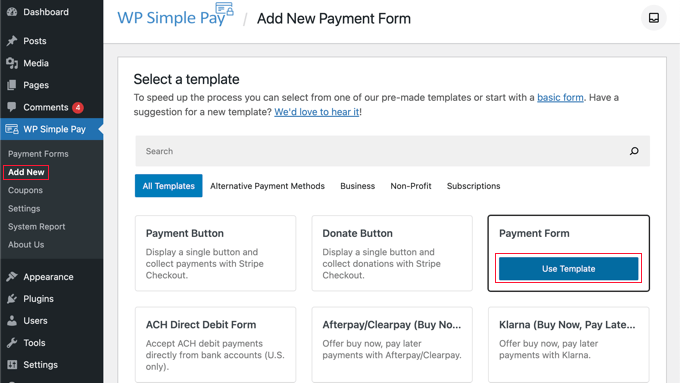
Sie müssen mit der Maus über die Vorlage „Zahlungsformular“ fahren und dann auf die Schaltfläche „Vorlage verwenden“ klicken, die erscheint.
Dies führt Sie zu einem Bildschirm, auf dem Sie das neue Zahlungsformular anpassen können.
Im Reiter 'Allgemein' finden Sie beispielsweise Optionen zur Anpassung des Formular-Titels und der Beschreibung. Sie können den Formular-Typ als 'On-site payment form' belassen.
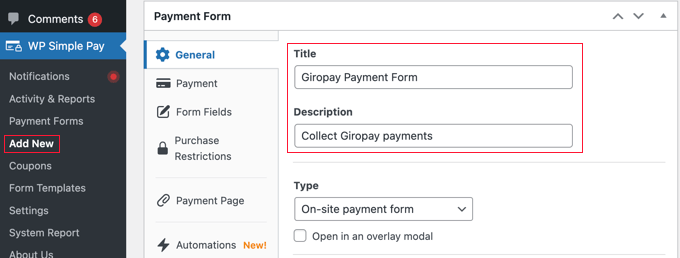
Jetzt können Sie auf die Registerkarte "Zahlung" klicken und den Zahlungsmodus entweder auf "Live-Modus" oder "Testmodus" einstellen.
Der „Testmodus“ ermöglicht es Ihnen, Zahlungen zu tätigen, die nicht tatsächlich von Giropay abgebucht werden. So können Sie Ihr Formular testen, um sicherzustellen, dass es ordnungsgemäß funktioniert und dass E-Mails gesendet werden.
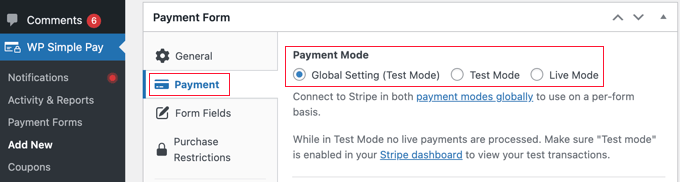
Vergessen Sie nicht, dies auf „Live-Modus“ zu ändern, wenn Sie mit dem Testen fertig sind, sonst erhalten Sie keine Zahlungen von Ihren Kunden.
Im Abschnitt „Preisoptionen“ können Sie mehrere Preise mit unterschiedlichen Bezeichnungen hinzufügen. Sie können die Kosten des Produkts oder der Dienstleistung, die Währung, ob es sich um eine einmalige Zahlung oder ein wiederkehrendes Abonnement handelt, und mehr angeben.
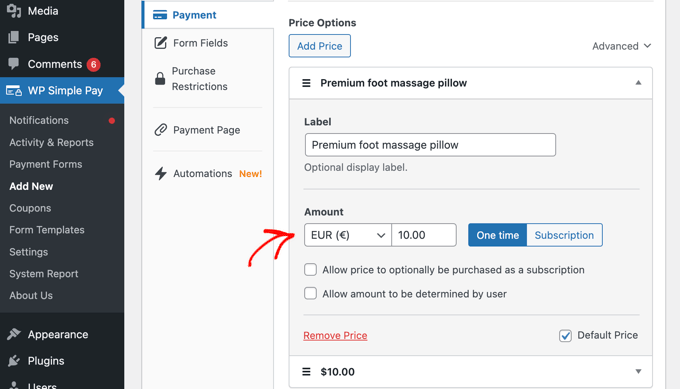
Giropay wird in Euro bezahlt. Stellen Sie also sicher, dass Sie im Dropdown-Menü 'Währung' unter 'Betrag' 'EUR' auswählen.
Nun können Sie zum Abschnitt „Zahlungsmethoden“ scrollen und alle Zahlungsmethoden auswählen, die Sie auf dem Zahlungsformular verwenden möchten. Um die Giropay-Option anzuzeigen, müssen Sie die Liste mit dem Dropdown-Menü von „Beliebt“ auf „Alle“ ändern.
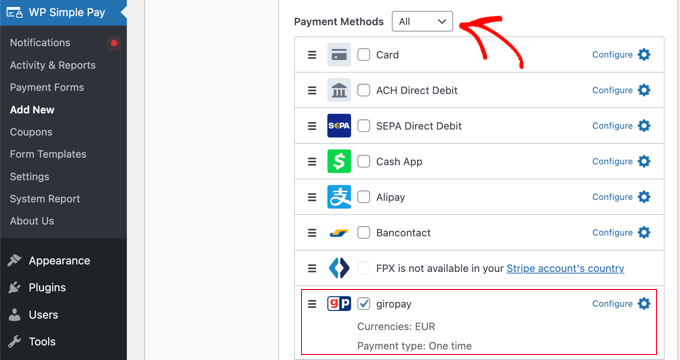
Wenn Sie die Option „giropay“ finden, aktivieren Sie einfach das Kontrollkästchen daneben. Wenn Sie möchten, können Sie auch die Kontrollkästchen für andere Zahlungsmethoden aktivieren, die Sie verwenden möchten, wie z. B. Kartenzahlungen, ACH, Alipay und Klarna.
Tipp: Weitere Informationen zum Anbieten mehrerer Zahlungsoptionen finden Sie in unserer Anleitung So können Benutzer Zahlungsmethoden auf WordPress-Formularen auswählen.
Wechseln Sie als Nächstes zum Tab „Formularfelder“ und wählen Sie die Felder aus, die Sie auf dem Zahlungsformular anzeigen möchten.
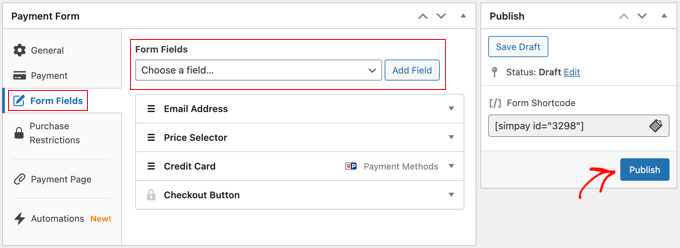
Die Standardeinstellungen funktionieren für viele Websites gut, aber es gibt viele zusätzliche Felder, darunter Name, Telefon, Gutschein und mehr.
Sobald Sie die benötigten Felder hinzugefügt haben, klicken Sie auf die Schaltfläche „Veröffentlichen“. Nun können Sie das Zahlungsformular zu Ihrer WordPress-Website hinzufügen. Dies ist auf zwei Arten möglich.
Spezielle Giropay-Zahlungsseite erstellen
Die erste Methode ermöglicht es Ihnen, schnell eine spezielle Zahlungsseite zu erstellen.
Gehen Sie einfach zum Tab „Zahlungsseite“ und klicken Sie auf das Feld mit der Bezeichnung „Dedizierte Zahlungsseite aktivieren“.
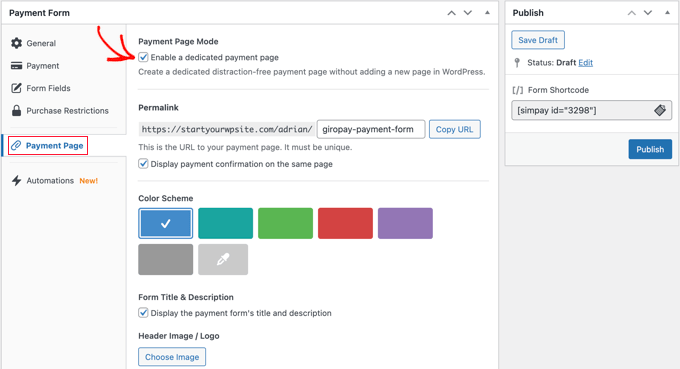
Dadurch werden Einstellungen angezeigt, in denen Sie eine Permalink für die Seite auswählen, ein Farbschema wählen, ein Header-Bild oder Logo hinzufügen und Text in die Fußzeile einfügen können.
Wenn Sie fertig sind, klicken Sie einfach auf die Schaltfläche 'Veröffentlichen', und die Seite wird erstellt.
So sieht es auf unserer Testwebsite aus.
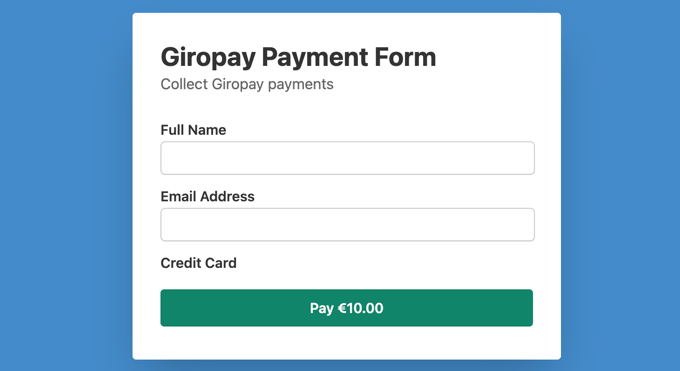
Sie möchten diese Seite vielleicht zu Ihrem Navigationsmenü hinzufügen oder von einem Beitrag, einer Seite oder einem Widget darauf verlinken.
Fügen Sie das Giropay-Zahlungsformular zu einem vorhandenen Beitrag oder einer Seite hinzu
Die zweite Methode ermöglicht es Ihnen, das erstellte Zahlungsformular zu jedem Beitrag oder jeder Seite auf Ihrer Website hinzuzufügen.
Bearbeiten Sie einfach den Beitrag oder die Seite und ziehen Sie dann den WP Simple Pay-Block in den Block-Editor von WordPress.
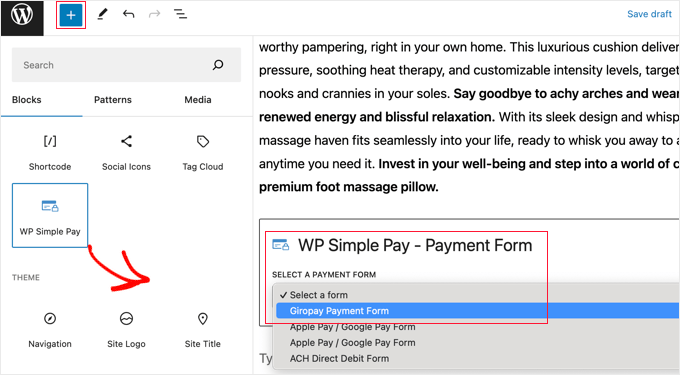
Wählen Sie danach Ihr Bestellformular aus dem Dropdown-Menü im WP Simple Pay-Block aus.
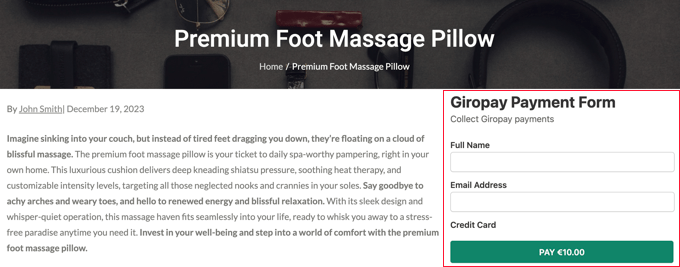
Wenn Sie fertig sind, können Sie den Beitrag oder die Seite aktualisieren oder veröffentlichen und dann auf die Schaltfläche „Vorschau“ klicken, um Ihr Formular in Aktion zu sehen.
Expertenanleitungen für die Annahme von Zahlungen in WordPress
Jetzt, da Sie wissen, wie Sie Giropay-Zahlungen zu Ihrer Website hinzufügen, möchten Sie vielleicht einige Anleitungen zum Hinzufügen anderer Zahlungsmethoden in WordPress sehen:
- So akzeptieren Sie ganz einfach Kreditkartenzahlungen auf Ihrer WordPress-Website
- So akzeptieren Sie Google Pay in WordPress (Der einfache Weg)
- Ultimativer Leitfaden zum Akzeptieren von Apple Pay in WordPress (Der EINFACHE Weg)
- So akzeptieren Sie ACH-Zahlungen in WordPress (wiederkehrend oder einmalig)
- Wie man Cash App-Zahlungen in WordPress sammelt
- Leitfaden für Anfänger zur Annahme von Alipay-Zahlungen in WordPress
- So akzeptieren Sie ganz einfach Bitcoin-Zahlungen in WordPress (Schritt für Schritt)
- So ermöglichen Sie Benutzern die Auswahl einer Zahlungsmethode auf WordPress-Formularen
- Leitfaden für Anfänger zur Erstellung eines WordPress-Formulars mit Zahlungsoptionen (einfache Methode)
- So fügen Sie „Jetzt kaufen, später bezahlen“-Zahlungspläne zu WordPress hinzu
Wir hoffen, dieses Tutorial hat Ihnen geholfen zu lernen, wie Sie Giropay-Zahlungen in WordPress akzeptieren. Möglicherweise möchten Sie auch unseren Leitfaden „Buy Now Pay Later“-Zahlungspläne zu WordPress hinzufügen oder unsere Expertenauswahl der besten Stripe-Zahlungs-Plugins für WordPress sehen.
Wenn Ihnen dieser Artikel gefallen hat, abonnieren Sie bitte unseren YouTube-Kanal für WordPress-Video-Tutorials. Sie finden uns auch auf Twitter und Facebook.




kzain
Während dieser Artikel eine großartige Anleitung zur Verwendung von Giropay bietet (vorausgesetzt, sie ist für Ihre Situation noch relevant), ist es wichtig zu beachten, dass Giropay am 30. Juni 2024 die Annahme neuer Händler eingestellt hat.
Wenn Sie nach Zahlungsabwicklungsoptionen in Deutschland oder Österreich suchen, sollten Sie Alternativen wie Stripe oder PayPal in Betracht ziehen.
Dennis Muthomi
Vielen Dank für diesen hilfreichen Leitfaden. Ich bin jedoch etwas verwirrt.
Sie erwähnten, dass in Deutschland 10 % der Kassiervorgänge über Giropay abgeschlossen werden. Warum sollte ich also Stripe verwenden, wenn Giropay bereits eine beliebte Zahlungsmethode ist? Wäre es nicht einfacher, einfach Giropay direkt zu nutzen?
Bitte helfen Sie bei der Klärung.
WPBeginner Support
10% sind wahrscheinlich nur ein Teil Ihrer Benutzerbasis. Mehrere Zahlungsmethoden zu akzeptieren, erhöht die Wahrscheinlichkeit, dass Benutzer mit ihrer bevorzugten Methode bezahlen können!
Admin
Jiří Vaněk
Es geht um Wahlmöglichkeiten und Benutzerzufriedenheit. Auf meiner Website habe ich eine sehr beliebte Zahlungsmethode verwendet, PayPal. Im Laufe der Zeit stellte ich jedoch fest, dass viele Leute damit nicht zufrieden waren, also habe ich Stripe implementiert und erwäge auch andere Zahlungsmethoden. Wenn Sie nur eine Zahlungsmethode einrichten, werden Sie wahrscheinlich viele Benutzer verpassen, die sie nicht nutzen können oder einfach nicht nutzen wollen. Daher ist es immer gut, andere Zahlungsmethoden als Backup zu haben. Derzeit habe ich persönlich drei, und ich denke, das hat eine ziemlich anständige Benutzerbasis abgedeckt und ihnen eine Wahl gegeben. Die Benutzerzufriedenheit bestimmt letztendlich, ob die Leute einen Kauf auf der Website abschließen oder nicht.
Moinuddin Waheed
Ich stimme Herrn Jiri Vanek vollkommen zu, dass mehrere Zahlungsoptionen für ein reibungsloses Benutzererlebnis und eine Auswahlvielfalt sorgen. In meinem Land Indien nutzte ich PayPal für internationale Zahlungen und andere Zahlungsmethoden für lokale Zahlungen. Dies bietet eine Auswahl und lässt keinen Raum für Ausreden, keine Zahlungsoptionen anzubieten. Es gibt auch viele lokale Zahlungs-Gateways, die Zahlungen einfach und reibungslos machen. Es ist sehr richtig, dass mehr Auswahlmöglichkeiten die Kaufchancen erhöhen.